
Windows 11 において、 Windows Update を適用した後にエクスプローラーのタブ拡張ソフト「QTTabBar」が消えてしまう不具合が続いています。
これまではいくつかの手動対策が有効でしたが、 2026年 3月 31日リリースの更新プログラム KB5086672 ( OS ビルド 26200.8117 および 26100.8117 )以降は仕様が変更され、従来の手段では復旧できなくなりました。
今回は、最新環境で QTTabBar が消える原因と、現在唯一の解決策である専用ツールを使用した復旧手順について詳しく解説します。
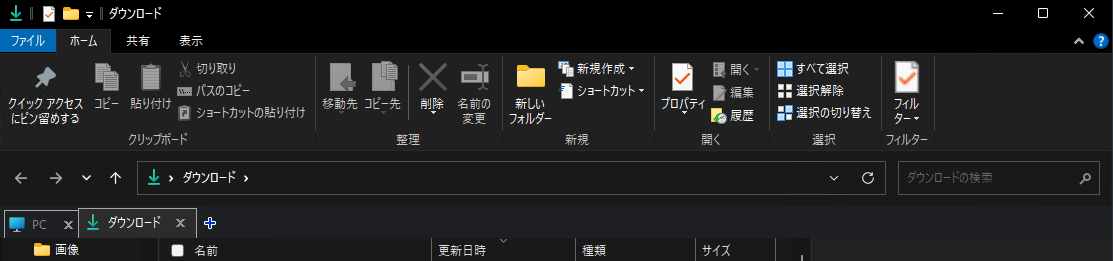
KB5086672 以降で QTTabBar が消える原因と従来のコマンドが無効化された理由
Windows Update により、エクスプローラー内部の仕様変更が行われたことが原因です。 具体的には、エクスプローラーの挙動を制御する機能 ID である id:57048237 がシステム側で強制的に有効化されています。
これまでは、手動で ViVeTool というツールを使い、コマンドプロンプト等から .\vivetool /disable /id:57048237 を実行して無効化する手段が有効でした。しかし、 KB5086672 の適用後は、この ID の状態が「 ImageOverride (15) (強制上書き)」へと変更されたため、通常の無効化コマンドを受け付けなくなりました。 そのため、現在は手動でのコマンド入力ではなく、専用のプログラムを介して修復を行う必要があります。
最新の解決策:「QTTabBar Fix Tool」による復旧手順
最新の Windows 11 環境において、消えてしまった QTTabBar を確実に復活させるには、筆者が作成した専用ツール「QTTabBar Fix Tool」を使用する必要があります。 このツールは、手動コマンドでは解除できなくなった「ImageOverride (15)」の状態を適切に処理し、 QTTabBar の動作を妨げている機能 ID を安全に無効化します。
◆ 準備するもの 以下のファイルを、すべて同じフォルダー内に配置して使用します。
- ViVeTool (
vivetool.exeが入っているフォルダー) - QTTabBar Fix Tool (当サイトで配布しているツール本体)
ViVeTool のダウンロード方法を見る
ViVeTool のダウンロードと使い方:
⚠️ 【重要】Windows 11 専用の手順です
ViVeTool を用いた本手順(および下記の GUI ツール)は、Windows 11 環境でのみ動作します。
1.下記のページから「ViVeTool-v0.3.4-IntelAmd.zip」をダウンロードしてください。
https://github.com/thebookisclosed/ViVe/releases
※2026/06/23 現在の最新バージョンは v0.3.4 です。ご覧になった時期によりバージョンが異なる場合がございます。
※ Snapdragon 搭載の PC(ARM版 Windows)をお使いの場合は、「ViVeTool-v0.3.4-SnapdragonArm64.zip」の方をダウンロードしてください。

2.ダウンロードした zip ファイルの上で右クリック>「すべて展開」をクリックします。
3.「圧縮(ZIP 形式)フォルダーの展開」が表示されますので、右下の「展開」をクリックします。

4.展開されたフォルダーが表示されますので、フォルダーの中の何もないところで右クリックします。

5.表示されたメニューの「ターミナルを開く」を、キーボードの Ctrl と Shiftキーを押しながらクリックしてください。

6.「ユーザーアカウント制御」が表示されたら「はい」をクリックします。

7.Windows PowerShell が開き、「PS ****ViVeTool-v0.3.4-IntelAmd>」のように表示されていれば準備完了です。
※左上に「管理者:Windows PowerShell」と表示されていることを確認してください。

この状態で、必要なコマンドを入力して実行してください。
よく使用される主要なコマンドの一覧:
| コマンド | 説明 | 使用例 |
/enable | 指定した Feature ID の機能を有効化します。 | .\vivetool /enable /id:12345678 |
/disable | 指定した Feature ID の機能を無効化します。 | .\vivetool /disable /id:12345678 |
/query | 指定した Feature ID の構成状態を表示します。 | .\vivetool /query /id:12345678 |
「アクセスが拒否されました。」と表示される場合
エラー「An error occurred while setting feature configurations in the Runtime store (アクセスが拒否されました。)」が表示される原因は、Windows PowerShell が管理者として起動されていないためです。

コマンドの実行前に、Windows PowerShell ウィンドウの左上に「管理者:Windows PowerShell」と表示されていることを確認してください。

コマンド操作が苦手な方へ
ViVeTool をマウス操作だけで簡単に実行できる専用の GUI ツールを作成しました。 (※本ツールの利用には、「手順1~3」での ViVeTool 本体の準備が必須です)
コマンド入力でのエラー(アクセス拒否など)が不安な方は、手順1~3 で ViVeTool をダウンロード・展開した後、コマンドプロンプトやターミナル(PowerShell)を開く代わりにこちらのツールをご利用ください。

関連記事 Windows 11 の Open-Shell も復活!「QTTabBar Fix Tool」の仕組み
実際にご報告いただいたユーザー環境で発生した問題を再現・調査し、特定の環境で正常に処理を完了できない不具合を修正しました。
- 【不具合修正】PowerShell の起動方法を改善: 一部の環境でバックグラウンド処理が正常に開始できず、タイムアウトしてしまう場合がある問題を修正しました。PowerShell の起動方法を見直し、環境に依存せず正常に処理を実行できるよう改善しました。
- 【互換性向上】環境依存による実行失敗への対応: PowerShell の起動方法を改善したことで、従来のバージョンでは正常に実行できなかった一部の Windows 環境でも、処理を正常に完了できるようになりました。
異なる Windows 環境での互換性を高めるとともに、バックグラウンド処理が完了しない場合の動作を改善しました。
- 【互換性向上】異なる Windows 環境への対応を強化: Windows の環境による違いに影響されにくい処理方式へ変更し、互換性と処理の安定性を向上しました。
- 【不具合修正】バックグラウンド処理の待機動作を改善: 一部の環境でバックグラウンド処理が完了しなくなる場合がある問題に対応し、長時間待機し続けないよう処理を改善しました。
Windows 11 の言語環境による影響を受けにくくするため、レジストリのアクセス権を変更する処理を改善しました。
- 【互換性向上】異なる言語環境への対応を強化: Windows の表示言語による違いに影響されにくい処理方式へ変更し、日本語版や英語版以外の Windows でも、より安定して処理を実行できるようにしました。
- 【安定性向上】レジストリの所有者変更処理を改善: 修復対象のレジストリを変更する際のアクセス権処理を見直し、より確実に処理を実行できるよう改善しました。
フォルダー名に特定の記号が含まれている際のエラーや、メッセージ表示などの軽微な不具合を修正しました。
- 【不具合修正】特定のフォルダー名で発生するエラーの修正: ツールを配置しているフォルダー名に「&」などの特殊な記号が含まれていると、タスクが登録できずにタイムアウトしてしまう問題を修正しました。
- 【不具合修正】タイムアウト時のメッセージ表示の修正: 処理が正常に完了せずタイムアウトした場合でも、「処理が完了しました」と誤って表示されてしまう不具合を修正しました。
- 【安定性向上】実行直前の必須ファイル確認の追加: ツール起動後に必須ファイル(vivetool.exe や Albacore.ViVe.dll)が欠損した場合に備え、処理開始直前にもファイルの存在確認を行うよう安全性を強化しました。
一部の環境において、修復処理が実行できない問題を修正しました。
- 【不具合修正】修復処理が完了しない問題の修正: 一部の PC 環境において、修復プロセスが正常に実行されない不具合を修正しました。
ノート PC などのバッテリー駆動環境において、タスクスケジューラによる修復処理が実行されない問題を修正しました。
- 【不具合修正】バッテリー駆動時におけるタスク実行の阻害を解消: Windows のタスクスケジューラの初期設定により、電源ケーブルを接続していない(バッテリー駆動の)ノート PC 環境で修復タスクが開始されない不具合を修正しました。
一部の環境で発生していたネットワーク関連のエラーを根本的に解決するため、内部の処理機構を「タスクスケジューラ方式」へ一新した決定版です。
- 【新機能】タスクスケジューラを利用した新修復エンジンの搭載: 外部ツール(PsExec)への依存を完全に廃止し、Windows 標準のタスクスケジューラをツール内部から制御して SYSTEM 権限を確保する仕組みを新たに開発・実装しました。
- 【改善】環境依存エラー(ネットワーク関連)の完全回避: Windows のファイル共有設定やサービスの稼働状況によって「ネットワーク名が見つかりません」などのエラーが発生し、ツールが実行できない問題を根本的に解決しました。セキュリティソフトやネットワーク環境に左右されず、どのような PC でも確実に修復処理を通すことが可能になりました。
- 【最適化】起動プロセスの簡略化とスマートな実行: GUI(操作画面)は通常の管理者権限で起動し、ボタンを押した時の修復処理のみをバックグラウンドで瞬時に SYSTEM 権限で実行するスマートな設計に変更しました。これにより事前の環境診断などが不要になり、より直感的かつスピーディーに修復が完了します。
ユーザー様からいただいた「ツールがフリーズして無反応になる」というご報告をもとに、原因究明をサポートする診断機能を実装したアップデートです。
- 【新機能】起動時の環境診断とエラー表示の実装: ツールが SYSTEM 権限へ昇格する前に、必要なシステム環境が整っているかを自動でチェックする機能を搭載しました。
- 【改善】フリーズ問題の解消と原因の可視化: 「Server」サービスが停止していたり、「管理共有」が無効化されているなど、昇格処理が阻害される環境でツールを実行した場合に、無反応(フリーズ)になる問題を解消しました。問題がある場合は処理を中断し、具体的なエラー内容と原因を画面に表示することで、ユーザー様ご自身でスムーズに解決できるようになりました。
海外のユーザー様から寄せられた貴重な動作報告と情報提供をもとに、副作用を解消する新しい修復アプローチを実装したメジャーアップデートです。情報をご提供いただいたユーザー様に心より感謝申し上げます。
- 【新機能】ウィジェットを維持したまま修復できる「推奨モード」の実装: 従来の修復方法では、副作用としてタスクバーの「ウィジェット」アイコンが非表示になってしまう問題がありました。ユーザー様からの情報提供により、別の仕様 ID(57048237)を制御することで、ウィジェットを消さずに QTTabBar を完全に修復できることが判明したため、これを「推奨設定」として新たに組み込みました。
- 【将来の仕様変更への備え】今後の強制有効化を想定した堅牢な設計: 現行の Windows では新たな ID(57048237)は通常の ViveTool だけで無効化可能ですが、次回のアップデート等で通常の手段では無効化できなくなる(強制有効化される)可能性が高いです。本ツールはそれを見越し、強制有効化された場合でも独自のレジストリ書き換え処理によって確実に設定を適用できるよう、あらかじめ設計・実装しています。
- 【確実な復旧のための保険】従来方式の維持: 今後、万が一 ID(57048237)自体が Microsoft により完全に廃止されるなどの予期せぬ仕様変更が行われた場合でも確実に QTTabBar を復旧できるよう、これまでの修復アプローチ(57048216 の無効化)も「従来方式」としてボタンを残しています。
- 【UI刷新】目的別に選べる直感的な操作画面: アプリのインターフェースを改良し、「修復を適用 (ウィジェット維持)」、「修復を適用 (従来方式 / ウィジェット非表示)」、「デフォルトに戻す (修復の解除)」の 3つのボタンから、お好みの動作を直感的に選べるようにしました。
- 【安定性向上】OS ビルドへの自動適応ロジックの強化: OS のバージョンや環境によって異なるレジストリ構成をツールが自動で判定し、いかなる環境でも正確に上書きと復元を行えるよう内部処理を強化しました。
- 【不具合修正】OS言語環境による不具合の修正: 英語以外の Windows 環境など、特定の OS 言語環境において、ツールを実行しても設定が正しく変更(適用・復元)されない問題を修正しました。
◆ QTTabBar Fix Tool のダウンロード
57140ce36cd47494c5d8c5fbba4f3067611eb88aab81b26dc70585cd64c3e301▶ 過去のバージョンのハッシュ値を見る
ハッシュ値(SHA256):
9d33fb8c2bcc7598db34d0d92105950c2c476296548372c7b51794c184e78936ハッシュ値(SHA256):
7bd4ca2d9f1737d93fd50fa852888c03f337f4e23ec99b6a1ce7f4304631d11e
ハッシュ値(SHA256):
0a119d6baf2d3de7d2b43bea09cc2698e2db8ce9abe11d4fba7a654e9a361171
ハッシュ値(SHA256):
eb268416a87e0c1a1de9c694b7f9b0eef50220b51ce7636f718f6a905c4d78fb
ハッシュ値(SHA256):
dd7a64a0a3cf215b2988872897cb39d42cb9779946757401b87c4da44b94c7a9
ハッシュ値(SHA256):
08394e1d9b4ee82550b8bb1ee52fc62ebe9df2619fe6ea7985ced1474c51c509
ハッシュ値(SHA256):
aa42aa6a8b91d582599c76db0b5a943c7ff2bfca47290c8bd4f353319adffe57
ハッシュ値(SHA256):
f838314acb52dbead984c483df858f549e41f745b8a7949c441d2daa584351d1
ハッシュ値(SHA256):
e101fbd84fde16faa5401599e1885c1f0d860e528572719b72944d131910430f
ハッシュ値(SHA256):
f4adced249fd2e5a3e388c49c6a6a02edbf79891c20b41d5d9e717fa4b153d3a
【お知らせ】
Ver 3.0.0.6 で、実際の海外ユーザー環境で発生していた問題が解決したことを確認しました。
※当ツールを実行すると、Windows 11 の新機能「低遅延プロファイル(Low Latency Profile)」が強制的に無効化されます。
詳細は以下のページをご覧ください。
この影響により、現在の Windows 11 ではタスク スケジューラのタスク一覧で「名前」以外の項目が空欄になる場合があります。正常な表示に戻したい場合は、QTTabBar Fix Tool の「デフォルトに戻す(修復の解除)」を実行してください。
※タスク スケジューラのタスク一覧表示の問題は、KB5124008 で解決されていることを確認しました。
また、現在の Windows 11 では、QTTabBar Fix Tool の修復処理によって Feature ID 57048237 が無効化されると、その影響で、KB5120998 で追加された「タスクバーの位置変更」「小さいタスクバー」「起動・サインイン・再起動などの進行表示変更」も強制的に無効になることを確認しました。
これらの新機能を再び利用したい場合も、QTTabBar Fix Tool の「デフォルトに戻す(修復の解除)」を実行してください。
一部の環境において、適用後に OS が自動修復ループに入るご報告を 1件いただいております。免責事項に記載しております通り、実行前には必ずシステムの復元ポイントを作成し、自己責任にてご利用ください。
※万が一、ツール実行後に OS が起動できなくなった(自動修復ループになった)場合の復旧手順
システムの復元を用いて、ツール実行前の状態に巻き戻すことで復旧可能です。
- 「自動修復」の青い画面(回復環境)が表示されたら、「詳細オプション」をクリックします。
- 「トラブルシューティング」>「詳細オプション」>「システムの復元」の順に選択します。
- ツールを実行する前の日時の復元ポイントを選択し、システムを復元してください。
◆ 動作環境
OS ビルド 26200.7922 および 26100.7922 以降(KB5077241 以降をインストールした環境)に対応。
◆ 必須の配置構成
ViVeTool の ZIP ファイルを解凍したフォルダー内に、本ツール(QTTabBarFixTool_v3.exe)を入れてください。 ※エラーを防ぐため、必要なファイル(.exe など)だけを個別に抜き出さず、解凍したままの状態で配置してください。
ViVeToolフォルダー/
├─ vivetool.exe
├─ Albacore.ViVe.dll (← ※必須 これがないとエラーになります)
├─ QTTabBarFixTool_v3.exe (← 本ツールをここに追加する)
└─ …
◆ ツールの実行と修復手順
- 配置した QTTabBarFixTool_v3.exe を実行します。
- 「ユーザーアカウント制御」が表示されたら「はい」をクリックします。
- ツール(QTTabBar Fix Tool v3)の画面が開きます。 (※バージョン3.0 より、事前チェックや再起動のステップが不要になり、すぐにメイン画面が開くようになりました)
- 設定を適用する前に、開いているエクスプローラー(フォルダーの画面)をすべて閉じてください。
- 画面上部の青いボタン 「Apply Fix (Keep Widgets) / 修復を適用 (ウィジェット維持)」 をクリックします。 (※従来の修復方式を利用したい方は、2番目の「Legacy」ボタンを押してください)
- 「しばらくお待ちください…」と表示されますので、ツールを操作せずに数秒待機します。 (※裏側でタスクスケジューラが起動し、安全に SYSTEM 権限で修復処理を行っています)
- ログ画面に 「Process completed! Please RESTART YOUR PC to apply changes.(処理が完了しました!PCを再起動して変更を適用してください。)」 と表示されたら修復成功です。
- PC を再起動し、QTTabBar が正常に表示されるか確認してください。※再起動を行わないと変更が反映されません。
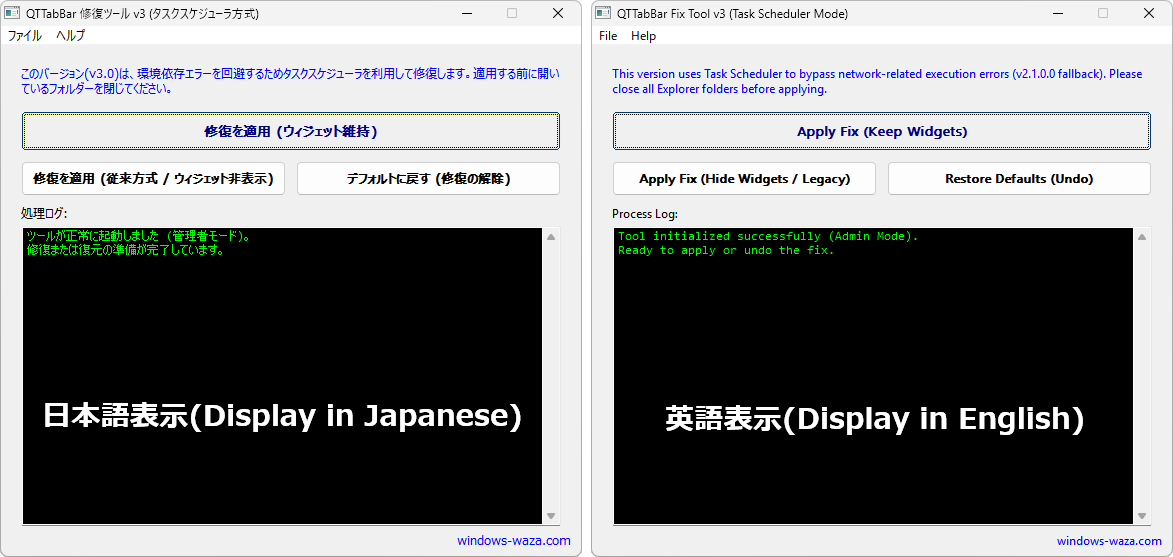
① 修復を適用 (ウィジェット維持)
内容: ID 57048237 (TestAccPerf) を無効化し、親ID 57048216 は有効化のまま維持します。
② 修復を適用 (従来方式 / ウィジェット非表示)
内容: 親ID 57048216 (UxPerfImp) を無効化します。
※57048216の無効化は、イベントビューアーに Application Error が定期的に記録されるという副作用も確認されています。
③ デフォルトに戻す (修復の解除)
内容: 両方の ID の構成をリセットし、Windows 11 のデフォルトの状態に戻します。
Windows Update 自体がうまくいかない場合
今回の QTTabBar が表示されなくなる問題を含め、「そもそも Windows Update が進まない」「ダウンロードが終わらない」という不具合も併発している方が増えています。Update が進まずにお困りの場合は、以下の記事の解決手順をお試しください。
QTTabBar Fix Tool の処理が完了しない場合
一部の環境では、QTTabBar Fix Tool を実行してもバックグラウンド処理が正常に完了せず、タイムアウトが発生する場合があります。
このような問題の原因を調査するため、専用の「QTTabBar Fix Tool 診断ツール」を用意しました。
診断ツールでは、QTTabBar Fix Tool が内部で使用している以下の処理が正常に動作するかを確認できます。
- SYSTEM 権限でのタスクの起動
- SYSTEM 権限でのファイル書き込み
- PowerShell の実行
- ViVeTool の起動と終了
- 修復対象となるレジストリーキーの読み取り
- レジストリーのアクセス権変更後の書き込み処理
診断ツールは、QTTabBar Fix Tool と同じフォルダーに配置して実行してください。同じフォルダー内に vivetool.exe と Albacore.ViVe.dll が必要です。
診断が完了すると、結果が「診断ログ」に表示されます。エラーが表示された場合は、診断ログのスクリーンショット、または「ログをコピー」ボタンでコピーした内容をコメント欄またはお問い合わせからお知らせください。
※診断ツールは問題の原因を確認するためのものです。診断中はテストのために一時的な処理を行いますが、診断用に作成した一時データは処理後に削除されます。
QTTabBar Fix Tool でタイムアウトが発生する場合は、以下の診断ツールをダウンロードして実行してください。
対象ファイル:「QTTabBarFixTool_Diagnostic.exe」(Ver 1.0.0.3)
ハッシュ値(SHA256):9d0ede2fd3c3676ce4c5350141b298432f2f854eed4eac9a6b73c78d83f44697
QTTabBarFixTool_Diagnostic.zip(Ver 1.0.0.3)
バージョン 1.0.0.3 更新情報(2026/07/15)
QTTabBar Fix Tool 診断ツールは、実際にご報告いただいたユーザー環境での診断結果を基に、問題の原因をより正確に特定できるよう継続的に修正を行っています。今回のバージョンでは、PowerShell の起動方法に関する診断機能を強化し、Windows の詳細な環境情報もログに記録するよう改善しました。
- 【診断機能強化】PowerShell の起動方法を詳細に診断: 最初に通常どおり「powershell.exe」を使用して起動を試み、失敗した場合はその結果をログに記録したうえで、PowerShell の絶対パスを使用して自動的に再試行するようになりました。これにより、PowerShell の起動失敗がパスの問題によるものか、別の原因によるものかを詳しく調査できます。
- 【診断機能強化】SYSTEM 環境の情報をログに追加: SYSTEM 権限で実行されている環境の PATH、PATHEXT、SystemRoot、ComSpec などを記録し、PowerShell の起動に影響する可能性がある環境の違いを確認できるようになりました。
- 【診断機能強化】Windows の詳細情報をログに追加: Windows のエディション、バージョン、完全な OS ビルド番号、アーキテクチャー、OS 言語コードをログに記録するようになりました。
- 【診断機能強化】診断ツールのバージョン情報をログに追加: 使用された診断ツールのバージョンをログから確認できるようになりました。
QTTabBar Fix Tool を実行しても表示されない場合の対処法
QTTabBar Fix Tool を実行して再起動し、エクスプローラーを開き直しても QTTabBar が表示されない場合は、以下の追加手順を試してください。
- QTTabBarEnabler の実行: ダウンロードした「QTTabBar(現在は 2048 Beta2)」フォルダーの中にある
QTTabBarEnabler.exeを実行し、「Restore」 ボタンをクリックして、バーの登録を修復します。 - 再インストール: 上記でもダメな場合は、一度 QTTabBar をアンインストールし、再度インストールし直してみてください。
タブバー(上部)が空白になる場合
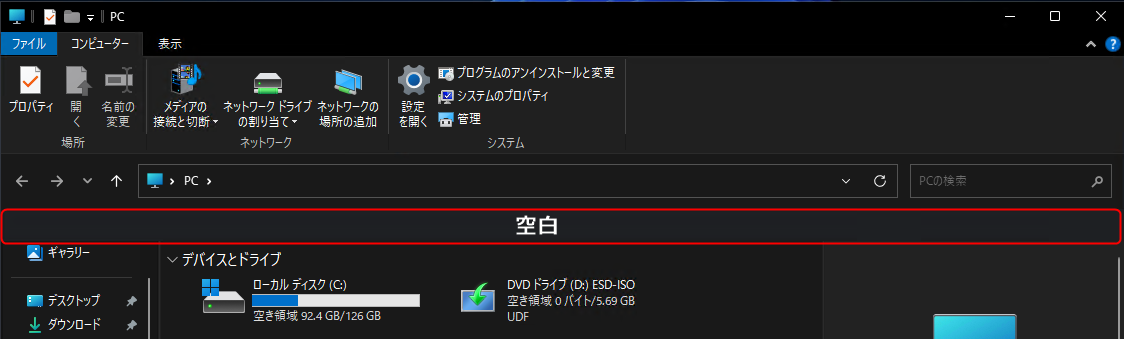
1.空白になっているタブバーの上で右クリックします。
2.メニューにある「ツールバーを固定する(B)」にチェックが入っている場合は、クリックしてチェックを外します。

3.固定を解除すると、バーの右端に「縦の点線(ハンドル)」が表示されます。

4.マウスカーソルを点線の上に合わせ(カーソルが左右の矢印 ⇔ になります)、左クリックしたまま左端までドラッグします。
5.左端までドラッグしたら、左クリックを離してください。隠れていたタブバーが表示されます。

6.再度右クリックして「ツールバーを固定する(B)」にチェックを入れ、固定して完了です。
これで、以前と同じようにタブバー(上部)が使用できるようになります。諦めていた方はぜひお試しください。
「ツールバーを固定する(B)」にチェックを入れたまま新エクスプローラーに戻し、再度旧エクスプローラーへ切り替えた際にも、タブバー(上部)が空白になる現象が確認されています。 その場合も、上記と同じ手順ですぐに元に戻せます。
タブバーが消える・無効化される問題への追加対策
記事へのコメントで、ユーザー様より「エクスプローラーを閉じるたびに無効化される」という貴重な情報をいただきました。 この情報をヒントに筆者の環境で検証したところ、インターネットオプションで「QT基本機能バー」を無効にすると、頂いた情報と全く同じ「設定が保存されず、勝手に無効化される状態」を再現できました。
QTTabBar は仕組み上、IE のコンポーネント(BHO)を利用しています。まずは以下の手順でインターネットオプションから「アドオンの管理」を開き、QTTabBar 関連の項目が勝手に「無効」に切り替わっていないか確認してみてください。
ケース1:エクスプローラーを閉じるたびに設定が無効化される場合
【手順】
1.Windowsキー + R を押して「ファイル名を指定して実行」を開きます。
2.名前の欄に inetcpl.cpl と入力して OK を押します(インターネットのプロパティが開きます)。

3.「プログラム」タブへ移動し、「アドオンの管理」 ボタンをクリックします。

4.表示されたリストの中に「QT 基本機能バー」や「QT コマンドバー」、「QT コマンドバー 2」などの項目があるはずです。その状態が「無効」になっていませんか?
5.もし「無効」であれば、対象を選択して右下の「有効にする」をクリックし、PC を再起動してください。

Windows Update の直後などは、システムの負荷や一時的な不整合により、Windows が「このアドオンは動作を遅くしている」と誤判定して、勝手に無効化してしまうことがよくあります。
2026/03/09 追記:
6.QTTabBarEnabler.exe を実行し、「Restore」 ボタンをクリックして、バーの登録を修復します。(アドオンの有効後、これを実行しないと復活できないことを確認しました)
おそらくこれで「空白」や「上段のバー」が復活するはずですので、エクスプローラーを開いて確認してみてください。
※もし「有効」にしても勝手に「無効」に戻ってしまう場合: ご利用のセキュリティソフトが、QTTabBar の挙動をブロックしている可能性があります。 一度、セキュリティソフトの「リアルタイム保護」を一時的にオフにした状態で、有効化できるか試してみてください。もしそれで直る場合は、セキュリティソフト側の「除外設定」に QTTabBar のフォルダーを登録してみてください。
どうしても解決しない場合は、記事下のコメント欄のやり取りも参考にしてください。
ケース2:まったくタブバーが表示されない場合
「アドオンの管理」で有効にしているにも関わらず、QTTabBar のツールバーが一切表示されない(右クリックメニューにも出てこない)場合は、Windows 側の「サードパーティ製のブラウザー拡張」が無効化されている可能性があります。
これはエクスプローラーの拡張機能を制御する大元の設定です。過去に PC の高速化やセキュリティ設定などで変更している場合、ここがオフになっていることがあります。
以下の手順で設定を確認してください。
1.Windowsキー + R を押して「ファイル名を指定して実行」を開きます。
2.名前の欄に inetcpl.cpl と入力して OK を押します(インターネットのプロパティが開きます)。
3.「詳細設定」タブをクリックします。
4.「設定」の一覧にある「ブラウズ」セクションを探します。
5.「サードパーティ製のブラウザー拡張を有効にする」にチェックが入っているか確認してください。

6.もしチェックが外れている場合は、チェックを入れて「OK」をクリックします。
設定変更後は、PCを再起動(またはサインアウト)して適用させてください。
※この設定がオフになっていると、QTTabBar は機能しません。
QTTabBar 復活後にプレビューが正常動作しない場合の対処法
読者様より、「コマンドバーは復活したが、プレビュー機能が動作しない」という貴重なフィードバックをいただきました。
私の方でも実機で検証を行ったところ、以下の手順でプレビュー機能が正常に復旧することを確認できました。
- QTTabBarEnabler.exe を実行して 「Restore」 を押す。
- そのままエクスプローラーを開く。(Winキー+E、または任意のフォルダーを開くだけで OK です)
以上の操作で、プレビュー機能が正常に動作するようになります。お困りの方はぜひお試しください。

コメント
コメント一覧 (263件)
Oops, sorry, I forgot to translate my previous message into English. I’ll take this opportunity to add some information.
New Windows updates:
They were installed one after another, and each was tested with QTabBar at every stage of installation:
Windows 11 Pro 25H2
Quality Update:
– 2026-09 Security Update (KB5129195) (26200.9457) dated September 14, 2026.
– 2026-09 Preview Update (KB5124010) (26200.9550) dated October 1, 2026.
Definition Update:
– Update for the Windows Security Platform – KB5007651 (version 10.0.29628.1000) dated October 1, 2026.
Windows Feature Experience Pack 1000.26100.360.0
Well, as with every update, Windows has brought its share of problems, but nothing has changed on the QTabBar side. No malfunctions to report.
On my desktop PC, I can no longer access the “Power” tab (equivalent to “Battery and Power” on laptops) in System Settings. It closes immediately.
Note: The manager for window and application placement and resizing options no longer works (the bar with different window layouts that used to appear at the top of the screen when you dragged a window toward it). Perhaps a setting was changed by one of the updates, but I haven’t been able to find it.
I plan to try a quick reinstall while keeping my files and programs and upgrading to version 26H2; I’ll keep you posted.
Best regards,
Garotapi.
Translated with DeepL.com (free version)
Oups, désolé, j’ai oublié de traduire en anglais mon précédent message, j’en profite pour rajouter une ionformation.
Nouvelles mises à jour Windows :
Elles ont été installées l’une après l’autre et chacune ont été testées pour QTabBar pour chaque étape d’installation:
Windows 11 Professionnel 25H2
Mise à jour de qualité:
– 2026-09 Correctif de sécurité (KB5129195) (26200.9457) du 14/09/2026.
– 2026-09 Mise à jour de la préversion (KB5124010) (26200.9550) du 01/10/2026.
Mise à jour de définitions:
– Mise à jour pour Windows Security platform – KB5007651 (version 10.0.29628.1000) du 01/10/2026.
Pack d’expérience de fonctionnalités Windows 1000.26100.360.0
Bon, Windows comme à chaque mise à jour, m’a apporté son lot de problème, mais rien de changé du coté de QTabBar. Aucun dysfonctionnement à noter.
Sur mon PC fixe, je n’accède plus à l’onglet “Marche/Arrêt” (équivalent à “Batterie et Alimentation” sur ordinateurs portables)des Paramètres Système. Il se ferme de suite.
A noter: Le gestionnaire des options de placement et taille des fenêtres Windows et applications ne fonctionne plus ( la barre avec différentes dispositions de fenêtres qui s’affichait en haut de l’écran quand on déplaçait une fenêtre vers elle). Peut-être un réglage modifié par une des mises à jour, mais je n’ai pas trouvé.
Je compte tenter une réinstallation rapide en conservant dossiers et programmes tout en passant en version 26H2, je voius tiendrais informé.
Cordialement.
Garotapi.
Hello Garotapi,
Thank you for the detailed update.
It is very helpful to know that QTTabBar continues to work normally after installing KB5129195, KB5124010, and the latest Windows Security platform update on Windows 11 25H2.
In my environment, even with QTTabBar enabled, the Power page in Settings and the Snap Layouts bar that appears at the top of the screen are both working normally. For that reason, these issues may be specific to your environment rather than being directly caused by QTTabBar.
Please let me know whether the repair installation and upgrade to Windows 11 26H2 improve these issues.
Thank you again for your continued testing and reports.
Windows 11 26H2 update does not affect functionality, QTTabBar is running as usual.
Dozer.hh,
Thank you for the comment.
I appreciate the report that QTTabBar continues to work normally after updating to Windows 11 26H2.
This is very helpful information for confirming compatibility with 26H2.
After a few days away, new Windows updates:
They were installed one after another, and each was tested with QTabBar at every stage of installation:
Windows 11 Pro 25H2
– August 2026 Preview Update (KB5120998) (26200.9278) dated August 28, 2026.
– 2026-09 Security Update (KB5124008) (26200.9445) dated September 10, 2026
Windows Feature Experience Pack 1000.26100.360.0
Everything is working fine with QTabBar. No issues to report.
I tested the Windows Task Scheduler myself and encountered no display or functionality issues.
Best regards,
Translated with DeepL.com (free version)
Hello Garotapi,
Thank you very much for your detailed report.
It is very helpful to know that QTTabBar is working normally with both KB5120998 and KB5124008, and that you also confirmed there are no display or functionality issues in Task Scheduler.
I would also like to share one additional finding regarding the QTTabBar Fix Tool.
As mentioned previously, when the Fix Tool is applied, the Low Latency Profile feature is also disabled as a side effect.
I have now confirmed another related effect. The repair process disables Feature ID 57048237, and because of this, several features introduced with KB5120998 are also forcibly disabled. These include:
changing the taskbar position
using a smaller taskbar
the updated progress display shown during startup, sign-in, restart, and similar operations
I have added this information to the article as well.
Thank you again for continuing to test QTTabBar after each Windows update. Your reports are very valuable.
Best regards,
wenbang
この記事の趣旨とは離れてしまいますが、現状最も活発なQTTabBarコミュニティはここだと思うので、質問します。
フォルダを(≒タブを)同時に10個ぐらい開くことがあり、左端や右端のタブが完全に隠れてしまいます。もちろん←→ボタンを使えば見ることが出来ますが、受動的に見れないという意味で、不便に感じています(贅沢な悩みとは承知)。
タブを垂直に出す方法をご存じではないでしょうか?
かれーぱん 様、コメントありがとうございます。
確認してみたところ、QTTabBar にはタブを垂直方向に並べて表示する機能はないようです。
ただ、現在の状態は、QTTabBar の「オプション」>「タブ」>「タブを表示しきれないとき」が「一段を維持しスクロールボタンを表示」になっているのではないかと思います。
この設定では、タブが多くなると左右のタブが画面外に隠れ、←→ ボタンでスクロールして表示する動作になります。
ここを「多段」に変更すると、タブが複数行に分かれて表示されるため、開いているタブを一覧で確認しやすくなります。
垂直表示そのものではありませんが、今回のお悩みには「多段」の方が合っていると思いますので、一度お試しください。
Hello,
New Windows Update:
Windows 11 Professional 25H2
Security patch (KB5121003) (26200.9168), 08/13/26
Build 26200.9168
Windows feature experience pack 1000.26100.344.0
Everything is fine with QTabBar. No issues to note.
Best regards.
Garotapi.
Hello Garotapi,
Thank you very much for your latest report.
I am glad to hear that QTTabBar itself is still working correctly on Windows 11 25H2, build 26200.9168.
However, I have recently confirmed a new side effect of QTTabBar Fix Tool in my own environment.
After applying the fix, the Task Scheduler task list may display only the task names, while columns such as Status, Triggers, Next Run Time, Last Run Time, Last Run Result, Author, and Created Date remain blank.
After testing the related Windows Feature IDs one by one and restarting Windows each time, I identified Feature ID 58989092 (internal name: TestLoc02) as the cause.
This feature is related to Windows 11’s Low Latency Profile. QTTabBar Fix Tool disables one of its parent features in order to restore QTTabBar functionality, which also causes Feature ID 58989092 to become disabled.
At present, QTTabBar itself continues to work normally, but this is a side effect that I had not previously identified.
To restore the Task Scheduler display, it is necessary to use:
QTTabBar Fix Tool → “Restore defaults (Undo fix)”
and then in Task Scheduler:
View → Restore Defaults
Your continued reports are very valuable because they help me distinguish between QTTabBar problems and other side effects caused by changes in Windows.
Thank you again for always taking the time to report your results.
Best regards,
wenbang
wenbang様
お世話になっております。
Qttabbarが使用できずにいたところ、こちらのページを拝見し、手順通り実行したところ、
見事Qttabbarが復活いたしました。本当にありがとうございます。
ところで、なのですが、
タスクスケジューラを開くと、タスクスケジューラライブラリにおいて、タスク名自体は表示されるのですが、状態・トリガー・次回に実行時刻・前回の実行時刻・前回の実行結果・作成者・作成日時といった欄が空欄になってしまっております。
2026/8/17日現在で、こちらのページで紹介されている最新Ver.のツールを使用させて頂いております。
OSはWindows11Proのversion 25H2です。
当方だけの症状なのでしょうか。何か原因があるようであれば、ご教示頂けますと幸いでございます。
不足している情報があれば、仰っていただければ有り難いです。
改めまして、Qttabbarが使用できるようになったことに深く感謝申し上げます。
ぷらとん 様、コメントありがとうございます。
QTTabBar が無事に復活したとのことで安心いたしました。ご報告いただき、ありがとうございます。
タスク スケジューラの件についてですが、少し確認させてください。
QTTabBar Fix Tool では、SYSTEM 権限で処理を実行するため、一時的にタスクを作成しています。
このタスクは通常、処理終了後に自動的に削除される仕様になっており、タスク名は、
「QTFixTool_SysTask_○○○○」
のように、必ず「QTFixTool_SysTask_」から始まります。
そのため、まずタスク スケジューラに表示されている 正確なタスク名を教えていただけますでしょうか。
また、お手数ですが次の点もご確認ください。
「タスク名」だけが表示され、状態や実行時刻、作成者などがすべて空欄になっているという点が少し気になります。
タスク名と上記の確認結果が分かれば、こちらでも原因を調べてみたいと思います。
よろしくお願いいたします。
wenbang様
お世話になっております。
ご返信誠にありがとうございます。
現在、「QTFixTool_SysTask_○○○○」のようなタスクはタスクスケジューラには表示されておりません。
表示されているのが通常なのでしょうか?
また各確認事項ですが、
・タスク スケジューラで 「F5」キーを押して更新しても表示されたままか
→「F5」キーを押すと更新はしているようです(一瞬リフレッシュしているようになります)。
しかし、状態・トリガー・次回に実行時刻・前回の実行時刻・前回の実行結果・作成者・作成日時といった情報は空欄のままで、タスクの名前だけ表示されているような状況です。
・タスク スケジューラを一度閉じて開き直しても残っているか
→上記と同様です。
・PC を再起動しても残っているか
→上記と同様です。
お答えになっていますでしょうか。
宜しくお願いします。
ぷらとん 様
ご確認いただき、ありがとうございます。
「QTFixTool_SysTask_○○○○」というタスクが現在表示されていない件については、正常です。
QTTabBar Fix Tool が作成するタスクは一時的なもので、処理終了後に自動的に削除される仕様になっています。
そのため、現在そのタスクが残っていないのであれば、QTTabBar Fix Tool 側の一時タスクは正常に削除されていると考えてよいと思います。
今回ご報告いただいた、タスク名だけが表示され、状態・トリガー・実行時刻・作成者などが空欄になっている件については、QTTabBar Fix Tool とは関係のない別のタスク、またはタスク スケジューラ側の表示の問題と思われます。
そのため、QTTabBar Fix Tool の動作については特に問題ないと考えてよいと思います。
もしその空欄表示が気になるようでしたら、表示されているタスク名を教えてください。
また、そのタスクをクリックした際に、画面下部の「全般」タブに「説明」「作成者」「場所」などが表示されるかも確認してみてください。
ただし、現在 QTTabBar は正常に動作しており、「QTFixTool_SysTask_○○○○」も残っていないとのことですので、無理に削除したり設定を変更したりする必要はありません。
wenbang 様
ご返信いただき、誠にありがとうございます。
「QTFixTool_SysTask_○○○○」というタスクが現在表示されていない件は正常とのこと、ありがとうございます。
最初、こちらのページでご説明頂いている方法でQttabbarの有効化に成功したときに、タスク一覧が名前以外空欄になってしまったため、Version25H2の修復インストールをしたところ、タスク一覧が通常通り表示されました。ただしQttabbarは無効化されたので、再度、同様にQttabbarを有効化にしたところ、また、タスク一覧が名前以外空欄になってしまいました。
タスク一覧を開くと、以下の画像のような感じなのですが、お判りいただけますでしょうか。
各タスクをクリックした際の、全般・トリガー・操作・条件・設定・履歴は表示されます。
ご面倒をおかけし、大変申し訳ございません。
何卒宜しくお願い申し上げます。
ぷらとん 様
詳しいご報告をありがとうございました。
こちらでも同じ現象を再現できましたので、原因を調査したところ、QTTabBar Fix Tool の動作により無効化される Feature ID 58989092(内部名:TestLoc02)が関係していることを確認しました。
この Feature ID は、Windows 11 の「低遅延プロファイル(Low Latency Profile)」に関係する機能ですが、今回の検証では、58989092 を無効化するとタスク スケジューラのタスク一覧で「名前」以外の項目が正常に表示されなくなることが分かりました。
QTTabBar Fix Tool では、QTTabBar を使用できるようにするため、58989092 の親にあたる Feature を無効化しています。その影響で 58989092 も無効になり、今回の症状が発生します。
正常なタスク一覧表示に戻したい場合は、QTTabBar Fix Tool の「デフォルトに戻す(修復の解除)」を実行してください。その後、タスク スケジューラの「表示」から「デフォルトに戻す」を実行すると正常な表示に戻ります。
現時点では、QTTabBar を有効にした状態のまま、このタスク スケジューラの表示だけを正常に戻す方法は確認できていません。
今回のご報告がなければ、この副作用には気付けなかったと思います。詳しく状況をお知らせいただき、本当にありがとうございました。
今後、追加で分かったことがありましたら記事にも反映していきます。
よろしくお願いいたします。
前にこちらの記事のおかげで修正出来ましたが、
ウインドウズの再インストールで再び使えなくなったので
またお世話になり今回も無事修復できました。ありがとうございます!
にゃへへ 様
コメントありがとうございます。
以前も当記事をご利用いただき、今回 Windows の再インストール後に再び QTTabBar が使えなくなった際にも、こちらの方法で無事に修復できたとのことで安心いたしました。
再度記事を思い出して訪れていただけたことも、とてもうれしく思います。
ご報告いただき、ありがとうございました。
今後ともよろしくお願いいたします。
Hey yes, it’s me again…
New Windows Update:
Windows 11 Professional 25H2
Preview (KB5101684) (26200.8973) of 07/29/26
Build 26200.8973
Windows feature experience pack 1000.26100.344.0
Everything is fine with QTabBar. No issues to note.
It’s only natural that we continually send you updates; without you, Wenbang, we wouldn’t be able to use QTabBar properly. If this can allow for corrections the day when Windows will bring us problems again, that’s good, and if it can save you from unnecessary repairs due to poor installations or a Windows environment, it is not p
Best regards, miss Yes, it’s me again…
New Windows Update:
Windows 11 Professional 25H2
Preview (KB5101684) (26200.8973) of 07/29/26
Build 26200.8973
Windows feature experience pack 1000.26100.344.0
Everything is fine with QTabBar. No issues to note.
It is only natural that we should continually give you feedback on updates. Without you, Wenbang, and the tools you have made available to us, and which you have improved over time, we would no longer be able to use QTabBar properly.
If this can allow for corrections the day when Windows will return to us, that’s a good thing, and if it can save you unnecessary repairs due to poor installations or scabrous Windows environments, it’s no longer bad.
Best regards.
Hello Garotapi,
Yes, it is always a pleasure to hear from you again.
Thank you very much for confirming that QTTabBar continues to work correctly after installing the Windows 11 25H2 preview update KB5101684, build 26200.8973.
I also sincerely appreciate your kind words and your continued reports after every Windows update.
The information you provide is extremely valuable. It helps me track whether a new Windows update affects QTTabBar and may also help distinguish a genuine Windows-related problem from an issue caused by a particular installation or PC environment.
If a future update causes QTTabBar to stop working again, these regular reports will be useful when investigating the change and considering a correction.
QTTabBar can continue to be used because users such as yourself carefully test each update and share the results. Thank you again for your continued cooperation and support.
Best regards,
wenbang
Hello Wenbang,
For your information, I have just updated.
Correctif (KB5121767) (26200.8894) du 20/07/2026
Windows 11 25H2
Build 26200.8894
Windows Feature Experience Pack 1000.26100.334.0
Update from 15 july 2026
QTTabBar is still working. Nothing has changed in my environment.
Best regards.
Hello Garotapi,
Thank you very much for your latest update.
I truly appreciate that you continue to report the result after each Windows update.
Your confirmation that QTTabBar is still working correctly on Windows 11 25H2, build 26200.8894, after installing KB5121767 is very helpful.
It is reassuring to know that nothing has changed in your environment, and your continued reports are extremely valuable for tracking whether future Windows updates affect QTTabBar.
Thank you again for always taking the time to share the results.
Best regards,
wenbang
Dear Mr. Wenbang!
I would like to take this opportunity to express my sincere gratitude. You have brought Qttabbar back to life. As a musician, I have been using this Explorer extension for years, and therefore it was very important for me to get the rudimentary Windows Explorer working again.
You are the BEST!
All the best from Austria and many, many thanks!
Flashy
Dear Flashy,
Thank you very much for your wonderful message.
I am truly happy to hear that QTTabBar Fix Tool version 3.0.0.6 solved the problem on your PC.
I would also like to thank you for your patience and for taking the time to test every diagnostic version. Your detailed reports allowed me to reproduce the issue in my own test environment, identify the root cause, and improve the tool. Your cooperation will also help other users who may encounter the same problem in the future.
I’m very happy that you can use QTTabBar again. I know how important it has been to you as a musician.
Thank you again for your kind words and support.
Best wishes to you, and greetings from Japan.
wenbang
Administrator of windows-waza.com
Hello Wenbang,
For your information, I have just updated.
Windows 11 25H2
Build 26200.8875
Windows Feature Experience Pack 1000.26100.334.0
Update from 15 july 2026
QTTabBar is still working. Nothing has changed in my environment.
Cordially
Hello Garotapi,
Thank you very much for the update and for sharing your results.
It is good to know that QTTabBar is still working correctly on Windows 11 25H2, build 26200.8875, after the July 15, 2026 update, and that nothing has changed in your environment.
Your reports are always very helpful, especially for confirming whether Windows updates affect QTTabBar.
Thank you again for keeping me informed.
Best regards,
wenbang
Hello Wenbang,
For your information, I have just updated.
Windows 11 25H2
Build 26200.8737
Windows Feature Experience Pack 1000.26100.334.0
Update from 24 june 2026
QTTabBar is still working. Nothing has changed in my environment.
For the CAPCHTA, I think I found a lead… It seems that the site has been put in English, it doesn’t work, but in Japanese, it works very well. Moreover, the possibility of having the site in English has disappeared since my last visit; in fact, it works.
best regards
Dear Anonymous,
Thank you very much for your comment and for sharing your information.
I truly appreciate your report that QTTabBar is working perfectly after the Windows 11 25H2 (Build 26200.8737) update. This is very helpful information for other users who might be worried about the update.
Also, thank you for the helpful tip regarding the CAPTCHA. It is good to know that it works well when the site is in Japanese. I used to use a plugin for English translation, but I have removed it now, which might have caused the issue you experienced.
Your feedback is very valuable, and I will use it to improve the website. Thank you again for your support.
Best regards,
Wenbang
Перепробовал вс что вы описали здесь. Даже и не помню на каком конкретно методе , но QTTabbar наконец то заработал ! Вам огромное спасибо!
Здравствуйте, Виталий.
Спасибо за ваш комментарий.
Я очень рад, что QTTabBar наконец-то заработал в вашей системе.
Неважно, какой именно метод помог, главное — это успешный результат.
Благодарю вас за то, что нашли время сообщить об этом.
Fix使って11でQTTabBar動くようになりました、有難う御座います。
さて、昔ロックかけて使ってたフォルダ(D)をSSd増設(E)後に移動させたら(D)フォルダ名だけのロックのかかったタブが勝手にタブ表示されて消えないので一度QTTabBarをアンインストールしてみようと思います。
アンインストールの際にFixのデフォルトに戻す→QTTabBarアンインストールの手順で間違いないのでしょうか?
その後再インストール→Fix修復適用でいけるといいなぁ
匿名様、コメントありがとうございます。
QTTabBar Fix Tool をご利用いただき、 Windows 11 で QTTabBar が動作するようになったとのこと、何よりです。
ご質問の件ですが、アンインストールの際に Fix ツールをデフォルトに戻す必要はありません。個人的にはそのままアンインストールしていただいて問題ないと考えております。
また、今回の Fix ツール(修復を適用、ウィジェット維持)による変更である、 ID 57048237 を無効化し、親 ID 57048216 を有効化のまま維持する処理は、パソコンを再起動してもシステムに保持されます。そのため、再インストールをした場合でも、再度 Fix を適用していただく必要はありません。
今回のお悩みである「消えないタブ」への対処法として、アンインストールをされる前に以下の手順を一度お試しください。
「QTTabBar (現在は 2048 Beta2 )」フォルダーの中にある QTTabBarEnabler.exe を実行し、「 Restore 」ボタンをクリックしてバーの登録を修復してみてください。これだけでタブの異常な状態がリセットされ、正常に表示されるようになる可能性が高いです。
もしこの手順で改善せず、予定通り再インストールを行うことになった場合でも、前述の通り再度 Fix を適用する必要はありませんので、インストール後に QTTabBarEnabler.exe にて登録の修復のみを行ってみてください。
無事に改善されることを願っております。
ご教授いただいた方法で上手くいかなかった為修正せずアンインストール後再度入れて上手く稼働しています、本当に有難う御座いました
匿名様、ご報告ありがとうございます。
ご提案した方法では改善しなかったとのこと、失礼いたしました。
それでも、アンインストールと再インストールをご自身で試され、無事に稼働するようになったとのことで安心いたしました。
わざわざ結果をお知らせいただき、本当にありがとうございました。
また何かありましたら、いつでもお気軽にコメントをいただければ幸いです。
前日アンインストール→上手く行く→本日エクスプローラー立ち上げるも消えてる→タスクでエクスプローラー停止してFix→QTTabBarEnabler→上手く行かない→アンインストール→インストール→Fixでタブ0の状態で+ボタン押してフォルダ追加しようとして下記表示される
消える前に夜間モード弄ってたけど関係無いよね
長文すみません
‐‐‐
Just-In-Time (JIT) デバッグを呼び出すための詳細については、
ダイアログ ボックスではなく、このメッセージの最後を参照してください。
************** 例外テキスト **************
System.NullReferenceException: オブジェクト参照がオブジェクト インスタンスに設定されていません。
場所 QTTabBarLib.ExplorerManager.PerformCommandFallback(CommandInfo info)
場所 QTTabBarLib.ExplorerManager.InvokeCommand(CommandInfo info)
場所 QTTabBarLib.ExplorerManager.BrowseFolder(Byte[] idlInitial, TargetView targetView, Boolean fBackground)
場所 QTTabBarLib.ExplorerManager.InvokeCommand(CommandInfo info)
場所 QTTabBarLib.TabBarBase.HandleTabBarPlusButtonClickEvent(MouseButtons mb)
場所 QTTabBarLib.QTabControl.OnMouseUp(MouseEventArgs e)
場所 System.Windows.Forms.Control.WmMouseUp(Message& m, MouseButtons button, Int32 clicks)
場所 System.Windows.Forms.Control.WndProc(Message& m)
場所 QTTabBarLib.QTabControl.WndProc(Message& m)
場所 System.Windows.Forms.NativeWindow.Callback(IntPtr hWnd, Int32 msg, IntPtr wparam, IntPtr lparam)
************** 読み込まれたアセンブリ **************
mscorlib
アセンブリ バージョン:4.0.0.0
Win32 バージョン:4.8.9325.0 built by: NET481REL1LAST_25H2_C
コードベース:file:///C:/Windows/Microsoft.NET/Framework64/v4.0.30319/mscorlib.dll
—————————————-
QTTabBar
アセンブリ バージョン:1.0.0.0
Win32 バージョン:2048.0.0.0
コードベース:file:///C:/WINDOWS/Microsoft.Net/assembly/GAC_MSIL/QTTabBar/v4.0_1.0.0.0__78a0cde69b47ca25/QTTabBar.dll
—————————————-
System
アセンブリ バージョン:4.0.0.0
Win32 バージョン:4.8.9333.0 built by: NET481REL1LAST_25H2_B
コードベース:file:///C:/WINDOWS/Microsoft.Net/assembly/GAC_MSIL/System/v4.0_4.0.0.0__b77a5c561934e089/System.dll
—————————————-
System.Core
アセンブリ バージョン:4.0.0.0
Win32 バージョン:4.8.9335.0 built by: NET481REL1LAST_25H2_B
コードベース:file:///C:/WINDOWS/Microsoft.Net/assembly/GAC_MSIL/System.Core/v4.0_4.0.0.0__b77a5c561934e089/System.Core.dll
—————————————-
QTTabBar.resources
アセンブリ バージョン:1.0.0.0
Win32 バージョン:2048.0.0.0
コードベース:file:///C:/WINDOWS/Microsoft.Net/assembly/GAC_MSIL/QTTabBar.resources/v4.0_1.0.0.0_ja_78a0cde69b47ca25/QTTabBar.resources.dll
—————————————-
System.Windows.Forms
アセンブリ バージョン:4.0.0.0
Win32 バージョン:4.8.9325.0 built by: NET481REL1LAST_25H2_C
コードベース:file:///C:/WINDOWS/Microsoft.Net/assembly/GAC_MSIL/System.Windows.Forms/v4.0_4.0.0.0__b77a5c561934e089/System.Windows.Forms.dll
—————————————-
System.Drawing
アセンブリ バージョン:4.0.0.0
Win32 バージョン:4.8.9221.0 built by: NET481REL1LAST_25H2
コードベース:file:///C:/WINDOWS/Microsoft.Net/assembly/GAC_MSIL/System.Drawing/v4.0_4.0.0.0__b03f5f7f11d50a3a/System.Drawing.dll
—————————————-
System.Xml.Linq
アセンブリ バージョン:4.0.0.0
Win32 バージョン:4.8.9221.0 built by: NET481REL1LAST_25H2
コードベース:file:///C:/WINDOWS/Microsoft.Net/assembly/GAC_MSIL/System.Xml.Linq/v4.0_4.0.0.0__b77a5c561934e089/System.Xml.Linq.dll
—————————————-
System.Configuration
アセンブリ バージョン:4.0.0.0
Win32 バージョン:4.8.9221.0 built by: NET481REL1LAST_25H2
コードベース:file:///C:/WINDOWS/Microsoft.Net/assembly/GAC_MSIL/System.Configuration/v4.0_4.0.0.0__b03f5f7f11d50a3a/System.Configuration.dll
—————————————-
System.Xml
アセンブリ バージョン:4.0.0.0
Win32 バージョン:4.8.9221.0 built by: NET481REL1LAST_25H2
コードベース:file:///C:/WINDOWS/Microsoft.Net/assembly/GAC_MSIL/System.Xml/v4.0_4.0.0.0__b77a5c561934e089/System.Xml.dll
—————————————-
WindowsBase
アセンブリ バージョン:4.0.0.0
Win32 バージョン:4.8.9335.0 built by: NET481REL1LAST_25H2_B
コードベース:file:///C:/WINDOWS/Microsoft.Net/assembly/GAC_MSIL/WindowsBase/v4.0_4.0.0.0__31bf3856ad364e35/WindowsBase.dll
—————————————-
UIAutomationClient
アセンブリ バージョン:4.0.0.0
Win32 バージョン:4.8.9335.0 built by: NET481REL1LAST_25H2_B
コードベース:file:///C:/WINDOWS/Microsoft.Net/assembly/GAC_MSIL/UIAutomationClient/v4.0_4.0.0.0__31bf3856ad364e35/UIAutomationClient.dll
—————————————-
UIAutomationTypes
アセンブリ バージョン:4.0.0.0
Win32 バージョン:4.8.9335.0 built by: NET481REL1LAST_25H2_B
コードベース:file:///C:/WINDOWS/Microsoft.Net/assembly/GAC_MSIL/UIAutomationTypes/v4.0_4.0.0.0__31bf3856ad364e35/UIAutomationTypes.dll
—————————————-
PresentationCore
アセンブリ バージョン:4.0.0.0
Win32 バージョン:4.8.9335.0 built by: NET481REL1LAST_25H2_B
コードベース:file:///C:/WINDOWS/Microsoft.Net/assembly/GAC_64/PresentationCore/v4.0_4.0.0.0__31bf3856ad364e35/PresentationCore.dll
—————————————-
QTPluginLib
アセンブリ バージョン:1.0.0.0
Win32 バージョン:1.3.0.2
コードベース:file:///C:/WINDOWS/Microsoft.Net/assembly/GAC_MSIL/QTPluginLib/v4.0_1.0.0.0__78a0cde69b47ca25/QTPluginLib.dll
—————————————-
System.Runtime.Remoting
アセンブリ バージョン:4.0.0.0
Win32 バージョン:4.8.9221.0 built by: NET481REL1LAST_25H2
コードベース:file:///C:/WINDOWS/Microsoft.Net/assembly/GAC_MSIL/System.Runtime.Remoting/v4.0_4.0.0.0__b77a5c561934e089/System.Runtime.Remoting.dll
—————————————-
WindowsFormsIntegration
アセンブリ バージョン:4.0.0.0
Win32 バージョン:4.8.9221.0 built by: NET481REL1LAST_25H2
コードベース:file:///C:/WINDOWS/Microsoft.Net/assembly/GAC_MSIL/WindowsFormsIntegration/v4.0_4.0.0.0__31bf3856ad364e35/WindowsFormsIntegration.dll
—————————————-
UIAutomationProvider
アセンブリ バージョン:4.0.0.0
Win32 バージョン:4.8.9335.0 built by: NET481REL1LAST_25H2_B
コードベース:file:///C:/WINDOWS/Microsoft.Net/assembly/GAC_MSIL/UIAutomationProvider/v4.0_4.0.0.0__31bf3856ad364e35/UIAutomationProvider.dll
—————————————-
UIAutomationClientsideProviders
アセンブリ バージョン:4.0.0.0
Win32 バージョン:4.8.9335.0 built by: NET481REL1LAST_25H2_B
コードベース:file:///C:/WINDOWS/Microsoft.Net/assembly/GAC_MSIL/UIAutomationClientsideProviders/v4.0_4.0.0.0__31bf3856ad364e35/UIAutomationClientsideProviders.dll
—————————————-
Accessibility
アセンブリ バージョン:4.0.0.0
Win32 バージョン:4.8.9221.0 built by: NET481REL1LAST_25H2
コードベース:file:///C:/WINDOWS/Microsoft.Net/assembly/GAC_MSIL/Accessibility/v4.0_4.0.0.0__b03f5f7f11d50a3a/Accessibility.dll
—————————————-
PresentationFramework
アセンブリ バージョン:4.0.0.0
Win32 バージョン:4.8.9335.0
コードベース:file:///C:/WINDOWS/Microsoft.Net/assembly/GAC_MSIL/PresentationFramework/v4.0_4.0.0.0__31bf3856ad364e35/PresentationFramework.dll
—————————————-
System.Xaml
アセンブリ バージョン:4.0.0.0
Win32 バージョン:4.8.9335.0 built by: NET481REL1LAST_25H2_B
コードベース:file:///C:/WINDOWS/Microsoft.Net/assembly/GAC_MSIL/System.Xaml/v4.0_4.0.0.0__b77a5c561934e089/System.Xaml.dll
—————————————-
mscorlib.resources
アセンブリ バージョン:4.0.0.0
Win32 バージョン:4.8.9032.0 built by: NET481REL1
コードベース:file:///C:/WINDOWS/Microsoft.Net/assembly/GAC_MSIL/mscorlib.resources/v4.0_4.0.0.0_ja_b77a5c561934e089/mscorlib.resources.dll
—————————————-
PresentationFramework.Aero2
アセンブリ バージョン:4.0.0.0
Win32 バージョン:4.8.9221.0 built by: NET481REL1LAST_25H2
コードベース:file:///C:/WINDOWS/Microsoft.Net/assembly/GAC_MSIL/PresentationFramework.Aero2/v4.0_4.0.0.0__31bf3856ad364e35/PresentationFramework.Aero2.dll
—————————————-
PresentationFramework-SystemXmlLinq
アセンブリ バージョン:4.0.0.0
Win32 バージョン:4.8.9221.0
コードベース:file:///C:/WINDOWS/Microsoft.Net/assembly/GAC_MSIL/PresentationFramework-SystemXmlLinq/v4.0_4.0.0.0__b77a5c561934e089/PresentationFramework-SystemXmlLinq.dll
—————————————-
PresentationFramework-SystemXml
アセンブリ バージョン:4.0.0.0
Win32 バージョン:4.8.9221.0
コードベース:file:///C:/WINDOWS/Microsoft.Net/assembly/GAC_MSIL/PresentationFramework-SystemXml/v4.0_4.0.0.0__b77a5c561934e089/PresentationFramework-SystemXml.dll
—————————————-
PresentationCore.resources
アセンブリ バージョン:4.0.0.0
Win32 バージョン:4.8.9032.0 built by: NET481REL1
コードベース:file:///C:/WINDOWS/Microsoft.Net/assembly/GAC_MSIL/PresentationCore.resources/v4.0_4.0.0.0_ja_31bf3856ad364e35/PresentationCore.resources.dll
—————————————-
System.Windows.Forms.resources
アセンブリ バージョン:4.0.0.0
Win32 バージョン:4.8.9032.0 built by: NET481REL1
コードベース:file:///C:/WINDOWS/Microsoft.Net/assembly/GAC_MSIL/System.Windows.Forms.resources/v4.0_4.0.0.0_ja_b77a5c561934e089/System.Windows.Forms.resources.dll
—————————————-
************** JIT デバッグ **************
Just-In-Time (JIT) デバッグを有効にするには、このアプリケーション、
またはコンピューター (machine.config) の構成ファイルの jitDebugging
値を system.windows.forms セクションで設定しなければなりません。
アプリケーションはまた、デバッグを有効にしてコンパイルされなければ
なりません。
例:
JIT デバッグが有効なときは、このダイアログ ボックスで処理するよりも、
ハンドルされていない例外はすべてコンピューターに登録された
JIT デバッガーに設定されなければなりません。
‐‐‐
んでPC再起動してエクスプローラ立ち上げたらQTTabBar動いてて+ボタンでタブも追加できた。
フォルダタブにロックかけてロックかけてるフォルダのサブフォルダ押すとアンインストール前はロックタブ其の侭で別タブが開いたけど今はロックかけてても新規タブ開かずロックかけてるタブでサブフォルダ名になる。
序でにエクスプローラー閉じたらタブも消えてる模様、前回のタブを~を起動毎に押してる
ロックタブ次回エクスプローラー立ち上げ時に残ってるのって設定のどの項目でしょうか?
匿名様、詳細なご報告ありがとうございます。
エラーの件につきまして、 PC の再起動で動作するようになったとのこと、まずは安心いたしました。
今回ご質問いただいたタブの復元設定や、ロックしたフォルダーの挙動、および記載いただいた JIT デバッグのエラーログにつきましては、 QTTabBar 自体の内部仕様や固有のバグに関する内容となります。
当ブログでご提供しているのは、 Windows Update 適用後に QTTabBar が表示されなくなる不具合を回避・修復するためのツールであり、 QTTabBar というソフトウェア自体の開発や内部動作のサポートを行っているわけではありません。
そのため、ソフトウェア内部の詳細な設定の動作不良やエラーログの解析については、私の方では的確な回答ができかねます。
QTTabBar は現在、オリジナルの開発者様による公式サポートが実質的に停止している状態のため、不具合や設定に関する詳しい情報は、インターネット上の有志のコミュニティや情報交換の掲示板などで探していただく形になるかと存じます。
せっかくご質問いただいたところ直接のお力になれず恐縮ですが、ご理解いただけますと幸いです。
よろしくお願いいたします。
Hello Wenbang,
I’m back again with an update on the latest Microsoft update (KB5089573) (26200.8524):
No changes for QTTabBar. It’s working fine.
That’s it – as you can see, the CAPTCHA has been fixed for new messages.
It’s only right that I keep you updated on these developments, because without you, I wouldn’t have been able to use QTTabBar for a long time now.
Best regards.
Hello Garotapi,
Thank you for coming back and providing the update on the latest Windows update (KB5089573).
I am glad to hear that QTTabBar is still working fine without any issues on the new build. Your compatibility reports are always very helpful and much appreciated.
Also, thank you for noticing that the CAPTCHA for new messages has been fixed. I am glad it is working properly now.
I am truly honored by your kind words. Knowing that my information helped you continue using QTTabBar is the greatest motivation for me. I will do my best to keep providing useful updates.
Thank you again for your continued support and for keeping me informed.
Best regards
Hello Wenbang,
Security update (KB5094126) (26200.8655) dated 10 June 2020:
No changes to QTTabBar, which is still working correctly.
However, the CAPTCHA for new messages is not working again.
Kind regards.
Hello Garotapi,
Thank you for your comment and for confirming that QTTabBar is still working correctly.
Regarding the CAPTCHA issue, I previously mentioned it might be a plugin glitch, but after further review, it appears to be a specific environment or session issue rather than a plugin bug, as it is not occurring for other users. For security reasons, I prefer to keep the CAPTCHA enabled on this site, so I cannot disable it.
Since this has happened before, it might be related to a session timeout or browser state. If it takes some time to write a message, the CAPTCHA session can expire, causing it to fail. In that case, refreshing the page right before typing or submitting might help.
Alternatively, please try clearing your browser cache or using a different browser to see if the behavior changes.
Thank you for your understanding and cooperation.
Kind regards.
つい最近メイン機にWindows11(25H2)をクリーンインストールしました。従来はWindows10にてOpenShell/StExBarのツールバーをExplorerに追加して利用しておりましたが各ソフトをインストールしてもツールバーは表示されませんでした。
QTTabBarの話でなく申し訳ないのですが同じid:57048216 及び id:57048237を無効にできない事が理由のようです。(サブ機の24H2は無効化できてツールバーが表示される。)
ご提供頂いている「QTTabBarFixTool_v3」を利用してid:57048216 を無効化すればQtTabBar以外のBHOなツールバーも表示されるようになるでしょうか?
ぶしつけな質問申し訳ありませんが行き詰まっておりご回答頂けると助かります。宜しくお願い致します。
ymo 様
コメントありがとうございます。
ご質問の件ですが、ご推察の通り、当サイトで提供している QTTabBarFixTool_v3 を利用して id:57048216 を無効化することで、 OpenShell や StExBar といった QTTabBar 以外の BHO ツールバーも表示されるようになる可能性が高いと考えられます。
これらはエクスプローラーの共通したレガシー機能に依存して表示されているため、インターフェースを旧仕様に戻すための対処法は同様に有効に働くはずです。
対処手順といたしましては、まずはツール内の「修復を適用 (ウィジェット維持)」(id:57048237 の無効化)をお試しいただくことをおすすめいたします。万が一、期待した結果にならなかった場合でも、ツールからボタン 1つで元の状態に戻すことが可能ですので、安心してご検証いただけるかと思います。
無事にツールバーが表示されるようになることを願っております。結果についてなど、また何かご不明な点がございましたらお気軽にお声がけください。
早速のご回答有難うございます。今出先なので戻ったら実施して結果をご報告させて頂きます。
有難うぎ座います。確認の結果、無事に各ソフトのツールバーがExplorerに表示されました。
メイン機の環境が色々の情報を確認する為グチャグチャになってしまい、25H2のクリーンインストールからやり直したので遅くなりました。これど当面は安定運用できそうです。
WindowsUpdateを行う事に問題が発生する事が多いので又お世話になる事があるかもしれませんがその時は宜しくお願いしたします。
ymo 様
わざわざ結果をご報告いただきありがとうございます。無事に各ソフトのツールバーがエクスプローラーに表示されたとのこと、安心いたしました。
環境の確認や Windows 11 25H2 のクリーンインストールなど、大変な作業でお疲れのこととお察しいたします。当面は安定して運用できそうとのことで何よりです。
また OS の更新などでトラブルが発生した際や、何かお困りのことがございましたら、いつでも当サイトをご活用ください。
今後ともよろしくお願いいたします。
お世話になっています。
こちらのパッチの適用後大変便利に使わせて頂くのですが、1点問題が生じています。
・前提条件:ロジクールの5ボタンマウスを使用
エクスプローラーの上部アドレスバーにおいて、5ボタンマウスの「コピー」の挙動がおかしくなってしまいました。
別ソフトにおいては問題なく使えており、エクスプローラーのみで生じている形です。
具体的には、ボタンを押すと「C」が入力されてしまうようです。
キーボードで「Ctrk+C」を押す分には通常動作しますので、マウスボタンとの不和かしらと思っています。
念のためご報告でしたが、もし何か良い方法があればお教え頂けますと大変に助かります。
Lstar 様
詳しい状況をご報告いただき、誠にありがとうございます。
エクスプローラーの上部アドレスバーにて、 Logicool の 5ボタン マウスに割り当てたコピー機能が「C」と入力されてしまう現象について、承知いたしました。
こちらの現象は、 QTTabBar Fix Tool による Windows 内部パラメーター( Feature ID )の無効化に伴う、 OS 側の副作用である可能性が高いと考えられます。
当ツールは、エクスプローラーの UI に関わる ID を強制的に無効化し、旧仕様の UI を呼び出す仕組みです。しかし、この新旧の UI が混在した状態になることで、マウスのユーティリティソフトが送信する仮想的な「Ctrl + C」の信号がアドレスバーで正しく処理されず、修飾キーである Ctrl が欠落して「C」のみが入力されてしまう現象が一部環境で発生するのではないかと思います。
システム(Windows 側)の挙動に起因する問題のため、ツール側での根本的な解決は難しいのが現状ですが、以下の回避策で改善する場合がございます。
別の修復モードの適用テスト
当ツールには「修復を適用 (ウィジェット維持)」と「修復を適用 (従来方式 / ウィジェット非表示)」の 2つ のモードがあり、それぞれ無効化している内部 ID が異なります。
現在適用されているモードとは別のモードを一度適用していただき、アドレスバーでのマウス挙動に変化があるかお試しください。
マウス設定ソフトでの割り当て変更
Logicool の設定ソフト側で用意されている標準の「コピー」アクションではなく、「キーボードショートカット」機能を使用して、手動でキーボードの「Ctrl + C」を登録してみてください。信号の送信方式が変わることで、正常に認識されるケースがございます。
【Logi Options+ の場合の手順例】
上記をお試しいただいても改善しない場合は、エクスプローラーの仕様変更に伴う制限として、キーボードでの「 Ctrl + C 」操作を併用していただけますと幸いです。
ご不便をおかけいたしますが、何卒よろしくお願いいたします
QTTabBarが使えないと作業効率がガタ落ちするため、こちらのページの情報には大変お世話になっております。ありがとうございます
ところで「QTTabBar Fix Tool v.3.0.0.2」ですが(他のバージョンについては分かりません)、ツールの上位フォルダ名に「&」が入っていると(他にも該当する文字があるかもしれません)、以下のメッセージが表示され正常に動作しないようです
【警告: 処理がタイムアウトしました。変更が反映されているか確認してください。】
下らないおま環で数時間頭を悩ませてしまいましたが、一応のご報告をと思い、これまでのお礼がてらコメントさせていただきました
今後ともよろしくお願いいたします
ysk 様
ご報告いただき、誠にありがとうございます。フォルダー名に「&」が含まれているとエラーになる件について、確認と修正を行いました。
調査の結果、ツール内部で Windows のタスクスケジューラに処理を登録する際、XML という形式を使用しているのですが、この XML において「&」は特殊な記号として扱われるため、正しく登録できずに処理が止まってしまう(タイムアウトする)という不具合でした。
また、タイムアウト時にも「処理が完了しました」と表示されてしまう表示上の不具合につきましても、ご指摘の通り修正いたしました。
お使いの環境特有の問題ではなく、ツール側の明確な不具合でした。長時間を費やさせてしまい、誠に申し訳ありません。ysk 様からの詳細なご報告のおかげで、この潜在的なバグを修正することができました。心より感謝申し上げます。
先ほど、この問題を修正したバージョン 3.0.0.3 を公開いたしました。もしよろしければ、新しいバージョンにて再度お試しいただけますと幸いです。
今後ともよろしくお願いいたします。
またうっかり、WindowsアップデートでQTTabbarが消されてしまい、
再び参考にさせて頂きました。此度は、wenbang様のVer 3.0.0.2のおかげで
復活できました。また詳細を拝見し、調査結果の緻密さ、ツールの完成度に驚きを隠せません。
本当に素晴らしいツールです。ありがとうございます!m(_ _)m
YM 様
嬉しいご報告をいただき、誠にありがとうございます。Windows アップデートによって再び QTTabBar が消えてしまったとのことですが、今回のバージョン 3.0.0.2 で無事に復活できたと伺い、大変安心いたしました。
また、調査内容やツールの完成度についてもお褒めの言葉をいただき、開発者としてこれ以上ない喜びを感じております。YM 様をはじめ、皆様からの動作報告やフィードバックがあったからこそ、ここまでツールを改善することができました。
これからも、パソコン周りでお困りのことや、お気づきの点などがございましたら、いつでもお気軽にご相談ください。
今後ともよろしくお願いいたします。
スタートメニューの電源ボタンから「再起動」を直接クリックして実行しました。
何度も何度もヘルプ、どうも、ありがとうございました
しゅーま様
ご報告をいただきありがとうございます。
やはり今回はしゅーま様の PC 環境の強固なセキュリティやシステム制限によって、修復が阻まれているという結論になりそうです。
こちらの力不足で、最後まで問題を解決に導くことができず誠に申し訳ありません。
長時間の検証作業に何度も付き合っていただき、本当にありがとうございました。
今回はお力になれず心苦しい限りですが、また Windows 関連で何かお困りのことなどがありましたら、いつでも当サイトをご活用いただけますと幸いです。
今後ともよろしくお願いいたします。
最後に質問ですが、PCは個人用でセキュリティー関係も特に何も触って無いのですが、
他に何か考えられる原因はないでしょうかね?
しゅーま様
ご自身でセキュリティー設定を特に変更されていないとのこと、承知いたしました。その場合でも、ツールが正しく実行されなかった原因として、以下が考えられます。
パソコンの「電源状態(バッテリー駆動)」による Windows の仕様です。今回、こちらが直接の原因であった可能性が非常に高いことが分かりました。
前回のバージョン 3.0.0.0 では、環境依存のエラーを回避するために「タスクスケジューラ」という Windows の機能を利用しましたが、この機能は初期状態だと「ACアダプター(電源ケーブル)に接続されている時しか開始しない」という制限がかかっています。もし、ノートPC をバッテリーでご使用されていた場合、セキュリティーとは全く関係なく、この OS の仕様によって処理が保留され、結果的に実行されていなかったと考えられます。
このバッテリー駆動時の問題につきましては、タスクの登録方法を根本から見直し、電源状態に関わらず確実に実行されるように修正した「バージョン 3.0.0.1」を先ほど新たに公開いたしました。
お手数をおかけしてしまい申し訳ありませんが、こちらの最新版をダウンロードしていただき、再度お試しいただけますと幸いです。また、もしノートPC をご使用でしたら、念のため ACアダプターを接続してから実行してみてください。
万が一、デスクトップ PC をご使用で、今回の最新版でも動作しない場合は、これ以上考えられる原因がなく、誠に残念ですが現状での修復は難しいかもしれません。
よろしくお願いいたします。
追記:
その後、手元の PC において修復ができない環境を実際に再現することができました。バッテリー駆動以外の原因が潜んでいるようですので、現在詳しい原因を調査しております。解決までもうしばらくお待ちください。
しゅーま様
度々の返信となり申し訳ありません。先ほどの件の続報となります。
手元の環境でさらに詳しく調査とデバッグを行った結果、一部の PC 環境において修復処理が正常に完了しない、ツール内部の不具合を発見いたしました。
特定の環境でシステム権限へ移行して内部処理を行う際、プログラムが一時的に使用するファイルが正しく読み込めず、エラーとなって途中で停止してしまう状態になっておりました。
この内部処理の不具合を根本から修正し、確実に処理が完了するように改修した最新版となるバージョン 3.0.0.2 を先ほど新たに公開いたしました。
何度も検証にお付き合いいただき、本当にありがとうございました。しゅーま様からの詳しいご報告があったおかげで、この問題を無事に特定し、修正することができました。心より感謝申し上げます。
大変お手数をおかけいたしますが、こちらの最新版を再度ダウンロードしていただき、お試しいただけますと幸いです。よろしくお願いいたします。
なお、修復が完了したかの確認ですが、QTTabBar が表示されていない場合は、再度 .\vivetool /query /id:57048237 または .\vivetool /query /id:57048216 を実行してみてください。表示された結果の中で、どちらかの ID が「State : Disabled (1)」になっていれば修復完了です。
もし「State : Disabled (1)」になっているにもかかわらず QTTabBar が表示されていない場合は、「QTTabBarEnabler.exe」を実行し、「Restore」をクリックすることで復活すると思います。
よろしくお願いいたします。
3.0.0.2 を使ったら、QTTabBar使えるようになりました。
ほんまに、ありがとうございました
しゅーま様
無事に QTTabBar が使えるようになったとのこと、ご報告いただきありがとうございます。こちらでも解決したことが確認でき、大変安心いたしました。
今回は原因究明からテストまで、何度もバージョンアップにお付き合いいただき、本当にありがとうございました。しゅーま様からの詳しい状況報告がなければ、一部の PC 環境で発生する内部プログラムの不具合に気づくことはできず、今回のバージョン 3.0.0.2 を完成させることは不可能でした。ツールの品質向上に多大なるご協力をいただき、改めて心より感謝申し上げます。
また何かお気づきの点や、パソコン周りでお困りのことなどがございましたら、いつでもお気軽にお声がけください。
今後ともよろしくお願いいたします。
「QTTabBar Fix Tool」が再起動しないのが管理共有を無効にしていたため、とここのコメント欄で判明して助かりました。
Serverサービス再起動だけでは管理共有が有効化せずシステムの再起動が必要そうなので、「QTTabBar Fix Tool」で管理共有の有効化無効化もできるとうれしいです。
旧エクスプローラーを復活し、Windows7のコマンドバーを復活し、[※管理者注:検索時に有害サイトがヒットするためコマンドを伏せています]でメニューバーを復活し、QTTabBarを復活したことで、ほぼ元の使い勝手を取り戻せました。
ダークモードでもメニューバーが白地黒文字だったのが、QTTabBarを入れると濃灰地黒文字でちょっと見にくいのが玉に瑕。
enaka 様
コメントありがとうございます。
管理共有に関するコメント欄の情報がお役に立てたようで、安心いたしました。
ご要望の「QTTabBar Fix Tool」内での管理共有の有効化や無効化を切り替える機能についてですが、当サイトとしてはセキュリティ低下のリスクを考慮し、ツール内への実装は見送らせていただいております。本ツールはあくまで機能の修復に特化し、システム全体のセキュリティ設定には干渉しない設計方針としております。何卒ご理解いただけますと幸いです。
旧エクスプローラーや Windows 7 のコマンドバーなど、ご自身の使いやすい環境をとことん追求されているのですね。ほぼ元の使い勝手を取り戻せたとのこと、何よりです。
なお、いただいたコメント内のメニューバーを復活させるコマンドについてですが、そのまま検索すると有害なサイトが上位にヒットしてしまうため、読者保護の観点から該当部分を伏せ字に修正させていただきました。ご了承いただけますと幸いです。
また補足となりますが、当該のコマンドで指定されている機能は、最新の Windows バージョンではシステム側で強制的に有効化される仕様に変更されているようです。
QTTabBarFixTool.exeを開いて、ツールを再起動するを押しても、
何も反応しません。
管理者で実行しています。セキュリティーソフトもブロックしてないです。
windows11 proです。何か方法があるでしょうか?
しゅーま様
コメントありがとうございます。
QTTabBarFixTool.exe で「ツールを再起動する」をクリックしても無反応になるとのこと、ご不便をおかけしております。
管理者権限で実行されており、セキュリティソフトのブロックもない状態でその現象が発生する場合、お使いの Windows 11 Pro 環境において「管理共有(Administrative Shares)」が無効化されている可能性が高いと考えられます。
本ツールが SYSTEM 権限で動作するためには、内部で利用しているマイクロソフト公式ツールの仕様上、この「管理共有」が有効になっている必要がございます。セキュリティを高める目的などで意図的に無効化されている環境では、昇格処理が進まずに無反応となってしまいます。
詳細につきましては、記事内の以下のセクションに原因と当サイトとしての見解を記載しておりますので、一度ご一読いただけますと幸いです。
https://windows-waza.com/problem-with-qttabbar-disappearing-after-update-kb5070311-and-how-to-fix-it/#SYSTEM-privileges-No-response
ツールを動作させるために管理共有を有効にする(システムのセキュリティレベルを下げる)ことは当サイトとしては推奨しておりませんが、ご自身の PC 環境や運用方針に合わせてご判断いただけますと幸いです。
よろしくお願いいたします。
他の記事を読んで、既に管理共有を有効にしてたのですが…
しゅーま様
ご確認いただきありがとうございます。
管理共有の設定が有効であるにもかかわらず無反応となる場合、Windows の「Server」サービスが停止している可能性が非常に高いと考えられます。
本ツールが SYSTEM 権限へ昇格する際、内部で利用しているマイクロソフトの公式ツールが、「Server」サービスを経由して処理を行うことが分かりました。そのため、このサービスが停止していると処理が進まずに無反応となってしまいます。
お手数ですが、以下の手順でサービスの状態をご確認いただけますでしょうか。
1. キーボードの Windows キーと R キーを同時に押します。
2. 「名前」欄に「services.msc」と入力して「OK」をクリックします。
3. サービスの一覧から「Server」を探してダブルクリックします。
4. 「スタートアップの種類」が「無効」になっている場合は「手動」または「自動」に変更し、「適用」をクリックしてから「開始」ボタンを押してください。
また、本ツールをアップデートし、起動時に何が原因で昇格できないのかを自動判定してエラー表示する新バージョン(2.1.0.0)を公開いたしました。
もし上記の手順でも解決しない場合は、大変お手数ですが新しいバージョンのツールをダウンロードしていただき、画面に表示されるエラー内容をご確認いただけますと幸いです。
よろしくお願いいたします。
すみません、管理共有が有効になっていなかったみたいで、新バージョン(2.1.0.0)を実行したら、管理共有を有効にしろみたいなメッセが出て来ました。
その後、改めて管理共有を有効にして、新バージョン(2.1.0.0)を実行後、ツールを再起動するをクリックしましたが、何も起こりません
しゅーま様
ご確認いただきありがとうございます。
管理共有を有効にしてもツールの再起動が実行されないとのこと、承知いたしました。
今回「何も起こらない」という症状について、主に 2つの原因が考えられます。お手数ですが、以下の手順でご確認をお願いいたします。
1. ツールの保存場所(OneDrive との同期)による影響
デスクトップやドキュメントなどの OneDrive と同期されている場所では、権限の仕様上、ツールが正常にシステム権限で再起動できない場合があります。
まずは、C:\QTFix などの C ドライブ直下に新しいフォルダーを作成し、そこにツール一式(PSTools フォルダーなども含めすべて)を移してから、再度ツールの実行をお試しいただけないでしょうか。
2. 手動コマンドによるエラーの確認
保存場所を変更しても解決しない場合、裏側で何らかのエラーが発生して処理が止まっている可能性があります。原因を特定するため、手動でコマンドを実行し、エラー内容をご確認ください。
【確認手順】
1.スタートメニューから「cmd」と検索し、コマンドプロンプトを「管理者として実行」で開きます。
2.以下のコマンドをコピーし、コマンドプロンプトに貼り付けて Enter キーを押して実行してください。
"C:\QTFix\PSTools\PsExec.exe" -s -i -accepteula "C:\QTFix\QTTabBarFixTool.exe"(※「C:\QTFix\」の部分は、実際にツールを移動したフォルダーのパスに書き換えてください)
(※コマンドプロンプトに貼り付けると、パスの \ が ¥(円マーク)として表示されますが、Windows のシステム上は全く同じ意味として扱われますので、そのまま Enter キーを押して実行して問題ありません)
3.実行後、画面に「アクセスが拒否されました」や「指定されたファイルが見つかりません」などのエラーメッセージが表示されましたら、その内容をお知らせください。
お手数をおかけしますが、よろしくお願いいたします。
PsExec v2.43 – Execute processes remotely
Copyright (C) 2001-2023 Mark Russinovich
Sysinternals – http://www.sysinternals.com
Error creating key file on DESKTOP-XXXXX:
ネットワーク名が見つかりません。
上記が出て来ました
しゅーま様
エラーのご報告ありがとうございます。
ご提示いただいたエラー「ネットワーク名が見つかりません。」は、お使いの PC 環境において、Windows のファイル共有設定や管理共有が制限されている場合に PsExec がブロックされてしまうことが原因です。
この環境依存のエラーを根本的に解決するため、PsExec を使用しない新しい修復エンジン(タスクスケジューラ方式)を搭載した「バージョン 3.0.0.0」を先ほど公開いたしました。
ネットワーク設定の影響を受けずに確実に修復が行えるようになっておりますので、お手数ですが記事より新しいバージョンをダウンロードして再度お試しいただけますでしょうか。
ありがとうございます。
バージョン 3.0.0.0起動しました。修復を適用(ウィジェット維持)を実行。
ツールが正常に起動しました (管理者モード)。
修復または復元の準備が完了しています。
==================================================
システム権限でバックグラウンド処理を開始します: 修復の適用 (推奨)
しばらくお待ちください…
==================================================
処理が完了しました!PCを再起動して変更を適用してください。
上記のメッセージがでました。
その後、再起動。
今まで通り、エクストラビュー(左)・QT コマンドバー(縦)・エクストラビュー(下)・QT タブバー(下)のみ使える状態です。
次に、修復を適用(従来方式 / ウィジェット非表示)を起動。
ツールが正常に起動しました (管理者モード)。
修復または復元の準備が完了しています。
==================================================
システム権限でバックグラウンド処理を開始します: 修復の適用 (従来方式)
しばらくお待ちください…
==================================================
処理が完了しました!PCを再起動して変更を適用してください。
上記のメッセージが出ました。
その後、再起動しました。同じく、エクストラビュー(左)・QT コマンドバー(縦)・エクストラビュー(下)・QT タブバー(下)のみ使える状態です。
新バージョンでも、私の環境ではあかん感じです
しゅーま様
詳細なご報告をありがとうございます。
いただいた実行ログを確認する限り、ツールによるシステム権限でのバックグラウンド処理は最後まで完了しており、システム側の設定変更自体は成功している可能性が高いと考えられます。
ツールによって Windows 側の表示制限は解除されているはずですが、それでも QTTabBar の一部しか表示されない場合、QTTabBar 自体の有効化状態が外れてしまっている、もしくは設定がリセット待ちの状態になっていることが原因として考えられます。
お手数ですが、以下の手順で QTTabBar 自体の復元をお試しいただけますでしょうか。
QTTabBar をインストールした際の圧縮ファイル(QTTabBar 2048 Beta2.zip)に同梱されている「QTTabBarEnabler.exe」を実行します。
画面内の「Restore」をクリックします。
エクスプローラーを開き直し、タブなどが正常に表示されるか確認します。
なお、システム側の設定変更が成功しているかをご自身で確認される場合は、ターミナル(管理者)またはコマンドプロンプト(管理者)を開き、ViVeTool のフォルダーへ移動してから、以下のコマンドを実行します。
表示された結果の中で、どちらかの ID が「State : Disabled (1)」となっていれば、当ツールによる修復(制限の解除)は確実に成功している証拠となります。
この状態になっていれば「QTTabBarEnabler.exe」による復元で復活するかと思いますので、一度お試しいただけますと幸いです。
よろしくお願いいたします。
2つとも、State : Enabled (2)でした
しゅーま様
ご確認いただきありがとうございます。
Enabled (2) のまま変更されていないということは、やはりシステムに変更を加える処理が途中で遮断されている状態です。
ここでもう 1つだけ、ご確認いただきたい点がございます。
PC の「再起動」は、スタートメニューの電源ボタンから「再起動」を直接クリックして実行されましたでしょうか。
もし「シャットダウン」を選んでから再度電源を入れ直された場合、 Windows 11 の「高速スタートアップ」という機能によりシステムが完全にリセットされず、ツールによる変更が反映されない仕様となっております。
念のため、必ずメニューから「再起動」を選択していただき、状況が変わるかご確認ください。
それでも状態が変わらない場合、しゅーま様の PC 環境において、セキュリティ機能がツールの動作を裏でブロックしている可能性が極めて高いです。
本ツールは確実に修復を行うため、システム権限を取得して PowerShell を実行するという強力な手法を用いていますが、これが Windows Defender などの振る舞い検知に引っかかり、変更がキャンセルされているものと推測されます。
正しい再起動をお試しいただいても解決しない場合は、誠に残念ですがツールでの自動修復は困難と判断せざるを得ません。
何度もご検証いただき、本当にありがとうございました。
以下のように書いてありましたが、戻さないままの場合のデメリット・不都合な事はありますか?
>◆ 元に戻す場合 Windows 11 の標準状態(「id:57048216」が有効)に戻したい場合は、ツールを実行して右側の 「Undo Fix (設定を元に戻す)」 をクリックし、PC を再起動してください。安全に元の設定へ復元されます。
なまえなににしよう?様
該当の id:57048216 を無効化したまま使い続ける場合のデメリットや不都合についてですが、現在確認されている具体的な症状は以下の通りです。
1つ目は、タスクバーの「ウィジェット」アイコンが非表示になってしまう問題です。
2つ目は、1人のユーザー様からのご報告になりますが、以下のような Windows Update 関連のエラーがイベントビューアーに記録されるケースが確認されています。
【エラー内容】
LogName : System
ProviderName : Service Control Manager
LevelDisplayName : エラー
Id : 7031
Message : Windows Update サービスは予期せぬ原因により終了しました。このサービスの終了は 1 回目です。次の修正操作が 60000 ミリ秒以内に実行されます: サービスの再開。
LogName : Application
ProviderName : Application Error
LevelDisplayName : エラー
Id : 1000
Message : 障害が発生しているアプリケーション名: svchost.exe_wuauserv 、バージョン: 10.0.26100.7705 、タイム スタンプ: 0x97e43917
障害が発生したモジュール名: wuauengcore.dll 、 バージョン: 1507.2512.15022.0 、タイム スタンプ: 0xc134d40f
例外コード: 0xc0000005
フォールト オフセット: 0x0000000000178e84
フォールト プロセス ID: 0x1170
アプリケーションのフォールトの開始時刻: 0x1DCA7896CFB9DCF
Faulting アプリケーション パス: C:\WINDOWS\system32\svchost.exe
Faulting モジュール パス: \?\C:\Windows\UUS\Packages\Preview\AMD64\wuauengcore.dll
Report Id: 6eb7efa0-b42a-4ac8-8e3c-fe124ef0db93
Faulting パッケージの完全名:
Faulting パッケージ相対アプリケーション ID:
なお、この設定は Windows の大型アップデートなどが適用された際にシステムが更新されることで上書きされ、勝手に元の標準状態に戻る可能性が高いです。
そのため、もし現在 QTTabBar を使用されていないのであれば、そのままにしてアップデートによる上書きを待つよりも、ツールを実行して「Undo Fix (設定を元に戻す)」をクリックし、ご自身で確実かつ安全に標準状態へ戻しておくことをおすすめいたします。
kb5079391でもQTTabBarが無効化されましたが、再度QTTabBar Fix Toolを実行したところ無事復旧しました。
ありがとうございます。
あまる様、コメントありがとうございます。
Windows Update の KB5079391 適用後にも QTTabBar Fix Tool で無事に復旧できたとのこと、動作報告をいただき大変助かります。
最新の更新プログラムでもツールが機能するという情報は、他の方にとっても有益な情報となります。
今後とも当ブログをよろしくお願いいたします。
3月アタマにタブバーが消え、その後いろいろと試みたもののエクスプローラーバー系(下タブバーとか)しか表示できない&閉じる度にリセットされてしまい非常に困っていました。
本日、3月追記分が出ているのに気付いて行ったところ、元の状態に戻せました!!!!
感謝しかないです。ありがとうございます!!!
Lstar 様
温かいコメントをいただき、誠にありがとうございます。
3 月の追記内容がお役に立ち、無事に元の状態に戻せたとのこと、私としても大変安心いたしました。
エクスプローラーバー系しか表示されず、閉じるたびに設定がリセットされてしまう状態は、日々の PC 作業において非常にご不便でストレスだったこととお察しします。ご自身でいろいろと試行錯誤されたとのこと、本当にお疲れ様でした。
再び快適な環境で QTTabBar をご利用いただけるようになって本当に良かったです。
これからも皆様のお役に立てる情報発信に努めてまいりますので、今後ともよろしくお願いいたします。
When qttabbar cannot be used on Win11, I have already started using Win10.
I would like to thank you for your efforts even though I am still able to use Win11 happily.
Thank you for your warm comment.
I completely understand your decision to go back to Windows 10 when QTTabBar stopped working, as it is such an essential tool for daily tasks.
I am very glad to hear that my article helped you to be able to use Windows 11 happily again.
すみません、QTTabbarをもう諦めたいのですが、QTTabbarに保存されていた各種フォルダのリンクの情報を救い出したいです。どこに記録されているかわかる方教えていただけないでしょうか。
santa 様、コメントをいただきありがとうございます。
大切にされていたフォルダのリンク情報、なんとか救い出したいですよね。
ご質問の件ですが、QTTabBarのグループ情報はレジストリの以下の場所に記録されています。
HKEY_CURRENT_USER\Software\Quizo\QTTabBar\Groupsただし、このデータは「バイナリ形式」という特殊な状態で保存されているため、そのままレジストリエディターで確認しても中身のパスを読むことはできません。救出には文字列への変換処理が必要になります。
解決策のご提案
手動での解析は非常に手間がかかるため、もしご希望であれば、このバイナリデータを解析して、登録されている「グループ名」と「フォルダパス」をテキスト形式で一括抽出する専用の救出ツールを作成できますが、いかがでしょうか。
ツールの機能案: レジストリをスキャンし、バイナリ化されたリンク情報を人間が読める形式に変換してリスト化します。
対象データ: ユーザー様が意図的に保存された「グループ」の情報に特化して抽出を行う予定です。
このツールがあれば、諦めかけていた大切なリンク情報を一元管理されたテキストとして取り出すことが可能になります。
もし santa 様が「必要だ」とおっしゃるようであれば、本ページにて公開いたします。ご入用でしたらお気軽にお声がけください。
大変参考になったのですが、id:57048216を無効にするとタスクバーからウィジェットが消えてしまうため、id:57048237を無効にしました!
匿名様
貴重な情報をご提供いただき、本当にありがとうございます。
実は海外のユーザー様からも「修復を適用するとタスクバーからウィジェットが消えてしまう」などの副作用の報告をいただき、どうしたものかと頭を悩ませていたところでした。
匿名様に教えていただいた「57048216 を残して、57048237 のみを無効化する」というアプローチを検証したところ、見事にウィジェットを維持したまま QTTabBar を復活させることができました。
この素晴らしいアイデアをぜひ皆様にも使っていただきたく、さっそく修復ツールを「Ver 2.0.0.0」へアップデートし、57048237 の無効化を「推奨モード」として新たに実装させていただきました(記事にも追記しております)。
なお、今後の Windows Update で 57048237 がレジストリに追加され、通常の手段では無効化できなくなる(強制有効化される)可能性も考慮し、ツール側では独自に確実に対処できるような設計にしております。
匿名様のおかげで、ツールが劇的に進化し、多くの方の悩みが解決しました。素晴らしい情報をシェアしていただき、開発者として心より感謝申し上げます。本当にありがとうございました。
QTTabBarFixTool.exeでQTTabBarが正常に動作しました。とても助かりました。本当にありがとうございました。ただ、一つ問題があります。エクスプローラーをしばらく起動しておくと、多段タブがエクスプローラーの画面右へ移動してタブが全て隠れてしまい、タブを選択できなくなる場合があります。エクスプローラーを再起動すれば、正常表示されるのですが、気になりましたので、ご報告させて頂きます。私が操作している3台のPCで全て同じ現象が発生しています。OSは、Windows 11 Pro 25H2 、OSビルド:26200.8037です。もし、対処方法をご存じでしたら、お知らせ頂けますと幸いです。よろしくお願い致します。
ひさぼう様
ご報告いただき、またツールをご利用いただきありがとうございます。無事に QTTabBar が動作したとのこと、お役に立てて何よりです。
さて、しばらくエクスプローラーを起動しておくと多段タブが右へ移動して隠れてしまう現象についてですが、おそらく Windows 11 の「新しいエクスプローラー」で QTTabBar をご利用になっているためではないかと推測します。
QTTabBar は元々、旧エクスプローラー(リボン UI)での動作を想定して作られているため、Windows 11 の新 UI と組み合わせて使用すると、時間経過やウィンドウサイズの変更などのタイミングで表示位置がずれる(レイアウトが崩れる)不具合が起こりやすくなります。
もしよろしければ、以下のツールを使って「旧エクスプローラー」環境に変更し、その状態で同じ症状が出るかどうか一度ご確認いただけないでしょうか。
■ Win11 旧エクスプローラー(リボンあり)を完全復活させるツール
https://windows-waza.com/tool-to-completely-restore-win11-old-explorer-with-ribbon/
旧エクスプローラー環境にすることで改善される可能性が高いと思いますので、ぜひお試しいただけますと幸いです。よろしくお願いいたします。
いつもこちらのサイトで助かっております。有難うございます。
直近のアップデートでKB5079473を適用され、まんまと消えました。
QTTabBarFixTool.exeで修復したのち、空白の上部タブバーを直して復活しました。
毎日複数のフォルダで作業しているので、QTTabBarが無いと生きていけません。
匿名 様
いつも当サイトをご利用いただき、誠にありがとうございます。
無事に QTTabBar が復活したとのこと、ツールがお役に立てて本当に良かったです。
毎日複数のフォルダーを開いて作業される環境ですと、QTTabBar がないと作業効率が著しく落ちてしまいますよね。無いと生きていけないというお気持ち、とてもよく分かります。今回の KB5079473 でもツールによる修復が有効だったというご報告は、他のお困りの読者の方にとっても非常に心強い情報です。
ただ、今後の Windows Update では Microsoft 側のシステムロックがさらに強固になることが予想されており、いずれ QTTabBar 自体が完全に動かなくなる可能性もゼロではありません。
そのような「もしも」の時に備えて、Windows 11 の新しいエクスプローラー環境に特化した独自のフリーソフト「FolderResume」を当ブログで公開しております。閉じたタブの復元や、ファイルを開かずに中身を確認できる「クイックプレビュー機能」などを搭載しており、常駐ツールとしての軽さにもこだわってアップデートを続けています。
もしよろしければ、今後の保険として「FolderResume」も一度チェックしていただければ幸いです。
今後とも当サイトをよろしくお願いいたします。
ありがとうございます。
このサイトがあって良かった。
前回アップデートした時もなったのですが、
先日アップデートした後もアプリの適用状態が消える不具合なっていました。
(今日気が付きました)
Microsoftは、何度同じ過ちを繰り返せば気が済むのでしょうね?
フィードバックして、この問題を訴えているのに。
やめてほしいわー
なまえなににしよう?様
コメントありがとうございます。当サイトの記事が再びお役に立てたようで何よりです。
Windows Update のたびに使い慣れた環境がリセットされ、また設定し直さなければならないのは、本当にストレスを感じますよね。お気持ちは痛いほどよく分かります。
少しだけ技術的な背景を補足させていただきますと、実はマイクロソフトとしては「過ち(不具合)」で壊しているわけではないというのが実情です。現在、彼らはエクスプローラーを AI 時代に向けた新しい描画システムへと根本から作り変える作業を進めています。その過程で、QTTabBar のような旧来の仕組みで作られたツールが、構造上どうしてもシステムから弾かれてしまう状態になっています。
フィードバックを送ってもなかなか以前のようには戻らないのは、マイクロソフトがこの新しいエンジンへの移行を前提としているためと考えられます。
ユーザー側からすれば不便なことこの上ない仕様変更ですが、当サイトでは今後も Windows Update の動向を注視し、可能な限り対策ツールや最新情報を更新していく予定です。
また環境がリセットされてお困りの際には、いつでも当サイトをご活用ください。
もう対策していくより、新環境に対応したQTtabbar改を創られた方が良いのでは?
QTtabbarの作者さんは、改編アプリを創る事は許してくれないのでしょうか?
なまえなににしよう? 様
ご返信ありがとうございます。おっしゃる通り、新しい環境に完全対応した新しい QTTabBar があれば、それが一番の解決策になりますね。
実は、QTTabBar の派生版(フォーク)を開発する動きはすでに存在しています。海外の有志によって GitHub 上で「 https://github.com/indiff/qttabbar 」というプロジェクトが進められており、ソースコードを引き継いだ改修が行われています。ただ、Windows 11 の新しいエクスプローラーは内部構造(UI の描画エンジン)が根本的に変わってしまったため、従来のコードを新環境に適合させるのは非常に難易度が高く、完全対応には苦戦しているのが現状のようです。
そこで私自身、QTTabBar に依存するのではなく、Windows 11 の新しいエクスプローラー環境に特化した独自のフリーソフト「FolderResume」を開発し、すでに当ブログで公開しております。
「閉じたタブの復元(レジューム機能)」はもちろんのこと、最新のバージョン(3.0)では、ファイルを開かずに中身を確認できる超軽量な「クイックプレビュー機能」や、余白のダブルクリックで「上の階層へ移動」する機能など、QTTabBar で便利だった機能にインスパイアされた機能を追加実装しています。
新環境でもエクスプローラーを快適に操作できるよう、常駐ツールとしての軽さや安定性にもこだわって現在もアップデートを続けております。
もしよろしければ、「FolderResume」を一度お試しいただければ幸いです。今後ともよろしくお願いいたします。
えー!
なんだー
あるんじゃないですか。とても良さそうなものが。
問題を解析して対策されているだけでも天才だと思っていましたが、
もう既に新環境に対応した類似品を開発されていたとは、、、
素晴らしい!
ぜひ、使わせていただきます。
更新するたびに苦労させられ、悩まなくて済みそうです。
リンク先の使い方を拝見した感じでは、QTTabBar にあった、ランチャー機能は無いようですね。
写真や音楽や動画やテキストなどごとに、各フォルダーに振り分ける為に、必要な複数のフォルダーとショートカットを登録しておきポチると、一気に登録してあるフォルダーが開かれるという感じ。
写真整理用・音楽整理用・動画整理用など、各ショートカットと、それぞれで使うフォルダーを登録しておき、一気に開けるのは便利でした。
Clock Launcherも使っていますが、QTTabBar のランチャー機能も便利でしたので、導入してください。
Tablacus Explorer もそれなりに良いですが、QTTabBar の既に開いているフォルダーを新たなタブで開いたり、別のウインドウで開いたり出来るのも便利でしたし、他のフォルダーのタブへファイルをドラッグドロップするだけで移動できたのも便利でした。
FolderResume は、既に開いているフォルダーは二重に開きません。とのことで残念です。
同じフォルダーを並べて使うこともあるので、多重起動も出来るように、設定出来るようにしてください。
以下のサイトでファイルを調べたら、結構出ました。(このサイト、良くないですか?)
詳しく動作原理と安全性を説明されていますので、信じて使うか否か、ちょっと悩みます。トロイの木馬って言われたらねー ガクガクブルブル
https://www.virustotal.com/gui/file/5ec254713da60396687280dcea64fd872f636d450b1b67188d72e0dd7d14d34e?nocache=1
なまえなににしよう?様
身に余るお言葉をいただき、恐縮です。日々の開発の大きな励みになります。
ご提案いただいた機能は、今後の機能拡張の参考にさせていただきます。
セキュリティ診断の結果について
VirusTotal の結果を共有いただき、ありがとうございます。確かに「トロイの木馬」といった不穏な名前が表示されると、誰でも不安になるものです。
内容を詳しく拝見したところ、以下のことが分かります。
AI による過剰反応: Microsoft の判定にある「!ml」という表記は、AI(機械学習)による予測検知であることを示しています 。本ツールは AutoIt で作成されており 、その性質上、どうしても未知のプログラムとして AI に警戒されやすい傾向があります 。
誤検出の報告済み: Microsoft に対しては、私から正式に誤検出(False Positive)としての報告と、定義更新の依頼を提出しております。
主要ベンダーの判定: 一方で、私が普段から利用している ESET をはじめ、Kaspersky や Google、Trend Micro といった世界的に信頼されている主要なエンジンでは、すべて「安全(Undetected)」と判定されています 。
判定の傾向: 多くが汎用的な「Mikey」というラベルを付けており 、これは具体的な脅威が見つかったというよりは「正体不明のスクリプトツール」として一律にフラグを立てている状態です 。開発者として、悪意のあるコードは一切含めていないことを断言いたします。主要なソフトが「白」と判定している点を、一つの安心材料としていただければ幸いです。
貴重なご意見をたくさんいただき、感謝いたします。
少しずつではありますが、より使いやすく、安心していただけるツールに育てていけるよう努めてまいります。
wenbang様
YMと申します。
結論から、QTtabbarが復活しました!!ありがとうございます!!
自分の場合は、個人PCですが、どうにも「スーパーセキュリティゼロ」の影響なのか、他の影響なのか
残念ながら、QTTabBarFixTool.exeは動作しませんでした。
ExplorerPatcher(ExplorerのツールバーはWin10仕様)とWise care 365をインスト済み。
そこで、過去ログを漁りまくって匿名様の記事とJUN様の記事でピーンときました。
もしや、以前の内容が上書きor初期化されているのでは?と。
そこで、この記事に記載されている手順を最初からやり直しました。
①3つのコンポーネント再登録と再起動。
②QTTabBarEnabler.exe を実行して「Restore」
③Vivetoolで「vivetool /disable /id:57048216」を入力して再起動
④QTTabBarEnabler.exe を実行して「Restore」
この時点では、表示→オプション→でQTタブバー(下)とQTコマンドバー(縦)しか出ませんでした。
⑤QTTabBar_Restore.regを適用。
⑥念には念を入れを、さらにQTTabBarEnabler.exe を実行して「Restore」
⑦「vivetool /disable /id:57048237」を入力して再起動
⑧もっと念には念を入れを詰め込み、QTTabBarEnabler.exe を実行して「Restore」と再起動
⑨復活!!!!!
【参考】
JUN様
https://windows-waza.com/problem-with-qttabbar-disappearing-after-update-kb5070311-and-how-to-fix-it/#comment-1206
匿名様
https://windows-waza.com/problem-with-qttabbar-disappearing-after-update-kb5070311-and-how-to-fix-it/#comment-1193
YM 様
コメントならびに詳細なご報告、誠にありがとうございます。無事に QTTabBar が復活したとのこと、安心いたしました。
スーパーセキュリティゼロや各種カスタマイズ環境下でツールが動作しない中、ご自身で過去ログを検証し、手動で解決された行動力は素晴らしいですね。残していただいた詳細な手順は、同様の環境でお悩みの方にとって大変有益な情報となります。
また、手順の後半で「57048237」を無効化することによって最終的に復活した理由につきましては、記事内の以下の追記部分をご覧いただくと、システム内部での動作の仕組みがより深くお分かりいただけるかと思います。
・【2026/03/04 追記: 詳細な調査結果の報告】
・【2026/03/15 追記】技術的な補足:各機能IDの階層構造と連動について
セキュリティに関するお考えも共感いたします。貴重なノウハウを共有していただき、本当にありがとうございました。
Hi YM,
you are my hero. Your workflow works also for me. Behind 2 days of fails with other methods i was to gave of. Thank you for your post to help other. Regards from Germany
MaRu, I’m so sorry I didn’t notice your reply sooner. I’m honored to have been of help!
I was in Windows 11 Pro 25H2 to OS build Preview 26200.7918 and after 2026-02 Preview Update (KB5077241) (26200.7918) I tried use “QTTabBar Fix Tool” but it didn’t work for me, then I disable with id:57048237 and it worked. And it’s still work after 2026-03 Security Update (KB5079473) (26200.8037). But after 2026-03 Preview Update (KB5079391) (26200.8106) it stopped displaying, so I used the QTTabBar Fix Tool, but it still did not display. And disable with id:57048237 don’t working too now.
After disebling id:57048216,57048237:
vivetool /query /id:57048216,57048237
[57048216]
Priority : ImageOverride (15)
State : Enabled (2)
Type : Override (0)
[57048237]
Priority : ImageOverride (15)
State : Enabled (2)
Type : Override (0)
And query all id:
vivetool /query
[57048216]
Priority : ImageOverride (15)
State : Enabled (2)
Type : Override (0)
[57048216]
Priority : User (8)
State : Disabled (1)
Type : Override (0)
[57048216]
Priority : Service (4)
State : Enabled (2)
Type : Experiment (1)
[57048237]
Priority : ImageOverride (15)
State : Enabled (2)
Type : Override (0)
[57048237]
Priority : User (8)
State : Disabled (1)
Type : Override (0)
[57048237]
Priority : Service (4)
State : Enabled (2)
Type : Experiment (1)
Dear xeccentricx, thank you for your comment.
Thank you for your valuable report and the detailed logs. I have two points to check regarding your situation.
Did you restart Windows after using the tool?
In many cases, the changes will not take effect until a full reboot is performed. Even if the query shows the ID state, the actual behavior of the Explorer engine may not change without a restart. Please confirm if the issue persists after a full reboot.
Changes in Feature IDs
Since you are on the Insider Preview build (26200.8106), there is a possibility that Microsoft has changed the relevant Feature IDs or introduced new “Parent” IDs that control the UI engine. As I am not currently enrolled in the Insider Program, I cannot verify these specific IDs immediately, but I intend to investigate this when I have the environment ready.
Your logs clearly show that “Priority : ImageOverride (15)” is still overriding your “User” settings. This indicates an extremely strict lock in the latest preview build. Thank you for sharing this important information.
Yes. I’m rebooting system after each operation. I hope that a universal solution to this problem will appear soon.
Dear xeccentricx, thank you for your comment.
Looking closely at your logs, it is clear that in build 26200.8106, id:57048237 is now also forcefully enabled with “Priority : ImageOverride (15)”. In build 26200.8037, this was not forcefully enabled yet. To resolve this issue, it is still necessary to disable id:57048216 using the QTTabBar Fix Tool.
Since your log shows that the status remained unchanged after using the tool, I recommend reading the tool’s usage instructions in the article again. I have slightly modified the text to make the steps easier to understand.
Additionally, if the “QTTabBar Fix Tool for Windows 11” did not automatically reopen after you clicked “Restart Tool”, it means that “PsExec.exe” is being blocked by your system or security software. In this case, the repair process is impossible. You will need to add “PsExec.exe” to your exclusion list and try running the tool again.
The “QTTabBar Fix Tool for Windows 11” automatically reopen after you clicked “Restart Tool”, but it still not changes anything. I don’t know why is it. I have only Windows Security and I can’t find is there block the fixing or not.
I have other system on Beta channel and after update system to Windows 11 Insider Preview Quality Update (26220.8062) it had problem with QTTabBar too. But in there I used “QTTabBar Fix Tool”. And there is vivetool /query /id:57048216,57048237 logs:
[57048216]
Priority : ImageOverride (15)
State : Disabled (1)
Type : Override (0)
[57048216]
Priority : User (8)
State : Enabled (2)
Type : Override (0)
[57048216]
Priority : Service (4)
State : Enabled (2)
Type : Experiment (1)
[57048237]
Priority : ImageOverride (15)
State : Enabled (2)
Type : Override (0)
[57048237]
Priority : User (8)
State : Disabled (1)
Type : Override (0)
[57048237]
Priority : Service (4)
State : Enabled (2)
Type : Experiment (1)
Dear xeccentricx, thank you for your reply and the new logs.
Looking closely at your latest logs, I noticed a very important detail. The “QTTabBar Fix Tool” actually succeeded in your environment. Your log clearly shows:
[57048216] Priority : ImageOverride (15) State : Disabled (1)
This means the main parent ID (57048216) was successfully disabled by the tool.
Regarding [57048237], it may appear as Enabled (2) when you use the general .\ViVeTool /query command. However, I have verified that as long as the parent ID (57048216) is disabled, the child ID (57048237) is also disabled in tandem. To confirm this, please run .\ViVeTool /query /id:57048237 specifically, rather than just .\ViVeTool /query. You will find that it is actually disabled.
Since the system lock is successfully bypassed and 57048216 is disabled, the reason QTTabBar is still not displaying is most likely due to reset registry values.
To fix this, please try the following step while your system is in its current state:
Run QTTabBarEnabler.exe (which is included in the “QTTabBar 2048 Beta2” folder) and click the “Restore” button.
This process will restore the necessary registry values and bring QTTabBar back. Please let me know if this final step resolves the issue for you.
I’m sorry, I forgot to say that QtTabBar on my Beta system 26220.8062 work good after using “QTTabBar Fix Tool”.
And the logs on this Beta for /query is:
[57048216]
Priority : ImageOverride (15)
State : Disabled (1)
Type : Override (0)
[57048216]
Priority : User (8)
State : Enabled (2)
Type : Override (0)
[57048216]
Priority : Service (4)
State : Enabled (2)
Type : Experiment (1)
[57048237]
Priority : ImageOverride (15)
State : Enabled (2)
Type : Override (0)
[57048237]
Priority : User (8)
State : Disabled (1)
Type : Override (0)
[57048237]
Priority : Service (4)
State : Enabled (2)
Type : Experiment (1)
And logs for /query /id:57048216,57048237 is:
[57048216]
Priority : ImageOverride (15)
State : Disabled (1)
Type : Override (0)
[57048237]
Priority : ImageOverride (15)
State : Disabled (1)
Type : Override (0)
And on my Preview system 26200.8106 “QTTabBar Fix Tool” still not working. I try to reset all ID’s change but it’s still bad. Thanks.
Hi xeccentricx,
To confirm, does this mean the state of 57048216 did not change at all on build 26200.8106 even after running the tool?
If so, the cause is very likely related to your OS language. If you are using a non-English version of Windows, there is a high probability that the tool failed to apply the fix due to language differences.
I have updated the tool to version 1.1.0.0 to fix this language-related issue. Please give v1.1.0.0 a try.
Hi wenbang, you are awesome!
Yeah, the state of 57048216 did not change at all on build 26200.8106 even after running the fixtool version 1.0.0.0. But it changed on version 1.1.0.0. Thanks.
And I use the English version of Windows.
Edition Windows 11 Pro
Version 25H2
Installed on 27.02.2026
OS build 26200.8106
Experience Windows Feature Experience Pack 1000.26100.297.0
Log of /query /id:57048216,57048237 is:
[57048216]
Priority : ImageOverride (15)
State : Disabled (1)
Type : Override (0)
[57048237]
Priority : ImageOverride (15)
State : Disabled (1)
Type : Override (0)
Log of /query is:
[57048216]
Priority : ImageOverride (15)
State : Disabled (1)
Type : Override (0)
[57048216]
Priority : User (8)
State : Enabled (2)
Type : Override (0)
[57048216]
Priority : Service (4)
State : Enabled (2)
Type : Experiment (1)
[57048237]
Priority : ImageOverride (15)
State : Enabled (2)
Type : Override (0)
[57048237]
Priority : User (8)
State : Disabled (1)
Type : Override (0)
[57048237]
Priority : Service (4)
State : Enabled (2)
Type : Experiment (1)
P.S. On both of system Beta and Preview I can’t see Widgets application’s icon on the taskbar. But it’s opening with Win+W.
And QtTabBar’s menu of Folder option change QtTabBar and QT Command Bar. I don’t know why is it. I’m sorry for my fake english too.
Hi xeccentricx,
Thank you very much for testing and providing the detailed logs. I am very glad to hear that version 1.1.0.0 worked on your build (26200.8106). The logs show exactly what we wanted.
Regarding the Widgets icon missing from the taskbar, another user recently reported the cause to me. It turns out that disabling ID 57048216 is what hides the Widgets icon. If we disable ONLY ID 57048237 (and leave 57048216 enabled), the Widgets icon will stay on your taskbar. I am hoping this new method might also resolve your QtTabBar menu issue.
I have just released a new version of the tool (v2.0.0.0). Please download it and try the “Recommended” mode to see if it resolves the issues on your end.
Also, please do not apologize for your English. It is perfectly clear and I understood everything without any problem. My English is not perfect either, so there is no need to worry.
Thanks again for your continuous support and detailed feedback.
v2 worked for me, widgets returns and qttabbar is visible
Thank you for your report, xeccentricx.
I am glad to hear that v2 worked for your environment and that both the widgets and QTTabBar are displaying properly.
Please let me know if you notice anything else.
ツールを再起動するを押した後のウィンドウが出てこないです
匿名 様
コメントありがとうございます。
「ツールを再起動する」を押した後にウィンドウが出てこないとのことですが、管理者権限で実行できていると仮定すると、会社の PC に導入されているセキュリティソフトやシステムポリシーによって「PsExec.exe」の起動自体がブロックされて(弾かれて)いる可能性が高いです。
別コメント(Jack 様宛)で「会社のはダメでした」と記載いただいた通り、企業管理の PC では、こうしたシステム深部に干渉するツールの動作は厳しく制限されていることがほとんどですので、今回のツールによる修復は難しいかもしれません。
会社の PC で無理に制限を回避するのはリスクが伴いますので、もし匿名様が QTTabBar を「閉じたフォルダーの復元」や「お気に入りへのアクセス」目的で使われていたのであれば、私が開発している『FolderResume』という拡張ツールが代替になるかもしれません。
こちらはインストール時に管理者権限が必要ですが、PsExec のような特殊なツールを使ってエクスプローラーを書き換える仕組みではないため、会社のセキュリティ環境でもブロックされずに動作する可能性があります。
QTTabBar には遠く及びませんが、本日、ファイルの中身をサッと確認できる「クイックプレビュー機能」を追加したバージョン 3.0.0.0 を公開したばかりですので、もしフリーソフトの導入が許可されている環境でしたら、ひとつの選択肢としてご検討ください。(こちらは Windows 11 の最新エクスプローラーの仕様(Microsoft.UI.Content など)を前提に設計しています)
いつもこちらのサイトで助かっております。
3月11日のアップデートでサイトの手順を実施しても
表示がされず、簡単で構いませんので手順をご教示頂けませんでしょうか。
Windows 11 Enterprise
24H2
26100.8037
ヘルプ 様
コメントありがとうございます。いつも見ていただき嬉しいです。
Windows 11 Enterprise のビルド「26100.8037」ですね。
もし「QTTabBar Fix Tool」を実行した後に表示されない場合は、QTTabBarEnabler.exe を実行して「Restore」を押してみてください。問題がなければ QTTabBar が復活するはずです。
QTTabBar Fix Toolを解答し、実行するとQTTabBar Fix Toolが消えてしまう
事象が発生しており、次のステップに進めない状況でございます。
この点、どのように対処したら良いかご教示頂けませんでしょうか。
ヘルプ 様
コメントありがとうございます。
解凍後や実行直後にツールが消えてしまうのは、お使いの PC のセキュリティソフト(または Windows Defender)が、ツールを誤検知して自動的に削除、あるいは隔離してしまっているのが原因です。
当サイトで配布しているツールは、私自身が公開前に ESETインターネットセキュリティでスキャンを行い、安全性を確認しています。ただ、このツールはシステムの設定を深く書き換える処理を行うため、どうしても一部のセキュリティソフトの監視に引っかかってしまうことがあります。
対処法としましては、以下の手順をお願いいたします。
除外設定を行ってから再度実行していただければ、ツールが勝手に消えることなく正常に立ち上がるはずです。お手数をおかけいたしますが、一度設定をご確認の上、再度お試しください。
相当数の難民をお救いくださりありがとうございます。
よろしければOSビルド 26100.7840 も対象にしていただけると幸いでございます。
Windows 11 IoT Enterprise LTSC
匿名様
コメントありがとうございます。お役に立てたようで何よりです。
そして、「Windows 11 IoT Enterprise LTSC(ビルド 26100.7840)」に関するご要望ですね。承知いたしました。
LTSC 環境は通常の Windows 11 とアップデートの内部コンポーネントが少し異なる場合があるため、動作対象から外れております。そして、「QTTabBar Fix Tool」は 26100.7922 以降対象のため、お使いの環境(ビルド 26100.7840)の場合、「QTTabBar Fix Tool」は不要です。
「【2025/12/09 追記: 解決!根本的な原因はエクスプローラーの AI に関する新機能】」の手順で復活できるかと思いますので、お試しください。
自分のPCではFix Toolで解決しましたが、会社のPCではダメでした。
セキュリティソフト(ESET)のせいか、Fix Toolを起動しツールを再起動するボタンを押した後、立ち上がってきませんでした。
https://windows-waza.com/problem-with-qttabbar-disappearing-after-update-kb5070311-and-how-to-fix-it/#comment-1193
同様の状況の方のコメントを見て手順通りに実行してみましたが、中途半端な状況で復活しました。
使用できるメニューは以下の4つのみ。。
エクストラ ビュー(左)
QTコマンドバー(縦)
エクストラビュー(下)
QTタブバー(下)
もう一度手順通りのコマンドを実行して再インストールや
アンインストール、手順通り実行しインストールなど試しましたが(書いてあるほとんど内容をを試した)、
どれを試しても4つの普段使わないメニューしか使用できませんでした。
他に試してみる手順はありますか?
Windows 11 Pro 25H2
ESET
Jack 様
詳細な状況のご報告、誠にありがとうございます。
ご自宅の PC では「QTTabBar Fix Tool」で無事に解決したとのこと、良かったです。
まず、会社の PC で「QTTabBar Fix Tool」が立ち上がらなかった件(ESET の影響など)につきましては、残念ながら仕方がありません。会社の PC はセキュリティポリシーが厳しく設定されていることが多く、システムの動作(エクスプローラー等)に変更を加えるソフトはほぼブロックされて使えないのが一般的な現状です。
次に、手動での復旧後に「4つの普段使わないメニューしか使用できない(上部のメニューが出ない)」という現状についてですが、実はこちらはメニューが消えてしまったわけではなく、右側に極端に圧縮されて隠れてしまっている可能性が高いです。
過去に隕石様やENOT様からいただいたコメントでも、同じようば症状が報告されております。
当記事の「【2025/12/16 追記: タブバー(上部)も復活!】」セクションの手順をご覧いただき、ツールバーの固定を解除して「縦の点線」を左に大きくドラッグして引き出す操作を行っていただければ、通常の表示(タブバー上部など)に戻せる可能性が高いです。
会社の環境での手動設定は制限も多く大変かと思いますが、一度上記の手順をご確認いただけますでしょうか。
よろしくお願いいたします。
参考:
隕石様
https://windows-waza.com/problem-with-qttabbar-disappearing-after-update-kb5070311-and-how-to-fix-it/#comment-976
ENOT様
https://windows-waza.com/problem-with-qttabbar-disappearing-after-update-kb5070311-and-how-to-fix-it/#comment-952
お返事ありがとうございます。
> 実はこちらはメニューが消えてしまったわけではなく、右側に極端に圧縮されて隠れてしまっている可能性が高いです。
この現象な過去に遭遇したとことがあるので同様に対応をしたことはありますが、
今回はエクスプローラー上部にQTTabbarの項目が一切出てこない状態です。
会社PCではWin10の旧エクスプローラーの見た目で、メニューバーの表示→オプションをクリックすると
先日記載したこの4つのみが表示されます。
エクストラ ビュー(左)
QTコマンドバー(縦)
エクストラビュー(下)
QTタブバー(下)
QTタブバー(下)を表示させ、ツールバーの部分を右クリック → ツールバー → タブバー(下)からタブバーに切り替えてもタブバーは上に行きません。
私用PCでは上下に移動しました。
【2026/01/17 追記: タブバーが消える・無効化される問題への追加対策
もやってみたのですが、やはりタブバー(上)やQTコマンドバーは復活しませんでした
なかなか手ごわいです笑
ここのコメントを読みつつ、業務後に1回は試してみます
Jack 様
詳細なご報告、ありがとうございます。非常に参考になります。QTTabBarEnabler.exe の「Restore」はお試しになりましたか?
会社の PC という制限があり、「QTTabBar Fix Tool」等の対策ツールが自由に機能しない状態となると、あまりおすすめはできませんが、ViveTool(使用可能な場合) で「id:57048237」を無効化するくらいしか方法が残っていないかもしれませんね…。
ただ、Windows Update でエクスプローラーの仕様変更が繰り返されている現状を見ると、今後もアップデートのたびにタブが消える「いたちごっこ」になる可能性が非常に高いです。
もし Jack 様が QTTabBar を「誤って閉じたタブの復元」や「お気に入りフォルダーへのアクセス(ブックマーク)」といった用途メインで使われていたのであれば、QTTabBar には遠く及びませんが、私が開発している『FolderResume』という拡張ツールも代替の選択肢に入るかもしれません。
(つい先ほど、ファイルの中身をサッと確認できるクイックプレビュー機能を搭載した「バージョン 3.0.0.0」を公開したばかりです)
こちらは Windows 11 の最新エクスプローラーの仕様(Microsoft.UI.Content など)を前提に設計しているため、Windows Update で突然使えなくなるリスクを抑えています。会社の PC でフリーソフトの導入が許されている環境であれば、ぜひ一度ご検討してみてください。
引き続き、業務後での検証等、無理のない範囲で進めてみてください。応援しております。
自分のPCはOK、現場PCはダメ、自社PCはOKでした。
悲しいことに現場PCのタブが下に出る中途半端な状況も慣れてきました...
皆さんはどのような機能を使っているのでしょうかね?
私がよく使う機能はコマンドバーの
グループ(毎回特定のフォルダをいくつか開く)、
ハサミアイコンのパス・ファイル名の取得、
検索窓(インクリメンタルサーチ)、
タブの履歴
設定にある
タブバーをダブルクリックで開いているタブの複製、
フォルダの空いているスペースをダブルクリックで上の階層へ移動
これだけのためにQTTabbarを使っています。
こんど現場PCで『FolderResume』を使ってみようかな
Jack 様
詳細なご報告ありがとうございます。
自社 PC やご自宅の PC では正常で、現場 PC のみ不具合が出るとのこと、環境による挙動の違いは悩ましい問題ですね。中途半端な状態に慣れてしまったというお話には、少し心苦しさを感じます。
実は、以前「Fix Tool を起動し再起動するボタンを押した後、立ち上がってこなかった」と仰っていた会社 PC での症状ですが、原因が判明いたしました。
現場 PC ということで、おそらく企業の厳格なセキュリティ設定(管理共有の無効化)が働いており、ツールがシステム権限へ昇格する処理がセキュリティブロックに遭ってフリーズしていた可能性が非常に高いです。
また、 QTTabBar でよく使われる機能についても教えていただき、大変参考になります。ユーザーの皆様それぞれに、日々の作業に欠かせない機能があるのだと改めて実感いたしました。
もし現場 PC で FolderResume をお試しいただける機会がありましたら、ぜひご活用ください。 FolderResume は先述のような深いシステム権限を要求しないため、現場 PC でも動作する可能性が高いです。また、 Jack 様が挙げられていた「フォルダーの空いているスペースをダブルクリックで上の階層へ移動」や「タブの履歴」に関連する機能も搭載しておりますので、少しでも元の快適な操作感に近づけるお手伝いができれば嬉しく思います。
FolderResume は今後も皆様からのご意見を参考にしながら、機能の追加や改善を続けていく予定です。
制限のある現場 PC での作業が、少しでも快適になることを願っております。
何か更新があるかと見に来たら当たらしいバージョンがあったので、現場PCで試してみました。
びっくり、使えるようになりました!!!
ありがとうございます
明日から仕事がはかどります
Jack 様
動作のご報告、誠にありがとうございます。新しいバージョンをお試しいただき、現場の PC でも無事に使えるようになったとのこと、大変安心いたしました。
明日からのお仕事がはかどるとのお言葉をいただき、ツールがお役に立てて私としても非常に嬉しく思います。
また何かお気づきの点などがございましたら、いつでもお気軽にお声がけください。
今後ともよろしくお願いいたします。
全く同じ状況です
私用PCは無事直せましたが、会社のはダメでした
KB5079473適用後に表示されなくなり、QTTabBar Fix Tool を使用させて頂いたのですが(表面上は)表示されませんでした。
が、エクスプローラー上部のメニューバーが表示されるべき部分に、何かがありそうな細い線だけ増えたことに気づき、そのあたりを右クリックしたら「ツールバーを固定する(B)」メニューだけ出てきたのでそれを選択するとメニューバーが現れました。
出てきたメニューバーのメニューはクリックしても反応なしでしたが、ウインドウの幅を最小幅まで小さくすると省略メニュー「>>」が出てきてそれにカーソルを合わせるとメニューが選択できるようになり、無事復活しました。
ただ「タブバー(下)」しか選択できませんでした。でも使えるようになったので一旦は一安心です。
ちなみに関係あるかわかりませんが、2月のセキュリティパッチはKB5077181が適用されていて、KB5077241は適用されていませんでした。ご参考までに…
こちらの記事には何度もお世話になっておりまして、いつも本当にありがとうございます。
HI 様
詳細な状況のご報告、誠にありがとうございます。
無事に「タブバー(下)」で復活させることができたとのこと、本当に良かったです。
また、「ウインドウの幅を最小幅まで小さくして省略メニュー『>>』から選択する」というアプローチ、素晴らしい着眼点ですね。非常に参考になる有益な情報を共有していただき感謝いたします。
ちなみに、ご心配されている 2月のセキュリティパッチ(KB5077181やKB5077241)については、今回の表示不具合には直接関係ないと考えられますのでご安心ください。
実は、HI様が遭遇された「細い線だけ増えて、中身が見えない(クリックしても反応しない)」という現象は、過去に隕石様やENOT様などからいただいたコメントでも取り上げている、「ツールバーが右側に極端に圧縮されて隠れてしまう」というエクスプローラー特有の症状と似ています。
もし現在もメニューが窮屈な状態でしたら、当記事「【2025/12/16 追記: タブバー(上部)も復活!】」セクションの手順で「タブバー(上)」も含め、通常の表示に戻せる可能性が高いです。
HI様が自力で見つけられた「>>」の省略メニューを使う方法も、まさにこの「隠れてしまった部分にアクセスする」ための的確な解決ルートの一つです。
いつも当ブログをご活用いただき、そして他の方の助けにもなる貴重な検証結果をお寄せいただき、本当にありがとうございます。
今後とも「Windows 技!」をよろしくお願いいたします。
参考:
隕石様
https://windows-waza.com/problem-with-qttabbar-disappearing-after-update-kb5070311-and-how-to-fix-it/#comment-976
ENOT様
https://windows-waza.com/problem-with-qttabbar-disappearing-after-update-kb5070311-and-how-to-fix-it/#comment-952
返信をありがとうございました。
頂いた内容を中心に見直したところ、
>【2026/01/17 追記: タブバーが消える・無効化される問題への追加対策
>ケース2:まったくタブバーが表示されない場合
この手順で上部でタブバーが復活しました!再起動しても大丈夫です。
この手順は試行錯誤しているときに一度やっていたのですが、再インストールや再起動を繰り返すうちに戻ってしまっていたようでした。
ありがとうございました。
HI 様
復活のご報告、ありがとうございます。良かったです。
いろいろ試行錯誤しているうちに、設定が元に戻ってしまったり、別の要因が絡んでうまくいかなくなることは「あるある」ですよね。
無事に再起動後も安定しているとのことで安心しました。こうして「この手順で直った!」とご報告いただけることが、他の同じ症状で悩んでいる読者さんの大きな希望になります。わざわざありがとうございました。
私もこのツールで見事使えるようになりました!!!3/11のアップデートも乗り越えられました。本当に助かりました。。。
ChatGPTやGeminiに聞いても解決できない問題でも、ここなら解決できる!本当にすごいです!
アップデートへの対応は大変だと思いますが、これからもよろしくお願い致します…!
White Kitchen 様
嬉しいコメントをいただき、ありがとうございます。無事にツールで復活できたとのこと、本当に良かったです。
ChatGPT や Gemini などの AI は一般的な解決策の提示は得意ですが、こういった OS のアップデートに伴うニッチな不具合を強制的に直す専用ツールは、個人ブログならではの強みだと思っております。そこを評価していただけて、ツールを開発した甲斐がありました。
Windows Update の仕様変更への対応はいたちごっこになるかもしれませんが、できる限りアップデートして対応していきたいと考えております。
今後とも「Windows 技!」をよろしくお願いいたします。
2026/3/12にKB5079473を適応したところ、QTTabBarが使えなくなっておりました。
以前は更新プログラムを無効化して対応しておりましたが、更新を止めるのもどうかと半ば諦めておりましたが、本記事にて再度運用することができそうです。
ありがとうございました。
Windows11 25H2 26200.8037
匿名 様
詳細な環境(Windows11 25H2 26200.8037、KB5079473)とあわせての嬉しいご報告、ありがとうございます。
今後も皆様の快適な PC 環境を維持するお役に立てるよう努めてまいります。コメントありがとうございました。
いつも本当にありがとうございます。
QTTabBarが使えないPCは考えられなくなっていますので、復旧して本当に良かったです。
今回は一発で復旧しました、ありがとうございました。
オッチョ 様
当ブログをご覧いただき、ありがとうございます。
QTTabBar のないエクスプローラーは非常に不便ですよね。今回はツールで一発で復旧できたとのこと、お力になれて本当に良かったです。
今後も Windows Update の仕様変更などによって環境が崩れることがあるかもしれませんが、その際はできる限りツールをアップデートして対応していきたいと考えております。
また何か PC のトラブルでお困りの際は、いつでもお立ち寄りください。
朝PCを起動したらまたQTTabbarが出ていない・・・
以前の手順も忘れてしまい、ここに到達。
QTTabBarFixTool.exeの手順にて、無事に復活しました!
神ツールです!!!
助かりました!
ありがとうございます。
Masaki 様
嬉しいコメントをいただき、ありがとうございます。
「QTTabBar Fix Tool」で無事に復活できたとのこと、本当に良かったです。
今後も Windows Update の仕様変更などによって、現在のツールでは直らなくなる日が来るかもしれませんが、その際はできる限りツールをアップデートして対応していきたいと考えております。
また何か PC のトラブルでお困りの際は、いつでも「Windows 技!」へお立ち寄りください。
2026/01/31にここの記事で助けられた者ですが、今回のWindows Updateでまたやられました。
で、またここを頼りに来たのですが、いつのまにか回復ツールまで作成されていて驚きました。
今回はKB5079473が原因なのはほぼ確定で、それはこのツールで直ると明言されていたため、
前回ほどは不安なく実行し、無事復旧することができました。ありがとうございました。
(一応、事前に復元ポイントの作成を実施しました)
Inaba Hiroto 様
再び当ブログへお越しいただき、そして無事復旧できたという嬉しいご報告をありがとうございます。
今回新しく公開した「QTTabBar Fix Tool」が、Inaba Hiroto様の不安を少しでも和らげ、スムーズな復旧のお力になれたのであれば、ツールを開発した甲斐がありました。
また、事前に当サイトのお願い通り「復元ポイントの作成」を実施していただいたとのこと、ありがとうございます。万が一に備えて注意事項の手順を守ってご活用いただけるのは、制作者として本当にありがたく、安心いたしました。
今後も Windows Update の度に何が起こるか分かりませんが、また PC トラブルでお困りの際は、ぜひいつでも「Windows 技!」にお立ち寄りください。
Translated of french with DeepL.com (free version)
Hello Wenbang,
For your information, I have just updated.
Windows 11 25H2
Build 26200.8037
Windows Feature Experience Pack 1000.26100.300.0
Update from 11 March 2026
QTTabBar is still working. Nothing has changed in my environment.
Hello Garotapi,
Thank you so much for your valuable report.
I’m very glad to hear that QTTabBar is still working perfectly on the latest Windows 11 25H2 (Build 26200.8037) update.
Since Windows updates can sometimes break explorer extensions, operation reports from users like you are incredibly helpful for me and other readers.
I really appreciate you taking the time to translate and share this information all the way from France.
Best regards,
wenbang
Hello Wenbang,
I’m surprised: the Capchta isn’t working anymore, which means comments on your blog about QTTabbar are being rejected. Is that normal?
Well, I see it’s been fixed today. But when I post a new message, the Capchta still isn’t working properly, even though the letters to type are displayed again.
So I’m trying to reply here instead.So I’m resending this old message that I couldn’t get through to you, along with the results of yesterday’s update
“on 31 March or today.
I’m leaving my email address here – please don’t publish it on the blog. For your information, here is the feedback I have regarding the latest update from 22 March:
“Hello, new update dated 22 March 2026:
(KB5085516) (builds 26200.8039 and 26100.8039).
No impact on QTTabBar 2048 with my system.
” ”
________________________________________________________________
Update of 31 March 2026:
KB5086672 (builds 26200.8117 and 26100.8117).
Unfortunately, things aren’t working properly here. QTTAbBar has disappeared completely.
I’ve checked and tried just about everything, without success. In my checks:
– inetcpl.cpl:
All modules are enabled.
The tick box for ‘Enable third-party browser extensions’ is still ticked.
– The result of the ‘ITBar7Layout’ key is the same as on the screenshot on your blog.
– Re-enabling QTTabBar: all methods were performed again without error:
Add-AppxPackage -Register -Path ‘C:\Windows\SystemApps\MicrosoftWindows.Client.CBS_cw5n1h2txyewy\appxmanifest.xml’ -DisableDevelopmentMode
Add-AppxPackage -Register -Path ‘C:\Windows\SystemApps\Microsoft.UI.Xaml.CBS_8wekyb3d8bbwe\appxmanifest.xml’ -DisableDevelopmentMode
Add-AppxPackage -Register -Path ‘C:\Windows\SystemApps\MicrosoftWindows.Client.Core_cw5n1h2txyewy\appxmanifest.xml’ -DisableDevelopmentMode
QTTAbBarEnabler.exe
QTTAbBar_Restore.reg
– QTTabBarFixTool.exe still doesn’t work for me; the restart window to elevate permissions keeps reopening in a loop.
As I understand that TStools works with QTTabBarFixTool.exe, I cannot use these tools (unless the other actions performed make this tool redundant?)
– Results of ‘vivetool.exe /query’:
[57048216]
Priority : ImageOverride (15)
State : Enabled (2)
Type : Override (0)
[57048237]
Priority : ImageOverride (15)
State : Enabled (2)
Type : Override (0)
[37634385] (TIFE)
Priority : User (8)
State : Disabled (1)
Type : Override (0)
[36354489] (SV2Navpane)
Priority : User (8)
State : Disabled (1)
Type : Override (0)
The IDs 37634385 and 36354489 are sometimes used by users in discussions on Reddit. I haven’t needed them so far, and as I don’t know what they correspond to, I don’t want to play the sorcerer’s apprentice.
In the Explorer view, under ‘Options’, it appears that certain QTTabBar modules are missing, except for the two most important ones: QTTabBar and QT Command Bar, which are no longer displayed.
As a result, I was still able to re-enable the bottom tab bar, before realising that I could no longer unlock or lock the taskbars, nor consequently enable the top tab bar.
In the end, I’m reverting to the previous version of Windows and blocking the KB5086672 update (builds 26200.8117 and 26100.8117) using Windows Update MiniTool until I receive further feedback on this update.
Kind regards.
Garotapi.
Translated of French with DeepL.com (free version)
Hello Garotapi.
Thank you for your detailed feedback and for sharing your update results.
Regarding the CAPTCHA issue you experienced, it seems to be caused by a vulnerability in the SiteGuard WP Plugin. Specifically, there is a known Captcha Bypass vulnerability affecting versions up to 1.7.9, with vulnerability information updated on April 1, 2026. This is likely why your comments were being rejected.
Regarding your troubleshooting steps, please note that QTTAbBar_Restore.reg is no longer effective on current Windows 11 versions. Please use QTTAbBarEnabler.exe instead.
You mentioned that QTTabBarFixTool.exe keeps reopening in a loop. The cause of this loop is that PsExec.exe is failing to launch. This failure is usually caused by either your security software blocking it, or the Administrative Shares being disabled on your system.
If the issue is related to Administrative Shares, you can find a reference in the article under the section “Note: If the system becomes unresponsive (freezes) when starting with SYSTEM privileges…”. That section contains a link to the provider’s X page with more details. I do not post the exact method in the article or comment section because it is not generally recommended. If you decide to modify the registry to enable Administrative Shares, I strongly recommend reverting the changes immediately after execution.
Thank you again for your valuable information.
Hello Wenbang,
Correction to the previous message, due to a translation error:
‘In the Explorer view, under “Options”, it appears that certain QTTabBar modules are missing, except for the two most important ones: QTTabBar and QT Command Bar, which are no longer displayed.’
It should read:
In the Explorer view, under ‘Options’, some QTTabBar modules are listed, with the exception of the two most important ones: QTTabBar and QT Command Bar, which are no longer displayed.
Furthermore, I will focus my attention on trying to ensure that QTTabBarFixTool.exe can break out of this loop by following your advice above.
However, as the Windows update KB5086672 (builds 26200.8117 and 26100.8117) is neither essential, critical nor a security update, I will leave it aside for the time being and not reinstall it.
Kind regards.
Garotapi.
Hello Garotapi,
Thank you for the clarification. I understand now that only the “QTTabBar” and “QT Command Bar” are missing from the Explorer options.
I hope the advice for QTTabBarFixTool.exe helps you break out of the loop. Please take your time to test it.
Also, holding off on reinstalling KB5086672 is a very good and safe decision for now, since it is not a critical security update. We can wait until a more stable solution or a newer update is released.
If you have any further questions or updates on the situation, please feel free to let me know.
Best regards.
Hello Wenbang,
First of all, many thanks for the new version of QTTabBarFixTool (v 3.0.0.2), which works perfectly on my PC.
I wasn’t able to test the previous Windows update that caused QTTabBar to malfunction, because this new update arrived and overrode the previous one, which I had hidden using the “WindowsUpdateMinitool”.
My feedback on the Security Update (KB5083769) (26200.8246) dated 14 April 2026:
After installing the Windows update, QTTabBar stopped working properly.
After applying the QTTabBarFixTool patch, it started working fully again.
Kind regards.
Garotapi.
N.B: The CAPTCHA is still not working for new messages, which means I have to reply on this previous thread.
Translated of french with DeepL.com (free version)
Hello Garotapi,
Thank you very much for your detailed feedback. I am very glad to hear that version 3.0.0.2 worked perfectly on your PC.
Your report regarding the latest Security Update (KB5083769) (26200.8246) is extremely valuable. It is a relief to know that the tool continues to function properly with the new update.
Regarding the CAPTCHA issue for new messages, it seems that it will not be fixed until the SiteGuard plugin is updated. I have also tried clearing the GTranslate cache, but unfortunately, it did not work. I sincerely apologize for the inconvenience this may cause you.
Thank you again for your continuous support and for sharing this information.
Kind regards,
wenbang
Hello Wenbang,
An update from the front:
After applying (KB5089549) (26200.8457), QTTabBar remains fully functional without any further action required.
Best regards
Hello Garotapi,
Thank you for the valuable report.
I am glad to hear that QTTabBar continues to function properly without any additional steps even after applying the KB5089549 update. Your feedback is very helpful and reassuring for other users as well.
Best regards
今日のアップデートでKB5079473(26200.8037)あがってきたけど、これ適用してまた
QTTabBar使えなくなったら…って考えたら怖くてアップデートできない。
yokona様
コメントありがとうございます。
確かに、一度アップデートで使えなくなった経験があると、次回の更新ボタンを押すのはすごく怖いですよね。お気持ちよくわかります。
結論から申し上げますと、今回の「KB5079473」を適用しても、当ブログで公開している「QTTabBar Fix Tool」を使えば元通り使えるようになりますので、ご安心ください。(私の方でも最新環境で正常に動作することを確認済みです)
むしろ今回の「KB5079473」は、Windows システムの根幹に関わる重要なセキュリティの弱点(特権昇格の脆弱性など)を直す「必須」のアップデートになっています。QTTabBar のためにアップデートを見送ると、PC のセキュリティ上かなり危険な状態になってしまいます。
ですので、まずは安心して Windows Update を適用していただき、もしまた QTTabBar が消えてしまったら、記事内のツールを実行してみてください。
なお、ツールをご利用いただく際は、ダウンロードセクションにあるリンク先の「※ソフトウェアのご利用にあたって(必ずお読みください)」を必ずご一読くださいますようお願いいたします。
ご報告ありがとうございました。
▶wenbang様
過去2回に亘って恐怖体験してしまうとアップデートの度に恐怖を覚えてしまいますよね。
しかしそうやって嬉しいお言葉頂いて本当に心強いです。
こんな拙い意見にコメント頂いてありがとうございました。QTTabBarのことだけでなく
PCで悩ましいトラブル発生したらこちらに駆け込み寺のように舞い込んで来たいと思います。
yokona 様
温かいご返信をいただき、本当にありがとうございます。
Windows のアップデートはセキュリティ上重要とはいえ、愛用している環境が突然崩れてしまうリスクも潜んでいるため、過去に痛い目を見るとどうしても身構えてしまいますよね。お気持ち、痛いほどよく分かります。
「駆け込み寺」だなんて、ブログ運営者としてこれ以上ないほど嬉しいお言葉です。大変励みになります。
これからも日々の PC 作業で役立つ情報や、いざという時の実践的なトラブル解決法を発信していきますので、PC のことで何か悩ましいことが起きた際は、いつでもお気軽に当ブログへ駆け込んできてください。
引き続き、よろしくお願いいたします。
私もQTTabBarFixToolで直りました!(^^) !
有難うございましたm(_ _)m
平田家 様
コメントありがとうございます。
QTTabBarFixTool で無事に解決されたとのこと、安心いたしました。
元の快適な環境を取り戻すお役に立てて何よりです。
わざわざご報告いただき、ありがとうございました。
QTTabBarFixTool 神!!!!全部直りました!!!!!(2026/03/09)
UK2 様
コメントありがとうございます。
無事にすべての不具合が直ったとのこと、安心いたしました。
身に余るお言葉をいただき、ツール制作者として大変嬉しく思います。
元の快適な環境を取り戻すお役に立てて何よりです。
わざわざご報告いただき、ありがとうございました。
2026年2月中~後半の更新でまたQTタブバーが使えなくなってしまい、こちらの記事を参照しました。
QTタブバーの一部機能が選択できないようになった&一度閉じると再表示されないで困っているところです。
アドオンの管理上、種類が選べないもの(QTコマンドバーふたつ、QTタブバー、QT基本機能バー、)はツールバー、その他選べるものはエクスプローラーバーとなっているようでした。
念の為こちらに記録を残しておきます。
匿名 様
コメントおよび貴重なご報告をいただき、ありがとうございます。
2月後半の更新以降、QTTabBar の一部機能が選択できず、一度閉じると再表示されないとのことで、大変ご不便な思いをされていることとお察しいたします。
「一度エクスプローラーを閉じると再表示されない(設定が元に戻ってしまう)」という症状についてですが、当記事内の「ケース1:エクスプローラーを閉じるたびに設定が無効化される場合」のセクションはすでにご覧になり、お試しいただきましたでしょうか?
実は本日(2026/03/09)、該当のセクションに以下の重要な手順を追記いたしました。
もしもまだでしたら、インターネットオプション(「サードパーティ製のブラウザー拡張を有効にする」)等をご確認いただいた後、上記の「QTTabBarEnabler.exe」での修復を実行することで復活する可能性が非常に高いですので、まずは一度ご確認ください。
また、当記事のコメント欄には、他のユーザー様から寄せられた様々な不具合報告や、解決に至ったやり取りが多数残されております。匿名様と似た症状の解決のヒントになる場合もございますので、よろしければそちらの過去のやり取りも参考にしていただければと思います。
この度は、状況をご報告(記録)していただき本当にありがとうございました。
QTTabBar Fix Toolを使って修復を適用しましたが、再起動するとOSの自動修復が動き、修復できずに自動修復の無限ループに落ち入っています。Windows11 25H2です。
shin 様
この度は当サイトのツールをご利用いただき、また重大なトラブルのご報告をいただき申し訳ありません。PC が起動できない状態とのことで、大変ご不安な思いをされていることとお察しいたします。
ViVeTool を用いたシステム設定の変更(特にシステム権限での実行)は、OS の深部に干渉するため、環境によっては予期せぬ不具合を招くリスクが伴います。当サイトの「免責事項」でもお願いしております通り、事前に「システムの復元」ポイント等のバックアップは作成されておりましたでしょうか?
現在、Windows 11 25H2 環境において、ツールが行う設定の書き換え(旧仕様の呼び出し)が、OS の起動プロセスと致命的な競合を起こしてしまっている可能性が高いと考えられます。
現状から復旧するための最善かつ確実な方法は、「システムの復元」を用いてツール実行前の状態に巻き戻すことです。
参考:Win11 セーフモードなどが選択できる「回復環境(WinRE)」の開き方
https://windows-waza.com/windows-11-boot-option/
Translated with DeepL.com (free version)
Posted on: https://github.com/indiff/qttabbar/issues/429#issuecomment-4016068697
Windows 11 25H2
Build 26200.7922
Windows 1000.26100.300.0 Feature Experience Pack
QTTabBar QTTabBar 2048 Beta2
Hello, for me today, nothing is working again.
My environment is a bit unusual:
– My programmes are installed on another hard drive, often with a symbolic link on C to reach the target folder.
– The AppData folder has also been properly moved and is fully functional (all system files have been moved) and is also targeted by a symbolic link on C.
The installation is recent, following problems with QTTabBar that damaged my previous installation. The machine is working perfectly.
Smartscreen is disabled.
I use several third-party customisation programmes:
– Icon Packager
-Start 11
– Fences 6
– Winaero Tweaker.
– Explorer Patcher
The only faulty software on my configuration remains QTTabBar, which I can only find in the explorer options, as the simple QTTabBar is missing:
I tried everything in this thread, which worked for me until build 7922. I also performed all the more comprehensive steps indicated in the thread mentioned above: https://windows-waza.com/en/problem-with-qttabbar-disappearing-after-update-kb5070311-and-how-to-fix-it/, but nothing worked. I also tried, for the sake of completeness, in case of conflicts, disabling Winaero Tweaker.
I managed to activate QTTabBar by checking one of the add-ons in the options, but the toolbar does not work, and the setting does not remain when the explorer is closed.
So, I’ve come to the obvious conclusion: I can no longer use QTTabBar. If anyone has any ideas or a partial solution to this problem, I’d appreciate a reply.
I haven’t been using QTTabBar for very long, but it’s true, once you try it, you’ll never go back!
[+]P.S: [/+]
[+]I cannot revert to KB5072033 (26200.7462) and KB5077241 (26200.7922), as my Windows 11 ISO downloaded from the official website already includes these updates. [/+]
Hello Garotapi,
Since your Windows 11 ISO already includes the updates and you cannot uninstall them, we need to check the exact internal status of your current system.
Also, please note that tools like “Explorer Patcher” heavily modify the fundamental structure of Windows Explorer. This often causes fatal conflicts with QTTabBar. That might be the main reason it is not working.
However, before doing anything else, I strictly need to see the output text of the ViVeTool query command. Please follow these exact steps and paste the result in your next reply:
Open PowerShell as Administrator.
Navigate to your ViVeTool folder.
Run this exact command:
.\vivetool /query /id:57048216Copy the text output displayed in the PowerShell window and paste it here.
I cannot investigate further without seeing the exact text output of this command. Thank you.
Translated with DeepL.com (free version)
Hello Wenbang, and thank you very much for your help.
The command with id57048216 has already been successfully applied. I just ran it again for confirmation, and the result is the same:
PS C:\Users\Garotapi>
PS C:\Users\Garotapi> start-process -filepath C:\ViveTool\‘ViveTool.exe’
PS C:\Users\Garotap> Set-Location C:\
PS C:\> cd C:\ViVeTool
PS C:\ViVeTool> .\ViVeTool /disable /id:57048216
ViVeTool v0.3.4 – Windows feature configuration tool
Successfully set feature configuration(s)
PS C:\ViVeTool>
Similarly, I have already successfully applied the command for id:57048237.
I also checked everything else in your tutorial on QQTabBar, up to and including activating it in the add-on manager, where it was indeed disabled when the QTTabBar add-ons were disabled, and checking the registry value, which is exactly the same as the one indicated in your tutorial.
I also went to this thread: , I disabled id:37634385 and id:36354489, which was supposed to remove the tabs from the new Windows 11 Explorer, but this had no effect.
But between my previous post on Reddit, my first post here being a copy, I also did other things, such as reapplying Explorer Patcher, which had been recommended on Reddit… even before seeing your response on this subject.
So, I have some news. Without really knowing why, I got QTTabBar back the way I want it with all my settings.
However, the old Windows Explorer did not come back; it remained in its new version, with the new simplified toolbar and tabs.
Of course, if I try to open one of these tabs, the new Explorer takes over from QTTabBar.
There are still a few minor bugs:
– The very old Windows toolbar (‘File; Edit; View; Tools;’) appears instead of the QTTabBar tab bar after going into the Windows Explorer options. The tab appears at the right edge of the screen, but I cannot move it to the left. In this case, I just need to close and reopen the application.
– I have lost the use of the Windows calculator. The keyboard shortcut no longer works, and even when I click on its .exe file in Windows, it refuses to open. I have installed another calculator, but I cannot use the keyboard shortcut that used to open the Windows one.
Hello Garotapi,
First of all, in my previous reply, I strictly asked you to run the /query command to check the current internal state of your system, but you ran the /disable command again instead. Because of this, I still cannot see what state your system was actually in.
Second, the commands from the website you mentioned (id:37634385 and id:36354489) are extremely old and completely obsolete. They have absolutely no effect on current Windows 11 versions. (Note: I have removed the URL from your comment to prevent other users from applying outdated and harmful information).
Regarding the loss of the Windows Calculator and keyboard shortcuts, it is highly likely that this is caused by mixing various tools and customizations, including obsolete ViVeTool IDs and Explorer Patcher. This combination seems to have caused a fatal conflict in the OS core.
Also, regarding the very old Windows toolbar (‘File; Edit; View…’) appearing: This happens because your system is currently running the “New” Windows 11 Explorer. QTTabBar is designed to work properly with the “Old” Explorer (Ribbon UI).
To fix the Explorer UI, you need to restore the Old Explorer. I have a dedicated tool for this, and I have just updated it to support English. You can download it here:
[Tool to completely restore Win11 old Explorer (with ribbon)]
https://windows-waza.com/en/tool-to-completely-restore-win11-old-explorer-with-ribbon/
(Download the tool, run it, and click “Restore Old Explorer”.)
⚠️ IMPORTANT WARNING:
When you switch from the New Explorer to the Old Explorer, your top tab bar might become completely blank. If this happens, you MUST follow the specific steps in my tutorial under the section:
“[Added 10/12/2025: After installing KB5072033, the tab bar (top) becomes blank]”
Finally, please remember that my tool will only fix the Explorer UI. It will NOT fix your broken Windows Calculator. To fix your corrupted system apps, you strongly need to uninstall Explorer Patcher and run sfc /scannow in an Administrator Command Prompt.
Please proceed strictly at your own risk.
Best regards,
Translated with DeepL.com (free version)
Hello Wenbang,
Thank you again for your tremendous help. To me, you are a true computer wizard.
I apologise for misreading your first post. I obviously read it a little too quickly. This time, I executed the correct command before using the tool to completely restore Win11 old Explorer (with ribbon) and after executing it. The following results are a transcript of the two states.
Before running the tool
[57048216]
Priority: ImageOverride (15)
State: Enabled (2)
Type: Override (0)
After running the tool
[57048216]
Priority: ImageOverride (15)
State: Enabled (2)
Type: Override (0)
Nothing has changed on that side. It seems that the results are what you expected, because after running the tool, QTabBar was almost perfect, but the QTTabBar tab bar and the Windows tab bar disappeared. After applying your method to first recover the tab bar at the bottom, then at the top, my QTTabBar is perfect. No more Windows Explorer tabs, just as I wanted.
You were right about the link. I had put it there for reference, but since it’s completely obsolete… In fact, I had reactivated the IDs when I saw that they had no effect on Explorer.
Explorer Patcher was uninstalled immediately after reading your first reply, as I realised it was pointless to use it.
The Windows calculator was finally restored to working order by simply running the Windows repair and reset tools.
Ah, one last thing, just for your information, during my attempts to repair QTTabBar, I tried to open QTTabBarFixTool.exe, but I was never able to use it. The first window opened fine, but the second one (where the letters are green on the screenshots in your thread) was impossible to open, even after restarting the process to give the software administrative rights. In any case, this tool wasn’t useful to me.
Everything is fine now, with a huge THANK YOU to you.
Hello Garotapi,
Thank you for the update, and I appreciate you taking the time to run the /query command correctly.
From your result (State: Enabled (2)), I can confirm that the ID was indeed forced to be enabled on your system.
I am very glad to hear that you successfully uninstalled Explorer Patcher, repaired your Windows apps, and used my updated English tool to restore the Old Explorer. It is also highly impressive that you were able to follow the extra steps to recover the blank tab bars all by yourself. You did a great job repairing your system.
Regarding the QTTabBarFixTool.exe issue you mentioned at the end: Thank you for the helpful feedback. That tool sometimes behaves differently depending on the specific Windows environment, but since your QTTabBar is already working perfectly now, you don’t need to worry about it at all.
I am very happy that you finally got the perfect QTTabBar environment you wanted.
You are very welcome. Enjoy your clean and customized Windows experience.
Best regards,
KB5077241適用後「QTTabBar Fix Tool」を実行&再起動してQTTabBarが復活したのですが、下記コマンドで確認すると「57048237」も勝手に無効になっていました。
しかも、「57048237」も「ImageOverride」になってました。
vivetool.exe /query /id:57048216,57048237
[57048216]
Priority : ImageOverride (15)
State : Disabled (1)
Type : Override (0)
[57048237]
Priority : ImageOverride (15)
State : Disabled (1)
Type : Override (0)
私の場合、「57048216」を有効にするとイベントビューアに「Windows Update」のエラーが出るようになる特殊環境?なので、結局「57048237」のみを無効にして使うことになりましたが、この現象は私だけでしょうか?
特殊環境?のため、Windowsが判断して「57048237」も勝手に無効化しているということなのでしょうか?
仮想OS(ほぼ初期状態)でも試してみたのですが同様でした。
・・・ちなみ仮想OSでも「57048216」が有効だと「Windows Update」のエラーがでるので、特殊環境?の原因はハードデバイスが問題なのかも?
JUN様、詳細な検証レポートをいただきありがとうございます。
ご報告いただいた「57048237 まで ImageOverride(Priority 15)かつ Disabled になる」という挙動は、まさに私が本日追記した調査結果の内容を完璧に裏付けるものです。
実は、詳細な解析によってこれら2つのIDには明確な「親子関係」があることを特定し、ちょうど本日その内容を記事に反映したところでした。(【2026/03/04 追記: 詳細な調査結果の報告】)
メインの「57048216」が新エンジン本体(親)、補助的な「57048237」がエンジンの品質を監視する部品(子)という役割です。親を止めれば、動く必要のなくなった子も自動的に連動して停止するのが OS側の正常な仕様です。
また、Windows Update のエラーに関する検証も非常に参考になります。
おそらく「57048216 を『無効』にするとエラーが出て、『有効(標準)』に戻すとエラーが消える」という状況かとお見受けしますが、これは最新の Windows においてメインスイッチの監視が非常に強固になっているためです。
JUN様が活用されている「57048237 のみの無効化」は、以前私が「マスタースイッチ」とお伝えした挙動の正体であり、正確には「監視役(子)が消えたことで、OS が不備を察知して自ら旧エンジンへ退避(フォールバック)した」状態と言えます。
OS 自らの判断による退避はシステムエラーとして検知されにくいため、JUN様の環境ではそれが最適解となったようです。記事内でも、こうしたエラーが発生する環境向けの「代替案」として、この仕組みを解説させていただきました。貴重な検証結果の共有に感謝いたします。
本日、QTtabbarが非表示になりとても困っていたところ
この記事で戻せました。大変ありがとうございました。
なお、Fix toolは会社のセキュリティに引っかかって実行できなかったため行っておりません。
また、「3つのコンポーネント登録」だけではタブバーが下のみで、コマンドバー2が使えませんでした。
vivetoolの処理をしてからタブバーが上部に行き、コマンドバー2が使えるようになりました。
自分の場合の解決方法まとめ
①「3つのコンポーネント登録」、再起動
②QTTabBarEnabler.exe を実行して「Restore」
③Vivetoolで「.\vivetool /disable /id:57048216」、再起動
④QTTabBarEnabler.exe を実行して「Restore」
ありがとうございました様、詳細な動作報告をいただきありがとうございます。
会社のセキュリティ制限によりツールが使えない状況下で、無事に復旧されたとのこと、本当によかったです。
「3つのコンポーネント登録」に加え、ViVeTool の適用と Enabler による再構成を組み合わせるという具体的な手順は、同様の環境で困っている方々にとって非常に有益な情報になります。
特にコマンドバー2 の有効化に至るまでのプロセスを整理して共有いただいたことに、深く感謝申し上げます。
この記事の内容が、ありがとうございました様の業務の助けになれば幸いです。
貴重な検証結果をありがとうございました。
動作報告
Open Shell でも使えました。
Open Shell の Classic Explorer Bar も消えてしまいます。
1月のUpdateはViVeToolで対応できましたが2月分はエラーになってしまいました。
そこでダメ元で QTTabBar Fix Tool を適用したところ見事復活しました。
どうもありがとうございます。心から感謝いたします。
さぶろう様、非常に貴重な動作報告をいただき、ありがとうございます。
QTTabBar だけでなく、Open Shell の Classic Explorer Bar の復活にも本ツールが有効であるとのこと、大変驚きました。
2月のアップデートで ViVeTool がエラーになるという状況下で、無事に復旧されたとのお話は、同様の悩みを持つ多くの方にとって大きな希望になるはずです。
ダメ元で試していただき、その結果をこうして共有してくださったことに、心より感謝申し上げます。
ここに書かれていることを試して、おかげさまで、QTTabBarのコマンドバーは復活しました。タブはWindows側にあるのでいいや、と思ったのですが、プレビューが機能しないようです。
匿名様、貴重なフィードバックをいただきありがとうございます。
コマンドバーが復活した後の「プレビューが機能しない」という点について、こちらでも実機にて検証を行いました。
その結果、以下の手順でプレビュー機能も正常に復旧することを確認できました。
これで、プレビュー関連の紐付けが正しく再構成されるようです。
非常に有用な情報でしたので、記事本文にも解決策として追記させていただきました。情報提供、本当にありがとうございました。
我是QTTabBar的台灣用戶,和大家的情況一樣微軟更新之後QTTabBar就無法正常工作,先前透過搜尋找到這篇文章遵循步驟後修復了一次,但二月的更新似乎又讓QTTabBar再次罷工,我本能地回到這裡也非常地慶幸wenbang 様 持續的更新解決辦法,我也與其他人 一樣透過『【対策ツール公開】KB5077241適用後にQTTabBarが表示されない問題の解決方法』再次復活了QTTabBar,感謝提供方法的大家,非常感謝。
(以下はAIによる翻訳です)
私はQTTabBarの台湾ユーザーです。皆さんと同じように、Microsoftの更新後にQTTabBarが正常に動作しなくなりました。以前、検索でこの記事を見つけ、手順に従って一度は修復できましたが、2月の更新によって再びQTTabBarが使えなくなってしまいました。本能的に再びここに戻ってきましたが、wenbang様が解決方法を継続的に更新してくださっていることに大変感謝しています。私も他の方々と同じように、『【対策ツール公開】KB5077241適用後にQTTabBarが表示されない問題の解決方法』の記事を参考にして、再びQTTabBarを復活させることができました。方法を提供してくださった皆様、本当にありがとうございました。心より感謝申し上げます。
感謝 JoJoZip 您的留言。
得知您從台灣遠道而來訪問我的部落格,並看到您說「本能地回到這裡」,這對我來說是最高的讚賞,真的非常感動。
雖然微軟2月的更新再次帶來了困擾,但很高興我的工具和文章能再次幫到您。
像 JoJoZip 您這樣的讀者的鼓勵,是我持續更新的最大動力。今後我也會繼續努力提供有用的資訊,還請多多指教。
QTTabBarをここ数年使っており、すっかり慣れていました。
動かなくなって「これがないと作業効率がとてつもなく落ちる」ことに気づき、色々探していました。
ViveTool で 57048216をdisableするところまでは色々なサイトで紹介されていたので、なんとか復活させることが出来たのですが、昨日「KB5077241」を適用後に再び動かなくなってしまい、とても焦りましたが、『【対策ツール公開】KB5077241適用後にQTTabBarが表示されない問題の解決方法』で、再び復活させることが出来ました、ありがとうございます。
きんたろう 様
無事にQTTabBarが復活したとのこと、安心いたしました。ご報告ありがとうございます。
QTTabBar は一度慣れてしまうと標準のエクスプローラーには戻れないほど便利なツールですので、急に使えなくなった時の焦りや、作業効率が極端に落ちてしまうお気持ちは非常によく分かります。
公開したツールが、復旧にお役に立てて本当に良かったです。
今後も Windows Update のタイミングで同様の現象が繰り返される可能性がありますが、その際に本ツールで復活できない場合は、できるだけ早急に対処したいと思います。
KB5077241で消された「QTTabBar」でしたが、QTTabBar Fix Tool により「【対策ツール公開】KB5077241適用後にQTTabBarが表示されない問題の解決方法」から無事修復できました。
ありがとうございました。
konkon 様
ツールのご利用、そして修復成功のご報告ありがとうございます。
こうして実体験として「直った」という声をいただけると、ツールを制作・配布して本当に良かったと感じます。
貴重なフィードバックをありがとうございました。
今後も Windows の「困った」を解決できるようなツールや記事を届けていければと思います。
wenbang様
KB5077241の適用でQTTabBarが表示されない問題、今まではなんとかできていましたが、今回はどうしても解決しませんでしたが、貴サイトの本日の閲覧により、解決しました。
声を大にして、最敬礼してお礼申し上げます。
wenbang様と貴サイトの発展を心からお祈り申し上げます。
追伸、あなたはマジで神。
QTTabBar好き 様
非常に温かいコメントをいただき、本当にありがとうございます。
過分なお言葉をいただき恐縮ですが、何よりも無事に問題が解決したとのことで、私も自分のことのように嬉しく思います。
いただいた応援を糧に、これからも Windows ユーザーの皆様の「困った」を解決できるサイトを目指して精進してまいります。
今後とも「Windows 技!」をよろしくお願いいたします。
ごく普通のサラリーマンWindowsユーザーです。
以前からQTTabBarを愛用しており、使えないとなると非常に不自由します。
ので、昨年末のKB5070311や今回のKB5070311での対策をすばやく・的確に公開して頂き、本当に本当に助かりました。本記事の手順に従い、一発で解決しました。
貴殿の志高い活動に敬服し、心から感謝致します。ありがとうございました。
本件、Microsoftといたちごっこのようにならないといいのですが…
りりり 様
温かいコメントをいただき、誠にありがとうございます。
本記事の手順で無事に QTTabBar が復活し、一発で解決できたとのこと、本当に良かったです。私自身も QTTabBar を愛用しているため、突然使えなくなった時のあの不便さは痛いほどよく分かります。
Microsoft とのいたちごっこになってしまう懸念についてですが、Windows の内部仕様がアップデートのたびに複雑化しているため、今後も似たような事象が発生する可能性は十分に考えられます。しかし、もしまた新たな壁が立ち塞がったとしても、可能な限り解析と対策ツールのアップデートを続けていく所存です。
これからも皆様の日々の業務や PC ライフが少しでも快適になるよう、役立つ情報を発信してまいります。今後とも当サイトをよろしくお願いいたします。
winbang様、初めまして
KB5077241 はインストールしていないのですが、KB5077181 をインストールして「vivetool.exe /disable /id:57048216」を実行したら、
QTTabBar が使えるようになったのですが、下記の2個のエラーが出るようになりました。
その後、「vivetool.exe /enable /id:57048216」を実行したら、エラーはでなくなったのですが、QTTabBar を使いたいです。
エラーが出るのは、私だけなのでしょうか?リトライするらしくエラーが出続けるので放置しずらいです・・・
【エラー内容】
LogName : System
ProviderName : Service Control Manager
LevelDisplayName : エラー
Id : 7031
Message : Windows Update サービスは予期せぬ原因により終了しました。このサービスの終了は 1 回目です。次の修正操作が 60000 ミリ秒以内に実行されます: サービスの再開。
LogName : Application
ProviderName : Application Error
LevelDisplayName : エラー
Id : 1000
Message : 障害が発生しているアプリケーション名: svchost.exe_wuauserv、バージョン: 10.0.26100.7705、タイム スタンプ: 0x97e43917
障害が発生したモジュール名: wuauengcore.dll、 バージョン: 1507.2512.15022.0、タイム スタンプ: 0xc134d40f
例外コード: 0xc0000005
フォールト オフセット: 0x0000000000178e84
フォールト プロセス ID: 0x1170
アプリケーションのフォールトの開始時刻: 0x1DCA7896CFB9DCF
Faulting アプリケーション パス: C:\WINDOWS\system32\svchost.exe
Faulting モジュール パス: \\?\C:\Windows\UUS\Packages\Preview\AMD64\wuauengcore.dll
Report Id: 6eb7efa0-b42a-4ac8-8e3c-fe124ef0db93
Faulting パッケージの完全名:
Faulting パッケージ相対アプリケーション ID:
JUN 様
当サイトをご覧いただき、また詳細なエラーログをご報告いただき誠にありがとうございます。
QTTabBar が使えるようになった一方で、不穏なエラーが頻発するようになり、ご不安に思われるのは当然のことと存じます。
結論から申し上げますと、「57048216」の無効化と、ご報告いただいた Windows Update 関連のエラー(イベントID 7031 および 1000)は、直接的な関係はないと考えられます。
理由としましては、「57048216」はエクスプローラーの表示や UI にのみ関連する仕様変更の ID だからです。一方で、エラーの発生源である「wuauserv(Windows Updateサービス)」や「wuauengcore.dll」は、Windows Update の根幹を担うシステムファイルです。エクスプローラーの UI 設定を変更したことが原因で、Windows Update のサービスがアクセス違反(例外コード: 0xc0000005)を起こしてクラッシュすることは、OS の構造上考えにくい現象です。
おそらく、JUN様の環境に適用された KB5077181 自体に何らかの不具合が潜んでいるか、Windows Update の内部コンポーネントが一時的な不整合を起こしている可能性が高いです。
まずは Windows Update 側の問題を解消するため、以下のページの手順をお試しいただけますでしょうか。
Win10/Win11 システムファイルの修復「システムファイルチェッカー」
もしよろしければ、上記をお試しいただいた後にエラーの発生状況に変化があるか、再度お教えいただけますでしょうか。よろしくお願いいたします。
このエラーは、私の環境だけのようですね・・・
KB5077181 インストール後から出るようになって、「id:57048216」の有効・無効で、エラーが出ない・出るが変わるので、これが原因だと思ったのですが・・・
下記の結果は問題ありませんでした。
DISM.exe /Online /Cleanup-image /Restorehealth
sfc /scannow
実行後、再起動しましたがエラーは出ました(id:57048216=無効状態)
そこで、このページに書かれている「id:57048237」を無効にしてみたところ、エラーも出ず、QTTabBar も使えました。
「id:57048237」が何の機能なのか詳細が気になるところですが、とりあえずよかったです。
・・・KB5077241 も入れてみた方が良いのか悩みます。
JUN 様
詳細な検証報告をありがとうございます。
「id:57048237」を無効にすることでエラーが収まり、QTTabBar が機能したとのこと、本当によかったです。
エラーの要因について
環境依存のエラーは原因の特定が難しいものですが、Windows の内部的な仕組みにおいて、特定の個別機能(id:57048216)の状態と、それらを統括する上位構造との間で整合性が取れなくなったことが、エラーのトリガーとなった可能性が高そうです。稀にこのような事象が発生する場合があります。OS 側の機能フラグの組み合わせによる現象ですので、JUN 様の環境固有の特殊な故障などではありません。ご安心ください。
この「id:57048237」は、Windows 11 25H2 以降に向けた複数の新機能を一括制御する「マスタースイッチ」として機能しています。
これを無効化することで、以前の更新で導入されたエクスプローラーの「内部的な新構造」がまとめて OFF になり、結果として QTTabBar のフック処理が正常に行える環境に戻ったのだと推測されます。
KB5077241 については、プレビュー版(Cリリース)であり、マスタースイッチを無効化して安定している現在の環境に、あえてリスクのある更新を重ねる必要はないかと思います。来月の定例更新(Bリリース)までこのまま様子を見るのが、最も賢明な判断ではないでしょうか。
貴重な情報を共有していただき、本当にありがとうございました。
来月の更新の練習?として、バックアップを取ってから KB5077241 をインストールして、指示通り QTTabBarFixTool を実行したのですが、「修復を適用する」をクリックした後、下記エラーが出ました。
「エラー:対象のシステム設定を特定できませんでした。」
イベントビューアにも、vivetool の下記のエラーが出ていました。
やはり私のPC環境怪しそうですね・・・QTTabBarFixTool は、どのファイル?レジストリ?を変更しているのでしょうか?できそうなら手動で試してみたいので教えてほしいです。
あと確認ですが、PsExec.exe と PsExec64.exe がありましたが、解凍したフォルダごと(全ファイルが入ったまま)同じところに置けばいいのですよね?階層は指示通りにしました
【エラー内容】
LogName : Application
ProviderName : Application Error
LevelDisplayName : エラー
Id : 1000
Message : 障害が発生しているアプリケーション名: vivetool.exe、バージョン: 0.3.4.0、タイム スタンプ: 0x9723269a
障害が発生したモジュール名: KERNELBASE.dll、 バージョン: 10.0.26100.7920、タイム スタンプ: 0x0cc2a083
例外コード: 0xe0434352
フォールト オフセット: 0x00000000000c73fa
フォールト プロセス ID: 0x31E4
アプリケーションのフォールトの開始時刻: 0x1DCA842FC5C2B52
Faulting アプリケーション パス: C:\QTTabBarFixTool\vivetool.exe
Faulting モジュール パス: C:\WINDOWS\System32\KERNELBASE.dll
Report Id: 632f6e95-33ea-4b34-aa15-243e7bf32d44
Faulting パッケージの完全名:
Faulting パッケージ相対アプリケーション ID:
LogName : Application
ProviderName : .NET Runtime
LevelDisplayName : エラー
Id : 1026
Message : アプリケーション:vivetool.exe
フレームワークのバージョン:v4.0.30319
説明: ハンドルされない例外のため、プロセスが中止されました。
例外情報:System.IO.FileNotFoundException
場所 Albacore.ViVeTool.Program.ProcessArgs(System.String[])
場所 Albacore.ViVeTool.Program.Main(System.String[])
JUN 様
テスト実行と詳細なエラーログのご報告、ありがとうございます。イベントビューアーまで確認していただき、大変助かりました。
結論から申し上げますと、JUN 様の PC 環境が壊れているわけではありませんのでご安心ください。
ログに記録されている「System.IO.FileNotFoundException」は、vivetool.exe が動作するために必要なコアファイル「Albacore.ViVe.dll」が見つからないために発生するエラーです。
記事のテキストでは「ViVeTool のフォルダーの中に……そのまま入れてください」と記載しておりましたが、配置構成の図解で「vivetool.exe」のみを明記してしまったため、誤解を招いてしまい申し訳ありません。ViVeTool をダウンロードして解凍したフォルダー内にある「Albacore.ViVe.dll」を、vivetool.exe と同じ場所(C:\QTTabBarFixTool\)に追加していただければ、このエラーは解消されます。
手動でのレジストリ変更についてですが、本ツールは単に ViveTool を実行するだけでなく、SYSTEM 権限(PsExec.exe を使用)で起動した上で、通常は変更できない保護されたレジストリキー(FeatureManagement\Overrides)の所有権を取得し、アクセス権を書き換え、設定の変更後に元の所有権、アクセス権に戻すという非常に複雑な処理を自動化しています。手動で行うには手順が煩雑でミス時のリスクも高いため、Albacore.ViVe.dll を追加して再度ツールで実行していただくのが最も安全で確実です。
また、PSTools フォルダーの配置については、ご認識の通り解凍したフォルダーごと(PsExec64.exe などの全ファイルが入った状態)配置していただいて全く問題ありません。
お手数をおかけしますが、Albacore.ViVe.dll を追加の上、再度ツールの実行をお試しいただけますでしょうか。よろしくお願いいたします。
Sorry, ich habe Build 26200.7922 und das Tool stellt QTTabBar nicht (!) wieder her.
Ich habe das Tool nach ihren Vorgaben benutzt!
Hi waylon50,
Thank you for trying the tool and reporting your result.
If QTTabBar did not appear after running the tool, please check the following sections in the article and try the steps listed there:
Also, please make sure to select “Restart” from the Windows power menu. If you simply “Shut down” and then turn the PC back on, the system changes might not be applied properly due to the Windows Fast Startup feature.
Sorry, das hilft auch nicht!
Wenn ich allerdings das Update wieder deinstalliere…ist QTTabBar wieder da!!!
Hi waylon50,
Thank you for the update. Since uninstalling the update brings QTTabBar back, it is certain that the Windows update is the root cause.
There is a high possibility that your security software or Windows Defender is silently blocking the tool’s system changes in the background. To investigate whether the tool successfully changed the configuration or was blocked, could you please check the status using ViVeTool?
Please note that a PC restart is required after each tool execution for the changes to be reflected in the system.
Please let me know the output results of both commands.
Ich habe die beiden Befehle durchlaufen lassen und QTTabBar ist nach wie vor vorhanden!
Allerdings hatte ich KB5077241 ja vorher deinstalliert und unter Updates pausiert, sodaß der Auslöser verschwunden war!!!
Soll ich jetzt das Update wieder installieren…??? Um zu sehen, ob Ihre Lösung dann funktioniert…
Hello waylon50.
Thank you for your feedback and for your willingness to help with testing.
I recommend not reinstalling KB5077241 for now. Since it is an optional Preview update, there is no need to risk your current stability as long as QTTabBar is working.
Please be aware that the changes from this preview might be included in next month’s regular mandatory update. This could cause QTTabBar to stop working again. If that happens after the next update, please use the tool to try the following steps.
Thank you for sharing your results.
winbang様
【対策ツール公開】KB5077241適用後にQTTabBarが表示されない問題の解決方法
昨日から、対策を待ちに待って導入し復活しました。
今、大変感動感謝しています。ご尽力ありがとうございました。
次回も宜しくお願いします。
ENOT
ENOT 様
温かいコメントをいただき、誠にありがとうございます。
無事に QTTabBar が復活したとのこと、本当に良かったです。昨日からお待ちいただいていたとのことで、いち早く問題解決のお役に立てて安心いたしました。
このような感謝のお言葉をいただけることが、ツールを作成した者として何よりの励みになります。
これからも皆様の PC 環境をより良くするための情報を発信してまいりますので、今後とも当サイトをよろしくお願いいたします。
初めまして。取り急ぎ報告です。
Windows11のKB5077241(26200.7922)適用後、これまでのViVeToolが使えなくなりましたが、僕の場合、以下で元通り使えるようにできました。
vivetool /disable /id:57048237
(これまでは、「vivetool /disable /id:57048216」を使っていましたがこれが使えなくなりました)
上記適用後、PC再起動→SwitchExplorer(旧エクスプローラーに戻すフリーソフト)を使い旧エクスプローラーに戻す→表示→QTTabBarから「下タブバー」を選択→そのあと下タブバー上で右クリック→ツールバー→タブバーを選択で、上部タブバー復活できました。
いくつか注意点として、PC再起動ではなくエクスプローラー再起動だけだと、上部タブバーが表示されず、下部タブバーのみ表示されました。完全に一度PC再起動するといいかもです。またいきなり上部を表示させるショートカットキーでは発動せず、一旦下を表示→ツールバーから上タブに切り替えでうまく上部タブバーにできました。まぁそんな小技はどうでもいいとして、とにかく僕の環境では上記の新しいViVeToolコマンドでうまくいけましたという報告です。
味噌汁様、コメントおよび最新ビルドでの貴重な検証結果をご報告いただき、誠にありがとうございます。
ご提示いただいた「57048237」の無効化により、当方の環境でも QTTabBar が復活することを確認いたしました。ただし、「57048237」は複数の新機能を制御するマスタースイッチであるため、無効化すると他の便利な機能まで停止してしまう副作用があります。
今回の問題は、アップデートによってエクスプローラー拡張を阻害する仕様(57048216)が OS 側から強制的に有効化されてしまったことが根本的な原因です。そのため筆者としては、他の新機能に影響を与えず、この原因のみをピンポイントで無効化できる「57048216」の適用を推奨しています。
通常の ViVeTool コマンドによる「57048216」が効かなくなったのは、今回のアップデートにより、該当機能の設定が「User(優先度8)」から、より強固な「ImageOverride(優先度15)」に変更されてしまったためです。この優先度 15 のロックを突破し、安全に「57048216」を無効化する専用の修復ツールを先ほど当ページにて公開いたしました。
また、教えていただいた「PC の完全再起動」や「下部タブから上部への切り替え」という手順は、うまく表示されない際の確実な対処法として非常に有益な情報です。
実践的なフィードバックをいただき、大変助かりました。今後とも当サイトをよろしくお願いいたします。
返信ありがとうございます。
そうなのですね…😳丁寧な返信、丁寧な解説ありがとうございます。すごく勉強になります。
早速ツール公開していただきありがとうございます。ありがたく使わせていただきたいと思います。
素晴らしいブログ、素晴らしいツール、すごいなと思いました。
これからも見させていただこうと思います。
味噌汁 様
温かいお言葉、本当にありがとうございます。
少しマニアックな解説になってしまいましたが、そう言っていただけるとツールを作った甲斐があります。
これからも皆様の PC ライフに役立つ情報を発信していきますので、ぜひまた当サイトに遊びに来てください。
2026.02.25(水)に降ってきた、Windows11(25H2)向け「2026-02 プレビュー更新プログラム (KB5077241) (26200.7922」を適用すると、再びQTTabbarが使用不能に… 一連の手順を再び試したけど復帰せず。
OSドライブをバックアップから戻して事なきを得ましたが、半月後にこれが強制で落ちてくるのか…
monpetit 様
コメントありがとうございます。KB5077241 の適用により QTTabBar が再度消えてしまう件、こちらでも確認いたしました。
今回の更新では Microsoft 側でかなり強固なロックがかかっており、これまでの ViVeTool 単体での手順では通用しなくなっています。現在、このロックをバイパスして設定を書き換える専用ツールを急ぎ開発・検証しております。
近日中に(早ければ明日中にも)この問題を解決するツールと手順を記事に追記します。
お~素早い!
早速、憎っくきWindows11(25H2)向け「2026-02 プレビュー更新プログラム (KB5077241) (26200.7922)」を適用してから、「QTTabBarFixTool」を実行。
(「QTTabBarFixTool」がちゃんと(KB5077241) (26200.7922)適用有無をチェックしてるところに感心しました)
QTTabBarがしっかりと再利用できるようになっていることを確認。お見事です!!(≧▽≦)
今後、「id:57048216」”以外”が問題の起因になったとしても、「QTTabBarFixTool」で、無効化するIDを増やしてやれば対策ができそうだな…という、光明が見えました。感謝!
monpetit 様
早速のテストと動作報告、ありがとうございます。無事に QTTabBar が復活したとのことで、安心いたしました。
OS バージョンのチェック機能にも気づいていただき、ありがとうございます。対象外の環境で誤って実行され、システムに意図しない変更が加わるのを防ぐためのフェイルセーフとして実装しました。
また、ご推察の通り、今後もし別の新機能が干渉してきた場合でも、原因となる ID さえ特定できれば、ツール側で無効化する対象を追加して対応することが可能です。実際に他のユーザー様からの報告で、複数の機能を一括制御するマスタースイッチ「id:57048237」を無効化することでも回避できる事例が確認されており、今後のアップデート内容に合わせて柔軟に対応できる土台は整ったと考えています。
今後も Windows Update とのいたちごっこが続くかもしれませんが、引き続き快適な環境を維持できるよう注視していきます。
貴重なフィードバックをありがとうございました。
WindowsUpdateを止めていたけど勝手に適用されてしまい、QTTabBarが表示されなくて困っていました。
本ページの「ViVeTool による機能無効化」後の再起動で以前と同じ様に使えるようになりました。
謹んでお礼申し上げます。
名無し 様
コメントありがとうございます。
無事に「ViVeTool」での無効化で復旧されたとのこと、お役に立てて何よりです。
今後の大型アップデートで再度設定が上書きされる可能性もありますので、もしまた消えてしまった際は、再度この記事の手順を試してみてください。
ご丁寧な報告ありがとうございました。
めちゃくちゃ助かりました。
作業効率が落ちずに済みました。
RRR 様
コメントありがとうございます。
無事に QTTabBar が復活して、作業効率を落とさずに済んだとのこと、本当によかったです。
エクスプローラーのタブ機能は日々の作業スピードに直結する部分なので、突然使えなくなると本当に焦ってしまいますよね。
これからも、皆様の快適な PC 環境を守るためのお手伝いができれば嬉しいです。また何かお困りのことがあれば、いつでも当ブログを覗きに来てください。
いつの間にかエクスプローラーがタブバーがなくなって非常に使いづらさを感じていたのですが、
./ViVeTool.exe /disable /id:57048216
の実行とOS再起動でタブバーが復活しました!
こちらのサイトのおかげです。ありがとうございました。
ただ会社のPCだと管理者権限を持つ情シスの許可が出ずこの方法が使えず悲しい。。。
ああ匿名希望 様 コメントありがとうございます。
無事に QTTabBar が復活したとのこと、本当によかったです。
管理者権限が必要な ViVeTool が使えない環境では、現状この「特効薬」を処方できないのが非常にもどかしいですが、せめて個人 PC だけでもストレスのない環境を取り戻すお手伝いができたのであれば幸いです。
私の場合、「KB5077181」更新時点で発生しましたが、しばらく再起動していなかったので直前の「KB5074109」によるものだったかもしれません。
なお「コンポーネントの再登録」と「ViVeTool による機能無効化」によって解決しました。
もしかしたら後者だけで解決したかもしれませんが…。
即座にこちらの記事が出てきてとても助かりました。これからもストレスなく仕事に取り組めそうです。大変感謝いたします。
あおいひと 様
コメントありがとうございます。無事に解決されたとのこと、本当に良かったです。
記事で紹介した ViVeTool による回避策がお役に立てたようで、執筆した甲斐がありました。KB5077181 や KB5074109 のタイミングで発生したのは、おそらく Microsoft 側で該当機能が段階的に有効化(ロールアウト)された影響だと思われます。
「ストレスなく仕事に取り組めそう」というお言葉、何よりの励みになります。
また何かありましたら、いつでもお気軽にコメントしてください。貴重な成功報告をありがとうございました。
感謝!。QTTabBarが復活しました。誠にありがとうございます。
匿名様 コメントありがとうございます。
お役に立てて良かったです。
無事復活しました!!!
情報ありがとうございますm(_ _)m
匿名様 コメントありがとうございます。
お役に立てて良かったです。
この記事のおかげで、QTTabBar を復旧できました。
ありがとうございます。
私の場合、原因は KB5074109 だと思われますが、
履歴を調べると、入れてから問題が表面化するまで半月以上かかっていました。
Windows Update の直後ではなかったので気付きにくかったです。
匿名様 コメントと復旧のご報告、ありがとうございます。 QTTabBar が無事に戻ったとのこと、本当によかったです。
「更新を入れてから半月以上経ってから症状が出た」という点、非常に重要な情報です。 おそらくその原因は、更新プログラム適用後に、マイクロソフト側で「段階的に機能が有効化(ロールアウト)」されたからだと考えられます。
最近の Windows は、更新プログラムを入れた瞬間ではなく、忘れた頃にサーバー側でスイッチが入って仕様が変更されることがあるため、直近の操作と結びつけにくく、「何が原因か分からない」という状況に陥りやすくなっています。
貴重な実体験のご報告、大変参考になりました。ありがとうございました。
復活できました。素晴らしい!
私の環境では、KB5074105 適用後QTTabBarが表示できなくなりました。
上からvivetool までひととおり実行したら見事に元に戻りました。
大変助かりました。
匿名様 コメントとご報告ありがとうございます。
無事に QTTabBar が復活したとのことで、本当によかったです。
記事がお役に立てて光栄です。ご訪問ありがとうございました。
本日2026/01/31、PCを再起動したらQTTabbarが動作しなくなっており、検索してここを見つけました。
結論としてはここに書いてある手順を上から実行し、vivetoolの実行、再起動で復旧できました。ありがとうございました。
「更新プログラムKB5070311で…」というタイトルですが自分の環境ではKB5070311を入れておらず、「本当にここの手順で直るのか?」という不安のもとで作業していました。多分KB5074109(こちらは適用)が原因だと思われますので、KB5070311以外の更新でもQTTabbarが動作しなくなることが最初の方に明記されていれば良かったと思います。
Inaba Hiroto 様、コメントありがとうございます。無事に復旧できたとのこと、本当によかったです。
貴重なご報告に感謝いたします。KB5074109 での不具合発生、非常に重要なデータとなりました。ご指摘の通り特定の KB 番号に限らず、新機能が有効化されるタイミングで症状が発生してしまいます。
せっかく辿り着いていただいたのに、タイトルで不安な思いをさせてしまい申し訳ありませんでした。ご指摘を受け、早速タイトルと導入文を修正させていただきました。
貴重なフィードバックをいただき、本当にありがとうございました。
PC Managerのクリーンアップ機能を使った直後にタブバーが消失してしまいました(厳密にはエクスプローラーの下部にタブを表示することは可能でしたが、それ以外の機能が使用不可に)。
これまでクリーンアップ機能を使ってもこのような不具合は一切起きなかったので、今回の出来事には非常に驚かされてしまいました。
再インストールや再起動でも治らず困っていたところ、こちらの記事を見つけ無事修復できました。
ありがとうございました。
宗様、コメントありがとうございます。
PC Manager は便利ですが、時としてシェルの深い部分(レジストリ等)を掃除しすぎてしまうことがあるようです。「PC Manager が原因」という事例は他の方にも非常に参考になる情報だと思います。 無事に解決できたとのことで、本当によかったです。貴重な事例をありがとうございました。
はじめまして。
QTTabBarをどうしても継続して使いたくて、こちらのサイトを参考にやってみています。
しかし、私に知識が足りず、ViVeToolのところで躓いてしまいました。
詳しく記載してあるのですが私にはわからなかったのでもう少し詳しく教えていただけないでしょうか。
※更新プログラム KB5070311は見当たりませんでした。
また、以下私が試してみたことです。
設定→インストールされているアプリ→QTTabBar ver 1043→変更→「選択した機能は現在使用できないネットワークリソースにあります。」[OK]をクリックして再実行するか、インストールパッケージ`QTTabBar.Setup.msi`を含むフォルダーに対する代替パスを以下のボックスに入力します。
と表示され、QTTabBar.Setup.msiをダウンロードしました。
インストーラーだったのでインストールすると、Ctrl+フォルダをダブルクリックすると別ウインドウで開くようにはなったのですが、ツールバーなどは表示されません。
もしよろしければアドバイスをいただけないでしょうか。
よろしくお願いいたします。
うりこ様、コメントありがとうございます。
【2025/12/09 追記: 解決!根本的な原因はエクスプローラーの AI に関する新機能】 に「ViVeToolの使い方」を追記しましたので、ご確認ください。
手順通りに行えば、QTTabBar が使えるようになると思います。
早速ありがとうございます。
やってみたのですが「An error occurred while setting feature configurations in the Runtime store (アクセスが拒否されました。)」とエラー表示されました。
再度、行ったら、QTTabBarが表示されるようになりました!
ありがとうございます。
私が管理者としてターミナルを開かなかったことがエラーの原因だと思います。
お騒がせして申し訳ございません!
これでいつも通り使えます。
ありがとうございました!!!
うりこ様
ご報告ありがとうございます。無事に QTTabBar が復活して本当に良かったです。
この「管理者として実行」する手順は、記事に書いてあってもつい見落としてしまったり、忘れてしまったりする「一番のハマりポイント」ですので、全くお気になさらないでください。
「ViVeToolの使い方」にも【「アクセスが拒否されました。」と表示される場合】を追記しておきました。また何かあればお気軽にコメントください。
私もQTTABbar消えてGeminiに相談していましたが、様々な対応をしても一向に昨日が復元できず最終的に諦めていました。本日、当情報を見つけVeToolの利用で復元することができました。
情報共有ありがとうございました。(マルチタブだけなら他のツールでもいいのでしょうが、私にとってはマウスホバーでmp3やmp4をプレビュー再生できる点でQTTABbar一択でした。)助かりました!
みかん様、コメントありがとうございます。
色々と試されて一度は諦めかけていたとのこと、復元できて本当によかったです。当記事の情報がお役に立てて光栄です。
「マウスホバーでのプレビュー再生機能」は非常に便利ですよね。無事に快適な環境が戻って何よりです。
こんにちは。
1月のアップデートでQTTabBarが使えなくなってしまい情報を求めてこちらに辿り着きました。
結果として「ViVeTool による機能無効化」で無事にQTTabBarは復活しました。
ありがとうございました。
MicroSoftはWindowsのAI機能に力を入れているようですので(Windows11インストールの条件にも含まれていたようですので)これから先にも同様のことは起こりそうでゲンナリしています。
今回は本当に助かりました感謝します!
チャーハン様、コメントありがとうございます。
記事を参考にしていただき、QTTabBar が無事に復活したとのこと、ご報告ありがとうございます。
今後もアップデートのたびにこうした「いたちごっこ」が続くかもしれませんが、また何か対策が見つかれば記事にしていきます。
貴重なご報告、ありがとうございました。
こんにちわ。
本日WindowsUpdateでセキュリティアップデートKB5074109がインストールされてQTTabBarが表示されなくなったので調べて辿り着きました。
こちらの手順を一通り試したところ(3つのコマンドは無効であるか有効なデバイスに関連付けられていませんと出て実行できませんでした)、一応QTTabBar自体は表示できるようになりました、ありがとうございます。
ただ、上段は空白すらなく選択できないため下段しか使えず、エクスプローラーを閉じるたびに無効化されるので都度表示>オプションからQTタブバーを有効化させる必要がある状態です(ツールバーを固定するがチェック入らないことが原因?)。
これは以前とは異なる対処法が必要になったということなのでしょうか?
あるいは自環境の問題なんでしょうか、一応QTTabBarを一旦アンインストールして再度インストールしたのですが。何か助言を頂ければと思いコメントさせて頂きました。
隕石様、コメントありがとうございます。
当サイトを参考にしていただきありがとうございます。
まず、「ツールバーを固定する」にチェックが入らないのが気になりますね。反応していないのか、エクスプローラーが壊れている可能性も考えられます。
QTTabBarEnabler.exe を実行>「Restore」は実行済みでしょうか?
もし既に実行しているのであれば、一度下記の手順をお試しください。
1.エクスプローラーを 1つだけ開き、タブバーを有効化させた状態のまま、スタートボタンを右クリック>「ターミナル(管理者)」をクリックします。
2.Windows PowerShell が開いたら、次のコマンドをコピーして貼り付け、Enter を押してください。※「ツールバーを固定する」ためのレジストリ値を書き込みます。
reg add "HKEY_CURRENT_USER\Software\Microsoft\Internet Explorer\Toolbar" /v "Locked" /t REG_DWORD /d 1 /f3.「この操作を正しく終了しました。」と表示されたら、開いているエクスプローラーを閉じてください。

4.エクスプローラーを開き、ツールバーが固定されたかを確認してみてください。
もしツールバーが固定されない場合は、「システムファイルチェッカー」を実行し、PC を再起動してから再度上記の手順を行ってみてください。
Win10/Win11 システムファイルの修復「システムファイルチェッカー」
https://windows-waza.com/windows-10-sfc-scannow/
ご助言ありがとうございます。
Restoreは何度もやりましたが、効果があるように実感できる変化が何もありません…
ご提示いただいたコマンドを試したところ固定されなかったので、DISMとSFCをして再起動後に再度行いましたが、変化ありませんでした。「ツールバーを自動で隠す」にはチェックが入るのに固定はできない不思議な状態です。そういえば「コマンドバー1,2」にもチェックが入らず、表示できるツールバーはどれも「タブバー(下)」や「コマンドバー(縦)」、「エクストラビュー(左)(下)」といった感じに()が付いてるやつだけなんですが、これって何か関係があるんでしょうか?
ところで試しにKB5074109を削除してみたのですが、それで以前に戻るということはありませんでした。
隕石様
詳細な情報をいただきありがとうございます。 前回いただいた情報「エクスプローラーを閉じるたびに無効化されるので都度表示」という点をヒントに検証したところ、私の環境では「QTTabBar の基本機能(アドオン)」を無効化することで、ご報告と同じ症状を再現できました。
そのため、Windows Update 等の影響で、システム側のアドオン設定が勝手に「無効」に切り替わっている可能性があります。 例えば「QT コマンドバー」や「QT コマンドバー 2」が「無効」になっていると、タブバー右クリックメニューで選択しても保存されず、有効になりません(チェックが入りません)。
この確認・解決手順を図解付きで記事の本文に追記させていただきました。 お手数ですが、記事に追加した「【2026/01/17 追記: エクスプローラーを閉じるたびにタブバーが無効化される場合】」のセクションをご覧いただき、設定をご確認いただけますでしょうか。
ありがとうございます、確かに無効になっていました。
ただ、記載の通りに有効化してみましたが変化はありませんです。
再起動や改めてRestoreも固定コマンドもしましたし、再無効化されていないことも確認し、念のためセキュリティでQTのフォルダを除外にもしましたが変わらずです…
隕石様
ご確認とご報告ありがとうございます。
恐らくですが、当初「無効」になっていた時点で、セキュリティソフト等の働きにより、動作に必要なファイルの一部が既に隔離・削除されてしまっている(ファイルが欠損している)可能性が高いです。
現在は「QTフォルダーの除外設定」が済んでいる状態ですので、この状態で一度ソフトをアンインストールし、再度インストールを行ってみていただけますでしょうか。
除外設定が効いていれば、今度は必要なファイルが消されずに正しく配置されるはずです。
もし、再インストールしても改善しない場合は、差し支えなければ現在お使いの「セキュリティソフトの製品名」を教えていただけますでしょうか。 (ソフトによっては特有の強力な保護機能が働いている場合があるため、製品名がわかればより詳しくお調べできるかと思います。)
何度もお手数をおかけしますが、よろしくお願いいたします。
いけました!
セキュリティソフト(ESET)をネット切断したうえで一時停止して再インストールしたところ、それでも変化がなかったので一旦記載されているすべての手順をやり直したところ、ViveTool→Restore後の再起動で表示が復活しました。
どうやらKB5074109をアンインストールしたあとで再度Windowsアップデートがされていたようで、そこでまたAIのやつが入っていたのが問題だったようです… お手数おかけすることになって申し訳ありません!
この度は親切丁寧に助言頂きまして本当にありがとうございました!
隕石様
無事に解決して本当によかったです!安心しました。 KB削除後に自動で再インストールされていたという点は、非常に貴重な情報です。今後の記事作成の参考にさせていただきます。
諦めずに作業された結果ですね。お疲れ様でした。 また何かありましたら、いつでもコメントください。
皆様、度重なる検証と情報提供ありがとうございます。
当環境も、ご案内いただいた内容の例にもれず、「復旧」いたしましたことを報告いたします。
【2025/12/09 追記: 解決!根本的な原因はエクスプローラーの AI に関する新機能】
※こちらで復旧いたしました。
名残惜しいですが、これでタブバー(下)再表示の儀式も終了となります。
なぜだろう様
解決のご報告、ありがとうございます。無事に復旧されたとのこと、何よりです。
当環境だけでなく、他の方の環境でも再現・解決できたというご報告は、記事の正確性を裏付ける上で大変貴重です。 情報共有いただき、ありがとうございました。
純粋な解決法ではないのですが、QttabBarから「Explorer Tab Utility」という。WIndows標準タブ機能強化ツールに乗り換えというのも一手かもしれません。
(私もQttabBarが必須すぎるがゆえに、Windowsアプデでこれまでも何度か泣かされてきたので…)
QttabBarほど高機能ではないのですが、新規ウインドウをタブとしてキャプチャーする、閉じたタブをCtrl + Shift + T で元に戻すなど、個人的にクリティカルな機能は満足できています。ご参考まで。
Explorer Tab Utility @ git hub
https://github.com/w4po/ExplorerTabUtility
インストーラー
https://github.com/w4po/ExplorerTabUtility/releases/tag/v2.5.0
ぽごらん様、貴重な情報をありがとうございます。
代替案のご提案、助かります。
さっそく確認させていただきました。 こちらの「Explorer Tab Utility」は、Windows 11 の「新しいエクスプローラー(標準タブ機能あり)」専用のツールのようですね。
この記事のような「旧エクスプローラー」環境下ですと動作しないようですが、もし標準のエクスプローラーに戻して運用する場合には、かなり強力な助っ人になりそうです。
選択肢の一つとして、状況に合わせて使い分けるのが良さそうですね。教えていただきありがとうございました。
はじめまして。
以前こちらの記事を拝読し一度解決はしたものの、
なぜか最新のKB5072033を入れた後(だと思われます)
また使えなくなってしまっておりましたが、
追記分を試してみた所うまく直すことが出来ました。
本当に困っていたので、とてもありがたいです。
分かりやすくてためになる記事を書いて下さり
本当にありがとうございました!
リン様、コメントありがとうございます。
再びお困りだったところ、追記した方法で無事に解決できたとのことで、本当によかったです。
「分かりやすくてためになる」と言っていただけて、記事を更新した甲斐がありました。こちらこそ、解決のご報告をいただけてとても励みになります。
今後も Windows の更新で何か影響が出るかもしれませんが、また何かあればいつでも覗きに来てくださいね。
wenbang様 情報ありがとうございます。
【2025/12/09 追記: 解決!根本的な原因はエクスプローラーの AI に関する新機能】
KB5070311が導入された旧エクスプローラーでの確認結果を報告します。
ViVeTool 3.04をダウンロード
C:\vivetoolを作成解凍
ターミナル(Windows PowerShell)にてコマンドを実行
「Successfully set feature configuration(s)」と表示されPC を再起動
エクスプローラーを開いて QTTabBar の表示
タブバーが何故か下段に復活、オプションメニュー確認すると
エクストラビュー(左)、QTコマンドバー(縦)、エクストラビュー(下)、QTタブバーが表示
この段階では、QTタブバー(下)メニューは無くなりました。
下段タブが使えることを確認後QTTabBar_Restore.regを実行し再起動
エクスプローラーを開くとタブが消えました。(タブの部分が空いている)リボン表示が下側にかぶってレイアウトが少しおかしくなっています。
QTTabBarEnabler.exeを実行。 タブは消えたまま。
RestoreOldExplorerRibonを実行し、通常エクスプローラー環境に戻す。
再起動後、QTTabBar のタブバー(上部)が表示され、「ツールバーを固定する」
が有効になった状態で復活、オプションメニューも正常です。
フォルダーオプション-全般の表示フォントも正常に戻りました。
念の為シャットダウンし起動後問題ない事を確認しました。
後2台のPCに同様な症状が出てもこれで直せます。
解決ご尽力 有り難うございました。
ENOT様
詳細な検証結果のご報告、ありがとうございます。 最終的に完全復活されたとのこと、本当によかったです。また、残り2台のPCへの対処法も確立できたとのことで安心いたしました。
ご報告いただいた挙動は非常に興味深いですね。 おそらくですが、「ViVeTool で機能を無効化」したことで QTTabBar が表示される土台はできましたが、エクスプローラーまたはレジストリの設定自体が不安定になっていた(または中途半端にリセットされていた)のだと推測されます。
そこで RestoreOldExplorerRibon を実行し、「旧エクスプローラー環境の設定を再定義(上書き)」したことで、正しいレイアウトの整合性が取れ、リボンもタブも正常な位置に戻ったのですね。
・ViVeTool で機能を無効化する。
・レイアウトが崩れる場合は、RestoreOldExplorerRibon を再実行して設定をリフレッシュする。
この「2段構え」が必要な環境があるという情報は、ViVeTool だけでは表示が崩れてしまった方にとっての「最後の鍵」になります。 非常に有益な情報を共有いただき、感謝いたします。
2025/12/10 追記(コメントをご覧になっているユーザー様へ):
2025年12月9日にリリースされた更新プログラム KB5072033 をインストールして検証を行ったところ、ENOT様のご報告と同様に、「旧エクスプローラー環境では、タブバー(上部)の領域が空白になり表示されない」 という現象を確認しました。 (※ViVeTool での対策を行っても、レイアウトが崩れる場合があります)
現状、この環境下で QTTabBar を使用し続けるには、以下の 2つの選択肢 のいずれかを選ぶ必要があります。
・タブバー(上部)を使いたい場合: 旧エクスプローラー化を解除し、「標準の(新しい)エクスプローラー」 に戻して使用してください。(ENOT様の検証結果と同様、標準環境であれば上部タブバーも正常に動作します)
・どうしても旧エクスプローラーを使いたい場合: 上部の表示は諦め、記事内で紹介した 「タブバー(下部)」 を表示させて運用してください。
ご自身の使用スタイルに合わせて、どちらの環境で運用するかご判断ください。
【2025/12/16 追記: タブバー(上部)も復活!
情報ありがとうございます
この記事内のすべてを行いましたが改善されませんでした
応急処置のつもりでKB5070311をアンインストールし再起動したところ自動更新が有効のままだったので再びKB5070311がインストールされてしまいました
その状態でエクスプローラを開いたところQTTabBarが復活しました
2台のPCで同じように復活したのでご報告させていただきます
ありがとうございました
Wedge様、コメントありがとうございます。
「KB5070311 を一度アンインストールして、再度インストール(自動更新)したら直った」のですね。 しかも 2台の PC で再現性があったとのこと、これは間違いなく有効な解決策の一つですね。
おそらく、最初のアップデート適用時にシステムコンポーネントの登録処理が正しく完了しなかった(または整合性が崩れた)ものが、一度削除して入れ直すことで正常にリセットされ、正しく構成されたのだと推測されます。 (Windows Update では稀にある「入れ直せば直る」現象)
コマンド操作などが難しい方にとっても、この「入れ直し」は最も試しやすい方法ですので、記事にも有力な解決策として追記させていただきます。 非常に貴重なご報告、ありがとうございました。
※申し訳ありません。お名前を「なぜだろう様」と書き間違えておりました。 正しくは「Wedge様」ですね。大変失礼いたしました。記事の方も修正させていただきました。
本対応前・後問わず、改善しない(消えてしまう)ケースがあります。
タブバー(上)、コマンドバーなどウインドウの上部に表示されるはずのツールバーがすべて表示されません。GUI上触れない、または見えない状況になるのかもしれません。
ただし、下部やサイドには表示できまうが、新しく開いたインスタンスには継承されず、毎回手動復帰が必要です。
エディション Windows 11 Business
バージョン 25H2
OS ビルド 26200.7309
(旧エクスプローラ対応は本ページで案内されている同様のツール)
なぜだろう様
詳細なご報告、ありがとうございます。 コマンドを実行しても改善されないケースがあるとのこと、承知いたしました。 やはり環境によっては、完全には改善されない場合があるようですね。
ただ、下部やサイドには表示できているとのことですので、QTTabBar の機能自体が完全に動作しなくなっているわけではないようです。
現状で試す価値があることとしては、以下の 3点が挙げられます。
1.システムファイルの修復 コマンドプロンプト(管理者)で sfc /scannow を実行し、Windows のシステムファイルに破損がないか確認・修復してみる。
2.Win11 旧エクスプローラー(リボンあり)を完全復活させるツールを使って一度「標準(新しい)エクスプローラー」に戻し、PC を再起動してから、再度「旧エクスプローラー」を適用し直してみる。
3.本家の対応待ち 上記でも改善しない場合、OS 側の仕様変更が影響している可能性が高いため、QTTabBar 本家のアップデート対応を待つ。
お手数をおかけしますが、もしよろしければ 1 と 2 をお試しいただけますでしょうか。 貴重な情報をいただき感謝いたします。
ありがとうございます。
しかしながら、ご案内いただいた1~2でも解消しませんでした。
また、wenbang様ご提供の方法も(通常では)できない状況です。
(当環境では、KB5070311はGUI操作でのアンインストール対象外。)
案内の「3」か、忍耐が切れるまでタブバー(下)から操作します。
状況追記:
①かろうじて表示できるもの
「エクスプローラ」からメニュー>表示>オプションのエクストラビュー(左)、QTコマンドバー(縦)、エクストラビュー(下)、QTタブバー(下)は表示できます。(オプションの選択肢もこれらのみ)
②コンテキストメニューで操作
①でタブバー(下)を表示してから、そのタブ空欄を右クリックすることで、コンテキストメニューは表示可能。ただし、ツールバー>タブバー、コマンドバー1or2を選択しても反応なし。
なぜだろう様
詳細な検証状況とご報告、ありがとうございます。 KB5070311 がアンインストールできない環境とのこと、承知いたしました。
【今後の対策】 残念ながら、これは OS 側の仕様変更(ヘッダー描画の刷新)による影響が大きいため、ユーザー側の設定で直すには限界がありそうです。 基本的には「下部タブバー」で凌いでいただき、QTTabBar開発者様が新仕様に対応したバージョンをリリースされるのを待つのが、最も確実な解決策になるかと思います。
ただ、もし操作が可能であれば、ダメ元で以下のいずれかを試してみる価値はあるかもしれません。
1.システムの復元を行って KB5070311 をインストールする前に戻す。
2.新しいユーザーアカウントを作成し、そちらで QTTabBar をインストールして動作を確認する。(もし解決すれば、現在のユーザープロファイルの破損が原因と特定できます)
この「上部だけ塞がれた」という詳細な挙動は、他の方にとっても非常に重要な判断材料になります。 貴重な検証結果を共有いただき、本当にありがとうございました。
なぜだろう様、QTTabBar が消えた(表示されなくなった)原因が判明し、解決法を追記しました。
なぜだろう様の環境で正常に戻るか分かりませんが、お試しください。
【2025/12/06 追記: QTTabBar が消えた(表示されなくなった)原因が判明】
https://windows-waza.com/problem-with-qttabbar-disappearing-after-update-kb5070311-and-how-to-fix-it/#index_id15
ご案内ありがとうございます。
残念ながら復活はいたしませんでした。なかなか強情な環境のようです。
レジストリは更新されていることは確認できましたが、報告済みの状態から変わりがありません。
なぜだろう様
検証およびご報告、ありがとうございます。 レジストリが正常でも復活しないとのこと、承知いたしました。
実はあれからさらに調査を進めた結果、この不具合の根本的な原因は、今回の更新で有効化された「エクスプローラーの AI 関連の新機能」であることが特定できました。 この新機能が画面描画に割り込んでいるため、いくらレジストリで「QTTabBarを表示しろ」と命令しても、物理的に表示がブロックされていたようです。
下記のセクションを追記しましたので、ぜひお試しください。
【2025/12/09 追記: 解決!根本的な原因はエクスプローラーの AI に関する新機能】
https://windows-waza.com/problem-with-qttabbar-disappearing-after-update-kb5070311-and-how-to-fix-it/#index_id4