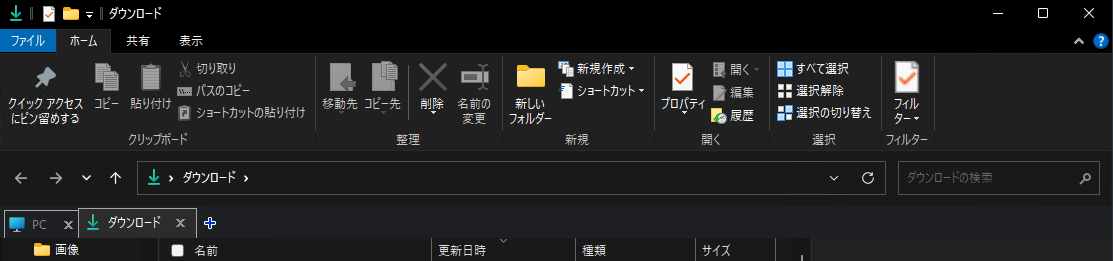
Windows 11 において、 Windows Update を適用した後にエクスプローラーのタブ拡張ソフト「QTTabBar」が消えてしまう不具合が続いています。
これまではいくつかの手動対策が有効でしたが、 2026年 3月 31日リリースの更新プログラム KB5086672 ( OS ビルド 26200.8117 および 26100.8117 )以降は仕様が変更され、従来の手段では復旧できなくなりました。
今回は、最新環境で QTTabBar が消える原因と、現在唯一の解決策である専用ツールを使用した復旧手順について詳しく解説します。
KB5086672 以降で QTTabBar が消える原因と従来のコマンドが無効化された理由
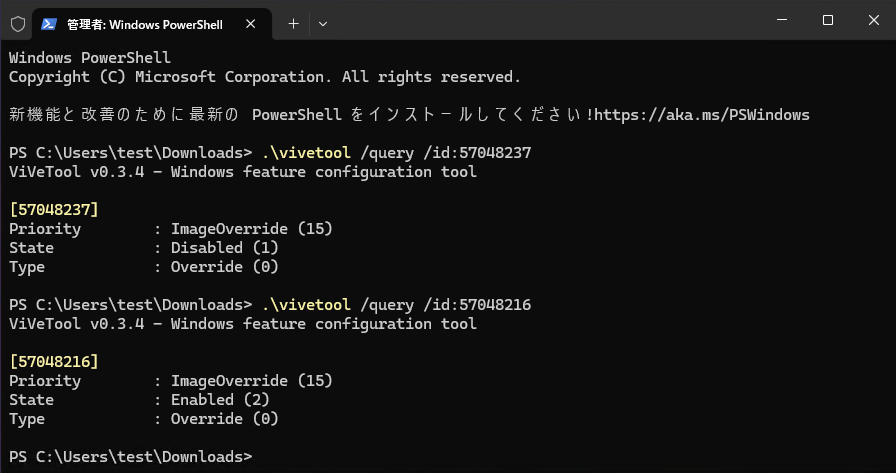
Windows Update により、エクスプローラー内部の仕様変更が行われたことが原因です。 具体的には、エクスプローラーの挙動を制御する機能 ID である id:57048237 がシステム側で強制的に有効化されています。
これまでは、手動で ViVeTool というツールを使い、コマンドプロンプト等から .\vivetool /disable /id:57048237 を実行して無効化する手段が有効でした。しかし、 KB5086672 の適用後は、この ID の状態が「 ImageOverride (15) (強制上書き)」へと変更されたため、通常の無効化コマンドを受け付けなくなりました。 そのため、現在は手動でのコマンド入力ではなく、専用のプログラムを介して修復を行う必要があります。
最新の解決策:「QTTabBar Fix Tool」による復旧手順
最新の Windows 11 環境において、消えてしまった QTTabBar を確実に復活させるには、筆者が作成した専用ツール「QTTabBar Fix Tool」を使用する必要があります。 このツールは、手動コマンドでは解除できなくなった「ImageOverride (15)」の状態を適切に処理し、 QTTabBar の動作を妨げている機能 ID を安全に無効化します。
◆ 準備するもの 以下のファイルを、すべて同じフォルダー内に配置して使用します。
- ViVeTool (
vivetool.exeが入っているフォルダー) - QTTabBar Fix Tool (当サイトで配布しているツール本体)
ViVeTool のダウンロード方法を見る
ViVeTool のダウンロードと使い方:
⚠️ 【重要】Windows 11 専用の手順です
ViVeTool を用いた本手順(および下記の GUI ツール)は、Windows 11 環境でのみ動作します。
1.下記のページから「ViVeTool-v0.3.4-IntelAmd.zip」をダウンロードしてください。
https://github.com/thebookisclosed/ViVe/releases
※2026/06/23 現在の最新バージョンは v0.3.4 です。ご覧になった時期によりバージョンが異なる場合がございます。
※ Snapdragon 搭載の PC(ARM版 Windows)をお使いの場合は、「ViVeTool-v0.3.4-SnapdragonArm64.zip」の方をダウンロードしてください。

2.ダウンロードした zip ファイルの上で右クリック>「すべて展開」をクリックします。
3.「圧縮(ZIP 形式)フォルダーの展開」が表示されますので、右下の「展開」をクリックします。

4.展開されたフォルダーが表示されますので、フォルダーの中の何もないところで右クリックします。

5.表示されたメニューの「ターミナルを開く」を、キーボードの Ctrl と Shiftキーを押しながらクリックしてください。

6.「ユーザーアカウント制御」が表示されたら「はい」をクリックします。

7.Windows PowerShell が開き、「PS ****ViVeTool-v0.3.4-IntelAmd>」のように表示されていれば準備完了です。
※左上に「管理者:Windows PowerShell」と表示されていることを確認してください。

この状態で、必要なコマンドを入力して実行してください。
よく使用される主要なコマンドの一覧:
| コマンド | 説明 | 使用例 |
/enable | 指定した Feature ID の機能を有効化します。 | .\vivetool /enable /id:12345678 |
/disable | 指定した Feature ID の機能を無効化します。 | .\vivetool /disable /id:12345678 |
/query | 指定した Feature ID の構成状態を表示します。 | .\vivetool /query /id:12345678 |
「アクセスが拒否されました。」と表示される場合
エラー「An error occurred while setting feature configurations in the Runtime store (アクセスが拒否されました。)」が表示される原因は、Windows PowerShell が管理者として起動されていないためです。

コマンドの実行前に、Windows PowerShell ウィンドウの左上に「管理者:Windows PowerShell」と表示されていることを確認してください。

コマンド操作が苦手な方へ
ViVeTool をマウス操作だけで簡単に実行できる専用の GUI ツールを作成しました。 (※本ツールの利用には、「手順1~3」での ViVeTool 本体の準備が必須です)
コマンド入力でのエラー(アクセス拒否など)が不安な方は、手順1~3 で ViVeTool をダウンロード・展開した後、コマンドプロンプトやターミナル(PowerShell)を開く代わりにこちらのツールをご利用ください。

関連記事 Windows 11 の Open-Shell も復活!「QTTabBar Fix Tool」の仕組み
実際にご報告いただいたユーザー環境で発生した問題を再現・調査し、特定の環境で正常に処理を完了できない不具合を修正しました。
- 【不具合修正】PowerShell の起動方法を改善: 一部の環境でバックグラウンド処理が正常に開始できず、タイムアウトしてしまう場合がある問題を修正しました。PowerShell の起動方法を見直し、環境に依存せず正常に処理を実行できるよう改善しました。
- 【互換性向上】環境依存による実行失敗への対応: PowerShell の起動方法を改善したことで、従来のバージョンでは正常に実行できなかった一部の Windows 環境でも、処理を正常に完了できるようになりました。
異なる Windows 環境での互換性を高めるとともに、バックグラウンド処理が完了しない場合の動作を改善しました。
- 【互換性向上】異なる Windows 環境への対応を強化: Windows の環境による違いに影響されにくい処理方式へ変更し、互換性と処理の安定性を向上しました。
- 【不具合修正】バックグラウンド処理の待機動作を改善: 一部の環境でバックグラウンド処理が完了しなくなる場合がある問題に対応し、長時間待機し続けないよう処理を改善しました。
Windows 11 の言語環境による影響を受けにくくするため、レジストリのアクセス権を変更する処理を改善しました。
- 【互換性向上】異なる言語環境への対応を強化: Windows の表示言語による違いに影響されにくい処理方式へ変更し、日本語版や英語版以外の Windows でも、より安定して処理を実行できるようにしました。
- 【安定性向上】レジストリの所有者変更処理を改善: 修復対象のレジストリを変更する際のアクセス権処理を見直し、より確実に処理を実行できるよう改善しました。
フォルダー名に特定の記号が含まれている際のエラーや、メッセージ表示などの軽微な不具合を修正しました。
- 【不具合修正】特定のフォルダー名で発生するエラーの修正: ツールを配置しているフォルダー名に「&」などの特殊な記号が含まれていると、タスクが登録できずにタイムアウトしてしまう問題を修正しました。
- 【不具合修正】タイムアウト時のメッセージ表示の修正: 処理が正常に完了せずタイムアウトした場合でも、「処理が完了しました」と誤って表示されてしまう不具合を修正しました。
- 【安定性向上】実行直前の必須ファイル確認の追加: ツール起動後に必須ファイル(vivetool.exe や Albacore.ViVe.dll)が欠損した場合に備え、処理開始直前にもファイルの存在確認を行うよう安全性を強化しました。
一部の環境において、修復処理が実行できない問題を修正しました。
- 【不具合修正】修復処理が完了しない問題の修正: 一部の PC 環境において、修復プロセスが正常に実行されない不具合を修正しました。
ノート PC などのバッテリー駆動環境において、タスクスケジューラによる修復処理が実行されない問題を修正しました。
- 【不具合修正】バッテリー駆動時におけるタスク実行の阻害を解消: Windows のタスクスケジューラの初期設定により、電源ケーブルを接続していない(バッテリー駆動の)ノート PC 環境で修復タスクが開始されない不具合を修正しました。
一部の環境で発生していたネットワーク関連のエラーを根本的に解決するため、内部の処理機構を「タスクスケジューラ方式」へ一新した決定版です。
- 【新機能】タスクスケジューラを利用した新修復エンジンの搭載: 外部ツール(PsExec)への依存を完全に廃止し、Windows 標準のタスクスケジューラをツール内部から制御して SYSTEM 権限を確保する仕組みを新たに開発・実装しました。
- 【改善】環境依存エラー(ネットワーク関連)の完全回避: Windows のファイル共有設定やサービスの稼働状況によって「ネットワーク名が見つかりません」などのエラーが発生し、ツールが実行できない問題を根本的に解決しました。セキュリティソフトやネットワーク環境に左右されず、どのような PC でも確実に修復処理を通すことが可能になりました。
- 【最適化】起動プロセスの簡略化とスマートな実行: GUI(操作画面)は通常の管理者権限で起動し、ボタンを押した時の修復処理のみをバックグラウンドで瞬時に SYSTEM 権限で実行するスマートな設計に変更しました。これにより事前の環境診断などが不要になり、より直感的かつスピーディーに修復が完了します。
ユーザー様からいただいた「ツールがフリーズして無反応になる」というご報告をもとに、原因究明をサポートする診断機能を実装したアップデートです。
- 【新機能】起動時の環境診断とエラー表示の実装: ツールが SYSTEM 権限へ昇格する前に、必要なシステム環境が整っているかを自動でチェックする機能を搭載しました。
- 【改善】フリーズ問題の解消と原因の可視化: 「Server」サービスが停止していたり、「管理共有」が無効化されているなど、昇格処理が阻害される環境でツールを実行した場合に、無反応(フリーズ)になる問題を解消しました。問題がある場合は処理を中断し、具体的なエラー内容と原因を画面に表示することで、ユーザー様ご自身でスムーズに解決できるようになりました。
海外のユーザー様から寄せられた貴重な動作報告と情報提供をもとに、副作用を解消する新しい修復アプローチを実装したメジャーアップデートです。情報をご提供いただいたユーザー様に心より感謝申し上げます。
- 【新機能】ウィジェットを維持したまま修復できる「推奨モード」の実装: 従来の修復方法では、副作用としてタスクバーの「ウィジェット」アイコンが非表示になってしまう問題がありました。ユーザー様からの情報提供により、別の仕様 ID(57048237)を制御することで、ウィジェットを消さずに QTTabBar を完全に修復できることが判明したため、これを「推奨設定」として新たに組み込みました。
- 【将来の仕様変更への備え】今後の強制有効化を想定した堅牢な設計: 現行の Windows では新たな ID(57048237)は通常の ViveTool だけで無効化可能ですが、次回のアップデート等で通常の手段では無効化できなくなる(強制有効化される)可能性が高いです。本ツールはそれを見越し、強制有効化された場合でも独自のレジストリ書き換え処理によって確実に設定を適用できるよう、あらかじめ設計・実装しています。
- 【確実な復旧のための保険】従来方式の維持: 今後、万が一 ID(57048237)自体が Microsoft により完全に廃止されるなどの予期せぬ仕様変更が行われた場合でも確実に QTTabBar を復旧できるよう、これまでの修復アプローチ(57048216 の無効化)も「従来方式」としてボタンを残しています。
- 【UI刷新】目的別に選べる直感的な操作画面: アプリのインターフェースを改良し、「修復を適用 (ウィジェット維持)」、「修復を適用 (従来方式 / ウィジェット非表示)」、「デフォルトに戻す (修復の解除)」の 3つのボタンから、お好みの動作を直感的に選べるようにしました。
- 【安定性向上】OS ビルドへの自動適応ロジックの強化: OS のバージョンや環境によって異なるレジストリ構成をツールが自動で判定し、いかなる環境でも正確に上書きと復元を行えるよう内部処理を強化しました。
- 【不具合修正】OS言語環境による不具合の修正: 英語以外の Windows 環境など、特定の OS 言語環境において、ツールを実行しても設定が正しく変更(適用・復元)されない問題を修正しました。
◆ QTTabBar Fix Tool のダウンロード
57140ce36cd47494c5d8c5fbba4f3067611eb88aab81b26dc70585cd64c3e301▶ 過去のバージョンのハッシュ値を見る
ハッシュ値(SHA256):
9d33fb8c2bcc7598db34d0d92105950c2c476296548372c7b51794c184e78936ハッシュ値(SHA256):
7bd4ca2d9f1737d93fd50fa852888c03f337f4e23ec99b6a1ce7f4304631d11e
ハッシュ値(SHA256):
0a119d6baf2d3de7d2b43bea09cc2698e2db8ce9abe11d4fba7a654e9a361171
ハッシュ値(SHA256):
eb268416a87e0c1a1de9c694b7f9b0eef50220b51ce7636f718f6a905c4d78fb
ハッシュ値(SHA256):
dd7a64a0a3cf215b2988872897cb39d42cb9779946757401b87c4da44b94c7a9
ハッシュ値(SHA256):
08394e1d9b4ee82550b8bb1ee52fc62ebe9df2619fe6ea7985ced1474c51c509
ハッシュ値(SHA256):
aa42aa6a8b91d582599c76db0b5a943c7ff2bfca47290c8bd4f353319adffe57
ハッシュ値(SHA256):
f838314acb52dbead984c483df858f549e41f745b8a7949c441d2daa584351d1
ハッシュ値(SHA256):
e101fbd84fde16faa5401599e1885c1f0d860e528572719b72944d131910430f
ハッシュ値(SHA256):
f4adced249fd2e5a3e388c49c6a6a02edbf79891c20b41d5d9e717fa4b153d3a
【お知らせ】
Ver 3.0.0.6 で、実際の海外ユーザー環境で発生していた問題が解決したことを確認しました。
※当ツールを実行すると、Windows 11 の新機能「低遅延プロファイル(Low Latency Profile)」が強制的に無効化されます。
詳細は以下のページをご覧ください。
この影響により、現在の Windows 11 ではタスク スケジューラのタスク一覧で「名前」以外の項目が空欄になる場合があります。正常な表示に戻したい場合は、QTTabBar Fix Tool の「デフォルトに戻す(修復の解除)」を実行してください。
※タスク スケジューラのタスク一覧表示の問題は、KB5124008 で解決されていることを確認しました。
また、現在の Windows 11 では、QTTabBar Fix Tool の修復処理によって Feature ID 57048237 が無効化されると、その影響で、KB5120998 で追加された「タスクバーの位置変更」「小さいタスクバー」「起動・サインイン・再起動などの進行表示変更」も強制的に無効になることを確認しました。
これらの新機能を再び利用したい場合も、QTTabBar Fix Tool の「デフォルトに戻す(修復の解除)」を実行してください。
一部の環境において、適用後に OS が自動修復ループに入るご報告を 1件いただいております。免責事項に記載しております通り、実行前には必ずシステムの復元ポイントを作成し、自己責任にてご利用ください。
※万が一、ツール実行後に OS が起動できなくなった(自動修復ループになった)場合の復旧手順
システムの復元を用いて、ツール実行前の状態に巻き戻すことで復旧可能です。
- 「自動修復」の青い画面(回復環境)が表示されたら、「詳細オプション」をクリックします。
- 「トラブルシューティング」>「詳細オプション」>「システムの復元」の順に選択します。
- ツールを実行する前の日時の復元ポイントを選択し、システムを復元してください。
◆ 動作環境
OS ビルド 26200.7922 および 26100.7922 以降(KB5077241 以降をインストールした環境)に対応。
◆ 必須の配置構成
ViVeTool の ZIP ファイルを解凍したフォルダー内に、本ツール(QTTabBarFixTool_v3.exe)を入れてください。 ※エラーを防ぐため、必要なファイル(.exe など)だけを個別に抜き出さず、解凍したままの状態で配置してください。
ViVeToolフォルダー/
├─ vivetool.exe
├─ Albacore.ViVe.dll (← ※必須 これがないとエラーになります)
├─ QTTabBarFixTool_v3.exe (← 本ツールをここに追加する)
└─ …
◆ ツールの実行と修復手順
- 配置した QTTabBarFixTool_v3.exe を実行します。
- 「ユーザーアカウント制御」が表示されたら「はい」をクリックします。
- ツール(QTTabBar Fix Tool v3)の画面が開きます。 (※バージョン3.0 より、事前チェックや再起動のステップが不要になり、すぐにメイン画面が開くようになりました)
- 設定を適用する前に、開いているエクスプローラー(フォルダーの画面)をすべて閉じてください。
- 画面上部の青いボタン 「Apply Fix (Keep Widgets) / 修復を適用 (ウィジェット維持)」 をクリックします。 (※従来の修復方式を利用したい方は、2番目の「Legacy」ボタンを押してください)
- 「しばらくお待ちください…」と表示されますので、ツールを操作せずに数秒待機します。 (※裏側でタスクスケジューラが起動し、安全に SYSTEM 権限で修復処理を行っています)
- ログ画面に 「Process completed! Please RESTART YOUR PC to apply changes.(処理が完了しました!PCを再起動して変更を適用してください。)」 と表示されたら修復成功です。
- PC を再起動し、QTTabBar が正常に表示されるか確認してください。※再起動を行わないと変更が反映されません。
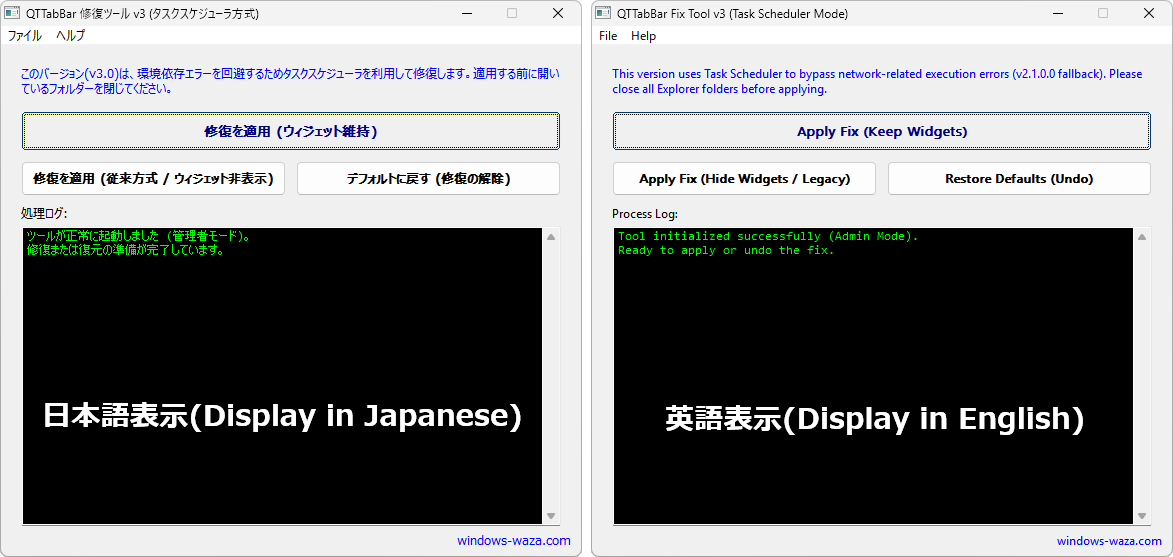
① 修復を適用 (ウィジェット維持)
内容: ID 57048237 (TestAccPerf) を無効化し、親ID 57048216 は有効化のまま維持します。
② 修復を適用 (従来方式 / ウィジェット非表示)
内容: 親ID 57048216 (UxPerfImp) を無効化します。
※57048216の無効化は、イベントビューアーに Application Error が定期的に記録されるという副作用も確認されています。
③ デフォルトに戻す (修復の解除)
内容: 両方の ID の構成をリセットし、Windows 11 のデフォルトの状態に戻します。
Windows Update 自体がうまくいかない場合
今回の QTTabBar が表示されなくなる問題を含め、「そもそも Windows Update が進まない」「ダウンロードが終わらない」という不具合も併発している方が増えています。Update が進まずにお困りの場合は、以下の記事の解決手順をお試しください。
QTTabBar Fix Tool の処理が完了しない場合
一部の環境では、QTTabBar Fix Tool を実行してもバックグラウンド処理が正常に完了せず、タイムアウトが発生する場合があります。
このような問題の原因を調査するため、専用の「QTTabBar Fix Tool 診断ツール」を用意しました。
診断ツールでは、QTTabBar Fix Tool が内部で使用している以下の処理が正常に動作するかを確認できます。
- SYSTEM 権限でのタスクの起動
- SYSTEM 権限でのファイル書き込み
- PowerShell の実行
- ViVeTool の起動と終了
- 修復対象となるレジストリーキーの読み取り
- レジストリーのアクセス権変更後の書き込み処理
診断ツールは、QTTabBar Fix Tool と同じフォルダーに配置して実行してください。同じフォルダー内に vivetool.exe と Albacore.ViVe.dll が必要です。
診断が完了すると、結果が「診断ログ」に表示されます。エラーが表示された場合は、診断ログのスクリーンショット、または「ログをコピー」ボタンでコピーした内容をコメント欄またはお問い合わせからお知らせください。
※診断ツールは問題の原因を確認するためのものです。診断中はテストのために一時的な処理を行いますが、診断用に作成した一時データは処理後に削除されます。
QTTabBar Fix Tool でタイムアウトが発生する場合は、以下の診断ツールをダウンロードして実行してください。
対象ファイル:「QTTabBarFixTool_Diagnostic.exe」(Ver 1.0.0.3)
ハッシュ値(SHA256):9d0ede2fd3c3676ce4c5350141b298432f2f854eed4eac9a6b73c78d83f44697
QTTabBarFixTool_Diagnostic.zip(Ver 1.0.0.3)
バージョン 1.0.0.3 更新情報(2026/07/15)
QTTabBar Fix Tool 診断ツールは、実際にご報告いただいたユーザー環境での診断結果を基に、問題の原因をより正確に特定できるよう継続的に修正を行っています。今回のバージョンでは、PowerShell の起動方法に関する診断機能を強化し、Windows の詳細な環境情報もログに記録するよう改善しました。
- 【診断機能強化】PowerShell の起動方法を詳細に診断: 最初に通常どおり「powershell.exe」を使用して起動を試み、失敗した場合はその結果をログに記録したうえで、PowerShell の絶対パスを使用して自動的に再試行するようになりました。これにより、PowerShell の起動失敗がパスの問題によるものか、別の原因によるものかを詳しく調査できます。
- 【診断機能強化】SYSTEM 環境の情報をログに追加: SYSTEM 権限で実行されている環境の PATH、PATHEXT、SystemRoot、ComSpec などを記録し、PowerShell の起動に影響する可能性がある環境の違いを確認できるようになりました。
- 【診断機能強化】Windows の詳細情報をログに追加: Windows のエディション、バージョン、完全な OS ビルド番号、アーキテクチャー、OS 言語コードをログに記録するようになりました。
- 【診断機能強化】診断ツールのバージョン情報をログに追加: 使用された診断ツールのバージョンをログから確認できるようになりました。
QTTabBar Fix Tool を実行しても表示されない場合の対処法
QTTabBar Fix Tool を実行して再起動し、エクスプローラーを開き直しても QTTabBar が表示されない場合は、以下の追加手順を試してください。
- QTTabBarEnabler の実行: ダウンロードした「QTTabBar(現在は 2048 Beta2)」フォルダーの中にある
QTTabBarEnabler.exeを実行し、「Restore」 ボタンをクリックして、バーの登録を修復します。 - 再インストール: 上記でもダメな場合は、一度 QTTabBar をアンインストールし、再度インストールし直してみてください。
タブバー(上部)が空白になる場合
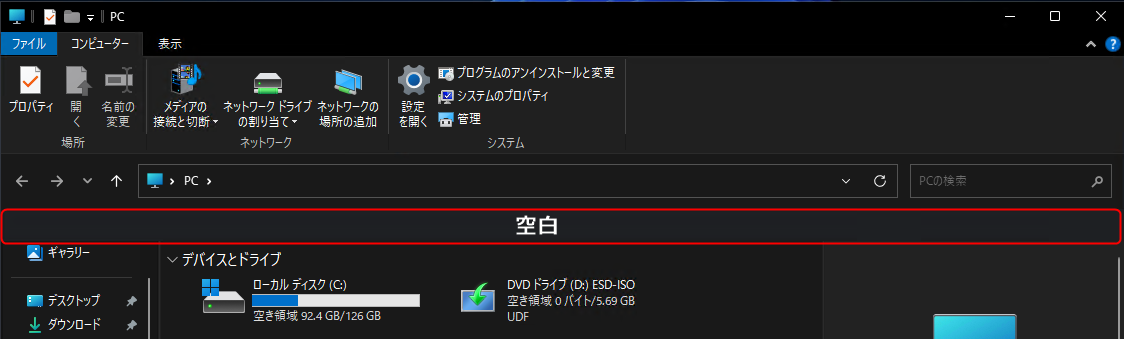
1.空白になっているタブバーの上で右クリックします。
2.メニューにある「ツールバーを固定する(B)」にチェックが入っている場合は、クリックしてチェックを外します。

3.固定を解除すると、バーの右端に「縦の点線(ハンドル)」が表示されます。

4.マウスカーソルを点線の上に合わせ(カーソルが左右の矢印 ⇔ になります)、左クリックしたまま左端までドラッグします。
5.左端までドラッグしたら、左クリックを離してください。隠れていたタブバーが表示されます。

6.再度右クリックして「ツールバーを固定する(B)」にチェックを入れ、固定して完了です。
これで、以前と同じようにタブバー(上部)が使用できるようになります。諦めていた方はぜひお試しください。
「ツールバーを固定する(B)」にチェックを入れたまま新エクスプローラーに戻し、再度旧エクスプローラーへ切り替えた際にも、タブバー(上部)が空白になる現象が確認されています。 その場合も、上記と同じ手順ですぐに元に戻せます。
タブバーが消える・無効化される問題への追加対策
記事へのコメントで、ユーザー様より「エクスプローラーを閉じるたびに無効化される」という貴重な情報をいただきました。 この情報をヒントに筆者の環境で検証したところ、インターネットオプションで「QT基本機能バー」を無効にすると、頂いた情報と全く同じ「設定が保存されず、勝手に無効化される状態」を再現できました。
QTTabBar は仕組み上、IE のコンポーネント(BHO)を利用しています。まずは以下の手順でインターネットオプションから「アドオンの管理」を開き、QTTabBar 関連の項目が勝手に「無効」に切り替わっていないか確認してみてください。
ケース1:エクスプローラーを閉じるたびに設定が無効化される場合
【手順】
1.Windowsキー + R を押して「ファイル名を指定して実行」を開きます。
2.名前の欄に inetcpl.cpl と入力して OK を押します(インターネットのプロパティが開きます)。

3.「プログラム」タブへ移動し、「アドオンの管理」 ボタンをクリックします。

4.表示されたリストの中に「QT 基本機能バー」や「QT コマンドバー」、「QT コマンドバー 2」などの項目があるはずです。その状態が「無効」になっていませんか?
5.もし「無効」であれば、対象を選択して右下の「有効にする」をクリックし、PC を再起動してください。

Windows Update の直後などは、システムの負荷や一時的な不整合により、Windows が「このアドオンは動作を遅くしている」と誤判定して、勝手に無効化してしまうことがよくあります。
2026/03/09 追記:
6.QTTabBarEnabler.exe を実行し、「Restore」 ボタンをクリックして、バーの登録を修復します。(アドオンの有効後、これを実行しないと復活できないことを確認しました)
おそらくこれで「空白」や「上段のバー」が復活するはずですので、エクスプローラーを開いて確認してみてください。
※もし「有効」にしても勝手に「無効」に戻ってしまう場合: ご利用のセキュリティソフトが、QTTabBar の挙動をブロックしている可能性があります。 一度、セキュリティソフトの「リアルタイム保護」を一時的にオフにした状態で、有効化できるか試してみてください。もしそれで直る場合は、セキュリティソフト側の「除外設定」に QTTabBar のフォルダーを登録してみてください。
どうしても解決しない場合は、記事下のコメント欄のやり取りも参考にしてください。
ケース2:まったくタブバーが表示されない場合
「アドオンの管理」で有効にしているにも関わらず、QTTabBar のツールバーが一切表示されない(右クリックメニューにも出てこない)場合は、Windows 側の「サードパーティ製のブラウザー拡張」が無効化されている可能性があります。
これはエクスプローラーの拡張機能を制御する大元の設定です。過去に PC の高速化やセキュリティ設定などで変更している場合、ここがオフになっていることがあります。
以下の手順で設定を確認してください。
1.Windowsキー + R を押して「ファイル名を指定して実行」を開きます。
2.名前の欄に inetcpl.cpl と入力して OK を押します(インターネットのプロパティが開きます)。
3.「詳細設定」タブをクリックします。
4.「設定」の一覧にある「ブラウズ」セクションを探します。
5.「サードパーティ製のブラウザー拡張を有効にする」にチェックが入っているか確認してください。

6.もしチェックが外れている場合は、チェックを入れて「OK」をクリックします。
設定変更後は、PCを再起動(またはサインアウト)して適用させてください。
※この設定がオフになっていると、QTTabBar は機能しません。
QTTabBar 復活後にプレビューが正常動作しない場合の対処法
読者様より、「コマンドバーは復活したが、プレビュー機能が動作しない」という貴重なフィードバックをいただきました。
私の方でも実機で検証を行ったところ、以下の手順でプレビュー機能が正常に復旧することを確認できました。
- QTTabBarEnabler.exe を実行して 「Restore」 を押す。
- そのままエクスプローラーを開く。(Winキー+E、または任意のフォルダーを開くだけで OK です)
以上の操作で、プレビュー機能が正常に動作するようになります。お困りの方はぜひお試しください。