
2026年6月9日に、Windows 11 向けの累積更新プログラム KB5094126 の配信が始まりました。今回は単なるセキュリティ修正にとどまらず、PC の操作感を改善する新機能が複数含まれており、特にスペックの低い PC をお使いの方にも恩恵が期待できる内容です。
一方で、一部の環境では更新プログラムのインストールが「0x800f0922」というエラーコードで失敗するケースも報告されています。この記事では、今回の更新で追加された主な新機能の概要と、エラーが発生した際の具体的な対処手順をまとめて解説します。
今回の更新(KB5094126)で追加された主な新機能
Low Latency Profile:操作した瞬間に CPU が加速する
「レイテンシー」とは処理の遅延のことです。Low Latency Profile は、スタートメニューを開く・検索を使うといった操作を行った瞬間に、CPU のクロック周波数(処理速度)を一時的に引き上げる仕組みです。
これにより、操作に対してシステムがすぐに反応するようになり、PC の動作全体がテキパキと感じられるようになります。海外コミュニティでの検証報告によると、エントリークラス(低価格帯)の PC での効果が特に顕著で、「安価な PC がプレミアムな操作感になった」という声が多く見られます。ゲーム性能への影響はほとんどないことも確認されています。

Shared Audio:1台のPCで2人同時に音声を共有
Bluetooth LE Audio に対応したイヤホンやヘッドフォンを接続している場合、1台の PC から 2つのデバイスに同時に音声を出力できるようになります。家族や友人と動画・音楽を一緒に楽しみたい場面で活用できる機能です。
タスクマネージャーでNPUの使用率を詳細確認
NPU(Neural Processing Unit)とは、AI 処理を専門に担当するプロセッサのことです。今回の更新により、タスクマネージャーで NPU の使用率が詳細に表示されるようになりました。Copilot などの AI アプリが実際にどの程度の負荷をかけているかを確認したい中上級者にとって有用な情報源となります。
なお、今回の KB5094126 は累積更新プログラムであるため、1つ前に配信されたプレビュー更新プログラム KB5089573 の修正内容や細かな改善事項もすべて内包されています。上記で解説した主要な新機能以外の詳細な変更点につきましては、以下の Microsoft 公式サポートページを開き、「ハイライト」セクションに記載されている「段階的なロールアウト」および「通常のロールアウト」の項目をご参照ください。
Microsoft Support「2026 年 5 月 26 日 — KB5089573」
インストール時の注意:再起動が1回増える場合がある
今回の更新には、「Secure Boot(セキュアブート)」の証明書を更新する処理が含まれています。Secure Boot とは、Windows の起動時に不正なソフトウェアが読み込まれないようにする保護機能です。
この証明書の更新処理が加わるため、通常の定例更新よりも再起動が 1回多く発生する場合があります。インストール中に PC が 2~3回再起動しても異常ではありません。処理が完了するまで、電源を切らずそのままお待ちください。
不具合:エラー「0x800f0922」でインストールが失敗する場合
対象バージョン
Windows 11 24H2 / 25H2
原因
このエラーは、EFI システムパーティションの空き容量が不足している場合などに発生します。EFI システムパーティションとは、Windows を起動するために必要な情報が格納された特殊な領域です。容量は通常数百 MB 程度と非常に小さく、過去の更新で蓄積されたキャッシュファイルによって空き容量が不足することがあります。
補足
今回の KB5094126 には、このエラーの根本原因に対する Microsoft 側の修正コードが含まれているという報告もあり、多くの環境でスムーズなインストールが期待できます。もし 0x800f0922 エラーが発生した場合は、下で解説する対処手順を実行してみてください。
対処手順
以下の手順で、EFI システムパーティション内に蓄積された不要なフォントキャッシュを削除し、空き容量を確保します。削除するのはフォントの一時キャッシュファイルのみであり、Windows の起動や表示に影響はありません。
- スタートメニューで「cmd」と入力し、表示された「コマンドプロンプト」を右クリックして「管理者として実行」を選択します。
- 以下のコマンドを 1行ずつ順番に入力し、その都度 Enter キーを押します。
mountvol y: /s
y:
cd EFI\Microsoft\Boot\Fonts
del *.*
y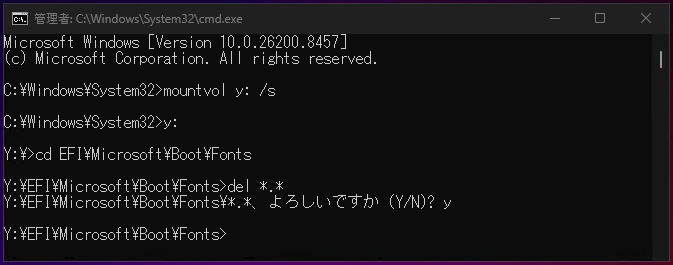
各コマンドの意味は次のとおりです。
mountvol y: /s:EFI システムパーティションを Y ドライブとして一時的に接続します。y::作業場所を Y ドライブに切り替えます。cd EFI\Microsoft\Boot\Fonts:フォントキャッシュが保存されているフォルダーに移動します。del *.*:フォルダー内のファイルをすべて削除します。よろしいですか (Y/N)?と聞かれます。これは、ファイルを誤って削除しないための確認です。問題がなければyを入力して Enter を押すとファイルを削除します。
- コマンドの実行が完了したら、PC を再起動します。
- 再起動後、「設定」>「Windows Update」から再度更新プログラムのインストールを試みてください。
それでも解決しない場合
上記の手順を実施してもエラーが解消しない場合は、システムファイルの一時データなどが影響している可能性があります。 その際の具体的な対処手順については、以下の記事で詳しく解説していますので、あわせて参考にしてください。

コメント