
今回は、Windows 11 でセーフモードなどが選択できる Windows 回復環境(WinRE)の開き方を紹介します。
Windows 回復環境(WinRE)では、PC にトラブルが起きた場合に初期状態に戻したり、セーフモードでの起動、システムの復元や更新プログラムのアンインストールなどを選択することが出来ます。
Windows 11 にはまだ様々な不具合が起こる可能性がありますので覚えておきましょう。
Windows 回復環境(WinRE)の開き方
1.スタートボタンから開く
スタートボタンを右クリック>「シャットダウンまたはサインアウト」にマウスカーソルを置いたときに表示される「再起動」を、キーボードの Shiftキーを押しながらクリックすると、PC 起動時に Windows 回復環境(WinRE)が開きます。

2.「設定」から開く(確実)
スタートボタンから開く方法では、稀に Windows 回復環境(WinRE)が開かないことがありますので、確実な「設定」から開くことをおすすめします。
1.Windowsキー + I(アイ) を押して「設定」を開きます。
2.左側の「システム」を選択して右側の項目を下にクロールし、「回復」をクリックします。

3.「回復オプション」の下にある「PC の起動をカスタマイズする」の右側の「今すぐ再起動」をクリックします。

4.確認画面が表示されますので、「今すぐ再起動」をクリックします。
※未保存の作業がある場合は、今すぐ再起動」をクリックする前に必ず保存してください。

5.PC が起動すると、青い画面で「オプションの選択」が表示されます。

Windows 11 起動時に「BitLocker回復」の画面 – 回復キーがわからない場合の対処法
3. コマンドから開く(スタートメニューが使えない場合)
Windows 11 のスタートメニューやエクスプローラーが正常に動作しない場合でも、コマンドを使用して Windows 回復環境(WinRE)を開くことができます。
Windows + Rキーを押して「ファイル名を指定して実行」を開きます。- 次のコマンドを入力して Enter キーを押します。
shutdown /r /o /t 0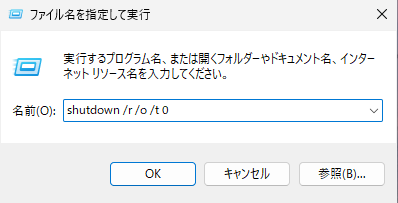
コマンドを実行すると Windows が再起動し、回復環境の「オプションの選択」画面が表示されます。
このコマンドは待機時間を 0 秒に指定しているため、直ちに再起動が開始されます。実行前に作業中のファイルを保存してください。
また、デバイスの暗号化が有効な場合は、回復操作中に BitLocker 回復キーが必要になることがあります。
Windows 11 起動時に「BitLocker回復」の画面 – 回復キーがわからない場合の対処法
なお、エクスプローラーの不具合によって「ファイル名を指定して実行」が開かない場合は、タスクマネージャーの「新しいタスクを実行する」から同じコマンドを実行できます。
Windows が起動しない場合
Windows が起動しない場合は、下記のいずれかの方法で Windows 回復環境(WinRE)を開くことができます。
- PC の電源を入れた直後(メーカーのロゴが表示されているとき)またはブルースクリーンで停止しているときに、電源ボタンを長押しして強制終了することを 2~3回繰り返すと、Windows 回復環境(WinRE)が開きます。
- 一部の環境では、PC の電源を入れた直後にキーボードの F11 ボタンを押すと開くことが出来ます。
- 「詳細ブート オプション」から開くこともできます。(設定しておくことを強くおすすめします)
オプションの選択
- 「続行」を押すとそのまま Windows が起動します。
- 「PC の電源を切る」をクリックすると、PC をシャットダウンします。
- 「デバイスの使用」をクックすると、各デバイスを選択できます。
- 「トラブルシューティング」をクックすると、PC を初期状態に戻すか詳細オプションを表示するかを選択できます。
※デバイスの使用は、PC をリカバリーする際などに使用します。
トラブルシューティング
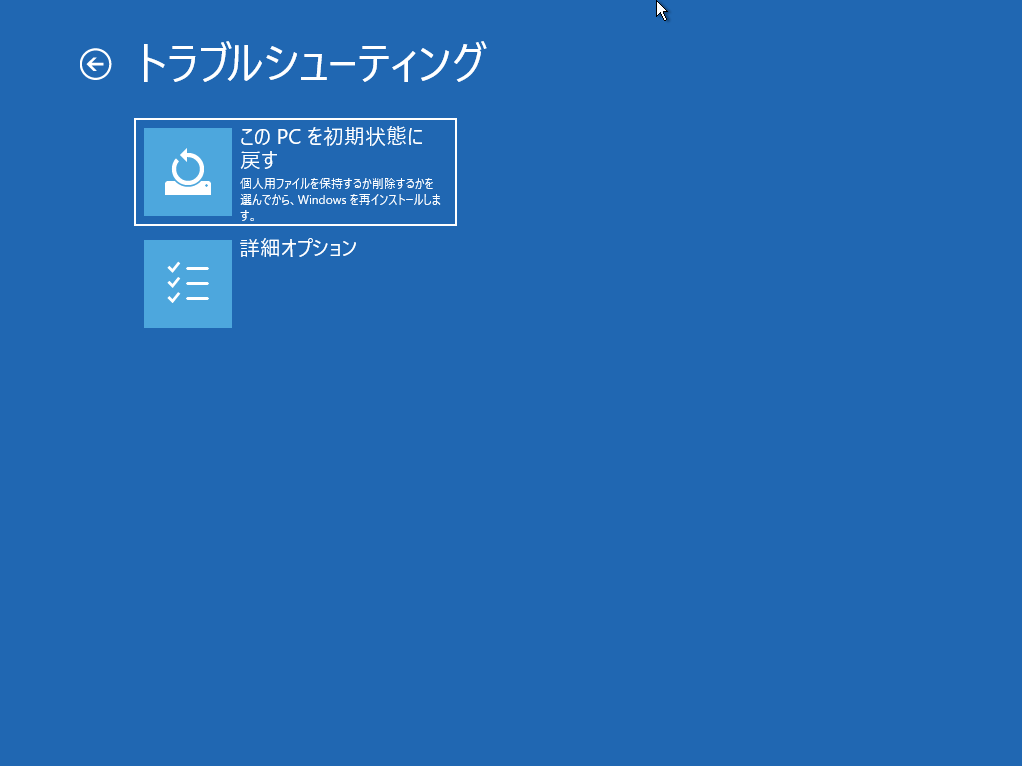
「この PC を初期状態に戻す」
Win10/Win11 回復パーティションを削除したら初期化(PC のリセット)はできるのか?
「この PC を初期状態に戻す」では、個人用ファイルを保持するか削除するかをご自身で選択し、Windows を再インストールします。
解決できない不具合の多くは、Windows を再インストールすることで解決できます。
「個人用ファイルを保持する」では何が保持される?
初期化の際に「個人用ファイルを保持する」を選択した場合、アプリや設定は削除されますが、個人用フォルダーに保存されているファイル、ユーザーアカウント、ユーザーの設定が保持されます。
Windows 11 の初期化「PC をリセットする」及びドライバーのバックアップ方法
詳細オプション

- 「スタートアップ修復」をクリックすると、自動的にスタートアップを妨げている問題の修正を試みます。
- 「スタートアップ設定」では、再起動後にセーフモードなどを起動するオプションを表示することができます。
- 「コマンドプロンプト」をクリックすると、コマンドプロンプトを開きます。
- 「更新プログラムのアンインストール」では、最近インストールした、品質または機能の更新プログラムを削除することが出来ます。
- 「UEFI ファームウェアの設定」をクリックすると、UEFI ファームウェア(BIOS)の設定を開くことが出来ます。
- 「システムの復元」をクリックすると、復元ポイントを選択してシステムを復元することが出来ます。
スタートアップ設定

「再起動」をクリックするとスタートアップの設定が表示されますので、キーボードの数字キーまたはファンクションキー(F1~F9)を使い、実行したいオプション選択して起動することが出来ます。


セーフモードで起動する
セーフモードは、必要最小限のドライバーやサービスを使用して Windows を起動する機能です。
Windows が正常に動作しない場合や、インストールしたアプリなどが原因で不具合が発生している場合の切り分けに役立ちます。
Windows 回復環境(WinRE)を開いたら、次の手順でセーフモードを起動します。
- 「オプションの選択」画面で「トラブルシューティング」をクリックします。
- 「詳細オプション」>「スタートアップ設定」を選択します。
- 「再起動」をクリックします。
- PC が再起動すると、「スタートアップ設定」の一覧が表示されます。
- キーボードの数字キー
4またはF4キーを押します。

※ネットワーク接続が必要な場合は、5 または F5 キーを押して「セーフモードとネットワークを有効にする」を選択します。ただし、通常の原因調査では、まず通常のセーフモードで確認してください。
セーフモードで起動した後は:
Windows がセーフモードで起動すると、通常とは異なる簡素な画面(黒い背景)が表示され、デスクトップの四隅に「セーフ モード」と表示されます。
この状態で、問題が発生していた操作を試してください。
例えば、エクスプローラーが開かない問題を調べている場合は、Windows + E キーを押し、正常に開くか確認します。
セーフモードでは正常に動作する場合、通常起動時に読み込まれるアプリ、サービス、ドライバーなどが関係している可能性があります。
セーフモードを終了する方法:
確認が終わったら、Windows を通常どおり再起動してください。
スタートメニューが正常に動作しない場合は、Windows + R キーを押し、次のコマンドを入力して Enter キーを押します。
shutdown /r /t 0コマンドを実行すると、直ちに再起動が開始されます。作業中のファイルがある場合は、実行前に保存してください。
通常起動後、デスクトップに「セーフ モード」の表示がなくなっていれば、セーフモードは終了しています。
セーフモードからシステムの復元を実行する
セーフモードからシステムの復元を開くには、
1.Windowsキー + R を押して「ファイル名を指定して実行」を開き、次のコマンドを入力して Enter を押します。
rstrui
2.すると、システムの復元が開きますので、「次へ」をクリックして操作を進めてください。

システムの復元が初めての方は、次のページをご覧になることをおすすめします。


 ポチップ

コメント