
Windows 11 26H2 では、タスクバーを画面下だけでなく、上・左・右にも配置できるようになっています。
しかし、X で 26H2 のタスクバーについて調べていたところ、「タスクバーの位置変更はできるようになったものの、自動非表示は画面下のみ」という投稿を見かけました。
これが今回のツールを作ろうと思ったきっかけです。
そこで、タスクバーを上・下・左・右のどこに配置していても、自動的に隠せるツール 「Taskbar AutoHide」 を作成しました。
さらに、タスクバーの太さを変更する機能も搭載しています。時計に曜日を表示した際、通常の太さでは文字が途切れてしまう場合などにも便利です。
現在は Windows 11 26H2(OS ビルド 26300 系)で動作を確認しています。
Taskbar AutoHide の主な機能
Taskbar AutoHide は、Windows 11 のタスクバーの自動非表示と太さ変更を行うツールです。
主な機能は次のとおりです。
- 上下左右の自動非表示:タスクバーが配置されている画面端へマウスポインターを移動すると表示し、離れると自動的に隠れます。
- タスクバーの太さ変更:32~160 px の範囲で調整できます。
- 通知領域の複数列表示: 左右配置では、タスクバーの太さに応じて通知領域のアプリアイコンを複数列で表示できます。
- 表示・非表示のタイミング調整:マウスを画面端へ移動したときや、タスクバーから離れたときの待ち時間を設定できます。
- アニメーション調整:表示・非表示にかかる時間を変更できます。
- 日本語・英語対応:Windows の表示言語に応じて切り替わります。
なお、自動非表示の対象はメインモニターのタスクバーです。サブモニターのタスクバーを個別に自動非表示にする機能は搭載していません。
タスクバーの太さを変更する
Taskbar AutoHide では、設定画面からタスクバーの太さを変更できます。
特に便利なのが、時計に曜日を表示している場合です。
通常の太さでは曜日の文字が途中で切れてしまうことがありますが、タスクバーを少し太くすることで、正常に表示できる場合があります。
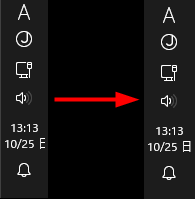
設定画面で「タスクバーの太さを変更する」にチェックを入れ、「タスクバーの太さ」の数値を調整してください。
数値は直接入力できるほか、上下の矢印ボタンで 1px ずつ変更できます。
※左右配置では、Windows のタスクバーボタンの結合設定などによって、太さが 160 px に固定される場合があります。
自動非表示の動作を調整する
Taskbar AutoHide では、表示・非表示のタイミングを細かく設定できます。
| 設定項目 | 内容 |
|---|---|
| 画面端に触れてから表示するまで | タスクバーが表示されるまでの待ち時間 |
| タスクバーから離れてから隠すまで | タスクバーが隠れるまでの待ち時間 |
| 表示アニメーション時間 | 表示するときのアニメーション時間 |
| 非表示アニメーション時間 | 隠れるときのアニメーション時間 |
| 非表示時に画面端へ残す幅 | 再表示するために残しておく領域(1~10 px) |
たとえば、画面端にマウスを移動した瞬間にタスクバーを表示したい場合は、待ち時間を 0 ms に設定できます。
逆に、誤操作で表示されるのを防ぎたい場合は、待ち時間を長めに設定するとよいでしょう。
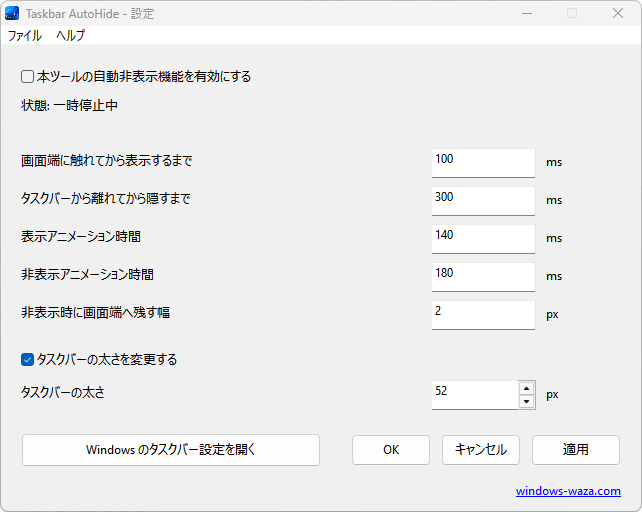
設定内容は保存され、次回起動時にも引き継がれます。
Taskbar AutoHide の使い方
- Taskbar AutoHide の ZIP ファイルをダウンロードして展開します。
TaskbarClockHelper.dllが同じフォルダー内にあることを確認してからTaskbarAutoHide.exeを起動します。- タスクバーが配置されている画面端にマウスポインターを移動すると表示されます。
- マウスポインターをタスクバーから離すと、設定した時間が経過したあと自動的に隠れます。
※ Windows 標準の機能で ZIP を展開した場合は、初回起動前に「ダウンロードしたファイルのブロックを解除する」の手順を実行してください。
起動後はタスクトレイに常駐します。
タスクトレイアイコンから「設定」を開くと、自動非表示の有効・無効や太さ、待ち時間などを変更できます。
また、「Windows のタスクバー設定を開く」ボタンから、Windows 11 のタスクバー設定画面を直接開けます。
Windows 標準の自動非表示機能との競合を防ぐため、Windows 側で自動非表示が有効になっている場合は、ツールの起動時に自動的に無効化します。
なお、ツールの終了時に Windows 標準の自動非表示設定を元に戻すことはありません。
最大化ウィンドウの表示領域について
Taskbar AutoHide は、タスクバーを非表示にすると、タスクバーが占有していた領域もアプリケーションの表示に使用できるようにします。
たとえば、ブラウザーを最大化した場合、タスクバーを隠すことで画面下端まで表示領域を広げられます。
タスクバーを再表示した際は、最大化ウィンドウの上に重ねて表示します。
また、タスクバーそのものを画面外へ移動するのではなく、表示領域を徐々に小さくする方式を採用しています。
これにより、タスクバーを表示・非表示にする際の動きを滑らかにしています。
タスクバーの位置変更にも対応
本ツールの実行中にタスクバーの配置を変更した場合も、新しい位置を検出します。
配置は、Windows 11 の次の場所から変更できます。
「設定」>「個人用設定」>「タスクバー」>「タスクバーの動作」>「タスクバーの位置」
たとえば、下から上、左、右へ移動した場合も、変更後の画面端に合わせて自動非表示の動作を切り替えます。
対応 OS
動作確認済みの環境は、Windows 11 26H2(OS ビルド 26300 系) です。
それ以前の Windows 11 でも動作する可能性はありますが、現在は 26H2 を基準に開発・検証しています。
また、Windows Update によってタスクバーの内部仕様が変更された場合、正常に動作しなくなる可能性があります。
ダウンロード
当サイトで配布しているソフトウェアは、すべて ESET インターネット セキュリティ にてウイルスチェックを実施しておりますが、個人開発のため Microsoft の正規デジタル署名がありません。そのため、初回実行時に一部の環境で以下の警告が表示される場合があります。
- Windows の警告: 「Windows によって PC が保護されました」と表示された場合は、「詳細情報」をクリックしてから「実行」を選択してください。
- セキュリティソフトの警告: セキュリティソフトによって誤検知される場合があります。ダウンロードしたファイルは、掲載している SHA256 と照合してご確認ください。
ファイルのハッシュ値( SHA256 )による正当性の確認方法や、免責事項・ご利用条件については、ご利用前に必ず以下のページをご確認ください。
ダウンロードしたファイルのブロックを解除する
Windows 標準の機能でダウンロードした ZIP ファイルを展開すると、展開された EXE や DLL にも、インターネットから取得したことを示すブロック情報が引き継がれます。
Taskbar AutoHide は TaskbarAutoHide.exe と TaskbarClockHelper.dll の両方を使用します。
そのため、Windows 標準の機能で ZIP を展開した場合は、初回起動前に両方のファイルのブロックを解除してください。
- ダウンロードした ZIP ファイルを展開します。
- 展開したフォルダーを開きます。
- フォルダー内の何もない場所を右クリックし、「ターミナルで開く」を選択します。
- 次のコマンドを実行します。
Get-ChildItem -Recurse -File | Unblock-Fileこのコマンドで、フォルダー内の EXE と DLL をまとめてブロック解除できます。
なお、7-Zip などの解凍ソフトでは、設定によってブロック情報が引き継がれない場合があります。すでにブロックが解除されているファイルには、この操作は不要です。
※ ブロック解除は、配布元とファイルの安全性を確認したうえで実行してください。
ブロック解除後、 TaskbarAutoHide.exe を実行してください。
設定ファイルは次の場所に保存されます。
%AppData%\WindowsWaza\TaskbarAutoHide\settings.iniアンインストールする場合は、ツールを終了し、EXE と DLL を削除してください。
設定も削除したい場合は、上記の TaskbarAutoHide フォルダーを削除します。
更新履歴
- 【公開】Taskbar AutoHide を公開しました。
c8f33e66636b4937956dfa00fde9cd7289612b0f5d35b4ab93aa78d9900e544d▶ 同梱ファイルおよび過去のバージョンのハッシュ値を見る
ハッシュ値(SHA256):
c8f33e66636b4937956dfa00fde9cd7289612b0f5d35b4ab93aa78d9900e544d
ハッシュ値(SHA256):
b7a960a08b4503646b6a5a3f4bbdb934c6309b027417be50bc782f53c248a60a
使用上の注意
Taskbar AutoHide は Windows 11 のタスクバーを独自に制御するツールです。
Windows 標準の自動非表示設定を変更するほか、タスクバーの表示領域や太さにも変更を加えます。
ツール終了時には、Explorer の再起動を確認するメッセージが表示されます。
Explorer を再起動すると、開いているエクスプローラーのウィンドウも閉じられます。再起動しない場合は、通知領域のアイコン配置などが一時的に正常へ戻らないことがあります。
終了後にタスクバーの表示に問題が残った場合は、Explorer を再起動してください。
タスクバーを画面下に配置している場合、ツールの実行中に Windows 標準の自動非表示機能を有効にすると、本ツールの自動非表示機能は一時停止します。
Windows 標準の自動非表示を無効にするか、タスクバーを上・左・右のいずれかに移動すると、本ツールの自動非表示機能が再開されます。

まとめ
Windows 11 26H2 のタスクバーは上下左右に配置できるようになりましたが、自動非表示や表示内容には、まだ使いにくい部分があります。
Taskbar AutoHide を使用すれば、上下左右の自動非表示と太さ変更を組み合わせて、タスクバーを使いやすく調整できます。
特に、左右にタスクバーを配置している方や、時計の曜日表示が途切れて困っている方は試してみてください。

コメント