
2026 年 9 月 22 日に公開された Windows 11 の更新プログラム「KB5124010」以降をインストールした環境で、リモートデスクトップに接続できなくなる不具合が確認されています。
この問題は、接続先の PC で「管理者保護(Administrator protection)」が有効になっている場合に、管理者権限を持たないユーザーが接続しようとすると発生するものです。
接続時には、エラーコード0xC000000Dが表示される場合があります。
Microsoft は、この問題を既知の不具合として公表しています。
現在案内されている暫定対処法は、接続先の PC で管理者保護を一時的に無効にすることです。ただし、セキュリティ機能を無効にするため、企業などの管理対象 PC では管理者が影響を確認したうえで実施する必要があります。
なお、2026年10月16日時点では、Microsoft は将来の Windows Update で修正する予定と説明しており、恒久的な修正はまだ案内されていません。
0xC000000D エラーが発生する条件
Microsoft によると、次の条件に該当する環境で問題が発生する場合があります。
- Windows 11 バージョン 24H2、25H2、26H2 を使用している
- 2026年9月22日の KB5124010、またはそれ以降の更新プログラムをインストールしている
- リモートデスクトップの接続先で管理者保護が有効になっている
- 管理者権限を持たないユーザーがリモートデスクトップ接続を試みている
接続に失敗した場合、以下の英語メッセージが表示されることがあります。
The token that was passed to the function is invalid.
これは、関数に渡されたトークンが無効であることを示すメッセージです。
今回の問題は、主に企業が管理するリモートデスクトップ接続先で発生すると説明されています。
対象となる更新プログラム
不具合が発生する可能性がある最初の更新プログラムは、2026年9月22日公開の KB5124010 です。
| 更新プログラム | 公開日 | 対象 OS ビルド |
|---|---|---|
| KB5124010 | 2026年9月22日 | 26100.9550 / 26200.9550 / 26300.9550 |
| KB5127648 | 2026年10月13日 | 26100.9711 / 26200.9711 / 26300.9711 |
KB5127648 は 10月のセキュリティ更新プログラムですが、この問題は同更新プログラムで初めて発生したものではありません。
そのため、KB5127648 をインストールしていない PC でも、条件が一致すれば発生する可能性があります。
原因は Windows 11 の「管理者保護」との組み合わせ
管理者保護は、Windows 11 に追加されたセキュリティ機能です。
管理者権限が必要な操作を実行する際、Windows Hello などによって本人確認を行い、必要な操作に対して一時的に管理者権限を付与します。
これにより、管理者権限を悪用した不正操作などのリスクを減らすことができます。
しかし、KB5124010 以降の環境では、この機能が有効になっているリモートデスクトップ接続先に、一般ユーザーが接続できなくなる場合があります。
Microsoft は発生条件を公表していますが、内部的にどの処理が失敗しているのか、詳細な技術的原因までは明らかにしていません。
なお、管理者保護は Windows 11 全体では既定で無効ですが、2026年10月の Windows セキュリティベースラインでは既定で有効になる構成が採用されています。
そのため、セキュリティベースラインを導入している企業環境では、管理者保護の設定を確認する必要があります。
リモートデスクトップの 0xC000000D エラーを暫定的に回避する方法
Microsoft が案内している暫定対処法は、リモートデスクトップの接続先で管理者保護を一時的に無効にすることです。
ここでは、ローカル セキュリティ ポリシーから設定する場合の手順を紹介します。
この操作は接続先 PC で行います。リモート接続できない状態では、接続先 PC に直接サインインするか、別の管理手段で操作できる必要があります。
また、管理者保護を無効にすると、管理操作に対する保護が弱まります。管理者の許可なく企業 PC の設定を変更しないでください。
手順 1:ローカル セキュリティ ポリシーを開く
- 接続先 PC で
Windows + Rキーを押します。 - 「ファイル名を指定して実行」に
secpol.mscと入力します。 - 「OK」をクリックします。
ローカル セキュリティ ポリシーが起動したら、次の順に開きます。
「セキュリティの設定」>「ローカル ポリシー」>「セキュリティ オプション」
手順 2:管理者保護の設定を変更する
一覧から、次のポリシーを探します。
「ユーザー アカウント制御: 管理承認モードの種類を構成する」
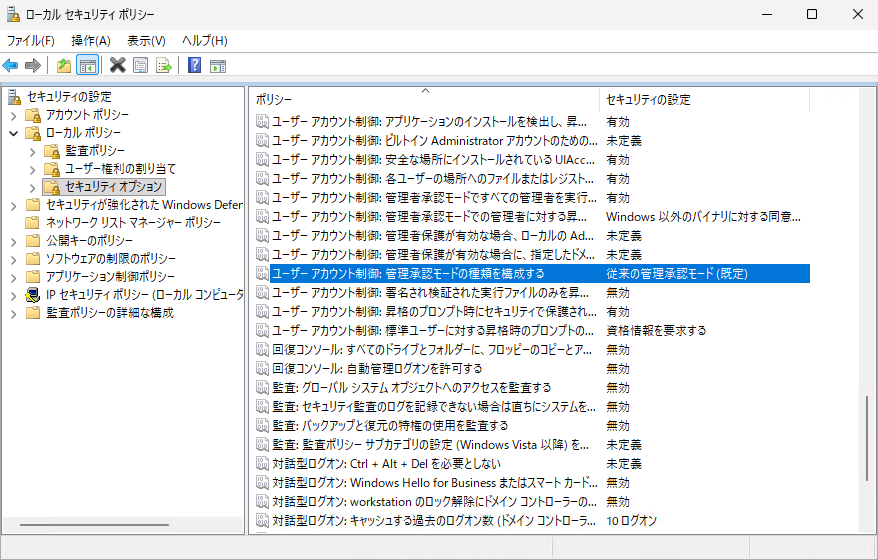
このポリシーを開き、管理者保護を使用するモードから、従来の管理者承認モード(Legacy Admin Approval Mode)へ変更し、OK をクリックします。
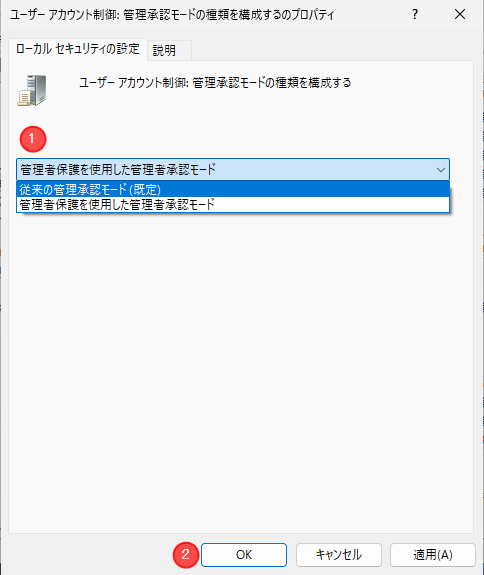
表示される選択肢の名称は、Windows の言語や管理方法によって異なる場合があります。
ここで変更するのは、管理者保護の動作モードです。ユーザー アカウント制御(UAC)全体を無効にする必要はありません。
すでに「従来の管理承認モード(既定)」が選択されている場合は、管理者保護が無効になっている状態です。その場合、今回の既知の不具合とは別の原因で接続に失敗している可能性があります。

手順 3:PC を再起動して接続を確認する
変更後、接続先の PC を再起動します。
再起動が完了したら、管理者権限を持たないユーザーでリモートデスクトップ接続を試します。
エラーが発生しなくなれば、管理者保護に関連した問題だった可能性が高くなります。
また、組織のグループポリシーや Microsoft Intune によって管理されている PC では、ローカルで変更した設定が上書きされる場合があります。
その場合は、管理者が該当するポリシーを変更する必要があります。
Microsoft Intune で管理している場合
Microsoft Intune を利用している環境では、設定カタログの「Local Policies Security Options」にある次の項目から管理できます。
User Account Control Type Of Admin Approval Mode
管理者保護が有効になっている接続先 PC に対し、従来の管理者承認モードを適用します。
変更にあたっては、対象デバイスを必要最小限に限定し、セキュリティベースラインの設定と競合しないようにしてください。
修正プログラムは公開されているのか
2026年10月16日時点で、Microsoft はこの不具合を修正するための更新プログラムを今後提供する予定と説明しています。
現時点では、正式な修正プログラムの KB 番号や公開日は明らかにされていません。
管理者保護を一時的に無効にして問題を回避した環境では、修正プログラムの公開後に動作確認を行い、管理者保護を再び有効にすることを検討してください。
なお、0xC000000D は今回のリモートデスクトップ不具合だけを表す専用のエラーコードではありません。
今回紹介した条件に該当しない場合は、認証設定や接続先 PC の構成など、別の原因を調べる必要があります。

コメント