Windows 11 が起動しなくなる?「セキュアブート2023年署名」問題と修復ツールの作成手順

2026年1月29日にリリースされた Windows 11 のプレビュー更新プログラム KB5074105、および次回以降の正式版アップデートは、これまでの準備段階を終え、セキュアブート更新の「通常展開」を開始する重要な転換点です。

当サイトでは、この影響と対策を正確にお伝えするため、実機を用いて意図的に「セキュアブート違反で起動しない状況」を再現し、そこからの完全復旧までを実際に検証しました。

KB5074105 に限らず、これ以降の更新を適用するすべての Windows 11 ユーザー(バージョン 24H2 / 25H2)において、PC の起動プロセスが物理的に書き換わることになるため、その内容を正しく理解し、万が一の事態に備える必要があります。

目次

KB5074105(プレビュー)およびそれ以降の正式版で何が起きるのか?

今回の更新(プレビュー版を含む今後のすべてのアップデート)では、すでに「Windows UEFI CA 2023」証明書が BIOS(DB)内に存在するデバイスを対象に、ブートマネージャーの置き換えが順次実行されます。

  • 署名の刷新と事前確認: これまで使われてきた「2011年署名」のbootmgfw.efiが、新しく「2023年署名」のbootmgfw.efiに置き換わります。 ただし、一部の環境によっては、今回の更新をインストールする前に、すでに新しいファイルへ置き換わっている可能性があります。ご自身の PC が現在どちらの署名を使っているかは、手動で調べるか、下記ページで公開しているツールで簡単に確認できます。
  • 通常展開への移行: これまでは手動設定や段階的な準備期間でしたが、本パッチおよび次回の正式版をもって、システムによる自動的な「実行フェーズ」に入ります。これにより、セキュアブートのセキュリティレベルが強制的に引き上げられることになります。
Windows セキュアブート証明書チェッカー - ブートマネージャー更新前と更新後
Windows セキュアブート証明書チェッカー – ブートマネージャー更新前と更新後

⚠️ 「セキュアブート違反」が発生するリスク

ここでは、Microsoft が警告している「具体的な操作」を明確にしつつ、なぜそれが危険なのかを解説します。

この更新が適用された後、PC の起動システム(ブートマネージャー)は「2023年版の鍵」がなければ動作しない状態になります。ここで最大のリスクとなるのが、DB(証明書データベース)やセキュアブート設定の操作です。

  • 引き金: DB(証明書データベース)のリセット、または セキュアブートのオン/オフを切り替える こと。 ※ 機種によっては「BIOS 設定の初期化(Load Default)」を行うと、連動して DB もリセットされる場合があります。
  • 結果: もしこれらの操作によって「2023年版の証明書」の情報が失われてしまうと、BIOS は新しくなったブートマネージャーを「不正なファイル」と誤認します。その結果、「Secure Boot Violation」や「Boot failure」といったエラーが表示され、Windows が起動できなくなります。(セキュアブート違反)

Boot failure : a proper digital signature was not found. One of the files on the selected boot device was rejected by the Secure Boot feature.

日本語訳:

ブート失敗: 適切なデジタル署名が見つかりませんでした。選択したブートデバイス上のファイルの 1つがセキュアブート機能によって拒否されました。

Boot failure : a proper digital signature was not found.

【実証済み】なぜセキュアブートを「オン・オフ」するだけで起動不能になるのか?

公式ドキュメントにある「設定のオン・オフが違反を招く」という一文について、当サイトでマイクロソフトの技術サポートへ直接問い合わせ、その詳細なメカニズムを確認しました。

[セキュア ブート] Windows 11バージョン 24H2 のこのリリースでは、セキュア ブート署名データベース (DB) に Windows UEFI CA 2023 証明書が既に存在するデバイスで、ブート マネージャーで更新プログラムが実行されます。 これは、2011 署名された bootmgfw.efi を 2023 署名された bootmgfw.efi に置き換えます。 DB をリセットしたり、セキュア ブートをオンまたはオフにしたりすると、”セキュア ブート違反” の問題が発生する可能性があるため、その結果を確認してください。 このようなまれなケースでは、ソリューションはセキュア ブート回復メディアを作成することです。 

Microsoft

判明した原因は、OS の不具合ではなく、BIOS(ファームウェア)との間に発生する「信頼のミスマッチ」でした。

  • Windows Update 時の動作: アップデートが実行される瞬間、Windows は BIOS 内に「2023年証明書」があることを正しく確認しています。そのため、正常に 2023年署名版のブートマネージャーがインストールされます。
  • 「オン・オフ」が引き金になる理由: 問題はその後です。セキュアブートをオフにしたり、設定を切り替えたりした際、一部の BIOS の挙動として、新しく追加された「2023年証明書」をリストから勝手にドロップ(削除・忘却)してしまうことがあります。
  • 再有効化時のエラー: この「証明書を忘れた状態」でセキュアブートを再びオンにすると、BIOS は「最新のブートマネージャーはあるが、それを認める証明書が(消えてしまったので)手元にない」と判断し、起動をブロック(Secure Boot violation)してしまうのです。

つまり、「Windows Update のチェックは正しく行われているが、その後のユーザー操作によって、BIOS 側が後発的に信頼を失ってしまう」ことがトラブルの正体でした。

Linux とのデュアルブートなどで頻繁に設定を切り替える方は、この「BIOS による証明書のドロップ」が起きるリスクがあるため、万が一に備えて「セキュアブート回復メディア」を用意しておくことが極めて重要です。

当サイトでは、この「セキュアブート回復メディア」の作成方法を、初心者の方でも迷わないよう分かりやすく解説しています。

【MS推奨の対策】

起動不能という最悪の事態を避けるためにも、BIOS(DB)内にすでに「Windows UEFI CA 2023」証明書が存在するデバイスでは、まずこのメディアの作成を完了させておくことを強く推奨します。

【重要】BIOS更新が提供されない古い環境をお使いの方へ

メーカーから 2023年版証明書に対応した BIOS(UEFI)が提供されない「古いPC」で、Windows Update を通じて証明書が更新された環境をお使いの方は、以下の点に厳重に注意してください。

「OS による上書き」と「マザーボードの記憶」の違い

公式ドキュメントには難しい言葉が並んでいますが、要約すると以下のようになります。

「Windows Update を通じて証明書が更新された環境では、OS を介してセキュア ブート アクティブ変数が適用されます。 セキュア ブート ファームウェアの既定値は、OEM によって保持されます。 ……」

Microsoft

これを分かりやすく噛み砕くと、こういうことです。

  • Windows Update は「その場しのぎの塗り絵」: OS(Windows)が起動した後に、マザーボードのメモリにある証明書の上から「最新の鍵」を無理やり上書きしています(アクティブ変数の適用)。
  • マザーボードは「古い下絵」しか持っていない: PC そのもの(マザーボード)が元々持っている「工場出荷時の既定値」は、メーカー(OEM)が提供する BIOS 更新でしか書き換えられません。
  • 「リセット」は塗り絵を消す行為: BIOS メニューで既定値を読み込むと、OS がせっかく上書きしてくれた「最新の鍵」という塗り絵がすべて消え、マザーボードに残っている「古い下絵(2011年の古い鍵)」が露出してしまいます。

マイクロソフトの忠告:メーカーの更新がないなら「触るな」

マイクロソフトの公式ドキュメントには、非常に重要な「釘を刺すような一文」があります。

「OEM がファームウェアの既定値を新しい証明書に変更する更新プログラムをリリースしていない限り、セキュア ブート構成を変更または更新しないことをお勧めします。」

Microsoft

これを今の状況に当てはめると、恐ろしい事実が浮かび上がります。

  • OS 側の更新は「綱渡り」: Windows Update は、OS が起動している間だけ「最新の鍵」をメモリ上で有効にしているに過ぎません(アクティブ変数の適用)。
  • マザーボードの「既定値」は 2011年のまま: PC 本体(マザーボード)が記憶している「工場の既定値」は、メーカー(OEM)が BIOS 更新を提供しない限り、古いまま置き換わりません。
  • 設定変更が「破綻」を招く: メーカーの更新がない状態で BIOS 画面からセキュアブートの設定を「更新」したり「リセット」しようとすると、BIOS は手持ちの古い既定値を使おうとします。その結果、OS 側が施した最新の保護設定と矛盾が生じ、システムが起動不能になるリスクがあるため、マイクロソフトは「安易に触るな」と警告しているのです。

「既定値へのリセット」が致命的になるリスク

Windows Update によって OS 側から証明書が最新に書き換えられていても(アクティブ変数の適用)、BIOS のメニューから 「Load Optimized Defaults(工場出荷時の既定値)に戻す」を実行した瞬間、証明書は古い状態に強制的に戻ります。

最新 Windows との整合性が崩壊する: メーカーが BIOS を更新していない場合、この「リセット」によって 2023年版の署名データがマザーボードから消えてしまいます。これにより、最新のセキュリティが適用された Windows との整合性が取れなくなる 「詰み」の状態 が発生します。

発生する事象: もし OS 側のブートマネージャーが「2023年版の新しい鍵」を要求する設定になっていた場合、マザーボード側が「2011年版の古い鍵」しか出せなくなるため、「セキュアブート違反(Secure Boot Violation)」とみなされて Windows が起動できなくなります。

「詰み」を回避する唯一の方法

メーカーが BIOS を更新してくれない以上、PC の「根の深さ」にある既定値は古いままです。もし BIOS をリセットしてしまい、OS が起動できなくなった場合、セキュアブート回復メディア」がなければ、二度とセキュアブートを ON のまま起動させることはできません。

【実証済み】回復メディア作成前に「Secure Boot Violation」で起動しなくなった場合の救済策

メーカーが BIOS を更新してくれない以上、PC の「根の深さ」にある既定値は古いままです。 もし、CMOS 電池切れや誤操作で BIOS をリセット(工場出荷時に復元)してしまい、OS が起動できなくなった場合、通常であれば「セキュアブート回復メディア」がなければ、二度とセキュアブートを ON のまま起動させることはできません。

しかし、私が実際に「詰み」の状態(DB内の証明書を手動削除し、起動不能にした状態)から、以下の手順で復旧できることを実証しました。

もし、回復メディアを作る前にトラブルに見舞われた場合は、諦めずに以下の手順を試してください。

【救済フロー:手元にセキュアブート回復メディアがない状態からの復活手順】

  1. 症状: BIOS リセットや更新トラブル等により、起動時に「Secure Boot Violation」と表示され、Windows が立ち上がらなくなる。
  2. 応急処置: BIOS 設定に入り、一時的に「セキュアブート」を 無効(Disabled) にして設定を保存します。
    • ※これで一時的にセキュリティチェックをスキップして Windows を起動させます。
  3. 作業: 起動した Windows 上で、「セキュアブート回復メディア」を作成する。
    • ※ここがポイントです。OS さえ起動できれば、後出しで「鍵」を作れます。
  4. 修復: 作成した USBメモリから PC を起動します。セキュアブート回復メディアの使い方と挙動
    • ※この処理で、失われた 2023 年版の証明書が DB に再注入(Append)されます。
  5. 完了: 再度 BIOS 設定に入り、「セキュアブート」を 有効(Enabled) に戻す。 → 無事にセキュアブート ON の状態で Windows が起動します。

あなたの PCに「2023年の鍵」はあるか?

KB5074105 以降の更新は、BIOS(DB)内にすでに「Windows UEFI CA 2023」証明書が存在するデバイスに対してのみ、ブートマネージャーの置き換えを実行します。 つまり、「鍵がある人」ほど、更新後の BIOS リセットに注意が必要です。

以下の手順で、自分の PC が対象かどうかを確認しましょう。

方法1:専用ツールで簡単に確認する(推奨) 当サイトで配布しているチェックツールを使えば、ワンクリックで判定できます。 👉 Windows セキュアブート証明書チェッカーのダウンロード

方法2:PowerShell コマンドで確認する ツールを使わずに確認したい場合は、以下の手順を行います。

  1. スタートボタンを右クリック>「ターミナル(管理者)」をクリックします。
  2. 以下のコマンドをコピー&ペーストして実行してください。
[System.Text.Encoding]::ASCII.GetString((Get-SecureBootUEFI db).bytes) -match 'Windows UEFI CA 2023'

判定結果:

  • True(またはツールで「【Windows UEFI CA 2023】 – 有効期限:2035年6月」が表示されている)の場合:
    • あなたの PC は対象です。 更新プログラムを適用すると、更新タスクが実行されると同時にブートマネージャーが最新署名版に書き換わります。万が一の起動不能トラブルに備え、必ずセキュアブート回復メディアを作成してください。
  • False(または検出なし)の場合:
    • 今回の「強制置換」の対象外です。現時点でのリスクは低いですが、将来的な全展開に備えて仕組みを理解しておくことをおすすめします。
Windows PowerShell
Windows PowerShell

「更新タスク」の詳細については、下記のページを参考にしてみてください。

【上級者向け】手動でセキュアブート証明書を即時更新する方法

対策法:セキュアブート回復メディアの作成

マイクロソフトは、この稀なケースによる起動不能トラブルを解決するために、専用の「回復メディア」を作成しておくことを強く推奨しています。

以前は OS 標準の「回復ドライブ」をベースにする手順が案内されることもありましたが、現在の UEFI 環境では大掛かりなシステムファイルは必要ありません。 FAT32 形式でフォーマットした空の USBメモリに、修復用のプログラムファイルを1つ配置するだけで、立派な専用修復メディアとして機能します。

【追記: 2026年3月20日 】手順の大幅な簡略化について 公開当初、 OS の「回復ドライブ」をベースとする手順をご案内しておりましたが、その後の検証により、単なる修復目的であれば空の USBメモリに必要なファイルを 1つコピーするだけで完了することが判明いたしました。過去の手順で作成されたメディアでも修復は可能ですが、これから作成される方は、以下のより簡単な手順を実施してください。

前提:以下の条件を満たす PC で作業してください

  • 2024年7月9日以降の更新プログラムが適用され、C:\windows\boot\efi\内にsecurebootrecovery.efiというファイルが存在していること。
  • FAT32 形式でフォーマットされた USBメモリを用意すること(容量はごくわずかで構いません)

【実証済み】回復メディア作成前に「Secure Boot Violation」で起動しなくなった場合の救済策

【追記 2026年3月20日:注意喚起】修復ツールが使用できないデバイスについて

現在、 Microsoft の公式ドキュメントにて、以下の「既知の問題」に該当するデバイスおよび環境では、この修復アプリケーションを使用しないよう警告されています。

  • HP 製の特定のデバイス( Sure Start Security 搭載機種)
  • Arm64 ベースのデバイス( Qualcomm ファームウェア搭載機種)
  • Apple 製の Mac ( T2 セキュリティチップ搭載機種での Boot Camp など)
  • VMware 環境(仮想マシン上の Windows )
  • Windows Server 2012 / 2012 R2 ( TPM 2.0 ベースのシステム)
  • Symantec Endpoint Encryption がインストールされているシステム

上記の環境では、ファームウェア側の制約により修復ツールが正常に動作しなかったり、起動不能に陥ったりする既知の問題が報告されています。該当する PC をお使いの場合は本手順の実行を控え、 PC メーカー( OEM )からの公式なファームウェア更新をお待ちください。

詳細な条件については、以下の Microsoft 公式ドキュメント内にある「既知の問題」セクションをご確認ください。 ▶ Microsoft公式ドキュメント(セキュアブートの軽減策に関するページ)

STEP 1 : USBメモリに必要なフォルダーを作成する

重要:以下、 USBメモリのドライブ文字をD:と仮定して解説します。

コマンドプロンプト(管理者)を開き、ドライブ文字を確認してから以下のコマンドを実行してください。D:の部分は、お使いの環境に合わせて変更してください。

コマンドプロンプトの開き方を見る

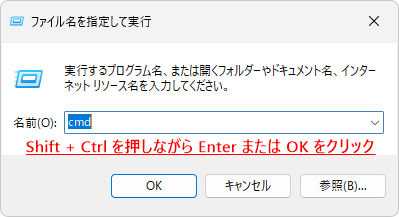
1.Windowsキー + R を押して「ファイル名を指定して実行」を開きます。

2.「cmd」と入力します。
ファイル名を指定して実行
ファイル名を指定して実行

3.Shiftキー + Ctrlキーを押しながら Enter を押してください。

キーボード
キーボード

管理者権限が不要な場合は Enter のみで構いません。

4.「ユーザーアカウント制御」が表示されたら「はい」をクリックします。

ユーザーアカウント制御
ユーザーアカウント制御
md D:\EFI\BOOT
  • 【解説】 USBメモリが起動する際に最初に読みに行く「標準の起動フォルダー(\EFI\BOOT)」を作成します。(※既に存在するというエラーが出た場合は、そのまま無視して次へ進んでください)

サブディレクトリまたはファイル D:\EFI\BOOT は既に存在します。

STEP 2 :鍵を直す「専用アプリ」をコピーする

続けて、以下のコマンドを実行します。

copy C:\windows\boot\efi\securebootrecovery.efi D:\efi\boot\bootx64.efi

boot¥bootx64.efi を上書きしますか?(Yes/No/All):と聞かれたら、yを入力して Enter を押してください。

  • 【解説】PC 内にある純正の修復ツール(securebootrecovery.efi)を、 USBメモリの起動ファイル名(bootx64.efi)に変更して配置します。 UEFI はこのbootx64.efiを自動的に見つけて実行する仕組みになっています。
  • Enterキーを押した後、画面に「1個のファイルをコピーしました。」と表示されたことを確認してください。

1 個のファイルをコピーしました。
1 個のファイルをコピーしました。

これで、「セキュアブート回復メディア」の完成です。コマンドプロンプトは閉じて構いません。

【関連リンク】

【独自検証】別PCや非対応PCでも修復は可能か?

「セキュアブート回復メディア」は、作成した PC でしか使えないのか。それとも、他の PC でも使い回せる「万能薬」なのか。公式ドキュメントには記載のないこの疑問を解決するため、当サイトにて実機を用いた検証を行いました。

実機テスト:現役の BTO PC で作ったメディアをノートPC へ

まず、「メディアの汎用性」を確認するため、以下の環境でテストを実施しました。

  • 作成環境: 正常に動作している現役の BTO デスクトップPC(Windows 11)
  • 修復対象: 起動不能に陥ったノートPC(Windows 11)

通常、Windows の「回復ドライブ」は作成した PC 固有のドライバーなどを含むため他機への流用は推奨されませんが、この「セキュアブート回復メディア」に関しては、別個体の PC で作成したものでも問題なく動作することが確認できました。

非対応 PC(2015 年モデル)での復旧プロセス

さらに過酷な条件として、「Windows 11 非対応の 2015年モデル」のノートPC(回避策を用いてアップグレード済み)でも検証を行いました。

  • 意図的な起動不能状態の作成: 2015年当時の古い設計を持つ BIOS(UEFI)から、DB 内の証明書を手動でクリア。公式が警告する「セキュアブート違反」の状態を意図的に再現しました。
  • 修復の実行: 現役の BTO PC で作ったセキュアブート回復メディアをノートPC に接続し、修復プログラムを起動。
  • 結果: 約 10 年の世代差があるにもかかわらず、証明書は正常に注入され、非対応PC が再び Windows 11 として起動することを確認しました。

検証結果:このメディアは「世代や機種を超えた救済手段」となる

今回の実機検証を経て、当サイトではこのメディアを「2023年署名を取り戻すためのマスターキー」に近い、極めて汎用性の高いツールであると結論付けました。

検証から得られた確信

  • 信頼の再注入: このメディアの本質は、BIOS が忘れてしまった「Windows UEFI CA 2023」という共通の信頼を外から教え直すことにあります。
  • 事後対策が可能: 自分の PC が 1 台しかなく、それが起動不能になってからでも、「別の PC でメディアを作って持ち込む」ことで救出できる可能性が大きく広がります。
  • 古い PC ユーザーの命綱: メーカーからの BIOS 更新が期待できない非対応PC や古いマザーボードを使用しているユーザーにとって、このメディアは「詰み」を回避するための極めて強力な手段となります。

セキュアブート回復メディアの使い方と挙動

作成した回復メディアを使って、実際に起動しなくなった PC を修復する手順です。 当サイトでの検証に基づき、実際の挙動を解説します。

1. PC に回復メディアを挿入し、USBから起動する

作成した USBメモリを PC に挿入し、電源を入れます。 すぐにメーカー指定のキー(F12F11F8 など)を押して「ブートメニュー」を呼び出すか、BIOS 設定画面(F2Del など)に入り、起動順位(Boot Priority)を変更して、USB メモリから起動するように指定してください。

※ USB メモリの名称は、「UEFI: (メーカー名) USB」のように表示されることが多いです。

参考: メーカー別 ショートカットキー一覧(BIOS / ブートメニュー)
メーカーブートメニュー (推奨)BIOS設定画面
HPF9 (または Esc)F10
DellF12F2
LenovoF12F2 (または Fn+F2)
NEC / 富士通F12F2
Dynabook (東芝)F12F2 (または Esc+F1)
ASUSF8 (または Esc)F2 / Delete
MSIF11Delete
Surface(音量下+電源)(音量上+電源)
自作PC / BTOF11 / F12Delete

2.自動修復が実行される(操作不要)

このツールは全自動です。ユーザーが何かをクリックしたり入力したりする必要はありません。 画面には黒い背景に以下のような白い文字が表示されます

Microsoft Secure Boot Recovery Version 1.0

Visit https://aka.ms/securebootrecovery to learn more about this application.

Checking Secure Boot Certificate Configuration…

Updating the Secure Boot Certificate database with the Microsoft UEFI 2023 certificate…

Secure Boot Certificate database successfully updated.

System will reboot in 10 seconds.

日本語訳

Microsoft セキュアブート回復 バージョン 1.0

このアプリケーションの詳細については、https://aka.ms/securebootrecovery をご覧ください。

セキュアブート証明書の構成を確認しています…

Microsoft UEFI 2023 証明書を使用してセキュアブート証明書データベースを更新しています…

セキュアブート証明書データベースが正常に更新されました。

システムは 10 秒後に再起動します。

3.自動的に再起動して復旧完了

「データベースの更新に成功しました(successfully updated)」と表示された後、10秒で勝手に PC が再起動します。 これで BIOS 内の鍵穴(DB)に「2023年版」が補充されました。USBメモリを抜けば、今まで通り Windows が正常に起動します。

4. USBメモリを取り外す(重要) 画面が暗くなり、再起動が始まったら、すぐに USBメモリをパソコンから抜いてください。

  • ブートメニュー(F12など)を使った場合: USB を抜くだけで OK です。設定は一時的なものなので、自動的に普段の Windows(HDD/SSD)から起動します。
  • BIOS 設定で「起動順位」を変更した場合: USB を抜いた後、必要であれば BIOS 設定画面に入り、起動順位(Boot Priority)を元に戻してください。

これで、無事に Windows のサインイン画面が表示されれば修復完了です。

まとめ:チェックツールで「2023年署名」を確認したユーザーがすべきこと

今回の仕様変更により、Microsoft が警告する「DB(証明書データベース)のリセット」や「セキュアブート設定の変更(オン/オフ)」といった操作が、セキュアブート違反を引き起こし、「Windows 11 が二度と起動しなくなる」という深刻なトラブルに直結するリスクが生まれました。

当サイト配布の Windows セキュアブート証明書チェッカーで、「【Windows UEFI CA 2023】 – 有効期限:2035年6月」という表示が出た方は、KB5074105 の適用有無にかかわらず、いつトラブルが起きてもおかしくない状態です。

転ばぬ先の杖として、今のうちに「セキュアブート回復メディア」を作成しておくことを強く推奨します。 特に自作 PC ユーザーや、BIOS 設定(セキュアブート周り)を操作する機会がある方は、物理的な救急箱(スペアキー)として、この USBメモリを手元に 1本用意しておくと安心です。


この記事が「役立った!」と思ったら、ぜひSNSでシェアをお願いします。
  • URLをコピーしました!

この記事を書いた人

日々の PC 操作から生まれた疑問や、「もっとこうしたい」という想いを原動力に、2008年頃から現在に至るまで Windows の知識を独学で追求してきました。試行錯誤を重ねて見つけた「なるほど!」な技や、困った時の解決策を、皆さんの PC ライフに役立ててほしい一心で発信しています。

プロフィールを見る

コメント

コメント一覧 (25件)

  • こんにちは、elenore(https://elenore.stars.ne.jp/)です。
    証明書、ブートマネージャが共に古く、UEFI の更新予定のない PC
    (Core i3 10110U)に「セキュアブート回復メディア」で無理やり新しい
    証明書をインストールした環境に変化がありました

    2026-03 の月例更新をしたところ Win10/11 両方ともに、新しい
    ブートマネージャーに更新されているのが確認できました。これは、新しい
    証明書をインストールしておいたのが良かったのでしょうか?

    とりあえずはセキュアブートの問題が解決したようなので一安心です。質問や
    相談にお付き合いして頂き、感謝しております。ありがとうございました

    • elenore 様

      こんにちは、ご報告ありがとうございます。無事に新しいブートマネージャーに更新され、セキュアブートの問題が解決したとのこと、本当に良かったです。

      「新しい証明書をインストールしておいたのが良かったのでしょうか?」というご質問についてですが、結論から申し上げますと、実は事前に手動で証明書をインストールしていなくても、いずれ自動で更新されていた可能性が高いです。
      当ブログの以下の記事で、その裏側の仕組みについて触れています。

      この記事内にある「2025/11/03 追記:【上級者向け】手動でセキュアブート証明書を即時更新する方法」という項目で、タスクを用いた段階的な更新プロセスを解説しています 。

      個人向けの PC では、ユーザーが手動で作業を行わなくても、この「証明書の追加」から最終的な「新しいブートマネージャーへの置き換え」までの一連のタスクが、システムのバックグラウンドで順番に自動実行される仕組みになっています 。
      ですので、elenore 様が事前に回復メディアでインストールされていなくても、システム側が自動的に同じ処理を行ってくれたはず、ということになります。

      とはいえ、ご不安な中で検証を進めていただき、結果として無事に最新の安全な状態に着地できたので一安心ですね。こちらこそ、貴重な環境でのご報告やご相談をお寄せいただき、大変感謝しております。今後ともよろしくお願いいたします。

  • 管理人様、こんにちは。いつも有用な記事をありがとうございます。

    こちらの証明書用回復ドライブについて、一点ご質問をさせて下さい。
    証明書用回復ドライブは、別pcというだけではなく、作成したOSのバージョンに関係なく使用可能と読めますが、合っていますでしょうか? 適用する先がUEFIですので、作成したOSのバージョンは気にしなくて大丈夫かなと思ったのですが、念のために確認させて頂きました。
    例えば、自PC(24h2)でセキュアブート回復メディアを作成→他pc(25h2)でのセキュアブート証明書の喪失への対応、という事は可能だと思って良いですか?

    お忙しいところ、お手数をおかけしますが、お返事を頂ければ幸いです。

    • Celi 様 コメントありがとうございます。

      はい、そのご認識(24H2 で作成 → 25H2 を修復)で問題ありません。

      セキュアブート回復メディアはインストールされている Windows OS のファイルシステムではなく、マザーボード上の UEFI (NVRAM) に作用するものです。
      そのため、基本的には OS のバージョンに依存せず修復が可能ですが、ご質問にある 24H2 と 25H2 はシステムベースが共通しているため、特に問題なく機能します。

      (※あまりに古いバージョンや、システム要件が異なる 23H2 以前の環境については未検証ですが、24H2 以降の環境同士であれば互換性は保たれていますので、安心してご利用ください。)

      ちなみに、本日記事に「【実証済み】回復メディア作成前に起動しなくなった場合の救済策」というセクションを追記しました。
      もし回復メディアの手持ちがない状態でトラブルが起きても、その PC 単体で復旧できる手順(一時的にセキュアブートを無効化してメディアを作成する方法)をまとめています。
      万が一の際の「保険」として、こちらも合わせてご覧いただければ幸いです。

      • 管理人様、お返事をありがとうございます。

        証明書用回復ドライブは、pcのバージョンに依存しない(24h2と25h2の場合は特に)との事、安心致しました。
        また、追加のエッセイも参考にしたいと思います。

        • Celi 様

          ご丁寧にご返信いただき、ありがとうございます。
          疑問が解消され、安心していただけたようで何よりです。

          追記した救済策のセクションも、万が一の際の「お守り」として頭の片隅に置いていただければ幸いです。
          また何かご不明な点や、今後パソコンを運用していく中で気になることなどがありましたら、いつでもお気軽にコメントしてください。

          今後ともよろしくお願いいたします。

  • こんにちは、elenore(https://elenore.stars.ne.jp/)です。

    セキュアブート回復メディアを作成する事ができたので、BIOS 更新の予定が
    ないと宣告された、パソコン工房のノートPC、Core i3 10110U/Win10 を
    使用して回復メディアを試してみました。問題の環境は、証明書、
    ブートローダーともに古いままである事を wenbang 様提供のセキュアブート
    証明書チェッカーで確認した環境です。

    まず、セキュアブート回復メディアからブートして、新しい証明書を
    追加してみました。追加後に OS(Win10)の起動に問題はありません
    でした。セキュアブート証明書チェッカーで確認してみると、見事に
    新しい証明書が存在する事が確認できました。

    そこで、話題に上がっていた BIOS(UEFI)の設定を変えると証明書が
    消えるかどうかを確認してみました。BIOS(UEFI)のデフォルト設定を
    ロードするを選択した後 Save & Exit で設定を保存。OS 起動後に
    セキュアブート証明書チェッカー確認したところ、新しい証明書は
    削除される事なくそのままの状態でした。

    さらに検証をするために、BIOS(UEFI)のセキュアブートの項目から
    セキュアブートを工場出荷状態に復元するを選択、設定の保存を
    してみました。OS が起動した後にセキュアブート証明書チェッカーで
    確認してみると、新しい証明書は削除されているようで、古い証明書しか
    ないとの結果になりました。まぁ、これは当然の結果だとは思います。

    という事で、BIOS(UEFI)の更新の予定がない PC に、新しい証明書を
    インストールした環境で、ブートマネージャーの更新があるのか様子を
    みたいと思います。有難うございました。

    • elenore 様

      詳細な検証レポート、本当にありがとうございます。

      特に「BIOS のデフォルト設定をロードしても、回復メディアで追加した証明書が維持された」という検証結果は非常に貴重です。
      これにより、CMOS クリアなどの不意な設定リセットが発生しても、一度更新したセキュアブート環境は守られることが実証されました。これは大きな安心材料です。

      また、「工場出荷状態への復元」で古い証明書に戻る点についても、ファームウェア本来の状態へ正しくリセットされる正常な挙動ですので、万が一の際のロールバック手段が確立されていることの裏付けになりますね。

      メーカーサポートが終了した環境(Core i3 10110U)での貴重な成功事例、同様の境遇にあるユーザーにとって大きな希望になると思います。
      素晴らしい検証をありがとうございました。

      • こんばんは、elenore です

        話題に上がっていた、BIOS(UEFI)から、セキュアブートのオン、オフで
        セキュアブート証明書が消える事があるのかの検証が抜けていたので
        Core i3 10110U/Win10 22H2 の環境で追試しました。

        結論としては、特に問題なく、セキュアブートのオン、オフで証明書が
        消える事はありませんでした。

        補足として BIOS(UEFI)のメーカーは(マイナーな?)Insyde という
        ものでの話です

        また、新しいブートマネージャーに置き換えられないかどうかを確認する
        ために Win11 24H2 をインストールしてある SSD に入れ替えて
        Windows Update を行い、再起動をしてみたりしましたが
        ブートマネージャーが置き換えられる事はありませんでした。経過観察で
        様子見しようかと思います。

        余談:新しいセキュアブート証明書が存在するものの
        ブートマネージャーが古いままの、比較的新しい Win11 24H2 環境では
        2026-02 KB5077181 の月例更新で、新しいブートマネージャに
        置き換えられたようです。

        • elenore 様 こんばんは。

          詳細な検証、ありがとうございます。

          Insyde BIOS(UEFI)環境でのセキュアブート オン・オフによる挙動確認、非常に貴重です。多くのノートPC ユーザーにとって安心材料となるデータです。

          そして、KB5077181 でのブートマネージャー更新の件ですが、実は公式の更新履歴に以下のような記述がありました。

          > 『デバイスは、十分な更新シグナルが正常に表示された後にのみ新しい証明書を受け取ります。これにより、安全で段階的なロールアウトが保証されます。』

          elenore様が SSD を入れ替えた際にすぐに更新されなかったのは、マイクロソフト側の「安全確認(シグナル)」が取れていないからだと推測できます。
          逆に言えば、既存の環境で更新が降ってきたということは、その PC がマイクロソフトに「安全」と認定された証拠でもありますね。

          検証およびご報告、本当にありがとうございました。

          • こんばんは、elenore です
            セキュアブート証明書、ブートマネージャーともに古い状態の
            パソコン工房 iiyama PC STYLE-15FH050-i3-UCEX-D/Core i3 10110U/Win10 22H2
            にセキュアブート回復メディアで新しい証明書をインストールしみた環境に
            変化がありました。

            イベントビューアーに「エラー イベント 1802,TPM-WMI」が記録されて
            いました。メッセージはUEFI のアップデートが必要なように読めます。
            アップデートの予定がないとの事なので、切り捨ての予感がしますが
            ご見解をお聞かせ頂ければ幸いです。よろしくお願いします。

            > エラー イベント 1802,TPM-WMI
            > セキュア ブートの更新プログラム DBX は、デバイスの既知の
            > ファームウェアの問題のため、ブロックされました。デバイスの
            > ベンダーに問い合わせて、問題に対処するファームウェアの
            > 更新プログラムについて確認してください。このデバイス署名情報は
            > 次に含まれています。
            > DeviceAttributes:
            > BucketId:
            > BucketConfidenceLevel:
            > SkipReason: KI_4。

          • elenore 様

            詳細なご報告、ありがとうございます。

            イベント ID 1802 について
            このエラーは、Microsoft が「この PC のファームウェアに最新の DBX(ブラックリスト)を適用すると、起動不能になる既知の問題がある」と判断し、安全装置として更新を意図的にブロックした状態です。

            PC が文鎮化する事態は免れましたので、まずはご安心ください。

            今後の対応についてですが、現状は無理に設定を変えたり強制的に更新しようとしたりせず、これまで通り「Windows Update を常に最新の状態に保つ」ことを強くおすすめします。

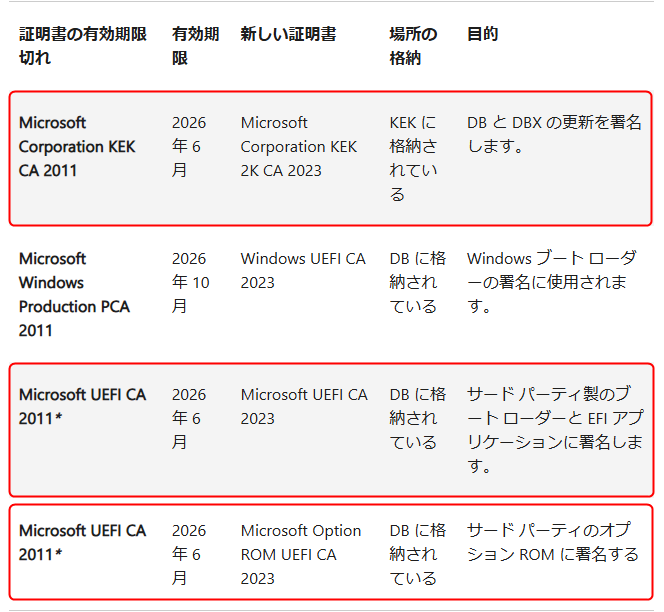
            Microsoft は現在、2011年版の古い証明書の期限切れに向けて、新しい 2023年版の証明書(KEK や DB など)への移行を段階的に進めています。
            メーカー(iiyama)から直接 BIOS の更新が提供されない環境であっても、Windows Update を通じてこれらの証明書が配信され、安全が確認されたタイミングで適切に処理される仕組みになっています。

            おそらく elenore 様の PC では、Windows の起動自体に必要な証明書は新しくなっていても、「PC のパーツ(ビデオカードなど)を初期化するための証明書(Option ROM 等)」や、「更新を許可する大元の鍵(KEK)」が古いまま残っていると考えられます。
            セキュアブート証明書の有効期限

            今回のエラーは、まさにその「PC を壊さないための安全確認」が正しく働いた結果です。今後は Microsoft 側で安全に適用できる更新プログラムが配信されるのを待つのが最も確実なルートとなります。
            貴重な実機での検証データを共有いただき、本当にありがとうございました。

  • こんばんは。記事を拝見しました

    素朴な疑問なのですが、BIOS(UEFI)をリセットした場合は、新しい証明書が
    消えてしまうので、トラブルになるという事はなんとなく理解できるのですが
    セキュアブートのオン、オフがトラブルになる原因というのは何故なのでしょうか?
    というのは、MX Linux をたまに使う事があるのですが、MX Linux はセキュアブートに
    対応していないので、オフにする必要があります。なので、場合によっては
    トラブルの可能性があるという事になるのかと思い、ちょっと気になります

    よろしければご解説頂ければ嬉しく思います。よろしくお願いします

    • elenore 様 コメントありがとうございます。

      いただいた疑問について、あまりに重要な視点でしたので、本日マイクロソフトのサポート(技術担当)へ直接チャットで問い合わせ、詳細なメカニズムを確認いたしました。

      結論から言うと、原因は OS 側ではなく、一部の BIOS(ファームウェア)の挙動にありました。

      【何が起きているのか】 セキュアブートを「オン・オフ」したり設定を変更したりした際、一部の BIOS が、本来保持しておくべき「2023年の証明書」をリストから勝手にドロップ(削除)してしまうことがあるそうです。

      【なぜ起動不能になるのか】 Windows Update 自体は「証明書があること」を確認して正しく実行されるのですが、その後の設定変更で BIOS 側が証明書を「忘れて」しまうため、次にオンにした際に「ファイルはあるが、認める証明書がない」という『信頼のミスマッチ』が発生し、ブロックされてしまうとのことでした。

      公式でも「稀なケース」とされていますが、Linux との併用で設定を変える機会が多いユーザー様にとっては、まさにこの「BIOS による証明書のドロップ」が最大のリスクになります。

      この公式回答を受け、記事内に「【実証済み】なぜセキュアブートを『オン・オフ』するだけで起動不能になるのか?」という解説コラムを追記いたしました。

      非常に鋭いご指摘をいただいたおかげで、公式の裏付けを取ることができ、記事の内容もより確かなものにアップデートできました。本当にありがとうございました。

      • ご解説有難うございます

        セキュアブートをオン、オフしただけで証明書が消えてしまう
        BISO(UEFI)があるというのは、設計が悪いような気がします。
        事前にメーカー側でアップデートで対応しておいてほしいところですね。
        最悪の場合に備えて回復メディアを作成しておいた方がよさそうですね。

        余談ですが、今回の件で wenbang 様提供の証明書チェッカーで
        ブートマネジャー、証明書ともに古いままのちょっと古い環境
        (Core i3 10110U/Win10)があったので、BIOS(UEFI)の更新がないのか
        メーカーに問い合わせてみたところ、更新の予定はないとの回答が
        ありました。なので、証明書の期限が来た場合、正常に使えるのかと
        質問したところ、回答はなく放置されています

        具体的なメーカー名は、パソコン工房の iiyama ノートPCです。
        メーカーによっては切り捨ての対応もあるのではないかという
        予想をしています。最悪の場合、セキュアブートオフで使う事に
        なるのかと思います

        ありがとうございました

        • elenore様

          elenore様が仰る通り、設定を少し変えただけで大切な証明書まで消えてしまうというのは、ハードウェアの設計としていささか不親切(あるいは詰めが甘い)と感じざるを得ませんね。本来、ユーザーを守るための機能が、逆に復旧を困難にする罠になってしまっている現状には、私も強く同意します。

          お使いの第10世代の Core i3 環境であれば、ハードウェア的には十分現役であるはずですが、メーカー側の「更新予定なし・質問放置」という対応は非常に残念ですね。

          いただいた貴重なフィードバックを受け、本記事に『【重要】BIOS更新が提供されない古い環境をお使いの方へ』というセクションを急遽追記いたしました。そこで詳しく解説していますが、elenore 様のような環境では以下の 2 点が非常に重要になります。

          1.セキュアブート回復メディアの作成は「必須」です
          セキュアブートのオン・オフを切り替えただけで「セキュアブート違反(Secure Boot Violation)」が発生し、起動不能になるリスクがある以上、回復メディアの作成は絶対に今のうちに行っておくべきです。

          2.Windows 11 へのアップグレードをご検討ください
          Core i3 10110U は Windows 11 の要件を満たしています。現在 Windows 10 をお使いとのことですが、標準サポートはすでに終了しており、ESU(拡張更新プログラム)に加入していても、コストや今後の安全性を考えれば、無料でアップグレードできる Windows 11 に移行してしまうのが得策です。

          • 詳細なご解説と回答に感謝します

            話の中で出てきた Core i3 10110U の PC は、別の SSD に Win11 24H2 を
            インストールしたものを用意してあり、いつでも切り替え可能な状態に
            してあります。なので、メーカー(パソコン工房)には BIOS(UEFI)の
            更新をして欲しい所なのですが、対応は…という感じです

            セキュアブート回復メディアを作成するにあたって、少し分からない事が
            あるので、度々の質問になり恐縮ですが、よろしくお願いします

            セキュアブート回復メディアを作成する前段階の、回復ドライブを作成する
            環境は、ブートマネジャー、証明書ともに新しいものに更新された状態の
            環境で、回復ドライブを作成しないといけないのでしょうか?

            というのは、証明書は新しいものが追加されているものの
            ブートマネージャーが古いままの Win11 24H2 環境があります。その環境で
            セキュアブート回復メディアを作成しても問題ないのか教えて頂ければ
            幸いです。よろしくお願いします。

            余談:回復ドライブは USB2.0 の 16GB の USBメモリのものでも
            問題なく作成可能でした。使用領域 9.53GB

          • elenore 様

            コメントありがとうございます。
            システムの誤判定によりスパムフォルダーに入ってしまっており、承認と返信が遅れました。大変申し訳ありません。

            ご質問の件について
            結論から申し上げますと、「現在の環境(ブートマネージャーが古いまま)で作成していただいて全く問題ありません」。

            理由:
            Microsoft の公式要件において、回復ドライブの作成に必要な条件は以下の 2点と定義されています。

            • 2025年7月8日以降の更新プログラムが適用されていること。
            • セキュアブート DB の更新(最初の軽減手順)が適用されていること。

            elenore 様の環境は「証明書は新しいものが追加されている(DB 更新済み)」とのことですので、この必須条件をクリアしています。
            現在起動しているブートマネージャー自体が古くても、OS の更新と DB の更新さえ完了していれば、正しい回復メディアを作成することができます。

            USB 2.0メモリでの作成報告もありがとうございます!互換性の面でも2.0は安定していますので、非常に参考になります。

  • Windows11のサポート期限は、早くて2031年頃だろうといわれています。
    Windows11サポート終了後、Windows12にアップデートできない古いPCをスタンドアロンで使い続ける場合、セキュアブートキーの有効期限である2035年6月までしかPCを起動できなくなるという事なんでしょうか?

    • アロム 様

      コメントありがとうございます。
      システムの誤判定によりスパムフォルダーに入ってしまっており、承認と返信が遅れました。大変申し訳ありません。

      2035年問題について
      結論から申し上げますと、「スタンドアロン(ネットに繋がない)運用であれば、PC が起動しなくなる心配はありません」。

      理由は以下の通りです。

      セキュアブートを OFF にできる
      もし 2035年以降、証明書の期限切れでセキュアブートのチェックが通らなくなったとしても、BIOS 設定で「セキュアブートを無効(OFF)」にすれば、署名チェック自体がスキップされるため、問題なく Windows は起動します。ネットに繋がない環境であれば、セキュリティリスクも限定的です。

  • あと回復ドライブのメモリは何がベストでしょうか。今使ってるのは2.0の32GBだと思います。
    3.0以上だと上手くいかないことがあると聞いたこともあるからです。

    • siden様 コメントありがとうございます。まとめて回答させていただきますね。

      1. ブートメニューからの抜け出し方について
      ESCキーで入れましたか。ASUS など一部のメーカーは Esc がブートメニューの呼び出しキーになっていることが多いですね。電源ボタンを画面が消えるまで長押しして、電源を切って構いません。ブートメニュー表示段階では、HDD/SSD へのアクセス(書き込み)は発生していないため、ここで強制電源断を行ってもディスク障害やデータ破損のリスクは極めて低く、安全な手順と言えます。※私が所有している古いノートPCでは、ブートメニューが表示されている状態で電源ボタンを 1回押すと電源が切れます。(長押しではない)

      復旧の手順はそのイメージ通りです。

      1.作成したUSBを挿す
      2.電源を入れると同時に ESC キーを連打
      3.メニューが出たら USB を選択

      これだけで自動的に修復が始まり、10秒後に自動的に再起動されます。

      2. 今後の作成頻度と BIOS 初期化について
      この「セキュアブート回復メディア」はずっと作り続ける必要はありません。1回だけの特別な作業と考えていただいて大丈夫です。

      また、「BIOS 設定の初期化(Load Optimized Defaults)」についてですが、多くの機種では設定だけがリセットされ「鍵」は残ります。しかし、記事の注意書きにも記載しました通り、稀に BIOS の仕様で「初期化=DB(鍵)のリセット」と連動してしまっている機種も存在します。ですので「絶対に消えない」とは断言できませんが、明らかに危険な操作である「Clear Keys(鍵の削除)」さえ手動で行わなければ、基本的には大丈夫なはずです。もし万が一、BIOS 初期化の連動などで鍵がリセットされてしまったとしても、事前に今回紹介している USB作業を行っておけば心配いりません。

      3. 回復ドライブの USBメモリについて
      今お使いの「USB 2.0 の 32GB」がベストです。おっしゃる通り、USB 3.0/3.1 は古い PC や一部の環境で認識しづらいトラブルが起きることがあります。 回復ドライブのような緊急用ツールは、速度よりも「枯れた技術(USB 2.0)」のほうが確実性が高く、トラブルが少ないです。 そのままその USB をお使いいただくことをおすすめします。

      また何か不安な点があれば、いつでもコメントください。

      • ASUSのグローバルの方で、「Windowsセキュアブート証明書の有効期限と更新」というのがあったのです。
        https://www.asus.com/support/faq/1055903/

        翻訳して読んでるのですが、
        (方法1)Windowsの自動更新経由
        「Windows Update」が有効になっていて、システムでセキュア ブートが有効になっている場合 (セキュア ブートを有効にする方法を参照してください)、サポートされている Windows デバイスは、適切なタイミングで新しいセキュア ブート証明書と新しいブート マネージャーを自動的にダウンロードして適用します。

        新しいセキュア ブート データベースの更新は、2024 年以降、セキュア ブートが有効になっているデバイスに段階的に展開されており、2026 年 6 月に証明書の有効期限が切れる前にデバイスの更新が自動的に完了します。

        デフォルト設定のユーザーは、通常、追加の手動操作を必要としません。

        (方法II)UEFI BIOSを手動で更新する
        ノートパソコンの場合
        ASUSの公式ウェブサイトからUEFI BIOSを最新バージョンにダウンロードしてアップデートし、更新されたセキュアブート証明書を取得することもできます。
        この方法は、UEFI BIOSのアップデートプロセスに精通している上級ユーザーに適しています。
        1 . ASUSの公式ウェブサイトからUEFI BIOSを最新バージョンにダウンロードしてアップデートします。WindowsでBIOSをアップデートする方法
        を参照してください。
        2 . セットアップモードにリセットする
        2.1 BIOSをアップデートした後、システムを再起動し、BIOSセットアップを再度開始します。「Advanced\Boot > Secure Boot」に進みます。2.2 「Key Management」をクリックします

        2.3 「セットアップモードにリセット」を実行します。

        2.4 [はい]をクリックします。

        2.5 すべてのUEFIセキュアブートキー(PK、KEK、DB、DBX)が正常にクリアされたことを確認します

        3. 工場出荷時のキーの復元
        3.1 「工場出荷時のキーの復元」を実行します。

        3.2 [はい]をクリックします。

        3.3 PK/KEK/DB/DBXのキーのサイズ/数が0でないことを確認します。UEFI
        セキュアブートキーの更新プロセスはこれで完了です

        Q&A
        質問1: UEFIセキュアブートキーの状態を確認するにはどうすればよいですか?
        回答: 以下の手順に従ってください
        。1. BIOSページで、「Advanced\Boot > Secure Boot > Key Management」に移動します。2
        . 以下の項目をそれぞれ選択し、「詳細」をクリックします。➢
        キー交換キー (KEK)
        ➢ 承認済み署名 (db)

        3. キー交換キー (KEK) に「Microsoft Corporation KEK 2K CA 2023」が含まれていることを確認します。

        4. 承認済み署名 (db) に「Microsoft UEFI CA 2023」と「Windows UEFI CA 2023」の両方が含まれていることを確認します。

        とあったのです。なので、どうなのだろうか?と思ったのです。
        基本的にはWindowsUpdateで証明書が更新されたら、Load Optimized Defaultsを行っても大丈夫なんでしょうか。一応改造の回復ドライブの作成はチャレンジ予定ですけど。

        • siden様、貴重な ASUS の公式情報を共有いただきありがとうございます。

          非常に重要なポイントですね。この資料から分かる通り、「最新の BIOS にアップデート済み」であれば、Load Optimized Defaults や「工場出荷時のキー復元」を行っても、2023年版の鍵が正しくセットされるため、起動トラブルは起きない(あるいは容易に復元できる)はずです。

          ただ、私の理解では、以下の 2点において注意が必要です。

          BIOS が最新でない場合: 「工場出荷時の復元」を行うと、古い鍵(2011年版)に戻ってしまい、最新の(ブートマネージャーが 2023年版に更新された) Windows が起動できなくなるリスクがあります。
          BIOS の挙動: 先ほど MS の担当者にも確認したのですが、一部の BIOS では設定変更時に「新しく追加された証明書をドロップ(忘却)してしまう」ことがあるそうです。

          【実証済み】なぜセキュアブートを「オン・オフ」するだけで起動不能になるのか?

          そのため、「最新 BIOS を適用し、鍵の管理を理解している」方であれば問題ありませんが、多くの一般ユーザーにとっては、万が一 BIOS が鍵を忘れた際に、OS 側から「信頼」を無理やり流し込める「セキュアブート回復メディア」が、最も確実な保険になるのだと考えています。

          回復ドライブの作成、ぜひチャレンジしてみてください。その安心感は非常に大きいはずです。

  • こちらの環境では、まだ証明書は更新されてないようです。
    ブートメニューは何処からか分からなかったので試したら、ESCではいれました。
    抜け出すメニューがわからなかったので、電源ボタンを押したのですが、どうするのがよかったでしょうか。Enter Setupという文字はでてました。

    実際行う時は改造したメモリをさして、ブートメニューから選択(?)の流れでしょうか。記事をよんでいても難しそうに思えてできるかなあと身構えてしまいます。通常の回復ドライブは制作済みなのですが、今後は大型Updateごとに改造版の制作も平行することになるのでしょうか。
    今までは定期的にBIOSを初期化していたのですが、今後はやらないほうがいいのでしょうか。
    実際巻き戻ってしまうのかわからないのです。メーカーであるASUSには問い合わせはしてみたものの、2020年のゲーミングノートなので、BIOSを更新する気があるかと思うと、どうだろうか?とおもってしまうのです。

コメントする

【投稿について】
記事の内容に関するご質問や情報提供は大歓迎です。
ただし、記事の趣旨と無関係な内容、特定の人物・団体への批判、攻撃的な表現、不適切な語句を含むコメントは、管理人の判断で予告なく削除・非公開とさせていただく場合があります。
また、スパム対策機能により自動的に削除される場合もありますのでご了承ください。

CAPTCHA


目次