
ある日突然、いつも通りに使っていた PC の電源を入れたら、警告が出て Windows 11 が一切起動しない…。
そんな悪夢のような事態が、ウイルスや故障ではなく、正規のセキュリティ強化アップデートが原因で、あなたの PC にも起こる可能性が近づいています。
この記事では、現在 Windows 11 で進行している「セキュアブート証明書(2023年版)」の更新とは何か、なぜそれが「BIOS リセット」と組み合わさると PC を起動不能にする時限爆弾となるのかを実機検証に基づいて解説します。
そして、その「もしも」の時に備えて、あなたが今すぐやっておくべき「3つの鉄壁の対策」(専用修復ツールの作成、バックアップ、緊急用の設定)をご紹介します。
何が起きているのか?「セキュアブート証明書」の世代交代
まず、背景で何が起きているのかを簡単に理解しましょう。
PC の起動時の安全を守る「セキュアブート」という仕組みがあります。これは、PC の電源が入ってから Windows が起動するまでの間に、不正なプログラムが割り込まないように見張る、OS の屈強な「門番」のようなものです。
この門番は、通行手形である「デジタル署名(証明書)」を見て安全性を判断していますが、従来の古い証明書に脆弱性(CVE-2023-24932)が見つかりました。 そのため、業界全体で 2026年を目処に、「2023年版」の新しい証明書へ完全移行する準備が進められています。
ここに落とし穴があります。2026年1月29日にリリースされた Windows 11 のプレビュー更新プログラム(KB5074105)以降、対応するデバイスでは Windows Update を通じてセキュアブート証明書の更新が順次進められ、Windows の起動システム(ブートマネージャー)も 2011 年版の署名から 2023 年版の署名へ置き換えられています。
つまり、Windows が提示する「通行手形」が新しくなるのです。 ここで最大のリスクとなるのが、BIOS の操作です。もしリセットなどの操作によって、受け入れ側である「門番のリスト(DB)」から 2023年版の情報が消えてしまうと、正規の手形なのに「リストにない」と判断され、起動を拒否されてしまうのです。
この記事の目的は、アップデートを止めることではありません。 この「過渡期」特有のトラブルの仕組みを理解し、万が一の時に「新しい手形(鍵)」を自分で再発行できる準備を整えていただくこと。それが最大の目的です。
【重要】BIOS更新は「知らないうち」に行われている?
「自分は BIOS なんて更新した覚えはない」と思う方も多いかもしれません。しかし、DELL の「SupportAssist」や HP の「Support Assistant」といった、PCメーカーが提供する専用のサポートアプリがインストールされていませんか?
これらのツールは、あなたが気づかないうちに BIOS を更新している可能性があります。
特に多いのが、ツールが「重要な更新があります」と通知してきた際に、リストの中に BIOS アップデートが含まれていることに気づかないまま、「すべて更新」ボタンを押してしまうケースです。
あなた自身が意図していなくても、PC のセキュリティの根幹に関わる「セキュアブート証明書」が、すでに更新されている可能性があるのです。
BIOS の更新日を確認する方法
1.Windowsキー + R を押して「ファイル名を指定して実行」を開き、「msinfo32」と入力して Enter を押します。
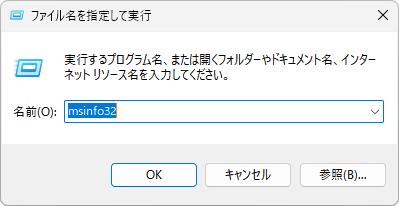
2.右側の欄にある「BIOS バージョン/日付」を確認します。

【補足】手動での BIOS 更新が必要な場合も
もちろん、すべての PC で BIOS が自動更新されるわけではありません。
自作 PC(BTOパソコン) をお使いの方や、メーカー製の PC でもサポートアプリを無効にしている場合は、ご自身で定期的に PC メーカー(またはマザーボードメーカー)の公式サイトを確認し、手動で BIOS をダウンロードして更新しなければならない場合もあります。
ご自身の PC のメーカー名と型番で検索し、サポートページから最新の BIOS がリリースされていないか、一度確認してみることをすすめします。(現在の BIOS のバージョンよりも新しいバージョンすべての更新内容を確認しましょう)
※筆者の PC のマザーボード(型番:B550M-P4)では、2025/10/09 にセキュア ブート キー (2023 KEK/DB/PK) の更新が含まれる BIOS がリリースされていました。

これが「あなたの PC」に与える深刻な影響
この「門番のルール更新」はセキュリティ強化のために不可欠ですが、Windows Update によってブートマネージャー(起動システム)が置き換わった後、ある特定の操作を行うとPC が一切起動しなくなるという致命的なリスクをはらんでいます。
1. 最大のリスク:BIOS 操作による「セキュアブート違反」
これが今回、最も警戒すべき点です。 Windows Update(KB5074105 以降)では、対応するデバイスから順次、Windows の起動ファイルが 2023 年版の署名へ移行しています。
しかし、マザーボード側(BIOS)の設定リセットや電池切れによって、許可リスト(DB)から「2023年版の鍵」が失われてしまう事故が起こり得ます。
その結果、PC は正規の Windows を「不正なプログラム」と誤認し、OS 自体が起動権限を失うという深刻な事態に陥る可能性があります。
実際に Acer の一部 PC で起動不能の事例が報告
2026年9月には、Acer の一部 PC で、2023 年版のセキュアブート証明書に対応する UEFI / BIOS 更新が適用される前に Windows 側の証明書更新が進み、Secure Boot Violation や起動デバイスが見つからない状態になる事例が報告されました。
この事例では、セキュアブートを無効にすると起動できたとされています。
本記事で説明している「BIOS リセットなどによって DB から 2023 年版の鍵が失われるケース」とは経路が異なりますが、Windows 側の起動ファイルと UEFI 側のセキュアブート証明書・鍵の整合性が崩れると、Windows が起動できなくなるという点は共通しています。
2. 周辺機器や古いカードの動作停止(Option ROM)
もう一つのリスクは、古いグラフィックカードやネットワークカードなどが持つ署名(Option ROM)が、新しいルールでは「信頼できない」と見なされる可能性です。 これにより、特定のハードウェアが認識されなくなったり、画面が映らなくなったりする可能性があります。
3. セキュアブートを無効化せざるを得ないリスク
PC が起動しなくなった場合、一時的な解決策として「セキュアブートを無効化」すれば起動できる場合があります。しかし、これには重大なリスクが伴います。「関所」を撤去してしまうと、ルートキットなどの悪質なマルウェアが、OS の起動プロセス(最も深い部分)に感染することを許してしまいます。
復旧後の「二次災害」:PIN が壊れてサインインできなくなる可能性
もう一つ警戒すべきなのが 「PIN(暗証番号)の破損」 です。
セキュアブートの問題を解決するために BIOS のリセットや更新を行うと、Windows Hello のセキュリティ情報を管理している「TPM」というチップの情報も同時にリセットされることがよくあります。 すると、苦労して PC を起動させた後に、「PIN が利用できません」といわれてサインインできない(締め出し)」という二次災害が待っています。
万が一、インターネットに繋がらない環境でこの状態になると、マイクロソフトアカウントのパスワード再設定もできず「詰み」になります。このリスクを避けるため、以下の設定変更を強くおすすめします。
- スタートボタンを右クリック>「設定」>「アカウント」>「サインイン オプション」を開きます。
- 「追加の設定」にある「セキュリティ向上のため、このデバイスでは Microsoft アカウント用に Windows Hello サインインのみを許可する (推奨)」という項目のスイッチを「オフ」にします。

2025/10/09 現在、Windows Update や BIOS の更新を行った後に PIN が使用できなくなり、「資格情報を確認できませんでした。」と表示される不具合が確認されています。
なぜ、この設定をオフにするのか?
この設定をオフにすることで、PIN や指紋認証(Windows Hello)に何らかの問題が発生した場合でも、従来通りの「Microsoftアカウントのパスワード」でサインインする選択肢が表示されるようになります。
そもそも、Microsoft アカウントで最初に PIN を作成する際には、あなたのアカウントと PC のセキュリティチップ(TPM)を安全に紐付けるため、インターネット接続が必須となります。つまり、PINは「一度オンラインで設定すれば、オフラインで便利に使える鍵」、パスワードは「本来はオンラインで使うが、オフラインでも使える合鍵」のような関係です。
この設定をオフにしておけば、サインイン時にネットに接続していなくても、PIN が削除されていても、Microsoft アカウントのパスワードでサインインが可能になります。これは、緊急時の非常に重要な「逃げ道」になるのです。
【関連リンク】
- 【独自検証】2026年セキュアブート問題でグラボが文鎮化?Microsoft公式サポートに直接聞いてみた結果
- 【警鐘】BIOS操作でPCが起動不能に?セキュアブート更新に備える「3つの対策」
- Windows セキュアブート証明書のバージョン・有効期限を調べる方法
推奨される準備
このような「起動不能」トラブルを未然に防ぐため、以下の準備を強く推奨します。
BIOS の更新を確認する
マザーボードメーカーが「2023年版署名」に対応した新しい BIOS を提供している場合があります。更新することで、リセットしても鍵が消えない状態になる可能性があります。(※更新手順には十分注意してください)
【最重要】「セキュアブート回復メディア」を作成しておく
通常の回復ドライブではなく、失われた鍵(DB)を修復できる「セキュアブート回復メディア」を作成しておいてください。これさえあれば、BIOS リセット事故が起きても、わずか数秒で復旧できます。

OS のバックアップを作成する
万が一のシステム破損に備え、現在の環境を丸ごとバックアップしておくことを強くおすすめします。
Acronis True Image のようなバックアップソフトを使い、PC が正常に動作している「今、この瞬間」の状態を、丸ごと外付け HDD などに保存しておきましょう。

 ポチップ
ポチップ
もちろん、最大のリスクである「2023年版の鍵」が失われてしまった場合は、「セキュアブート回復メディア」を使わないと起動できません。 しかし、それ以外のトラブル(更新失敗による Windows の破損、操作ミス、ドライバ不具合など)であれば、このバックアップさえあれば、いつでも今日のこの状態に PC を復元することができます。
- セキュアブート回復メディア: 玄関の「鍵」を直すための保険
- バックアップ: 家の中の「家財道具(データと OS)」を守る保険
この 2つを揃えることこそが、BIOS や Windows の重要な更新を、何も恐れることなく「いつでもどうぞ」という気持ちで実行するための、真の「最強の保険」になります。
【Windows 11】無料でOSを丸ごとバックアップ!自分だけの「カスタムインストールメディア」でPCを完全復元
まとめ
- 背景: Windows 11 の更新(KB5074105以降)により、セキュアブート証明書の「2023年版」への世代交代が進行しています。
- 最大のリスク: BIOS のリセットや操作を行うと、鍵が失われて「セキュアブート違反(起動不可)」に陥る可能性があります。また、復旧時に TPM がクリアされると「サインイン不可」になる二次災害も想定されます。
【今すぐやるべき 3つの備え】
- 鍵の修復: 起動しなくなった時のために、「セキュアブート回復メディア」を作成しておく。(失われた鍵を復旧するための重要な対策です)
- システムの保護: 更新失敗などのトラブルに備え、「システム全体の完全なバックアップ」を取っておく。
- 逃げ道の確保: TPM クリアによる「締め出し(PIN 破損)」を防ぐため、サインイン設定の「緊急用の逃げ道」を有効化しておく。
「転ばぬ先の杖」と言いますが、今回は「杖(USB)」と「ヘルメット(バックアップ)」と「家の合鍵(PIN 設定)」の 3つが必要です。 この記事が、あなたの PC を未来のトラブルから守る一助となれば幸いです。
