
Windows 11 へアップグレードした後、サインイン直後に自動起動するはずのアプリ(Teams など)の立ち上がりが異常に遅くなったと感じることはありませんか? 実はこれ、Windows 11 から導入された「システム全体の負荷(CPU・ディスク使用率)が下がるまで自動起動を後回しにする」という仕様変更が原因です。
特に、CPU のコア数が少ない環境や、サインイン直後にウイルス対策ソフトのスキャンが走る環境では、アプリの起動が 3分から 5分ほど遅れてしまう事象がマイクロソフト公式からも報告されています。
Windows 10 と同等の起動スピードに戻すレジストリ対策
この遅延処理を無効化し、Windows 10 の時のようにサインイン後すぐにアプリを立ち上げたい場合は、以下のレジストリキーを追加変更することで解決できます。
※注意:レジストリの変更を行う前に、お使いのパソコンのスペックが推奨環境を満たしているかを必ず確認してください。性能が不足している環境でこの設定を適用すると、サインイン直後にシステムへの大きな負担がかかり、パソコンの動作が著しく重くなる原因になります。
【推奨環境】
- CPU: 物理コア数 4コア以上
- メモリー: 16GB 以上
- システムドライブ: SSD
【変更するレジストリ情報】
レジストリの操作を間違えると、システムが起動できなくなるなどの不具合が起きる可能性があります。事前にシステムの復元などでバックアップを取り、自己責任で行うようお願いします。
- システムの復元ポイント作成方法及び復元方法
- レジストリエディターの開き方及びバックアップ方法
- Windows 11/10 レジストリの予備知識|概念・開き方・内部構成
- Windows 11レジストリの所有権を取得し、アクセス許可を変更する方法

 ポチップ
ポチップ
- キー:
HKEY_CURRENT_USER\Software\Microsoft\Windows\CurrentVersion\Explorer\Serialize - 値の名前:
WaitForIdleState - 型:
REG_DWORD - 値のデータ:
0
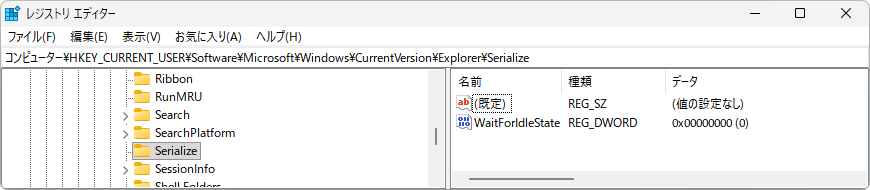
コマンドプロンプトを実行し、以下のコマンドを貼り付けて実行することでも適用可能です。
REG ADD HKCU\Software\Microsoft\Windows\CurrentVersion\Explorer\Serialize /v WaitForIdleState /t REG_DWORD /d 0 /f【独自開発】スペック診断&一発設定切り替えツール
レジストリの変更は効果的ですが、「自分のパソコンの性能で実行しても固まったりしないだろうか」と不安になる方も多いと思います。そこで、当サイトでは実行前にお使いのパソコンのスペックを自動解析し、適用しても大丈夫かどうかを判定する「スタートアップ遅延設定ツール」を作成いたしました。
本ツールは GUI 形式を採用しており、「診断を開始する」ボタンをクリックするだけで、以下の要素を自動的にチェックして安全性を判定します。
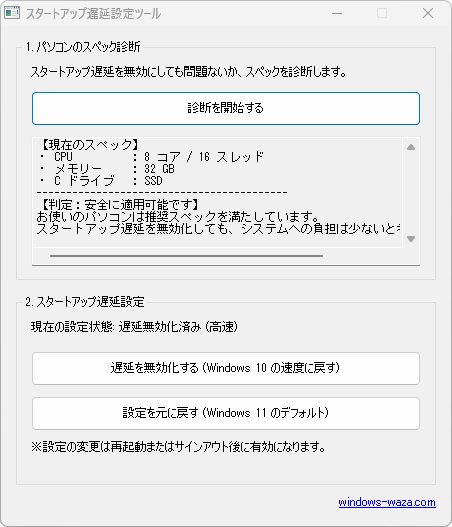
- CPU の物理コア数・論理プロセッサ(スレッド)数: サインイン直後の多重処理に耐えられるか(4コア以上推奨)
- 搭載メモリー容量: アプリが同時に起動してもメモリー不足にならないか(Windows 11 の動作を考慮し、16GB 以上を推奨)
- システムドライブの種類: OS がインストールされているドライブが高速な SSD か、低速な HDD か
さらに、現在のレジストリ設定の状態(遅延が有効か無効化されているか)を自動で判別して表示する機能や、画面上からボタン 1つで「遅延の無効化(高速化)」と「元のデフォルト状態への復元(設定の削除)」を安全に切り替える機能も搭載しています。
不安な方は、まずこのツールで診断を行い、現在のスペックで問題がないことを確認してから設定の適用を試してみてください。
当サイトで配布しているソフトウェアは、すべて ESET インターネット セキュリティ にてウイルスチェックを実施しておりますが、個人開発のため Microsoft の正規デジタル署名がありません。そのため、初回実行時に一部の環境で以下の警告が表示される場合があります。
- Windows の警告: 「Windows によって PC が保護されました」と表示された場合は、「詳細情報」をクリックしてから「実行」を選択してください。
- セキュリティソフトの警告: ESET などの定義ファイル更新後に「Suspicious Object (不審物)」として誤検知される場合がありますが、危険なプログラムではありません。
ファイルのハッシュ値( SHA256 )による正当性の確認方法や、免責事項・ご利用条件については、ご利用前に必ず以下のページをご確認ください。
対象ファイル:「StartupDelayTweaker.exe」(Ver 1.0.0.0)
ハッシュ値(SHA256):c73f222baf03aa2103dd9f207894f72d787758eff139048f97e52b0637a0db07
使用方法:
「StartupDelayTweaker.zip」をダウンロードして解凍し、中にある「StartupDelayTweaker.exe」を実行してください。

コメント