
Windows 11 の Microsoft Store には、インストールされているアプリの更新プログラムを自動的にダウンロード・インストールする「アプリ更新」があります。
以前は Microsoft Store の設定から「アプリ更新」をオフにすることができました。
しかし、ユーザー様から、
更新を一時停止できません
このデバイスで更新を一時停止するには、管理者特権が必要です。
と表示され、「アプリ更新」をオフにできなくなったとのお問い合わせをいただきました。
そこで原因を調査し、筆者の環境でも同じ状態になることを確認しました。
さらに検証したところ、レジストリの AutoDownload の値を変更することで、Microsoft Store アプリの自動更新を無効にできることを確認しました。
ただし、この設定を変更すると、Windows の正常動作に必要なアプリや、Windows の一部機能が依存しているアプリまで自動更新されなくなる可能性があります。
その結果、必要なアプリが古いバージョンのままとなり、Windows の一部機能が正常に動作しなくなる場合があるため、設定変更には注意が必要です。
この記事では、「管理者特権が必要です」と表示されて Microsoft Store のアプリ更新をオフにできない場合の対処法と、設定変更時の注意点を紹介します。
通常は Microsoft Store の「アプリ更新」から変更できる
Microsoft Store のアプリ更新設定は、次の手順で確認できます。
- Microsoft Store を開きます。
- 画面上部のアカウントアイコンをクリックします。
- 「ストアの設定」をクリックします。
- 「アプリ更新」を確認します。
「アプリ更新」には、次のように説明されています。
更新プログラムを自動的にダウンロードしてインストールします。システム コンポーネントの更新は Windows Update によって制御されます。
以前は、ここにあるスイッチをオフにすることでアプリの自動更新を停止できました。
しかし、最近の Microsoft Store では「アプリ更新」をオフにしようとすると、
更新を一時停止できません
このデバイスで更新を一時停止するには、管理者特権が必要です。
と表示され、変更できない場合があります。
今回、この症状についてユーザー様からお問い合わせをいただき、筆者の環境でも同じ状態になることを確認しました。
Microsoft Store には、通常のデスクトップアプリのような「管理者として実行」が用意されていないため、このメッセージが表示されても Microsoft Store を管理者権限で起動して設定を変更することはできません。
そこで原因を調査し、レジストリの設定を変更して検証したところ、Microsoft Store アプリの自動更新を無効にできることを確認しました。
レジストリで Microsoft Store の自動更新を無効にする
レジストリの操作を間違えると、システムが起動できなくなるなどの不具合が起きる可能性があります。事前にシステムの復元などでバックアップを取り、自己責任で行うようお願いします。
- システムの復元ポイント作成方法及び復元方法
- レジストリエディターの開き方及びバックアップ方法
- Windows 11/10 レジストリの予備知識|概念・開き方・内部構成
- Windows 11レジストリの所有権を取得し、アクセス許可を変更する方法
 ポチップ
ポチップ
Microsoft Store のアプリ更新は、次のレジストリから変更できます。
HKEY_LOCAL_MACHINE\SOFTWARE\Microsoft\Windows\CurrentVersion\WindowsStore\WindowsUpdate変更する値は AutoDownload です。
| 項目 | 設定内容 |
|---|---|
| 値の名前 | AutoDownload |
| 値の種類 | DWORD(32 ビット)値 |
| 自動更新を無効にする | 2 |
筆者の環境では、AutoDownload の値を 2 に変更することで Microsoft Store アプリの自動更新を無効にできました。
AutoDownload の値を 2 に変更する
Windows + Rキーを押します。- 「ファイル名を指定して実行」に
regeditと入力します。 - 「OK」をクリックします。
- ユーザー アカウント制御が表示されたら「はい」をクリックします。
- レジストリ エディターで次の場所を開きます。
HKEY_LOCAL_MACHINE\SOFTWARE\Microsoft\Windows\CurrentVersion\WindowsStore\WindowsUpdate- 右側にある
AutoDownloadをダブルクリックします。 - 「値のデータ」を
2に変更します。 - 「OK」をクリックします。

これで Microsoft Store アプリの自動更新を無効にできます。
ただし、Windows Update や Microsoft Store の仕様変更などによって、今後「アプリ更新」が自動的にオンへ戻る可能性があります。
「アプリ更新」がオンになると、Microsoft Store が独自のタイミングで更新プログラムを確認し、利用可能な更新がある場合は自動的にダウンロード・インストールされます。
設定後は Microsoft Store を開き直すか、必要に応じて Windows を再起動して設定を確認してください。
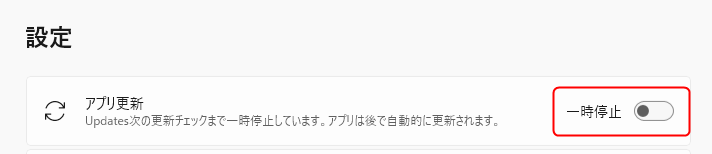
元に戻す場合は、Microsoft Store の「設定」を開き、「アプリ更新」をオンにするだけです。
自動更新を無効にする場合の注意点
レジストリ値を変更すれば Microsoft Store アプリの自動更新を停止できますが、特別な理由がない限り、自動更新を無効にしたまま使用することはおすすめしません。
Windows 11 では、Microsoft Store から配信されるアプリの中に、Windows の一部機能と連携しているものがあります。
Microsoft Store の自動更新を無効にすると、そのようなアプリも新しいバージョンへ自動的に更新されなくなります。
その結果、
- Windows の一部機能が正常に動作しなくなる
- Windows Update 後にアプリとの互換性問題が発生する
- 修正済みの不具合が残ったままになる
- セキュリティー上の修正を受け取れない
- Windows の新しい機能に必要なアプリが古いままとなる
といった問題が発生する可能性があります。
特に、Windows の正常動作に依存しているアプリが古いままになると、Microsoft Store の自動更新を無効にしたことが原因だと気付きにくい不具合につながる場合があります。
そのため、一時的な検証などで自動更新を停止する場合は、必要がなくなった時点で元の設定へ戻しておくことをおすすめします。

Windows 標準アプリが再びインストールされる場合について
Windows 11 では、削除した Windows 標準アプリや、Windows の機能と連携している Microsoft Store アプリが、後から再びインストールされる場合があります。
そのため、Windows 11 の更新後などに削除した標準アプリが戻ってきても、必ずしも不具合とは限りません。
Windows の機能更新やアプリの配信・再配置の仕組みによって、必要なアプリが再びインストールされることがあります。
ただし、今回紹介した AutoDownload の変更は、Microsoft Store アプリの自動更新を無効にする設定です。
この設定を変更すると、Microsoft Store 経由で行われるアプリの自動更新が停止します。
対象には、ユーザーがインストールしたアプリだけでなく、電卓やフォトなど Windows に標準搭載されている Microsoft Store アプリも含まれます。
そのため、Windows 標準アプリが自動的に更新・再配信される動作を抑えることができます。
ただし、Windows の機能更新や修復など、Microsoft Store 以外の仕組みによって標準アプリが再配置される場合については別です。
また、自動更新を無効にすると、Windows の一部機能が依存しているアプリまで古いバージョンのままとなる可能性があるため、設定変更には注意してください。
まとめ
以前は Microsoft Store の「設定」から「アプリ更新」をオフにできましたが、今回ユーザー様から、
更新を一時停止できません
このデバイスで更新を一時停止するには、管理者特権が必要です。
と表示され、変更できなくなったとのお問い合わせをいただきました。
筆者の環境でも同じ状態を確認し、原因を調査・検証したところ、レジストリ値を変更することで、自動更新を無効にできることを確認しました。
ただし、Microsoft Store から更新されるアプリの中には Windows の一部機能と連携しているものがあります。
自動更新を無効にしたまま使用すると、必要なアプリが古いバージョンのままとなり、Windows の一部機能が正常に動作しなくなる可能性があります。
そのため、この設定は必要な場合にのみ使用し、必要がなくなったら元の設定へ戻しておくことをおすすめします。

コメント