
Windows 11 の Windows Update で、更新プログラムのダウンロードが 0%から進まない場合は、まずインターネット接続と Windows Update の表示を確認し、PC を再起動してから更新プログラムを再度チェックしてください。
それでも改善しない場合は、Windows Update トラブルシューティング ツールを実行し、配信の最適化やネットワーク設定などを確認します。
なお、ダウンロードの進捗率が一時的に変わらなくても、必ずしも処理が停止しているとは限りません。
この記事では、Windows 11 で更新プログラムのダウンロードが始まらない、途中で止まる、極端に遅い場合の原因と対処法を順番に解説します。
Windows Update のダウンロードが 0%から進まない場合に最初に確認すること
Windows Update のダウンロードが進まない場合は、次の項目を確認してください。
- インターネット接続: ブラウザーで Web サイトを正常に表示できるか確認します。Wi-Fi が不安定な場合は、接続し直すか、可能であれば有線 LAN に切り替えてください。
- ダウンロードの状態: 「設定」>「Windows Update」を開き、ダウンロード中なのか、保留中なのかを確認します。「ダウンロードの保留中」の場合は、別記事「Windows 11 の Windows Update が『保留中』のまま進まない原因と対処法」を参照してください。
- PC の再起動: 一時的な通信エラーや更新処理の不具合を解消するため、PC を再起動します。
- Cドライブの空き容量: 更新プログラムを保存するための空き容量が不足していないか確認します。
確認後、「設定」>「Windows Update」>「更新プログラムのチェック」を実行し、ダウンロードが始まるか確認してください。
Windows Update のダウンロードが進まない場合の対処法
基本的な確認でも解決しない場合は、以下の方法を順番に試してください。
1. Windows Update トラブルシューティング ツールを実行する
Windows 11 には、Windows Update に関する問題を診断するためのトラブルシューティング機能が用意されています。
- 「設定」>「システム」>「トラブルシューティング」>「その他のトラブルシューティング ツール」を開きます。
- 「Windows Update」の「実行する」をクリックします。
- 画面の指示に従って診断を完了します。
- 必要に応じて PC を再起動し、Windows Update を再度実行します。

2. 他のデバイスからのダウンロードをオフにする
Windows 11 には、更新プログラムなどを Microsoft のサーバーだけでなく、ネットワーク上のほかの PC からも取得できる「配信の最適化」という機能があります。
この機能は、複数の PC で同じ更新プログラムをダウンロードする場合などに役立ちますが、一般家庭で使用する PC では、必ずしも有効にしておく必要はありません。
Windows Update のダウンロードが進まない場合は、ほかの PC とのファイル共有を使用しない設定に変更して、改善するか確認してみましょう。
設定手順
- 「設定」>「Windows Update」>「詳細オプション」>「配信の最適化」を開きます。
- 「他のデバイスからのダウンロードを許可する」を オフ にします。
- 「設定」>「Windows Update」に戻り、「更新プログラムのチェック」を実行して、ダウンロードが進むか確認します。

この設定をオフにしても、Windows Update 自体が無効になるわけではありません。更新プログラムは引き続き Microsoft の配信元からダウンロードされます。
なお、これはダウンロード元の選択方法を変更するものであり、更新プログラムが 0%で止まる問題を必ず解決できるわけではありません。
複数の PC を管理している環境では、配信の最適化を利用したほうがネットワークの通信量を削減できる場合もあります。
3. Windows の日付と時刻を確認する
PC の日付や時刻が大きくずれていると、通信時の証明書の検証などに影響し、Windows Update の通信に問題が発生する可能性があります。
まずは次の場所で日時を確認してください。
「設定」>「時刻と言語」>「日付と時刻」
「時刻を自動的に設定する」がオンになっているか、タイムゾーンが正しいかを確認します。
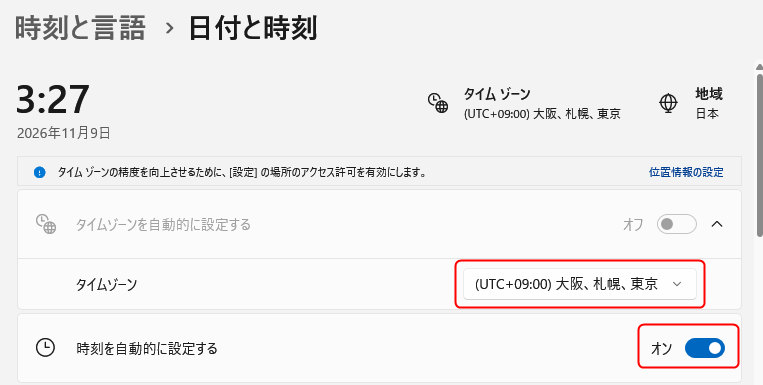
日時に問題がある場合は、設定を修正してから Windows Update を再実行してください。
コマンドで時刻を再同期する方法
Windows Time サービスを使用して時刻を再同期することもできます。
- 「スタート」ボタンを右クリックして「ターミナル(管理者)」を開きます。
- 次のコマンドを実行します。
net start w32time ; w32tm.exe /resync /force
コマンドの実行結果を確認し、同期が正常に完了した場合は Windows Update を再実行してください。
※時刻同期先に接続できない場合などは、コマンドが失敗することもあります。日時が正常な場合、この操作を無理に行う必要はありません。
4. WinHTTP プロキシの設定を確認する
Windows Update では、更新プログラムの確認などに WinHTTP という Windows の通信機能が使用されます。
ブラウザーで Web サイトを正常に表示できても、WinHTTP 側のプロキシ設定が適切でなければ、Windows Update の通信に影響する場合があります。
現在のプロキシ設定を確認する
- 「スタート」ボタンを右クリックして「ターミナル(管理者)」を開きます。
- 次のコマンドを実行します。
netsh winhttp show proxy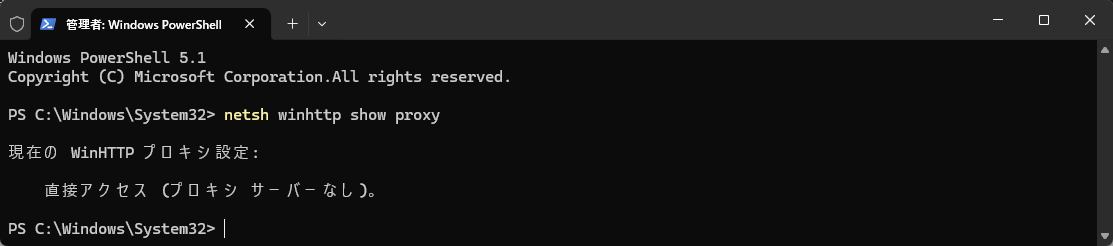
現在設定されているプロキシ情報を確認できます。
不要なプロキシ設定をリセットする
プロキシを使用していない個人の PC で、意図しないプロキシ設定が残っている場合は、次のコマンドで WinHTTP のプロキシ設定をリセットできます。
netsh winhttp reset proxy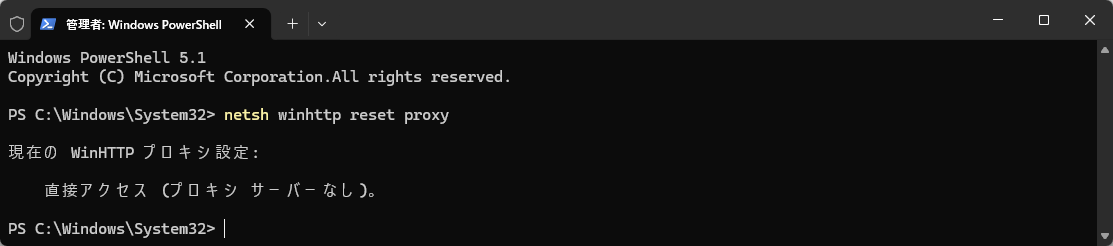
リセットすると、WinHTTP のプロキシ設定は直接接続に戻ります。
会社や学校のネットワーク、VPN などでプロキシが必要な場合は、勝手にリセットしないでください。必要な通信ができなくなる可能性があります。
すでに直接接続になっている場合は、この操作は必要ありません。
プロキシ設定をリセットした場合は、再度 netsh winhttp show proxy を実行し、「直接アクセス(プロキシ サーバーなし)」と表示されるか確認してください。
その後、「設定」>「Windows Update」を開き、「更新プログラムのチェック」を実行して、ダウンロードが進むか確認します。
それでもダウンロードが進まない場合
ここまでの対処法を試しても改善しない場合は、ダウンロードした更新ファイルの破損や Windows Update 関連コンポーネントの問題が疑われます。
更新キャッシュのリセットや DISM・SFC によるシステム修復については、「Windows Update のエラーを修正する方法【Windows 11】」の記事で詳しく解説しています。
また、特定の KB 番号の更新プログラムだけをインストールしたい場合は、「Microsoft Update カタログから更新プログラムを手動でインストールする方法【Windows 11】」も参照してください。
まとめ
Windows Update のダウンロードが 0%から進まない場合は、まず通信状態を確認し、PC の再起動と Windows Update の再実行を試してください。
改善しない場合は、トラブルシューティング ツール、配信の最適化、日付と時刻、WinHTTP プロキシの設定を順番に確認します。
更新キャッシュのリセットやシステム修復は、これらの基本的な確認でも問題が解決しない場合に検討してください。

コメント