
Windows Update で更新プログラムをインストールしようとすると、「インストール エラー」や「ダウンロード エラー」と表示され、0x800... などのエラーコードが表示されることがあります。
Windows Update のエラーは、次のような原因で発生します。
- Windows Update 関連サービスの停止や設定不良
- システムファイルやコンポーネントストアの破損
- Cドライブの空き容量不足
- 再起動待ちの処理が残っている
- PC の日付や時刻のずれ
- ネットワークやプロキシ設定の問題
- セキュリティソフトや常駐アプリとの競合
- 更新プログラム自体の破損や適用失敗
画面に表示されたエラーコードだけでは原因を判断しにくく、Windows 標準のトラブルシューティングを実行しても解決しない場合があります。
Microsoft 公式サイトには、Windows Update の一般的なトラブルシューティングと、DISM や CBS.log を使用した高度な修復方法が掲載されています。
ただし、高度な修復手順はサポート担当者や IT プロフェッショナル向けとして案内されており、一般ユーザーには難しい内容です。
そこで本記事では、Windows Update のエラーを修正する方法を、影響の少ないものから順番に解説します。
また、Windows Update のエラーログを自動で解析し、原因の確認や修復を行える専用ツール「Windows Update 高機能修復ツール」も公開しています。
この記事の対象
本記事は、Windows Updateにエラーコードが表示される場合や、更新プログラムのインストールが「失敗」と表示される場合を対象としています。
「保留中」「ダウンロード中」「インストール中」のまま進まない場合は、次の記事をご覧ください。
修復方法を選んでください
Windows Update のエラーを修正する方法は、大きく分けて次の 2つです。
手動で修復する
Windows 標準のトラブルシューティング、DISM、SFC などを使用します。
実行する処理を自分で確認しながら進めたい方や、外部ツールを使用したくない方に向いています。
専用ツールで修復する
当サイトの「Windows Update 高機能修復ツール」を使用して、空き容量、再起動待ち、サービス状態、エラーログなどを確認します。
コマンド操作が苦手な方や、原因の診断から修復まで段階的に進めたい方に向いています。
Windows Update のエラーが発生する主な原因
Windows Update 関連サービスの問題
Windows Update では、複数のサービスを使用して更新プログラムを検索、ダウンロード、検証、インストールします。
主に使用されるサービスは次のとおりです。
- Windows Update
- Background Intelligent Transfer Service
- Cryptographic Services
- Windows Installer
これらのサービスが無効になっていたり、正常に起動していなかったりすると、更新プログラムのダウンロードやインストールに失敗する場合があります。
システムファイルの破損
Windows のシステムファイルやコンポーネントストアが破損していると、更新プログラムの適用に必要なファイルを確認できず、エラーが発生する場合があります。
Microsoft は、Windows Update の破損を修復する方法として、DISM を実行した後に SFC を実行する手順を案内しています。
再起動待ちの処理が残っている
以前の更新プログラムやソフトウェアのインストールによって再起動待ちの状態が残っていると、新しい更新プログラムの処理がブロックされる場合があります。
空き容量不足
Cドライブの空き容量が不足していると、更新プログラムのダウンロード、展開、バックアップ、インストールに必要な領域を確保できません。
ネットワークや時刻の問題
PC の日付や時刻が大きくずれている場合や、意図しないプロキシ設定が残っている場合は、Microsoft の更新サーバーへ正常に接続できないことがあります。
セキュリティソフトとの競合
一部のセキュリティソフトやバックアップソフトが、Windows Update 関連サービスやファイル操作を妨げる場合があります。
最初に確認すること
本格的な修復を行う前に、次の項目を確認してください。
PC を再起動する
一時的に停止したサービスや、使用中のファイルが原因の場合は、PC の再起動だけで解決することがあります。
「シャットダウン」ではなく、スタートメニューの電源ボタンから「再起動」を選択してください。
再起動後、「設定」>「Windows Update」>「更新プログラムのチェック」を実行してください。
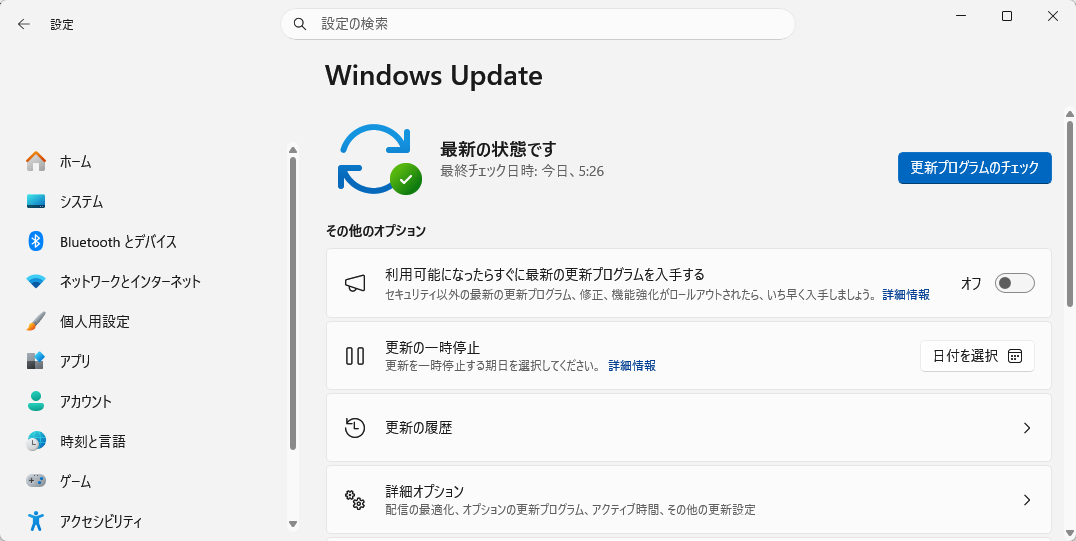
Windows では、画面上に何も表示されていなくても、内部的に「再起動待ち」の状態が残っている場合があります。
詳しくは「見えない「再起動待ち」が邪魔をしている?」をご覧ください。
Cドライブの空き容量を確認する
Windowsキー + R を押して「ファイル名を指定して実行」を開き、次のコマンドを入力して Enter を押します。
ms-settings:storagesense「ローカルディスク(C:)」の空き容量を確認してください。
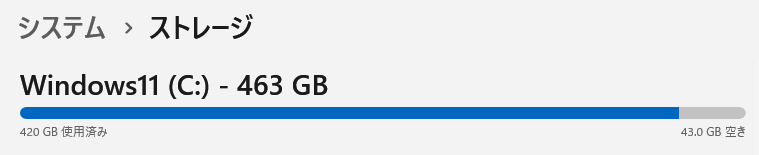
空き容量が極端に少ない場合は、一時ファイルや不要なファイルを削除してから Windows Update を再実行します。

インターネット接続を確認する
ブラウザーで Web サイトを正常に開けるか確認してください。
VPN やプロキシを使用している場合は、一時的に切断してから Windows Update を再実行します。
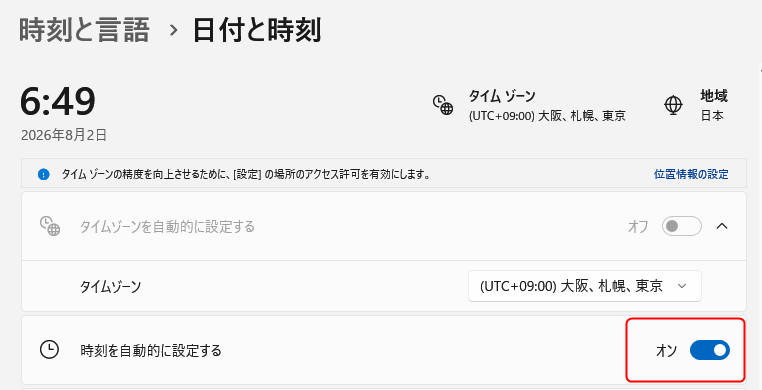
日付と時刻を確認する
次の画面を開きます。
「設定」>「時刻と言語」>「日付と時刻」
「時刻を自動的に設定する」がオンになっていることを確認してください。
方法1:Windows Updateトラブルシューティングを実行する
最初に、Windows 標準のトラブルシューティングを実行します。
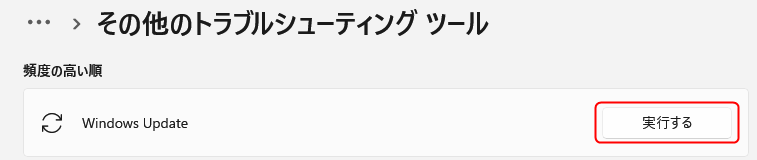
設定から実行する
- 「設定」を開きます。
- 「システム」をクリックします。
- 「トラブルシューティング」をクリックします。
- 「その他のトラブルシューティング ツール」を開きます。
- 「Windows Update」の右側にある「実行」をクリックします。
- 表示された案内に従って診断を完了します。
- PC を再起動します。
- Windows Update を再実行します。
この方法で解決しない場合は、次の DISM と SFC を実行してください。
方法2:DISM と SFC で Windows を修復する
Windows Update のエラーが、システムファイルやコンポーネントストアの破損によって発生している場合は、DISM と SFC で修復できる可能性があります。
Microsoft 公式の手順では、先に DISM を実行し、その後に SFC を実行します。
管理者としてターミナルを開く
- スタートボタンを右クリックします。
- 「ターミナル(管理者)」をクリックします。
- ユーザーアカウント制御が表示されたら「はい」をクリックします。
DISM を実行する
次のコマンドを入力してEnterを押します。
DISM.exe /Online /Cleanup-Image /RestoreHealth処理には時間がかかる場合があります。
進行率がしばらく変わらなくても、すぐにターミナルを閉じないでください。
正常に完了すると、次のようなメッセージが表示されます。
- 復元操作は正常に完了しました。
- 操作は正常に完了しました。
DISM は、必要に応じて Windows Update から不足または破損した修復用ファイルを取得します。
SFC を実行する
DISM が完了したら、同じ画面で次のコマンドを実行します。
sfc /scannow処理が完了するまで待ちます。
PC を再起動する
DISM と SFC の両方が完了したら PC を再起動し、Windows Update を再実行してください。
DISM と SFC の結果を確認する
DISM が正常に完了した場合
次のメッセージが表示された場合は、PC を再起動して Windows Update を確認します。
- 復元操作は正常に完了しました。
SFC が破損を修復した場合
次のようなメッセージが表示されます。
- Windows リソース保護により、破損したファイルが見つかりましたが、それらは正常に修復されました。
PC を再起動して Windows Update を確認してください。
SFC が一部のファイルを修復できなかった場合
次のようなメッセージが表示されます。
- Windows リソース保護により、破損したファイルが見つかりましたが、 それらの一部は修復できませんでした。
詳細は次のログに記録されます。
C:\Windows\Logs\CBS\CBS.logMicrosoft 公式の高度な手順では、CBS.log から不足または破損しているファイルを特定し、対応する更新プログラムを Microsoft Update カタログから取得して修復します。
さらに、UBR 番号と KB 番号を照合し、更新プログラムから必要なファイルを抽出する手順まで案内されています。
ただし、この方法は一般ユーザーには難易度が高いため、先に専用ツールでエラーログを確認することをおすすめします。
方法3:Windows Update 高機能修復ツールを使用する
コマンド操作が苦手な方や、エラーの原因を確認しながら修復したい方は、当サイトの「Windows Update 高機能修復ツール」を使用できます。
このツールでは、次の操作をボタンで実行できます。
- Cドライブの空き容量を確認
- Windows Update 関連サービスの状態を確認
- 再起動待ちの状態を確認
- PC の時刻を同期
- Windows Update が使用するプロキシ設定をリセット
- Windows Update 関連サービスを停止・開始
- Windows Update と Microsoft Defender のエラーログを解析
- 修復後に Windows Update を開いて更新を確認
ツールは、いきなり強い修復を行うのではなく、空き容量や再起動待ちなどの安全な確認から段階的に進められる構成です。
また、イベントビューアーから直近の Windows Update や Microsoft Defender のエラーを抽出し、原因に応じた日本語の診断結果を表示します。
このツールの主な特徴
エラーの自動解析
システムログから直近の Windows Update や Microsoft Defender のエラーコードを抽出します。
確認されたエラーに応じて、
- Cドライブの空き容量を確保してください
- セキュリティソフトを一時停止してください
- インターネット接続を確認してください
- 再起動してください
など、次に確認すべき内容を日本語で表示します。
段階的に修復できる
各機能はボタンごとに分かれているため、最初からすべての修復を実行する必要はありません。
空き容量や再起動待ちを確認し、必要な場合だけサービスや Windows Update の構成を修復できます。
コマンド入力が不要
本来はコマンドプロンプトや PowerShell で実行する処理を、ボタン操作で実行できます。
Windows Update 高機能修復ツールのダウンロード
当サイトで配布しているソフトウェアは、すべて ESET インターネット セキュリティ にてウイルスチェックを実施しておりますが、個人開発のため Microsoft の正規デジタル署名がありません。そのため、初回実行時に一部の環境で以下の警告が表示される場合があります。
- Windows の警告: 「Windows によって PC が保護されました」と表示された場合は、「詳細情報」をクリックしてから「実行」を選択してください。
- セキュリティソフトの警告: ESET などの定義ファイル更新後に「Suspicious Object (不審物)」として誤検知される場合がありますが、危険なプログラムではありません。
ファイルのハッシュ値( SHA256 )による正当性の確認方法や、免責事項・ご利用条件については、ご利用前に必ず以下のページをご確認ください。
- 実行には管理者権限が必要です。
- 本ツールは Windows 11/10(64ビット)に対応しています。
- Windows 10 は 2025年10月14日に Microsoft の通常サポートが終了しているため、現在の動作確認およびサポートは Windows 11 を対象としています。
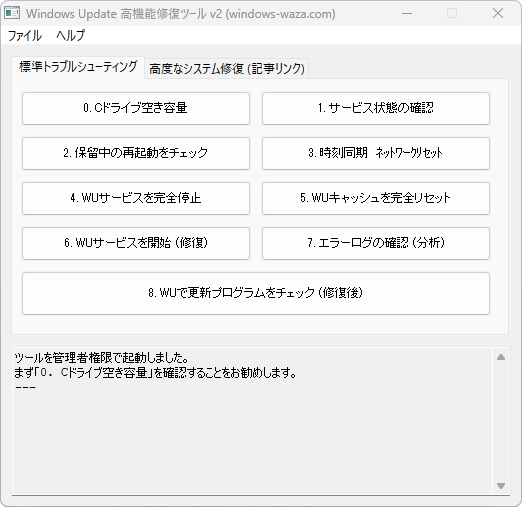
対象ファイル:「Advanced_WU_Repair_v2.exe」(Ver 2.0.0.1)
ハッシュ値(SHA256):1c6e152f3e0e4985db146d886799eabb4f1d50e9c227e14cbce473ff978b4399
Advanced_WU_Repair_v2_1.zip(Ver 2.0.0.1)
Windows Update 高機能修復ツールの使い方
ステップ1:基本項目を確認する
0. Cドライブ空き容量
更新プログラムのダウンロードやインストールに必要な空き容量を確認します。
空き容量不足の警告が表示された場合は、不要なファイルを削除してください。
2. 保留中の再起動をチェック
過去の更新やソフトウェアのインストールによって、再起動待ちの状態が残っていないか確認します。
再起動が必要と表示された場合は、PC を再起動してから Windows Update を確認してください。
ステップ2:エラーの原因を確認する
7. エラーログの確認(分析)
Windows Update や Microsoft Defender の直近のエラーをイベントログから抽出します。
診断結果に、
- セキュリティソフトとの競合
- 通信エラー
- 空き容量不足
- 更新サービスの問題
- 再起動待ち
などの情報が表示された場合は、案内に従って対処します。
ステップ3:サービスを修復する
エラーの原因が特定できない場合や、サービスの問題が疑われる場合は、次の順番で実行します。
- 「1. サービス状態の確認」
- 「4. WUサービスを完全停止」
- 「6. WUサービスを開始(修復)」
「6. WUサービスを開始(修復)」では、無効になっている関連サービスを正しいスタートアップの種類へ戻し、サービスを起動します。
ステップ4:更新プログラムを確認する
最後に、「8. WUで更新プログラムをチェック(修復後)」をクリックします。
Windows Update の画面が開き、更新プログラムのチェックが開始されます。
Windows Update のキャッシュ破損が疑われる場合
Windows Update のダウンロードデータや署名情報が破損していると、同じエラーが繰り返されたり、ダウンロードやインストールが進まなくなったりする場合があります。
この場合は、主に次のフォルダーを再作成します。
C:\Windows\SoftwareDistributionC:\Windows\System32\catroot2当サイトの専用ツールでは、
- Windows Update 関連サービスを停止
SoftwareDistributionとcatroot2をバックアップ- Windows Update 関連サービスを修復して開始
という処理をボタンで実行できます。
詳しい仕組み、手動コマンド、注意点については、次の記事で解説しています。
Windows Updateが進まない・「保留中」の原因と対処法
キャッシュの再作成は、エラーコードが表示される場合にも有効なことがありますが、「保留中」「ダウンロード中」「インストール中」のまま進まない症状と重なるため、詳しい手順は上記の記事にまとめています。
特定の KB だけ失敗する場合
特定の更新プログラムだけが繰り返し失敗する場合は、Microsoft Update カタログから手動でインストールできる可能性があります。
Windows Update の画面で、失敗している更新プログラムの KB 番号を確認してください。
例:
KB50xxxxxMicrosoft Update カタログからダウンロードする際は、次の項目を確認します。
- Windows 11 のバージョン
- OS ビルド
- x64 または ARM64
- KB 番号
- 通常の累積更新かプレビュー更新か
別のアーキテクチャや Windows バージョン向けのファイルを選ばないように注意してください。
Microsoft Update カタログから更新プログラムをダウンロードする方法
それでも Windows Update のエラーが直らない場合
Windows Update による修復インストールを実行する
Windows 11 には、Windows Update を利用して現在の Windows を修復する機能があります。
「Windows Update で問題を解決する」が表示されている場合は、個人ファイル、アプリ、設定を保持したままWindows を再インストールできます。
インストールメディアを使用して修復する
Windows Update からの修復でも解決しない場合は、Windows 11 の ISO またはインストールメディアを使用した上書きインストールを検討します。
個人ファイルやアプリを保持する設定を選択できますが、実行前に必ずバックアップを作成してください。
CBS.log を解析する
Microsoft 公式の高度な方法では、CBS.log から破損ファイルを特定し、対応する KB を確認して修復元を作成します。
さらに、更新プログラムの.msuや.cabを展開し、正しいファイルを修復元へコピーして DISM を再実行します。
この方法は難易度が高いため、通常は修復インストールを先に検討した方が安全です。
よくある質問
- DISM と SFC はどちらを先に実行しますか?
-
先に DISM を実行し、その後に SFC を実行します。
DISM.exe /Online /Cleanup-Image /RestoreHealthsfc /scannow
Microsoft 公式の案内もこの順番です。
- DISMが途中で止まったように見えます
-
DISM は、進行率の表示が長時間変わらないことがあります。
CPU、ディスク、ネットワークが動作している場合は、強制終了せずに待ってください。
- SFCで修復できなかった場合はどうしますか?
-
CBS.log に詳細が記録されています。
C:\Windows\Logs\CBS\CBS.logただし、CBS.log を使った手動修復は難易度が高いため、専用ツールでエラーを確認するか、Windows Update による修復インストールを検討してください。
- 専用ツールはすべての修復を自動実行しますか?
-
いいえ。
各機能をボタンで個別に実行する方式です。
空き容量や再起動待ちの確認から始め、必要な場合だけサービス停止や修復を行います。
- Windows Update の履歴は消えますか?
-
通常のトラブルシューティング、DISM、SFC、サービス確認では履歴は消えません。
SoftwareDistributionを再作成した場合は、Windows Update 画面に表示される一部の履歴情報が初期化されることがあります。すでにインストールされた更新プログラム自体がアンインストールされるわけではありません。
まとめ
Windows Update にエラーコードが表示される、または更新プログラムのインストールに失敗する場合は、次の順番で対処してください。
- PC を再起動する
- Cドライブの空き容量、通信、時刻を確認する
- Windows Update トラブルシューティングを実行する
- DISM と SFC を実行する
- 専用ツールでサービス状態やエラーログを確認する
- キャッシュ破損が疑われる場合は、専用ツールまたは「保留中」の記事を参考に再作成する
- 特定の KB を Microsoft Update カタログから手動でインストールする
- Windows Update による修復インストールを実行する
Windows Update のエラーは、原因が 1つとは限りません。
いきなり Windows を初期化するのではなく、影響の少ない確認や修復から順番に試してください。
