
Windows Update がエラーで失敗するとき、最も困るのは「なぜ失敗したのか原因が分からないこと」ではないでしょうか?
画面に表示される「0x800…」のような謎のエラーコードだけでは対処法も分からず、Windows 標準のトラブルシューティングツールが機能しなかったり、実行しても解決しないケースが多々あります。
そこで当サイトでは、Windows Update のエラーを迅速に修正するため、面倒なコマンド入力なしで「エラーの原因特定」から「修復」までを安全に実行できる専用ツールを無料公開しています。
【このツールの 3つの強み】
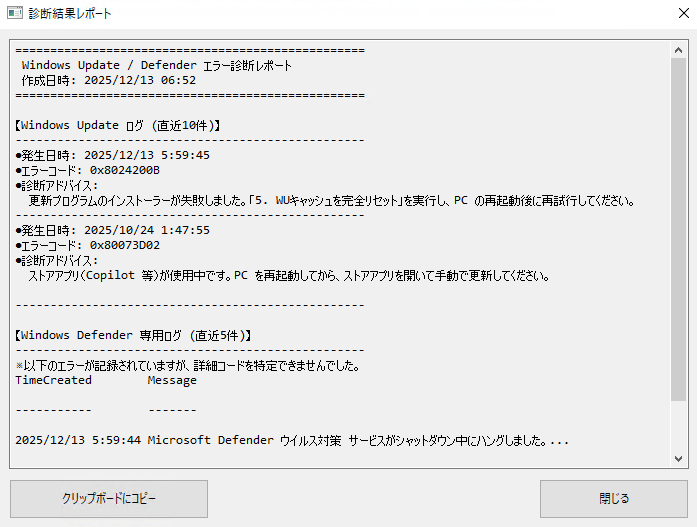
① 独自機能:エラーの自動解析と日本語アドバイス システムログを自動で読み解き、直近の Update や Defender のエラーコード(0x…)の原因を特定。「Cドライブの空きを確保してください」「セキュリティソフトを一時停止してください」など、次にどう行動すべきかを具体的な日本語レポートでお知らせします。
② 9つのステップで安全に修復 いきなりシステムを初期化するのではなく、「Cドライブの空き容量確認(ボタン0)」や「保留中の再起動チェック(ボタン2)」といった安全な確認からスタート。その後、必要に応じて強力な「キャッシュの完全リセット」までを段階的に実行できます。
③ Windows 11 / 10 に完全対応 本来なら黒い画面(コマンドプロンプト等)で長々と打ち込む必要がある複雑な修復作業を、すべてボタン一つで実行できるようにプログラム化しました。
Windows Update 高機能修復ツールのダウンロード
- 実行には管理者権限が必須です。
- このツールは、Windows 11/10 専用です。
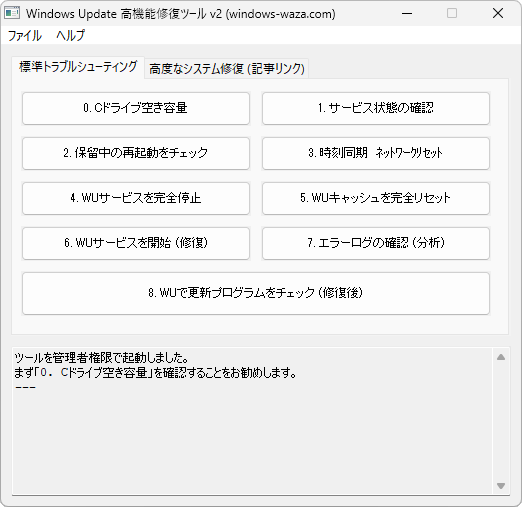
対象ファイル:「Advanced_WU_Repair.exe」(Ver 1.0.0.0)
ハッシュ値(SHA256):3f7aeb69323fc8d29c9b702982fc42dc86346f6f690b5eeecd35f27ceb9eea10
対象ファイル:「Advanced_WU_Repair_v2.exe」(Ver 2.0.0.0)
ハッシュ値(SHA256):32334abf4481c70698220cc12b4eba82e91c897e1d19e564919378b6ff4aec38
対象ファイル:「Advanced_WU_Repair_v2.exe」(Ver 2.0.0.1)
ハッシュ値(SHA256):1c6e152f3e0e4985db146d886799eabb4f1d50e9c227e14cbce473ff978b4399
Advanced_WU_Repair_v2_1.zip(Ver 2.0.0.1)
更新履歴
Ver 2.0.0.0 更新内容:
- Windows Update/Defender のエラーログ自動診断機能を追加
- 診断結果のレポート出力&コピー機能を追加
- Cドライブ空き容量チェック機能を追加
- 日時解析ロジックの修正とUIの改善
- Windows 10 に対応
Ver 2.0.0.1 更新内容:
- Windows Update 失敗時に表示されるエラーコードの対応数を大幅に増やしました。
ツールの機能解説
このツールは、Microsoft が Windows Update のトラブルシューティングで使用する内部スクリプトのロジックに基づき、修復作業をボタン一つで実行できるようにしたものです。
タブ1: 標準トラブルシューティング
Windows Update がエラーで失敗する原因を解決するための基本的な修復手順です。
1. サービス状態の確認
Windows Update(wuauserv)や、それが依存する重要なサービスが「実行中」か「無効」になっていないかを確認します。
2. 保留中の再起動をチェック
システムがアップデート完了のために再起動を待っている(Pending)状態でないかをレジストリで確認します。
【なぜこれが必要?】
- PC が再起動待ちの状態だと、システムがロックされていると判断され、新しい更新プログラムのインストールがブロックされたり、エラーで失敗したりする根本的な原因になるためです。
3. 時刻同期 & ネットワークリセット
時刻ズレ(SSL エラーの原因)を強制同期し、ネットワークプロキシの設定をリセットします。

【なぜこれが必要?】
- 時刻同期: PC のシステム時刻が大幅にズレていると、Windows Update サーバーとの暗号化通信(SSL)が「証明書の有効期限が切れている」と誤判定され、サーバーへの接続自体に失敗します。
w32tm /resync /forceでこれを強制的に修復します。 - ネットワークリセット: 意図しないプロキシ設定などが原因で、サーバーに到達できない場合があります。
netsh winhttp reset proxyで、Windows Update が使うネットワーク設定を初期状態に戻します。
4. WUサービスを完全停止
次の「キャッシュリセット」の準備として、「Windows Update(wuauserv)」、「Background Intelligent Transfer Service(BITS)」、「Cryptographic Services(cryptSvc)」などの関連サービスを停止します。
(※cryptSvc に依存する Acronis などのサービスが実行中の場合、それらを停止またはアンインストールしないと失敗する旨の警告が表示されます)

5. WUキャッシュを完全リセット
「SoftwareDistribution」フォルダーと「catroot2」フォルダーをリネーム(バックアップ)し、Windows Update のデータベースを初期化します。(必ず「4.WUサービスを完全停止」の後に実行してください)
必要なサービスが停止されていない場合、下記のエラーが表示されます。

技術的な詳細について
この機能は、手動トラブルシューティングのメイン記事で解説している複雑なコマンド操作を、安全に自動実行するものです。 具体的にどのようなファイル操作が行われているのか、仕組みを確認したい方はリンク先をご覧ください。
6. WUサービスを開始 (依存関係も修復)
「無効」にされていたサービスもすべて含めて、正しいスタートアップの種類(自動/手動)に設定し直し、サービスを起動します。
7.エラーログの確認 (分析)
イベントビューアーから直近の更新エラーを抽出し、原因特定を支援します。
8. WUで更新プログラムをチェック(修復後)
修復作業が完了した後、このボタンを押すと、設定アプリの Windows Update の画面が開き、更新プログラムのチェックを開始します。

タブ2: 高度なシステム修復 (記事リンク)
「標準トラブルシューティング」の「6. サービスを開始」まで実行してもエラーが解決しない場合、Windows のシステムファイル自体が深刻なダメージを受けている可能性があります。
このタブには、次のステップとして試すべき、より高度な修復方法への記事リンクをまとめています。
- SFC / DISM でシステムを修復する方法
- Windows Update で問題を解決する(修復インストール)(※この機能は Windows 11 専用です。Windows 10 をお使いの方は、次の「3」の手順に進んでください)
- クリーンインストール・上書きインストール(修復)の方法
ツールの使い方(推奨手順)
1. 準備と起動 ダウンロードした「Advanced_WU_Repair_v2_1.zip」を右クリックして「すべて展開」し、中にある「Advanced_WU_Repair_v2.exe」を実行してください。(インストールは不要です)
※実行時に「ユーザーアカウント制御」の画面が表示された場合は、「はい」 を選択して許可してください。
2. 操作のフロー 本ツールは機能ごとに番号(0〜8)が振られていますが、トラブルの状況に合わせて以下のフローで操作することをおすすめします。
ステップ1:基本チェック(事前準備)
- 「0. Cドライブ空き容量」を押します。
- 空き容量が不足していると、どんな修復を行っても更新は失敗します。警告が出た場合は不要なファイルを削除してください。
- 「2. 保留中の再起動をチェック」を押します。
- 「再起動が必要です」と表示された場合は、一度PCを再起動してください。これだけで解決する場合もあります。
Windows 11 Cドライブの空き領域(容量)はどれくらいが最適?目安と確保する方法
ステップ2:エラー診断(原因の特定)
3. 「7. エラーログの確認 (分析)」を押します。 ここが本ツールの最大の特徴です。直近のエラーログを分析し、「セキュリティソフトが原因」「通信エラー」などの診断結果を表示します。診断アドバイスに従って、セキュリティソフトの一時停止や、インターネット接続の確認を行ってください。
ステップ3:修復の実行(キャッシュリセット)
診断で特定のエラーが出た場合や、原因が不明な場合は、以下の強力なリセット手順を実行します。
- 「4. WUサービスを完全停止」を押します。
- 関連するサービスをすべて強制停止し、ファイルのロックを解除します。
- 「5. WUキャッシュを完全リセット」を押します。
- トラブルの元凶となっている古い更新データ(キャッシュ)を退避・削除します。(※メイン記事で解説している複雑なコマンド操作を、自動で安全に実行します)
- 「6. WUサービスを開始 (修復)」を押します。
- サービスを正しい設定で再起動します。「1. サービス状態の確認」で無効なサービスが見つかっていた場合も、このボタンで修復されます。
メイン記事:【解決】Windows Updateが進まない・終わらない?「保留中」の原因と対処法
ステップ4:更新の確認
7. 「8. WUで更新プログラムをチェック」を押します。 Windows Update の画面が開き、更新チェックが開始されます。エラーが出ずにダウンロードが進めば解決です。
- ネットワーク系のエラー(プロキシや接続エラー)が診断された場合は、手順の途中で「3. 時刻同期 & ネットワークリセット」を実行してください。
- これらを実行しても解決しない場合は、タブを切り替えて「高度なシステム修復(SFC/DISM)」の記事を参考にしてください。
