
Windows 10 から Windows 11 にアップグレードして、まず最初に戸惑うのが、毎日使う「エクスプローラー」の変わり果てた姿ではないでしょうか。
長年親しんだ「リボンUI」はどこへやら、シンプルすぎるメニューに「あのボタンはどこに行ったんだ?」と混乱したり、新しい右クリックメニューの階層の深さに、思わず溜息をついてしまったり…。
この記事では、そんな Windows 10 から移行してきたあなたが、新しいエクスプローラーにスムーズに適応できるように、その主な変更点と、実は便利な新機能、そして覚えておくべき基本操作までを、分かりやすく解説していきます。
まずはここから! Win10 と Win11 エクスプローラーの 3大変更点
新しいエクスプローラーに慣れるには、まず何が大きく変わったのかを知るのが一番の近道です。特に重要な変更点は、以下の 3つです。
1. 「リボンUI」の廃止と「コマンドバー」の登場
Windows 10 で画面上部を広く占めていた「リボンUI」は、Windows 11 で完全に廃止されました。その代わりに登場したのが、アイコンが並ぶシンプルな「コマンドバー」です。


よく使う「コピー」「貼り付け」「名前の変更」「削除」といった機能は、このコマンドバーにアイコンとして集約されています。最初は戸惑うかもしれませんが、慣れれば見た目がすっきりしている分、直感的に操作できます。

| Win10 リボンUIの機能 | Win11 コマンドバーでの場所 |
| 新しいフォルダー | 「新規作成」メニューの中 |
| 切り取り | はさみアイコン |
| コピー | はさみアイコンの右隣 |
| 貼り付け | クリップボードのアイコン |
| 名前の変更 | 名札のようなアイコン |
| 共有 | 矢印付きの箱アイコン |
| 削除 | ゴミ箱アイコン |
| 並べ替え | 「並べ替え」メニューの中 |
| 表示 | 「表示」メニューの中 |
| すべて選択・プロパティ・オプションなど | 「・・・(もっと見る)」メニューの中 |
2. 待望の新機能「タブ」の追加
これは、Windows 11 で最も歓迎すべき、最大の新機能です。 これまで、複数のフォルダーを同時に開きたい時は、たくさんのウィンドウをバラバラに開く必要がありました。しかし、Windows 11 のエクスプローラーは、Google Chrome のような Webブラウザーと同じように、「タブ」で複数のフォルダーを管理できるようになったのです。

Ctrl + Tで新しいタブを開いたり、タブをドラッグ&ドロップで移動させたりと、Webブラウザーとほぼ同じ感覚で、複数のフォルダーをスマートに行き来できます。
3. シンプルになった(深くなった)「右クリックメニュー」
Windows 11 では、右クリックした時に表示されるメニュー(コンテキストメニュー)が、非常にシンプルなものに変更されました。 よく使う項目だけが最初に表示され、これまで表示されていた多くの項目は、一番下の「その他のオプションを表示」(Shiftキーを押しながら右クリックすると直接開ける)の中に格納されています。
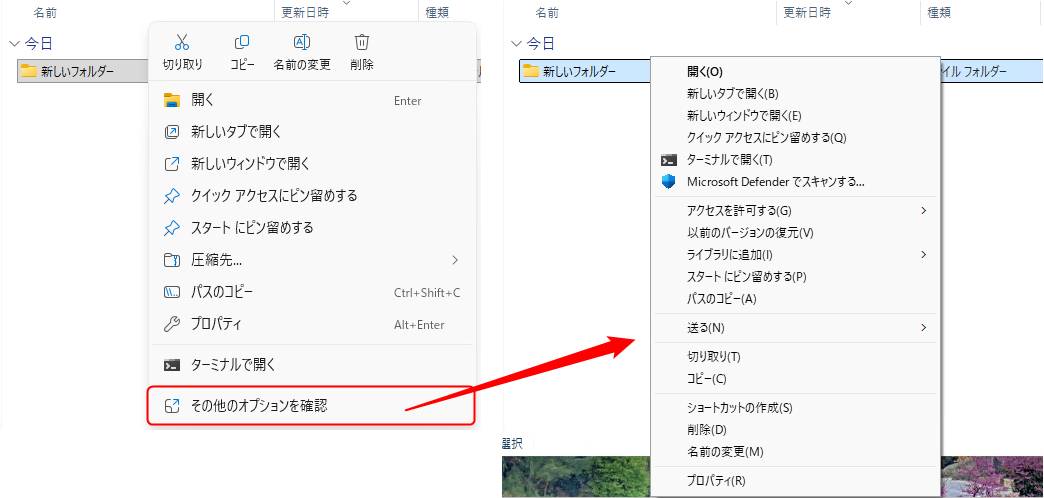
これは、見た目をすっきりさせるための変更ですが、これまで右クリックメニューを多用していたユーザーにとっては、ワンクリック増えてしまう、少し残念な変更点かもしれません。
これだけは覚えたい!新エクスプローラーの基本操作
変更点を理解した上で、日常作業でよく使うであろう、基本的な操作方法を見ていきましょう。
ファイルの選択と基本操作
- ファイルの選択: ファイルをクリックすると、左側にチェックボックスが表示されます。複数のファイルを選ぶ際に便利です。
- コマンドバーの「表示」メニューの中にある「表示」にマウスカーソルを乗せるとサブメニューが表示されますので、そこからチェックボックスのオン・オフを選択できます。
- コピー&ペースト: ファイルを選択し、コマンドバーの「コピー」アイコンをクリック。移動先のフォルダーで「貼り付け」アイコンをクリックします。もちろん、
Ctrl+C,Ctrl+Vのショートカットキーは、これまで通り使えます。- 慣れないうちは、押し間違えることがありますので、新規に不要なファイルやフォルダーを作成して各ボタンの動作を確認すると良いでしょう。
表示方法の切り替え
コマンドバーの「表示」をクリックすると、「特大アイコン」「大アイコン」「詳細」といった、おなじみの表示方法を切り替えることができます。「プレビューウィンドウ」や「詳細ウィンドウ」の表示/非表示も設定可能です。
メニューの中の「プレビューウィンドウ」「詳細ウィンドウ」のどちらかを選択すると、エクスプローラーの右側に表示されます。

表示/非表示を切り替えるには、エクスプローラーの右側(検索ボックスの下)にある「詳細」または「プレビュー」ボタンをクリックします。

並べ替えとグループ化
コマンドバーの「並べ替え」をクリックすると、「名前」「更新日時」「種類」などでファイルを並べ替えることができます。さらに「グループ化」を使えば、種類ごと、更新日時ごとにファイルを自動でまとめて表示させることも可能です。
Windows 11 では、初めからグループ化されているフォルダーが存在します。デフォルトでは「更新日時」でグループ化されていますので、ファイル数が多い場合、必要なファイルが下のほうに表示されていて見つからない場合があります。
ホームとクイックアクセス:あなたの作業基地を使いこなす
Windows 10 で「クイックアクセス」に慣れ親しんだ方は、Windows 11 でその場所が「ホーム」という名前に変わったことに気づくでしょう。しかし、機能はさらに便利に進化しています。

「ホーム」ビューとは?
エクスプローラーを開いたときに最初に表示されるこの「ホーム」画面には、以下の 3つのエリアがあります。
- クイックアクセス: あなたが頻繁に使うフォルダーを、いつでもワンクリックで開けるように「ピン留め」しておく場所です。これが、実質的に Windows 10 の「クイックアクセス」の役割を引き継いでいます。
- クイックアクセスにフォルダーを登録するには、登録したいフォルダーの上で右クリック>「クイックアクセスにピン留めする」をクリックします。※ここにファイルを登録することはできません。
- 最近使用した項目: あなたが最近開いたファイルの一覧が自動で表示されます。
- お気に入り: よく使う「ファイル」を登録しておくことができる、新しいエリアです。大事な Excel ファイルや、頻繁に編集するドキュメントなどを登録しておくと、作業効率が劇的に向上します。
- お気に入りにファイルを登録するには、登録したいファイルの上で右クリック>「お気に入りに追加」をクリックします。※ここにフォルダーを登録することはできません。
- お気に入りにファイルを削除するには、「ホーム」のお気に入りから、削除したいファイルの上で右クリック>「お気に入りから削除」をクリックします。※ここでの削除は、ファイルそのものを削除するのではなく、あくまでも「お気に入りから削除」するという意味です。
- 共有: Microsoft アカウントを通じて、他のユーザーからあなたに共有されたファイル(OneDrive 上のファイルなど)の一覧がここに表示されます。
「クイックアクセス」はナビゲーションウィンドウ(左側のメニュー)にも表示される
「クイックアクセス」に追加したフォルダーは、ナビゲーションウィンドウ(左側のメニュー)にも表示されます。

もっと使いやすく!おすすめのカスタマイズ
新しいエクスプローラーも、少し設定を変えるだけで、あなたの使い方に合わせた、より便利なツールに変わります。
「フォルダーオプション」を呼び出す
コマンドバーの「…」(もっと見る)をクリックし、「オプション」を選択すると、これまでコントロールパネルにあった、おなじみの「フォルダーオプション」が開きます。「隠しファイルを表示する」などの詳細設定は、ここから行います。
どうしても Windows 10 のリボンが使いたい!
どうしても Windows 10 のリボンが使いたい!という方のために、安全にリボンUI を復活させるためのツールを作成しました。このツールはシステムファイルを置き換えることをしませんので、Explorer Patcher などのように、Windows Update で不具合が出ることはありません。
Win11 旧エクスプローラー(リボンあり)を完全復活させるツール
右クリックメニューを Win10 風に戻したい
もし、どうしても新しい右クリックメニューに馴染めない場合は、レジストリを編集することで、常に古い Windows 10 スタイルのメニューが表示されるようにカスタマイズすることも可能です。
Windows 11 の新右クリックメニューを旧バージョンに戻す
※こちらのツールを使うと、簡単に旧右クリックメニューに戻すことができます。
Win11 旧エクスプローラー(リボンあり)を完全復活させるツール
まとめ
Windows 11 の新しいエクスプローラーは、最初は戸惑うことが多いかもしれません。しかし、その変更点と新しい機能を正しく理解すれば、Windows 10 の頃と同じか、それ以上に快適なファイル管理ができるようになります。
- 3大変更点: 「コマンドバー」「タブ機能」「新しい右クリックメニュー」をまず理解しよう。
- 基本操作は変わらない: ショートカットキーなどは、これまで通り有効。
- カスタマイズも可能: 「フォルダーオプション」や右クリックメニューは、設定次第で自分好みに変えられる。
ぜひ、この記事を片手に新しいエクスプローラーを触ってみてください。きっと、すぐにあなたの手に馴染む、頼れる相棒になるはずです。


コメント