
Windows 11 へのアップグレードや機能更新で、0xC1900101 - 0x30018 が表示され、インストール前の Windows に戻されることがあります。
このとき、次のようなエラーメッセージが表示される場合があります。
Windows 11 をインストールできませんでした
0xC1900101 - 0x30018
SYSPREP_SPECIALIZE 操作中にエラーが発生したため、インストールは FIRST_BOOT フェーズで失敗しました。
このエラーは、新しい Windows の初回起動時に行われる構成処理で、セットアップを正常に続行できなかったことを示します。
Microsoft は、アップグレード中にデバイス ドライバーが setup.exe への応答を停止したケースを原因として挙げています。特定のドライバーが原因とは限りませんが、まずは周辺機器とドライバーの確認を優先します。
本記事では、0x30018 の意味と、Windows 11 のアップグレードを再実行するための対処法を紹介します。
なお、0xC1900101 全般の原因については、次の記事で解説しています。

0xC1900101 – 0x30018 とは
Windows のアップグレードエラーには、0xC1900101 - 0x30018 のように、結果コードと拡張コードが組み合わされたものがあります。
0xC1900101 は結果コードで、Microsoft は一般的なロールバックを示すコードとして説明しています。多くの場合、ドライバーの互換性問題が関係します。
後半の 0x30018 は拡張コードです。Microsoft のコード表では、先頭の 3 は、
SP_EXECUTION_FIRST_BOOTつまり FIRST_BOOT フェーズを示し、末尾の 18 は、
SP_EXECUTION_OP_SYSPREPつまり SYSPREP 操作を示します。
したがって、0x30018 は FIRST_BOOT フェーズの SYSPREP 操作中に問題が発生したことを表します。
なお、拡張コードの内部名は SYSPREP ですが、実際のエラーメッセージには SYSPREP_SPECIALIZE と表示されます。
ここでいう SYSPREP は Windows セットアップ内部の構成処理です。ユーザーが Sysprep.exe を手動実行する必要があるという意味ではありません。
0xC1900101 – 0x20017、0x40017 との違い
| エラーコード | 失敗したフェーズ | 操作 |
|---|---|---|
0xC1900101 - 0x20017 | SAFE_OS | BOOT |
0xC1900101 - 0x30018 | FIRST_BOOT | SYSPREP |
0xC1900101 - 0x40017 | SECOND_BOOT | BOOT |
0x20017 と 0x40017 は BOOT 操作中の失敗ですが、今回の 0x30018 は、新しい Windows を最初に起動して構成する段階で発生するエラーです。
まず重要なファイルをバックアップする
ドライバーやデバイス構成を変更する前に、重要なファイルをバックアップしておいてください。
アップグレードに失敗すると通常は以前の Windows に戻されますが、復旧が必ず成功するとは限りません。
特に、ストレージ関連のドライバーや BIOS / UEFI の設定を変更する場合は、Windows が起動できなくなったときの復旧手段も用意しておくことが重要です。
1.不要な外部デバイスを取り外す
まず、Windows 11 のアップグレードに必要のない周辺機器を取り外します。
基本的には、マウス、キーボード、ディスプレイなど、操作に必要な機器だけを残してください。
外付け HDD / SSD、USBメモリ、プリンター、スキャナー、USB ハブ、ドッキングステーションなどは、可能な範囲で一度取り外します。
Microsoft も 0xC1900101 - 0x30018 の対処として、不要な周辺機器を取り外すよう案内しています。
なお、USB メディアからアップグレードしている場合は、先に ISO ファイルを内蔵ドライブへ保存しておくなど、インストール元を確保してください。
外部デバイスを取り外した状態で PC を再起動し、アップグレードを再実行します。
2.Windows Update とメーカー提供のドライバーを更新する
次に、現在使用している Windows とデバイス ドライバーを更新します。
「設定」>「Windows Update」を開き、利用可能な更新プログラムをインストールしてください。
必要に応じて、「設定」>「Windows Update」>「詳細オプション」>「オプションの更新プログラム」も確認します。
ただし、Windows Update で最新と表示されていても、PC メーカーやマザーボード メーカーから、より新しいドライバーが提供されている場合があります。
特に確認したいのは、チップセット、ストレージ コントローラー、ネットワーク、グラフィック、オーディオ、USB 関連のドライバーです。
これらは確認対象の例であり、0x30018 が表示されたからといって、特定の種類のドライバーが原因と断定できるわけではありません。
Microsoft は、ハードウェア メーカーから更新済みのデバイス ドライバーを入手するよう案内しています。
ドライバーを更新したら、PC を再起動してからアップグレードを試してください。
3.デバイス マネージャーで問題を確認する
Win + R キーを押して「ファイル名を指定して実行」を開き、次のコマンドを入力して Enter キーを押します。
devmgmt.msc「デバイス マネージャー」が開いたら、黄色い「!」マークが表示されているデバイスがないか確認してください。
問題のあるデバイスが見つかった場合は、そのデバイスに対応するドライバーをメーカーの公式サイトから入手し、更新します。
現在使用していない周辺機器のドライバーであれば、必要に応じて正規の手順でアンインストールすることも検討してください。
ただし、警告マークが表示されていないからといって、ドライバーの互換性問題がないとは限りません。
通常の Windows では正常に動作していても、アップグレード時のデバイス構成処理で応答しなくなる場合があります。
また、ストレージ コントローラーなど、Windows の起動に必要なドライバーを原因が不明なまま削除・無効化することは避けてください。
4.セットアップ時に更新プログラムを取得する
ISO ファイルやインストールメディアから Windows 11 をアップグレードする場合は、セットアップ開始時の更新プログラム取得についても確認してください。
セットアップ画面に「更新プログラム、ドライバー、オプション機能をダウンロードする」といった選択肢が表示された場合は、通常は更新プログラムを取得する設定で進めます。
Microsoft の 0xC1900101 - 0x30018 向け資料でも、アップグレード開始時に更新プログラムのダウンロードとインストールを選択するよう案内しています。
これは、セットアップ時に利用可能な更新プログラムやドライバーを取得するためです。
画面の表示内容は Windows 11 のバージョンやアップグレード方法によって異なる場合があります。
5.サードパーティ製ソフトウェアを確認する
周辺機器やドライバーを更新しても改善しない場合は、Windows の起動時にドライバーやサービスを読み込むソフトウェアも確認します。
例えば、サードパーティ製セキュリティソフト、VPN、ディスク暗号化ソフト、仮想ドライブ、ストレージ制御ソフトなどです。
これらは追加の確認対象であり、インストールされているだけで原因と断定できるものではありません。
一時停止しても関連ドライバーが読み込まれ続ける製品があります。原因が疑われる場合は、再インストール方法やライセンス情報を確認してから、一時的なアンインストールを検討してください。
ディスク暗号化ソフトを使用している場合は、回復キーや復旧手順を確保してから作業してください。
アップグレードの成功・失敗にかかわらず、検証後はセキュリティソフトの保護状態を確認し、必要に応じて再インストールしてください。
6.クリーン ブートでアップグレードを再実行する
ここまで確認しても改善しない場合は、クリーン ブートによる切り分けを試します。
クリーン ブートは、Microsoft 以外のサービスやスタートアップ アプリを一時的に無効にし、ソフトウェアの競合を調べる起動方法です。
Microsoft は 0xC1900101 系のドライバー競合によるロールバックに対して、クリーン ブートでセットアップを再実行する方法を案内しています。
システム構成を開く
Win + R キーを押し、次のコマンドを入力して Enter キーを押してください。
msconfig「システム構成」が開いたら、「サービス」タブを選択します。
「Microsoft のサービスをすべて隠す」にチェックを入れてから、「すべて無効」をクリックしてください。
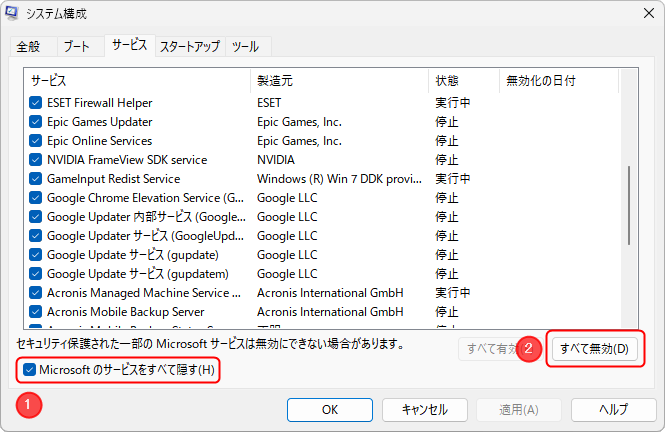
続いて、「スタートアップ」タブから「タスク マネージャーを開く」をクリックし、有効なサードパーティ製スタートアップ アプリを無効にします。
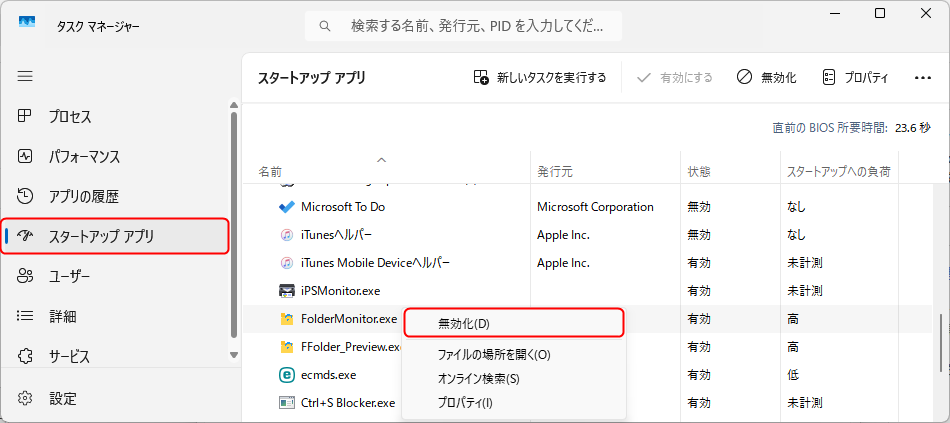
変更前の状態が分かるよう、スクリーンショットを残しておくと元に戻す際に役立ちます。
設定が完了したら PC を再起動し、Windows 11 のアップグレードを再実行してください。
アップグレードの成功・失敗にかかわらず、検証が終わったら無効にしたサービスやスタートアップ アプリを元の状態へ戻してください。
なお、クリーン ブートですべてのサードパーティ製ドライバーが無効になるわけではありません。クリーン ブートでも失敗する場合は、インストール済みのドライバーを詳しく調べる必要があります。
7.それでも解決しない場合は SetupDiag で原因を調べる
ここまで確認しても 0xC1900101 - 0x30018 が繰り返される場合は、対処法を何度も試すより、Windows セットアップが残したログを調べる段階です。
SetupDiag は、Windows セットアップのログを解析し、アップグレード失敗の原因を特定しようとする Microsoft の診断ツールです。
特に今回の 0x30018 では、デバイスのインストールに関するログが重要な手掛かりになります。
Microsoft は、SYSPREP 操作中にロールバックした場合、次のログが役立つと説明しています。
%SystemDrive%\$Windows.~BT\Sources\Rollback\setupapi\setupapi.dev.logただし、このファイルだけで問題のドライバーを必ず特定できるわけではありません。ログに記録された最後の処理だけを原因と決めつけず、SetupDiag の判定結果と合わせて確認してください。
ログが見つからない場合や、原因を特定できない場合は、次の記事を参考にしてください。 SetupDiag の自動生成結果の確認方法、最新版を使用した手動実行、ログの読み方について詳しく解説しています。
DISM や SFC は実行したほうがいい?
0xC1900101 - 0x30018 は、Windows コンポーネント ストアの破損を直接示すエラーではありません。
Microsoft の資料でも、優先して確認する項目は周辺機器とデバイス ドライバーです。
そのため、DISM や SFC を最初の対処として機械的に実行する必要はありません。
ただし、ほかのエラーが同時に発生している場合や、Windows 自体の破損が疑われる場合には、システムの修復が役立つことがあります。
まとめ
0xC1900101 - 0x30018 は、Windows 11 のアップグレード中、FIRST_BOOT フェーズの SYSPREP 操作で失敗したことを示すエラーです。
Microsoft は、アップグレード中にデバイス ドライバーが応答を停止するケースを原因として挙げています。
まずは不要な周辺機器を取り外し、メーカー提供ドライバーと Windows Update を確認してください。
それでも改善しない場合は、SetupDiag やデバイスのインストール ログから、実際に失敗した処理を調べることが重要です。

コメント