
Windows 11 Pro エディションを使用している環境で BitLocker ドライブ暗号化を有効にしている場合、通常はセーフモードで起動しようとしたときなどに「BitLocker回復」の画面が表示されると思います。
これは、Windows 11 Pro だけでなく、Homeエディションでも「デバイス暗号化」自動で有効になっている場合に発生します。
回復キーがなければ、Windows を起動できないのはもちろん、「Windows 回復環境(WinRE)」から「システムの復元」や「初期化」を選ぼうとしても、そこでも回復キーを求められてしまいます。
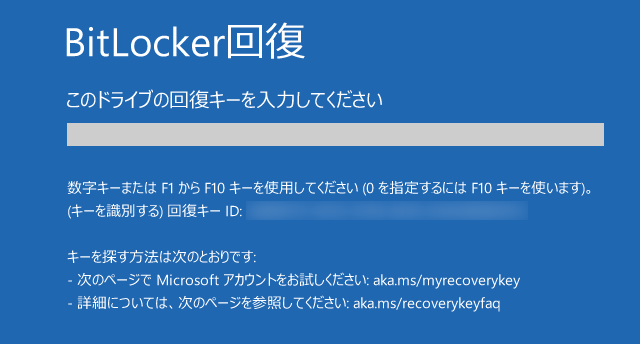
ここで間違った回復キーを入力すれば「回復キーが正しくありません」と表示され、まさに八方塞がりの「詰み」の状態です。

もし、あなたがこの絶望的な状況で、クリーンインストール(データの全消去)しか手がないと諦めかけているなら、その前に試すべき「最後の手段」があります。
この記事では、その回復キーが分からない状態からでも、Windows 11 を起動できる可能性のある方法を紹介します。
「BitLocker回復」の画面が表示され、回復キーがわからない場合の対処法
Microsoft アカウントから回復キーを確認
Microsoft アカウントで Windows にサインインをしている場合、BitLocker ドライブ暗号化を有効にするとアカウントに回復キーが保存されます。
そのため、まずは Microsoft アカウントから回復キーを確認してみましょう。
1.お使いのブラウザーで Microsoft アカウントにサインインし、「デバイス」>現在使用しているデバイスの「情報 & サポート」を開きます。
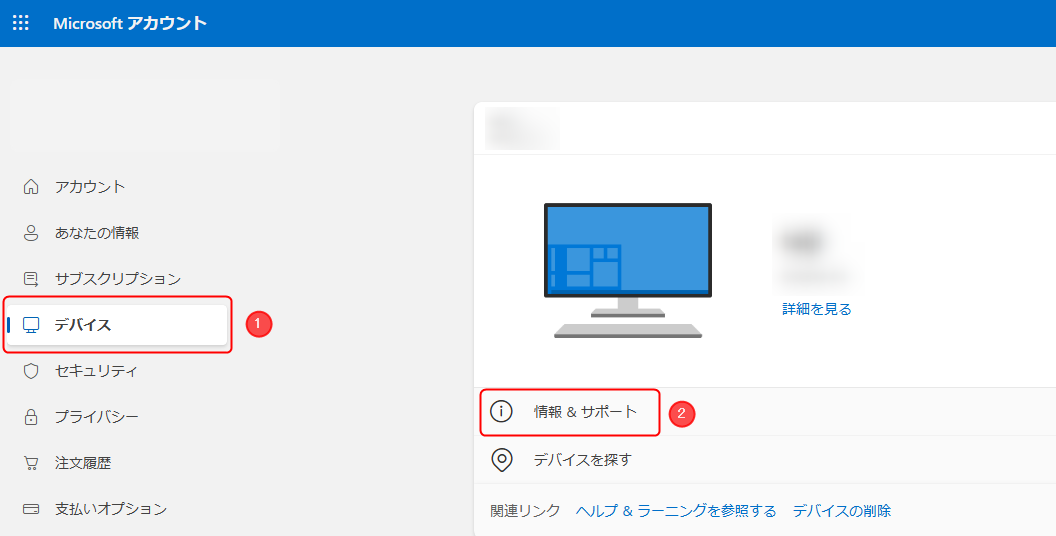
2.「BitLocker データ保護」の下にある「回復キーの管理」をクリックします。
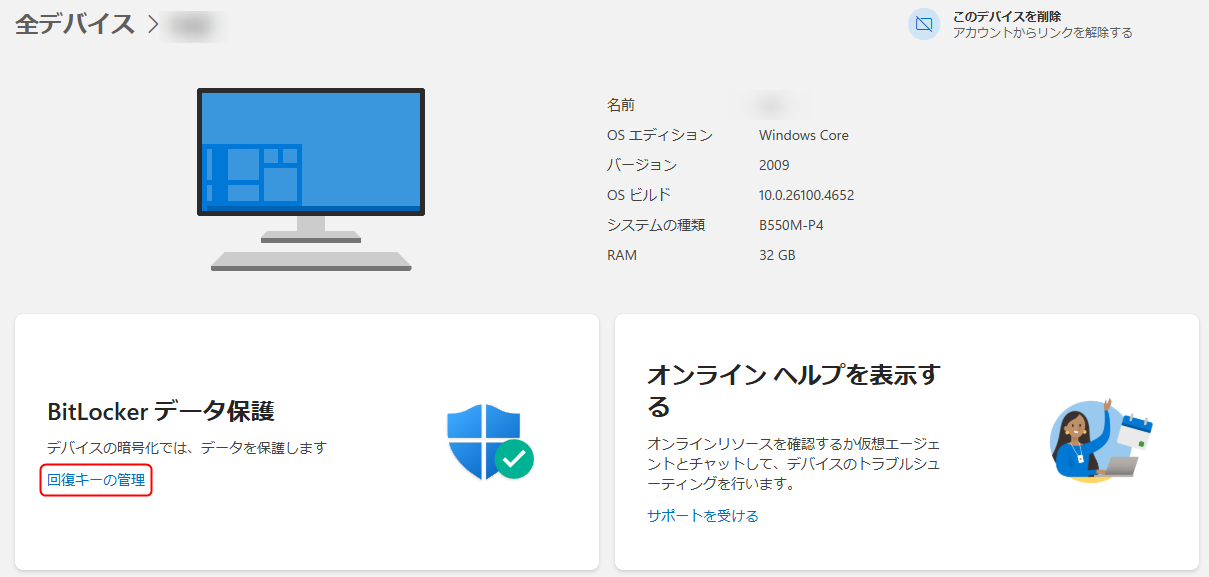
3.すると、「キー ID」の右側に 48桁の回復キーが表示されますので、メモしてください。

「キー ID」は、BitLocker 回復画面に表示された回復キー ID の最初の 8桁の英数字です。これと同じ「キー ID」の右側の回復キーを確認してください。

必要な回復キーが見つからない・回復キーが 1つしか表示されない場合
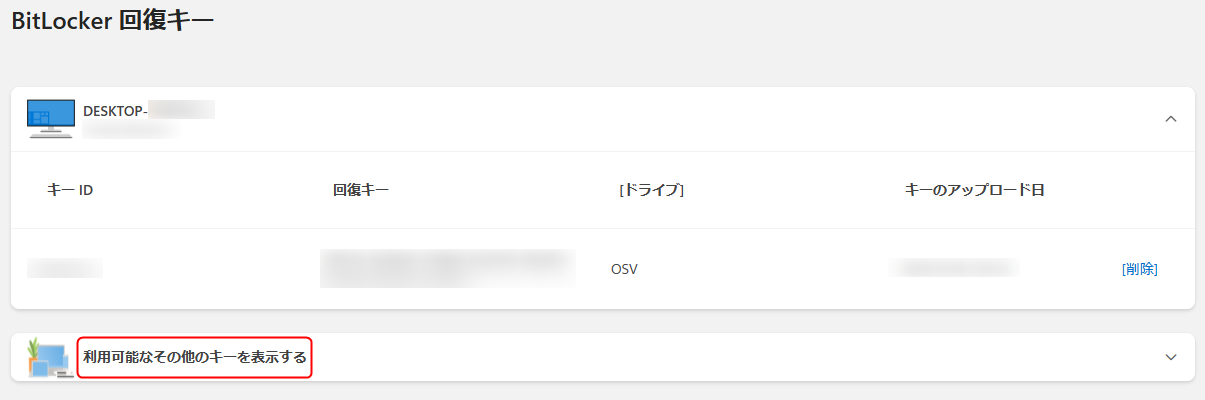
Microsoft アカウントに複数の回復キーが存在する場合、回復キーが 1つしか表示されない場合があります。しかも、別のデバイスの回復キーが表示されていることがあります。
その場合は、下にある「利用可能なその他のキーを表示する」を一度クリックして展開してみてください。必要な回復キーが表示されるはずです。
Microsoft アカウントから回復キーを確認できなかった場合
Microsoft アカウントから回復キーを確認できなかった場合は、画面の下に「このドライブをスキップする」という項目があると思いますので、クリックしてみましょう。
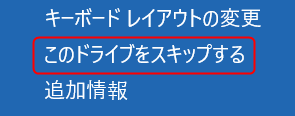
すると、通常通り起動できる場合があります。
もし起動できない場合は、PC 起動時のロゴが表示されているときに電源ボタンを長押しして強制終了してください。
これを 2~3回繰り返すと「自動修復を準備しています」と表示されますので、そのままお待ちください。

しばらくすると「BitLocker回復」の画面が表示されますので、もう一度「このドライブをスキップする」をクリックします。

すると、「PC を診断中」と表示された後に「自動修復」の画面が表示され、

正常に起動できる場合があります。
もしも「PC が正常に起動しませんでした」と表示された場合は、「再起動」をクリックすると正常に起動できる場合があります。
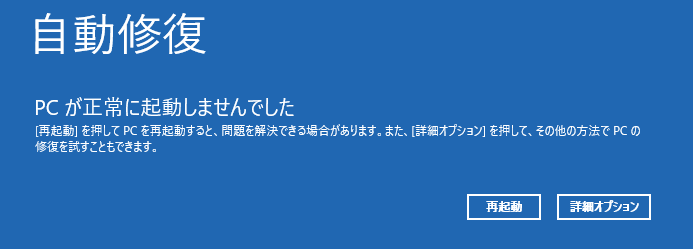
上記の操作でも解決できない場合は、インストールメディアから起動してクリーンインストールする以外に方法はありません。
「BitLocker回復」の画面は Windows の不具合の可能性あり
Windows の不具合で一時的に 「BitLocker回復」の画面が表示された場合は上記の方法で正常に起動できる可能性があります。しかし、完全に BitLocker ドライブ暗号化が有効化されてしまい回復キーが分からない場合は、下記のいずれかの Windows 回復オプションを使用してデバイスをリセットする必要があります。
- Windows Update を使用して Windows を再インストールする
- システムの復元
- PC のリセット
- スタートアップ修復
- 回復ドライブを使用して Windows を再インストールする
- インストールメディアを使用して Windows を再インストールする
- 更新プログラムをアンインストールする
- 以前のバージョンの Windows に戻る
しかし、この状態で有効なのは「インストールメディアを使用して Windows を再インストールする」のみです。
なぜなら、他の項目は、すべて回復キーがなければ実行できないからです。
今後 BitLocker ドライブ暗号化を有効にする予定がない場合は、次のページで紹介している方法で勝手に BitLocker ドライブ暗号化が有効にならないよう対処しておくことをおすすめします。


コメント