
Google Chrome で文字を選択して右クリックすると、環境によっては、以前は単に「コピー」と表示されていた項目に、選択した文章の一部が表示されるようになっています。
例えば、文章を選択して右クリックすると、次のような表示になります。
「Google Chrome の右クリック「コピー…」をコピー Ctrl+C

この表示は、Chrome の日本語リソース ja.pak に含まれる文字列を変更することで、従来の
コピー Ctrl+C
だけの表示に戻せます。

また、
選択文字をコピー Ctrl+C
のように、任意の文字へ変更することも可能です。
当サイトでは Google Chrome 153.0.8010.37 で実際に変更し、右クリックメニューの表示が変わることを確認しました。

なぜ「コピー」に選択した文字が表示されるようになったのか
今回確認した Google Chrome 153.0.8010.37 の日本語リソースを調べると、右クリックメニューのコピーに使用される文字列は次のようになっていました。
8912=「$1」をコピー(&C)
この $1 の部分に、現在選択している文字が挿入されています。
例えば、ページ上で
Google Chrome の右クリック「コピー」に選択文字が表示されるのを元に戻す方法
という文字を選択すると、その一部が $1 に入り、
「Google Chrome の右クリック「コピー…」をコピー
のように表示されます。
Chromium のソースコードにも、通常のコピー用文字列 IDS_CONTENT_CONTEXT_COPY とは別に、選択文字を含むコピー用の IDS_CONTENT_CONTEXT_COPY_SELECTION が用意されており、その中で $1 が選択文字のプレースホルダーとして使用されています。
さらに Chromium では、この新しいメニューで選択文字を長々と表示しないよう、表示する選択文字を最大 25 文字程度に省略する処理も追加されています。
そのため、長い文章を選択しても右クリックメニューには全文ではなく、一部だけが表示されます。
この仕組みは Chromium で「Menu Simplification」として開発されており、2026年5月には、選択した文字を右クリックメニューの項目に表示する処理が Chromium のソースコードへ追加されています。
Google は 2026年9月8日に Chrome 153 を Stable チャンネルへ公開しており、Windows / Mac 向けのバージョンは 153.0.8010.36/.37 です。
ただし、この右クリックメニューの変更が一般環境で有効になった正確なバージョンについては確認できていません。
この記事では、Google Chrome 153.0.8010.37 で表示と変更を確認しています。
「コピー」だけの表示に戻す方法
変更するのは、Chrome の日本語リソースファイル ja.pak です。
以前の記事「Google Chrome 印刷時のレイアウトの「縦」、「横」の表記を任意の文字に変更する方法」でも、同じ ja.pak を展開して文字列を変更する方法を紹介しています。
ja.pak は Chrome のバージョン番号のフォルダーにある「Locales」フォルダー内にあります。以前の記事では、この ja.pak を chrome-pak へコピーし、unpack.bat で展開して ja_unpacked フォルダーを作成する手順を紹介しています。
今回は、この方法で ja_unpacked フォルダーまで作成した状態から説明します。
まず、次の記事を参考に ja.pak を展開してください。

展開すると、ja_unpacked フォルダー内に数字だけの名前が付いたファイルが大量に作成されます。
ここから「コピー」に使用されているファイルを探します。
PowerShell で「コピー」を含むファイルを探す
以前の記事では、変更するファイル番号を直接指定していました。
しかし、この方法には問題があります。
Chrome が更新されると、リソースに割り当てられているファイル番号が変更されることがあります。
実際に以前の記事でも、「横」「縦」に使用される番号が Chrome の更新によって変更されています。
そのため、今回はファイル番号ではなく、ファイルの内容に「コピー」が含まれているかを PowerShell で検索します。
「ja_unpacked」フォルダーを開き、フォルダー内の何もないところで Shift キーを押しながら右クリックします。
表示されたメニューから、「PowerShell ウィンドウをここで開く」をクリックしてください。
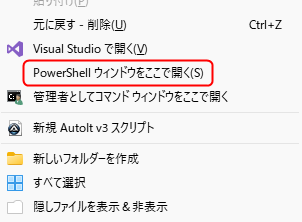
すると、「ja_unpacked」フォルダーを現在の場所として PowerShell が起動します。
次のコマンドをコピーして貼り付けます。
※PowerShell ウィンドウの上で右クリックすると貼り付けられます。
Get-ChildItem -File | Where-Object { $_.Name -match '^\d+$' } | ForEach-Object {
    $text = Get-Content -LiteralPath $_.FullName -Raw -Encoding UTF8
    if ($text -like '*コピー*') {
        '{0}={1}' -f $_.Name, ($text -replace "`r?`n", '\n')
    }
}
複数の行を含むテキストを貼り付けしたときの警告画面が表示されますので、「強制的に貼り付け」をクリックし、Enter を押します。
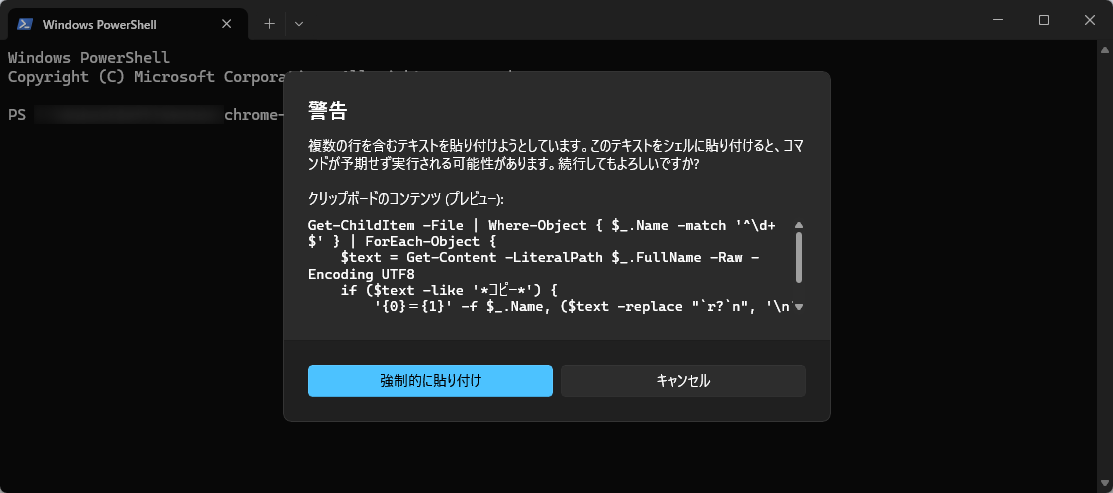
このコマンドでは、数字だけの名前が付いたファイルを読み込み、その内容に「コピー」が含まれているものだけを表示します。
Google Chrome 153.0.8010.37 で確認した環境では、検索結果の中に次の文字列がありました。
8912=「$1」をコピー(&C)
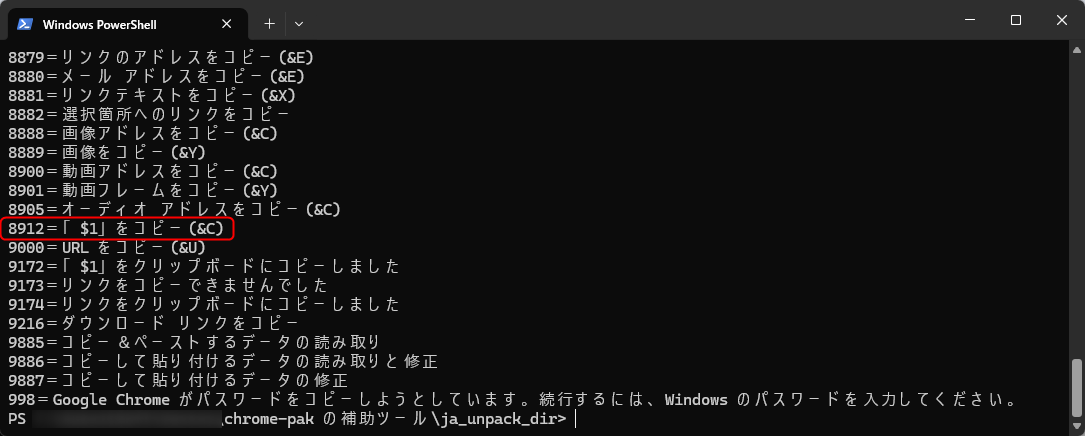
今回変更するのは、このファイルです。
ただし、8912 という番号は Chrome のバージョンによって変わる可能性があります。
そのため、8912 を探すのではなく、
「$1」をコピー(&C)
に該当する文字列を検索結果から確認してください。
「コピー」を含むリソースはほかにも存在するため、検索結果が複数表示される場合があります。
「$1」を削除して従来の「コピー」に戻す
対象となるファイル番号が確認できたら、そのファイルをメモ帳などで開きます。
今回確認した Chrome 153.0.8010.37 では「8912」でした。
変更前は次のようになっています。
「$1」をコピー(&C)
従来の「コピー」だけに戻したい場合は、次のように変更します。
コピー(&C)
変更後、そのままファイルを上書き保存してください。
$1 を削除したことで、選択している文字を右クリックメニューへ挿入する部分がなくなります。
なお、(&C) の部分はそのまま残しておきます。
「選択文字をコピー」など任意の文字にも変更できる
「コピー」だけではなく、任意の文字へ変更することもできます。
例えば、
「$1」をコピー(&C)
を、
選択文字をコピー(&C)
へ変更して保存します。
ja.pak を再作成して Chrome へ戻したところ、当サイトの環境では右クリックメニューが次のように変更されました。
選択文字をコピー Ctrl+C
実際の表示が冒頭のスクリーンショットです。
同じ方法で、
テキストをコピー(&C)
など、別の文字へ変更することもできます。
一方、選択している文字を引き続き表示したい場合は $1 を残す必要があります。
編集したファイルから ja.pak を作成する
文字列を変更したら、編集したファイルを含む ja_unpacked から ja.pak を再作成します。
この作業については以前の記事と同じです。
以前の記事では、「ja_unpacked」フォルダーにある pak_index.ini を pack.bat へドラッグ&ドロップし、作成された pak_index_packed.pak を ja.pak に変更する方法を紹介しています。
その後 Chrome を終了し、元の「Locales」フォルダーにある ja.pak をバックアップしてから、変更した ja.pak と入れ替えます。
元の ja.pak は、以前の記事と同様に、
ja.pak.bak
などへ名前を変更して残しておくことをおすすめします。
Chrome を起動し、ページ上の文字を選択して右クリックしてください。
「コピー」だけに変更した場合は、
コピー Ctrl+C
「選択文字をコピー」に変更した場合は、
選択文字をコピー Ctrl+C
と表示されれば変更完了です。
Chrome を更新すると元に戻る
この方法には重要な注意点があります。
Google Chrome を新しいバージョンへ更新すると、変更した表示は元に戻ります。
Chrome の更新によって新しいバージョン用の ja.pak がインストールされるためです。
また、今回の Chrome 153.0.8010.37 では、
8912=「$1」をコピー(&C)
でしたが、今後も 8912 が使用されるとは限りません。
ファイル番号だけでなく、
「$1」をコピー(&C)
という文字列自体が変更される可能性もあります。
Chrome の更新後にもう一度変更したい場合は、新しいバージョンの ja.pak を展開し、本記事の PowerShell コマンドで「コピー」を含む文字列を改めて検索してください。
まとめ
Google Chrome の右クリックメニューで「コピー」に選択文字が表示される場合は、ja.pak 内の
「$1」をコピー(&C)
に相当するリソースを、
コピー(&C)
へ変更することで、従来の「コピー」だけの表示に戻せます。
対象となるファイル番号は Chrome の更新によって変わる可能性があるため、本記事で紹介した PowerShell コマンドを使い、毎回現在の ja.pak から「コピー」を含む文字列を検索する方法が確実です。
また、この方法は Chrome の正式な設定項目を変更するものではなく、ja.pak を直接編集する方法です。Chrome を更新すると元に戻るため、その点を理解したうえで行ってください。
参考資料
Google Chrome 153 は 2026年9月8日に Stable として公開されています。
Chrome Releases: Stable Channel Update for Desktop
Chromium の IDS_CONTENT_CONTEXT_COPY_SELECTION では、選択文字を表す $1 をコピー項目へ挿入する実装を確認できます。
Chromium source – MenuSimplification strings
Google Chrome で文字を選択して右クリックすると、以前は単に「コピー」と表示されていた項目に、選択した文章の一部が表示されるようになっています。

コメント