
今回は、「切り取りツール(Snipping Tool)」に関する設定を変更し、ファイルなどの右クリックメニューを撮る際にメニューが消えないようにする裏技を紹介します。
Windows 11 では、Windowsキー + Shift + S キーを同時に押す、または PrintScreenキーを押すことで「切り取りツール(Snipping Tool)」が起動し、モードを選択してスクリーンショットを撮ることができますね。
しかし、Windows 11 のファイルなどの右クリックメニューを撮ろうとしたり、モードを選択しようとするとメニューが消えてしまい、スクリーンショットを撮ることができません。
具体的には、Windows 11 の新しい右クリックメニューを撮ることができなくなっています。

確認してみましたが、旧バージョンの右クリックメニューは消えずに撮ることができました。

右クリックメニューだけでなく、フルスクリーンゲーム(Epic Games のフォートナイトで確認済み)でも「切り取りツール(Snipping Tool)」が表示されません。(何度か押すと表示されることもある)
これは不具合ではなく、Windows 11 の新しい「切り取りツール(Snipping Tool)」の仕様が変更されたためです。
Windows 11 の「切り取りツール(Snipping Tool)」を旧バージョンに戻す
Windows 11 の「切り取りツール(Snipping Tool)」を旧バージョンに戻すことにより、右クリックメニューやフルスクリーンゲームのスクリーンショットを撮ることができるようになります。
レジストリの操作を間違えると、システムが起動できなくなるなどの不具合が起きる可能性があります。事前にシステムの復元などでバックアップを取り、自己責任で行うようお願いします。
- システムの復元ポイント作成方法及び復元方法
- レジストリエディターの開き方及びバックアップ方法
- Windows 11/10 レジストリの予備知識|概念・開き方・内部構成
- Windows 11レジストリの所有権を取得し、アクセス許可を変更する方法

 ポチップ
ポチップ
2025/11/15 追記:
バージョン 11.2508.29.0(2025/10/14)では仕様が変更され、下記の編集をすると「切り取りツール(Snipping Tool)」が起動できなくなります。
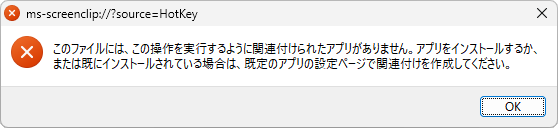
右クリックメニューのスクリーンショットを撮ることができない問題は解決されているので、対処は不要になりました。
1.Windowsキー + R を押して「ファイル名を指定して実行」を開き、「regedit」と入力して Enter を押します。
2.次のキーを開きます。
HKEY_CURRENT_USER\Software\Classes\AppXfeq5vwnakrw6cy02kzhq8ekhhsremh62\Shell\open3.「open」キーを選択した状態で右側の欄の文字列値「PackageRelativeExecutable」をダブルクリックで開いてください。

4.値のデータが「SnippingTool\SnippingTool.exe」となっていますので、「SnippingTool\SnippingTool.exe_」に変更して OK をクリックします。

↓

5.レジストリエディタを終了し、右クリックメニューを出して Windowsキー + Shift + S キーを同時に押してみてください。
すると、旧バージョンの「切り取りツール(Snipping Tool)」が開き、モードを選択してスクリーンショットを撮ることができるようになります。

こちらは実際に右クリックメニューのスクリーンショット撮っている動画です。



コメント