
Windows 11 でスタートボタンを右クリックするか、Win+X キーを押すと、設定、タスク マネージャー、デバイス マネージャー、ターミナルなどをすばやく開けるメニューが表示されます。
この Win+X メニューは便利ですが、Windowsの標準設定では、不要な項目だけを非表示にしたり、表示名や起動先を変更したりすることはできません。
そこで、Win+Xメニューの不要な項目を削除・復元できるだけでなく、既存メニューの一部を、任意の表示名とアプリ、ファイル、フォルダー、コマンドに割り当てられるツール「Win+X Menu Manager」を作成しました。
このツールでは、複数項目の一括削除、初回バックアップからの復元、メニュー全体の完全復元、Explorer の再起動にも対応しています。

Win+X Menu Manager とは
Win+X Menu Manager は、Windows 11 の Win+X メニューに登録されている項目を一覧表示し、不要な項目の削除や復元、既存メニュー項目の変更ができるツールです。
変更可能な一部の項目には、任意の表示名を設定し、アプリ、ファイル、フォルダー、コマンド、URI などを割り当てられます
Win+X メニューは、次のどちらかの操作で表示できます。
- スタートボタンを右クリックする
Win+Xキーを押す
Win+X Menu Manager では、現在の項目が「表示」または「非表示」のどちらになっているかを一覧で確認できます。
Win+X Menu Manager の主な機能
Win+X メニューの項目を削除
一覧から不要な項目を選択し、「項目を削除」をクリックすると、その項目を Win+X メニューから非表示にできます。
削除した項目を復元
状態が「非表示」になっている項目を選択し、「項目を復元」をクリックすると、初回起動時に保存されたバックアップから元のショートカットを復元します。
複数項目の一括削除・一括復元
Win+X Menu Manager は、チェックボックスを使用した複数項目の選択に対応しています。
削除または復元したい項目の左側にあるチェックボックスをオンにしてください。複数の項目へチェックを付けた状態で「項目を削除」または「項目を復元」をクリックすると、選択した項目をまとめて処理できます。
すでに非表示になっている項目を削除対象に含めた場合や、すでに表示されている項目を復元対象に含めた場合は、処理が必要な項目だけが対象になります。
メニュー変更
既存の Win+X メニュー項目の一部を、任意の内容へ変更できます。
変更できる内容は次のとおりです。
- メニューに表示する名前
- 起動するアプリ
- 開くファイル
- 開くフォルダー
- 実行するコマンド
- コマンドライン引数
- 作業フォルダー
- 管理者として実行するかどうか
※ URI およびフォルダーは、「管理者として実行」の対象外です。
メニュー変更は、一度に 1項目のみ行えます。変更したい項目を 1つだけチェックして、「メニュー変更」をクリックしてください。複数の項目にチェックが付いている場合は、変更できません。
メニューを変更した後は、「Explorer を再起動」をクリックすると変更が反映されます。
また、初回起動時に元のメニューをバックアップするため、必要に応じて変更前の状態へ復元できます。
完全復元
「完全復元」をクリックすると、管理対象の Win+X メニューを初回起動時の状態へ戻します。
個別にどの項目を削除したのか分からなくなった場合や、まとめて元の状態へ戻したい場合に使用してください。
Explorer の再起動
Win+X メニューの項目を削除または復元しただけでは、変更がすぐに反映されません。
そのため、Win+X Menu Manager には「Explorerを再起動」ボタンを用意しています。
処理後にこのボタンをクリックすると、Explorer が再起動され、Win+X メニューへ変更が反映されます。
作業中のコピーや移動がある場合は、完了してから再起動してください。
初回起動時に自動バックアップ
Win+X Menu Manager を初めて起動すると、現在の Win+X メニューが自動的にバックアップされます。
バックアップが正常に完了すると、「初回バックアップが完了しました。」というメッセージが表示されます。
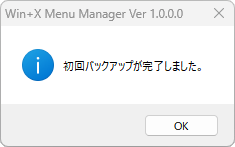
このメッセージが表示されたら、OKをクリックしてください。
バックアップは次のフォルダーに保存されます。
%LocalAppData%\Win-X_Menu_Managerフォルダー内のファイルは削除しないでください。
バックアップを削除すると、非表示にした項目の復元や完全復元ができなくなる可能性があります。
Win+X Menu Manager の使い方
1.ツールを起動する
Win+X Menu Manager を起動します。
本ツールは管理者権限で実行されます。初回起動時には、Win+X メニューのバックアップが自動的に作成されます。
「初回バックアップが完了しました。」というメッセージが表示されたら、OKをクリックしてください。
2.操作する項目を選択する
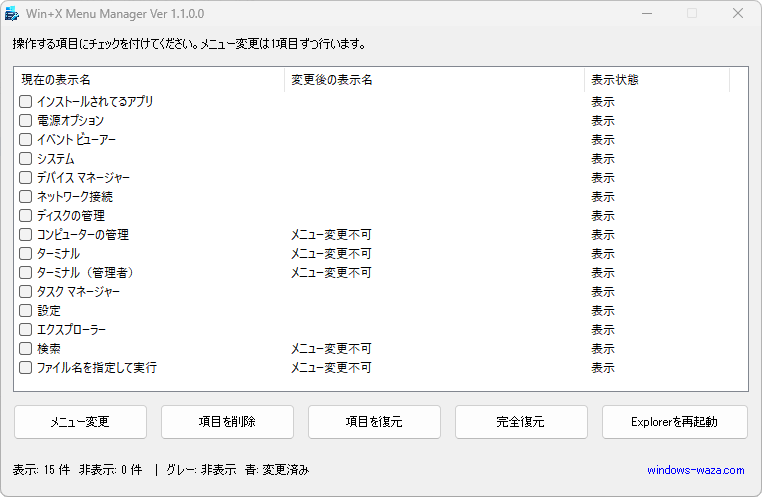
メイン画面には、Win+X メニューの管理対象項目が表示されます。
一覧には次の 2列があります。
| 列名 | 内容 |
|---|---|
| 表示名 | Win+X メニューに表示される項目名 |
| 表示状態 | 現在表示されているか、非表示になっているか |
表示状態には、「表示」または「非表示」と表示されます。
単独の項目を操作する場合は、その項目をクリックします。
複数項目を操作する場合は、CtrlキーまたはShiftキーを使用して選択してください。
3.項目を削除する
Win+X メニューから消したい項目を選択し、「項目を削除」ボタンをクリックします。
確認画面には、削除対象として選択された項目名が一覧表示されます。
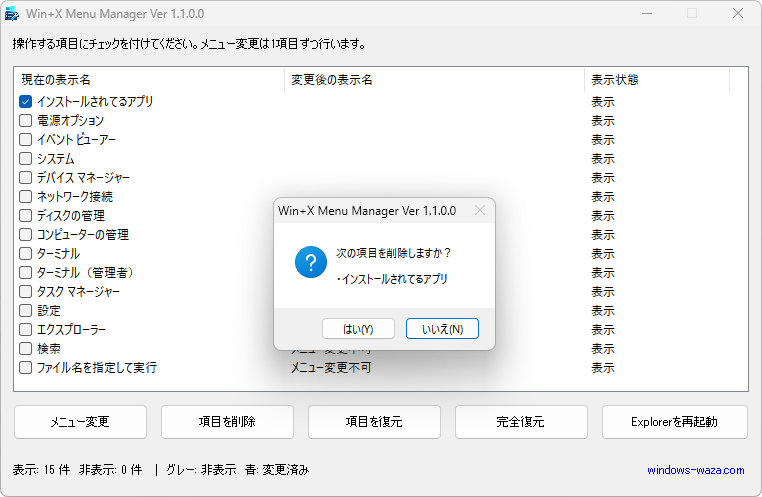
内容を確認して「はい」をクリックすると、対象項目が削除されます。
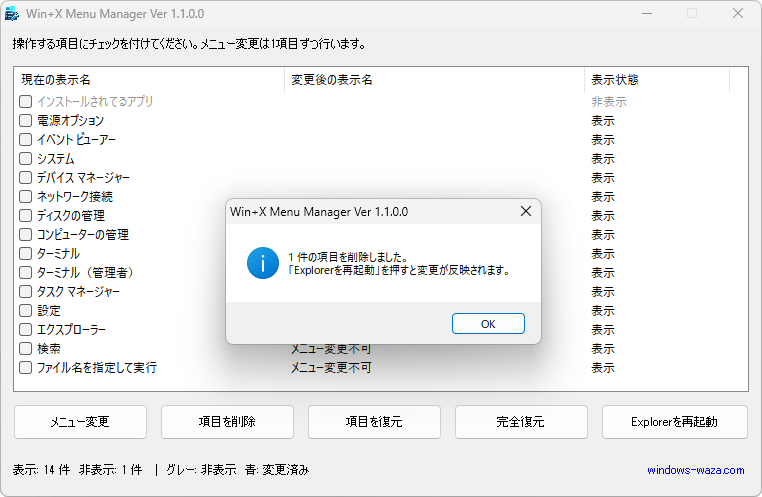
処理が完了すると、削除した件数が表示されます。
4.メニューを変更する
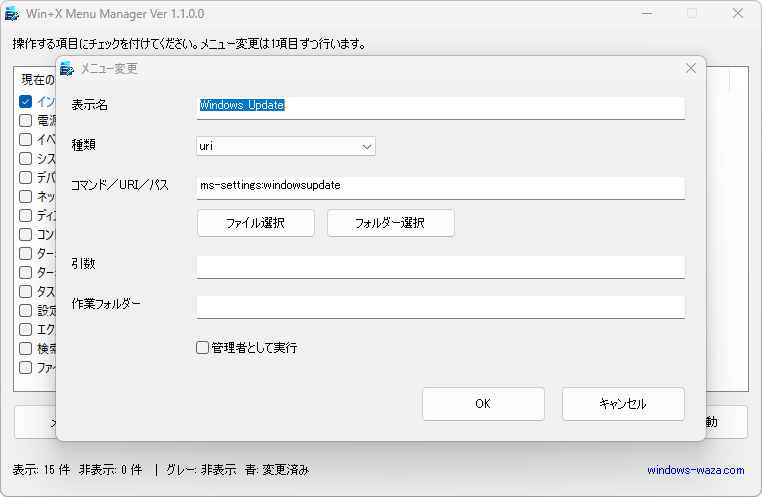
1.「メニュー変更不可」以外の、任意の項目 1つにチェックを付けて「メニュー変更」ボタンをクリックします。
2.表示された画面で「表示名」「種類」「コマンド/URI/パス」を入力します。下の画像は「設定」の「Windows Update」の URI を入力した例です。
3.入力が完了したら OK をクリックします。
下の画像は「インストールされているアプリ」を「Windows Update」に変更した例です。
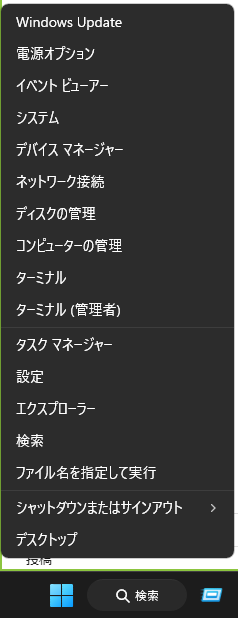
URI を指定すると、Windows の各種設定画面を Win+X メニューから直接開けます。利用できる URI の例は、次の記事で紹介しています。
5.項目を復元する
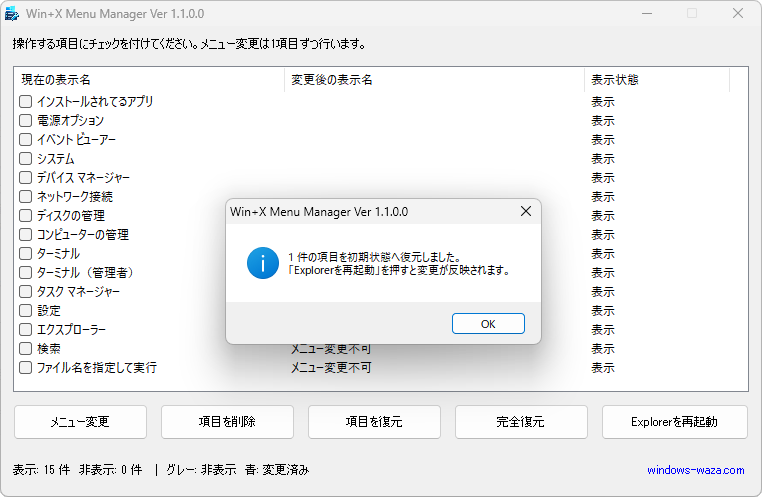
状態が「非表示」になっている項目を選択し、「項目を復元」をクリックします。
確認画面で「はい」をクリックすると、初回バックアップから復元されます。
6.変更を反映する
項目の削除または復元が完了したら、「Explorerを再起動」をクリックします。
確認画面で「はい」をクリックすると、Explorer が終了して再起動します。
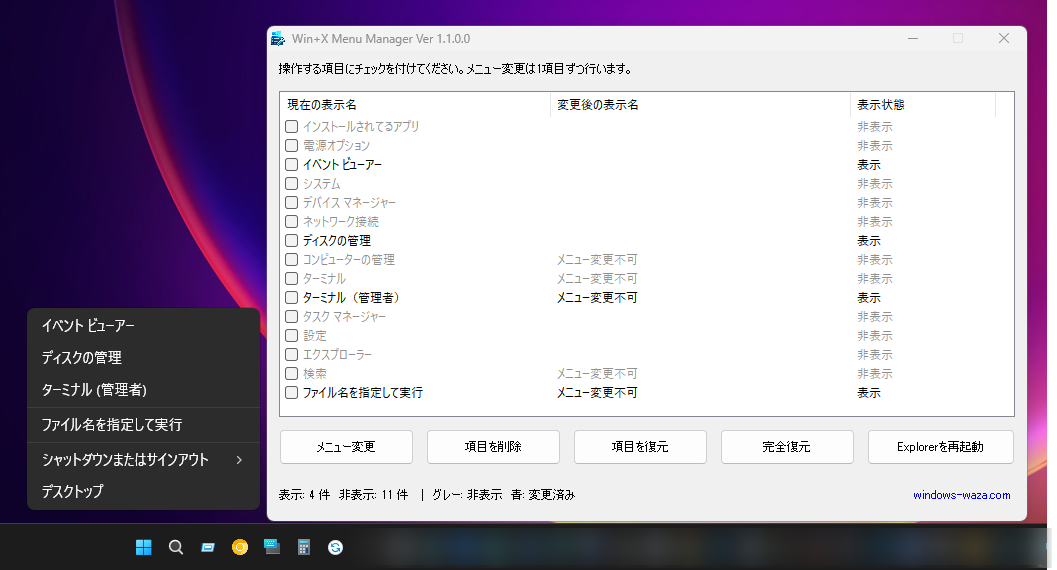
再起動後、スタートボタンを右クリックするか、Win+Xキーを押し、変更が反映されていることを確認してください。
下の画像は、項目を削除した Win+X メニューの例です。
完全復元の使い方
Win+X メニューを初回起動時の状態へ戻す場合は、「完全復元」をクリックします。
確認画面に次の内容が表示されます。
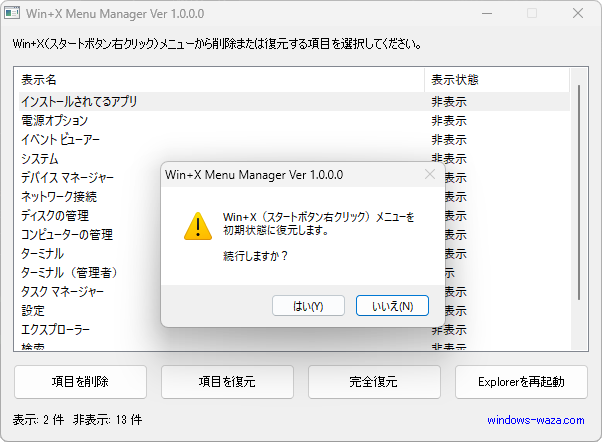
完全復元後も、変更を反映するために Explorer を再起動してください。
「デスクトップ」を管理対象から除外している理由
検証したところ、「デスクトップ」を削除すると、「デスクトップ」だけではなく、Win+X メニュー内の「シャットダウンまたはサインアウト」も同時に消えることが分かりました。
そのため、Win+X Menu Manager では、安全性を考慮して「デスクトップ」を管理対象から除外しています。
モビリティセンターが表示されない場合
「Windows モビリティ センター」は、主にノートパソコン、タブレット、2-in-1 パソコンなどで使用される機能です。
Win+X Menu Manager では、パソコンのシャーシ情報やバッテリー情報を確認し、ポータブル端末と判定された場合だけモビリティセンターを一覧に表示します。
判定対象には、次のような端末が含まれます。
- Portable
- Laptop
- Notebook
- Hand Held
- Sub Notebook
- Tablet
- Convertible
- Detachable
デスクトップパソコンなど、モビリティセンターが通常表示されない環境では、ツールの一覧にも表示されません。
日本語・英語表示に対応
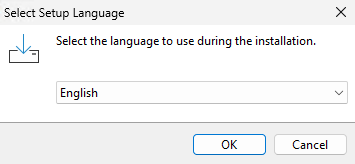
Win+X Menu Manager は、Windows の言語設定を確認し、日本語環境では日本語、その他の環境では英語で画面を表示します。
英語環境では、たとえば次のように表示されます。
| 日本語 | 英語 |
|---|---|
| 表示名 | Display name |
| 表示状態 | Status |
| 表示 | Shown |
| 非表示 | Hidden |
| 項目を削除 | Delete item |
| 項目を復元 | Restore item |
| 完全復元 | Full restore |
| Explorerを再起動 | Restart Explorer |
使用上の注意
- 初回起動時に作成されたバックアップは削除しないでください。
- 項目を削除または復元した後は、Explorer を再起動してください。
- Explorer 再起動時には、開いているエクスプローラーのウィンドウが閉じられます。
- 「デスクトップ」は Win+Xメニューの構成に影響するため、管理対象外です。
- モビリティセンターは、対応するノートパソコンやタブレットなどでのみ一覧に表示されます。
- Windows の更新によって、将来 Win+Xメニューの内部仕様が変更される可能性があります。
ダウンロード
当サイトで配布しているソフトウェアは、すべて ESET インターネット セキュリティ にてウイルスチェックを実施しておりますが、個人開発のため Microsoft の正規デジタル署名がありません。そのため、初回実行時に一部の環境で以下の警告が表示される場合があります。
- Windows の警告: 「Windows によって PC が保護されました」と表示された場合は、「詳細情報」をクリックしてから「実行」を選択してください。
- セキュリティソフトの警告: セキュリティソフトによって誤検知される場合があります。ダウンロードしたファイルは、掲載している SHA256 と照合してご確認ください。
ファイルのハッシュ値( SHA256 )による正当性の確認方法や、免責事項・ご利用条件については、ご利用前に必ず以下のページをご確認ください。
対応OS:Windows 11
Setup_WinX_Menu_Manager_v1.1.0.1.zip
▶ Win+X Menu Manager のインストール方法へ
Win+X Menu Manager 更新情報
2026/08/01 Ver 1.1.0.1 更新情報
- 「管理者として実行」の設定が正しく反映されない問題を修正しました。
- メニュー変更画面を再度開いた際に、「管理者として実行」のチェック状態が復元されない問題を修正しました。
- URI およびフォルダーを選択した場合は、「管理者として実行」を選択できないようにしました。
2026/07/30 Ver 1.1.0.0 更新情報
- 既存の Win+X メニュー項目の一部を、任意の表示名とアプリ、ファイル、フォルダー、コマンドへ割り当てられる機能を追加しました。
- 配布形式を単一の実行ファイルからインストーラー形式へ変更しました。
- アンインストール時に、設定、ログ、初回バックアップを削除するか選択できるようにしました。
- アンインストール時に、変更した Win+X メニューを初回バックアップから復元できるようにしました。
- アプリケーションアイコンを新しいデザインへ変更しました。
- エクスプローラーの再起動処理を改善しました。
1a2829aaf652038a1552c007601dc8f2db872aada42cf3a74546778ce8c1e997▶ 同梱ファイルおよび過去のバージョンのハッシュ値を見る
ハッシュ値(SHA256):
fe55bbfffb32c078f470d9ec3f4b6d596f69e14364da505e33fd0d90560362e3
ハッシュ値(SHA256):
a1296d290b51126560f94be3622e67dc3c0342b8548fe994859a4f6aed8ba345
Ver 1.1.0.0 の既知の問題
Ver 1.1.0.0 では、「メニュー変更」画面の「管理者として実行」が正しく機能しない問題がありました。
- チェックを付けても、対象が管理者権限で起動しない
- 保存後に変更画面を再度開くと、チェックが外れた状態で表示される
この問題は Ver 1.1.0.1 で修正済みです。Ver 1.1.0.0 を使用している場合は、最新版へ更新してください。
Win+X Menu Manager のインストール方法
1.ダウンロードしたSetup_WinX_Menu_Manager_v1.1.0.1.zipを解凍し、中にある「Setup_WinX_Menu_Manager_v1.1.0.1.exe」を実行します。
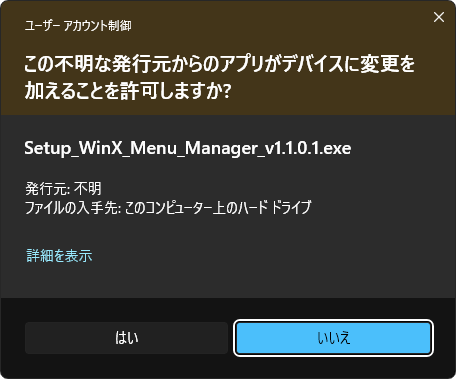
2.ユーザーアカウント制御の画面が表示されたら「はい」をクリックします。
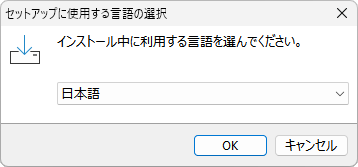
3.セットアップに使用する言語を選択し、OK をクリックします。
4.セットアップ画面が表示されたら「次へ」をクリックします。
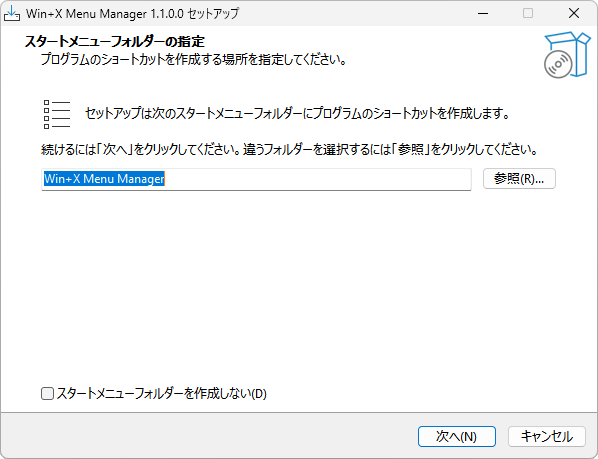
5.「インストール」をクリックします。
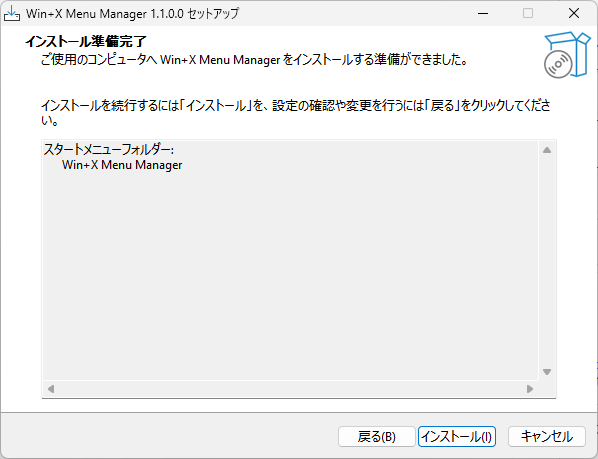
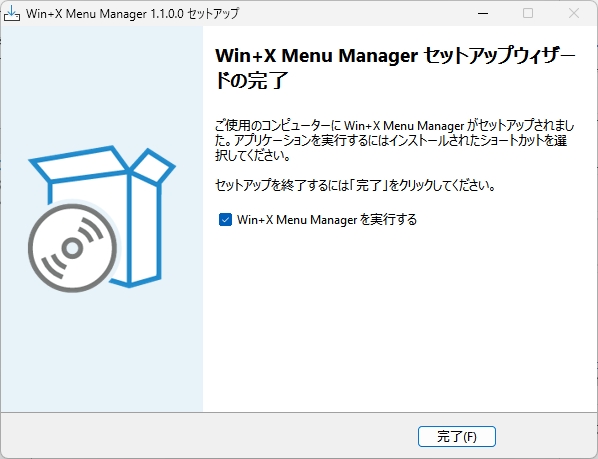
6.「完了」をクリックします。
まとめ
Windows 11 の Win+X メニューは、設定や管理ツールをすばやく開ける便利な機能です。
しかし、使用しない項目があっても、Windows の標準機能では個別に非表示にできません。
Win+X Menu Manager を使用すると、Win+X メニューの項目を一覧で確認し、不要な項目を簡単に削除できます。
削除した項目は、初回起動時に作成されたバックアップから復元できます。
また、次の機能にも対応しています。
- 複数項目の一括削除
- 複数項目の一括復元
- 初回バックアップ
- 完全復元
- Explorer の再起動
- 日本語・英語表示
- ポータブル端末に応じたモビリティセンター表示
Win+X メニューから使用しない項目を整理したい場合に活用してください。

コメント