
PC を起動するたびに Microsoft アカウントのパスワードを入力する手間を煩わしく感じていませんか?
自動サインインを設定すれば、このような手間を省き、よりスムーズに PC を使い始めることができます。
この記事では、Windows 11 で Microsoft アカウントに自動サインインを設定する具体的な手順を解説します。
ただし、利便性の向上と引き換えにセキュリティ上の考慮点も発生しますので、その点についても詳しくご説明します。
自動サインイン設定の前に確認すること
自動サインインは非常に便利ですが、設定する前にいくつかの重要な点を確認しておく必要があります。
特にセキュリティ面は、しっかりと理解しておくことが重要です。
セキュリティリスクの理解
自動サインインを有効にすると、PC の起動時にパスワード入力が不要になるため、第三者が容易に PC にアクセスできるようになります。
特に、PC を共有している場合や、盗難・紛失のリスクがあるノートPC などでは、セキュリティリスクが高まります。
自動サインインを設定する際は、ご自身の利用環境とセキュリティ要件を十分に考慮し、慎重に判断してください。
Windows Hello サインインの無効化
Microsoft アカウントを使用している場合、Windows Hello(PIN、顔認証、指紋認証など)が有効になっていると、自動サインインの設定オプションが表示されないことがあります。
これは、Windows Helloがより高いセキュリティを提供するため、自動サインインと競合する可能性があるためです。以下の手順でWindows Helloサインインを無効にする必要があります。
1.Windowsキー + R を押して「ファイル名を指定して実行」を開き、次のコマンドを入力して Enter を押します。
ms-settings:signinoptions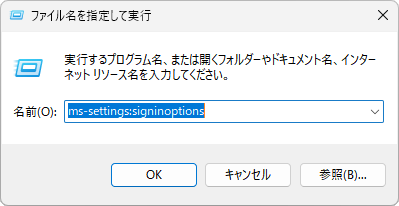
2.「設定」>「アカウント」>「サインインオプション」が開きますので、下にスクロールして「追加の設定」にある「セキュリティ向上のため、このデバイスでは Microsoft アカウント用に Windows Hello サインインのみを許可する(推奨)」を「オフ」に設定してください。
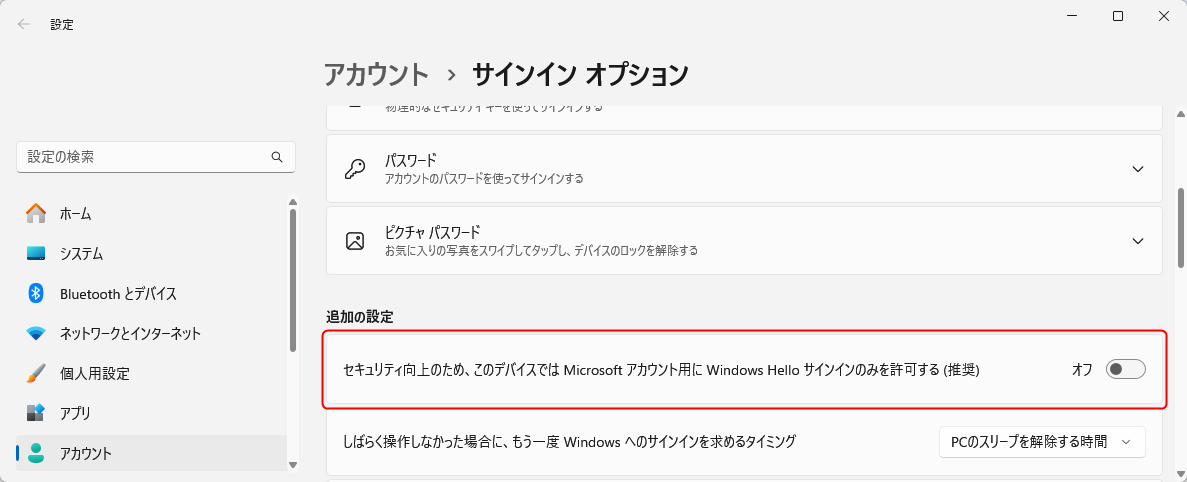
グレーアウトしていて「オフ」にできない場合は、PIN など他のサインイン方法を追加設定してから再度試してみてください。
Windows 11 で Microsoft アカウントに自動サインインを設定する手順
1.Windowsキー + R を押して「ファイル名を指定して実行」を開き、次のコマンドを入力して Enter を押します。
netplwiz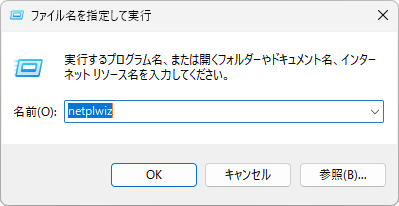
2.「ユーザーアカウント」が開きますので、自動サインインを設定したい Microsoft アカウントのユーザー名を選択します。
3.「ユーザーがこのコンピューターを使うには、ユーザー名とパスワードの入力が必要」のチェックを外します。
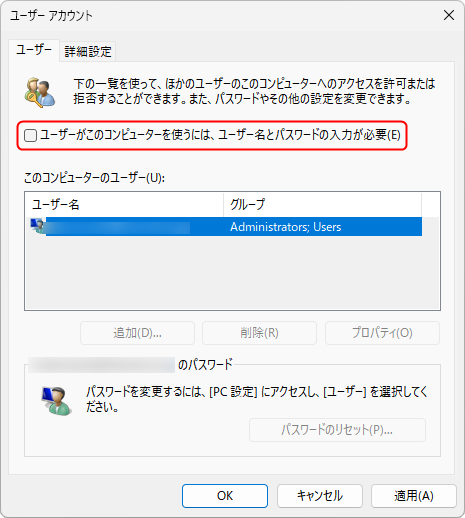

4.「適用」をクリックすると「自動サインイン」の画面が表示されますので、パスワードとパスワードの確認を入力して OK をクリックします。
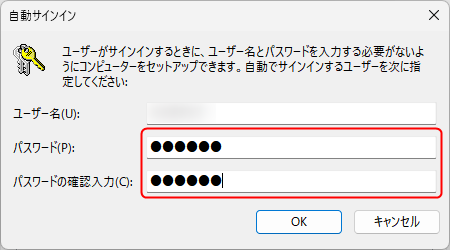
パスワードは PIN ではありません。選択した Microsoft アカウントのパスワードを入力します。
ここで間違ったパスワードを入力しても、何のエラーも表示されずに「自動サインイン」の画面は閉じます。
間違ったパスワードでは自動サインインが機能しないため、メモ帳などに入力してパスワードが正しいかどうかを確認し、コピーしてから貼り付けることをおすすめします。
5.すると、「自動サインイン」の画面は自動的に閉じますので、「ユーザーアカウント」の画面の OK をクリックします。
これで、Windows 11 の Microsoft アカウントへの自動サインイン設定は完了です。
一度 PC を再起動し、パスワード入力を求められずに自動的にサインインされることを確認してみてください。
「自動サインイン」の画面で間違ったパスワードを入力してしまった場合、サインインできなくなる?
「自動サインイン」の画面で間違ったパスワードを入力してしまった場合でも、サインインができなくなることはありません。
間違ったパスワードを入力してしまった場合、サインイン画面で「ユーザー名かパスワードが正しくありません。入力し直してください。」と表示されます。
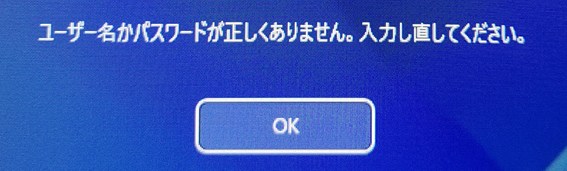
OK をクリックすると、ユーザー名とパスワードの入力画面が表示されますが、左下を見ると 2つの同じアカウント名が表示されています。
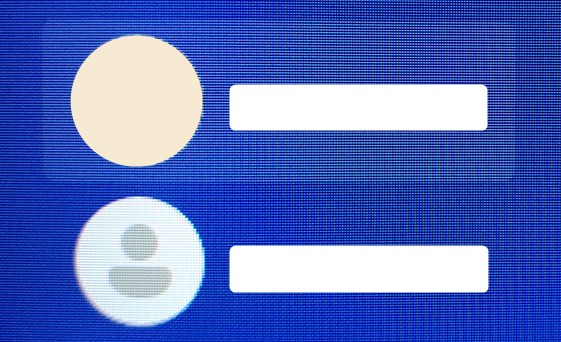
現在選択されているのは、下のアカウントの画像のないユーザー名ですので、上のアカウント名を選択してください。
すると、いつも通りのサインイン画面になり、PIN などの入力でサインインすることができます。
正しいパスワードを入力し直す
サインインをしたら、「ユーザーアカウント」の画面を開き、「ユーザーがこのコンピューターを使うには、ユーザー名とパスワードの入力が必要」にチェックを入れ、「適用」をクリックします。
これで、間違ったパスワードは消去されます。
再度「ユーザーがこのコンピューターを使うには、ユーザー名とパスワードの入力が必要」のチェックを外し、「適用」をクリックします。
「自動サインイン」の画面が開いたら、正しいパスワードを入力してください。

コメント