Windows 11のエクスプローラーに「閉じたタブを開く」機能を追加『FolderResume』公開

誤って閉じてしまったフォルダーや、 PC の予期せぬ再起動で消えてしまったエクスプローラーのタブ…。 Web ブラウザーにある「閉じたタブを開く」機能のように、フォルダーも簡単に復元できたらいいのにと思ったことはありませんか? そんな悩みを解決する自作ツール『 FolderResume 』を公開しました。

目次

主な機能と特徴

FolderResume は、リカバリー機能とプレビュー機能を 1つ のパッケージに凝縮した、エクスプローラー拡張ツールです。以下の特徴により、日々のフォルダー操作を劇的に効率化します。

強力なリカバリー機能

手動で間違えて閉じてしまったタブはもちろん、エクスプローラーの強制終了や Windows の再起動・シャットダウンによって失われたフォルダー群を、ショートカットなどから元の状態へ一括復元できます。

スマートな復元処理( OpenLastClosed.exe )

記録された情報を元にフォルダーをタブとして自動復元する際、すでに開いているフォルダーは二重に開かない「多重起動防止機能」を搭載しています。同じフォルダーが複数のタブで重複して開かれるのを防ぎ、エクスプローラー内を常に整理された状態に保ちます。

高性能なクイックプレビュー

ファイルを開く手間を省き、マウスをホバーするだけで画像、テキスト、動画、音声、そしてフォルダーの中身を瞬時に確認できます。 Windows 11 のマルチタブ環境においても、アクティブなタブを正確に判別して表示します。

個別レイアウトのメモリー機能

プレビュー枠のサイズや表示位置を、画像・テキスト・動画などの形式ごとに個別にメモリーします。マウスカーソルへの追従機能や、画像のアスペクト比に合わせた余白なし表示など、ユーザー好みのレイアウトを維持します。

シームレスな移動とナビゲーション

フォルダープレビュー内のリストをダブルクリックするだけで、エクスプローラーをその場所へ即座に移動させることができます。デスクトップ上のフォルダーや、ホーム、 PC などの特殊な階層からの移動にも完全対応しています。

徹底した超軽量・安全設計

常駐プロセスである「FolderMonitor.exe」「FFolder_Preview.exe」は、 CPU 使用率ほぼ 0 % を維持するよう最適化されています。OS 標準の機能を最大限に活用し、 PC の動作にほとんど影響を与えないツールとして作成しました。

安全性とウイルス検知について

本ツールは自動化スクリプト言語「AutoIt」を使用して開発しています。この言語の特性上、一部のサードパーティ製セキュリティソフトで「誤検知(誤ったウイルス警告)」が発生することがありますが、悪意のあるプログラムは一切含まれていません。

Windows 11 標準の「Microsoft Defender」においては、安全なプログラム(未検出)として判定されていることを確認済みです。安心してお使いください。

(※ご使用のセキュリティソフト環境によっては、自動化ツールの挙動が過剰にブロックされたり、スキャンにより一時的な動作の遅延が発生する場合がございます。技術的な詳しい理由は、ページ下部の「透明性レポート」に記載しております)

インストールとセットアップ

【重要】インストール手順と注意点

※ソフトウェアのご利用にあたって(必ずお読みください)

以下の手順通りにインストールしないと、正常に動作しません。 必ず以下の内容を確認してから実行してください。

インターネットからダウンロードした ZIP ファイルやプログラムには、 Windows のセキュリティ機能によって自動的にブロック属性が付与されます。

このブロックを解除せずにインストールを実行すると、「Windows によって PC が保護されました」という警告画面が表示されて実行が阻止されたり、プログラムが正常にインストールされない場合があります。

確実かつスムーズに導入を行っていただくため、以下の手順ではコマンドを使用して、解凍したフォルダー内にあるすべてのファイルのブロックを一括で解除してから実行する流れとしています。

1.以下のリンクから ZIP ファイルをダウンロードしてください。

Setup_FolderResume_v4.0.5.0.zip対応OS: Windows 11

2.ZIPファイルを解凍(すべて展開)します。

3.解凍したフォルダーを開きます。

4.フォルダー内の何もない所で右クリックし、「ターミナルで開く」をクリックします。

5.以下のコマンドをコピーして貼り付け、 Enter キーを押して実行します。

Get-ChildItem -Recurse | Unblock-File

Windows PowerShell
Windows PowerShell

コマンド内の -Recurse は、サブフォルダーの中身も含めてすべて一括で処理するためのオプションです。これを実行することで、フォルダー内のすべてのファイルのブロックを一瞬で許可することができます。

6.Windows PowerShell を右上の × ボタンで終了します。

7.フォルダー内にある Setup_FolderResume.exe を実行します。

すでに FolderResume をインストール済みの場合は、上書きインストールの確認画面が表示されます。 「はい」を選択してそのまま上書きしてください。これまでの履歴や設定は引き継がれます。
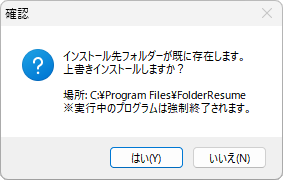
上書きの確認
上書きの確認

※「実行中のプログラムは強制終了されます」と出ますが、本ソフトの常駐を停止するだけですので問題ありません。

インストールが完了すると、自動的に「FolderMonitor.exe」と「FFolder_Preview.exe」が実行されます。

※アンインストールは「設定」>「アプリ」>「インストールされているアプリ」から簡単に行えます。

更新履歴とハッシュ値

【最新】対象ファイル:「 Setup_FolderResume.exe 」( Ver 4.0.5.0 )
ハッシュ値 ( SHA256 ):
0677609fa882b4e86a2c1ac380fde37a1ec07255245a56cf98849f2519c3537a
▶ 同梱ファイルおよび過去のバージョンのハッシュ値を見る
Ver 4.0.5.0 で更新された主なファイル
対象ファイル:「 FolderMonitor.exe 」( Ver 4.0.5.0 )
ハッシュ値 ( SHA256 ): eae6c0ad8fa473ef965799bcfce793d2b143c47fead1eafe707c5da0605e7d25
対象ファイル:「 FFolder_Preview.exe 」( Ver 4.0.5.0 )
ハッシュ値 ( SHA256 ): aaa85731276519290d70ef19da58ec75698cb476b276d4af8f4443d0cba559d5
対象ファイル:「 Setting.exe 」( Ver 4.0.5.0 )
ハッシュ値 ( SHA256 ): 38758980a652adea01b2abdfc716ecb095fb615601b1ab6d176b341263a7481a
Ver 4.0.4.0 で更新された主なファイル
対象ファイル:「 Setup_FolderResume.exe 」( Ver 4.0.4.0 )
ハッシュ値 ( SHA256 ): 0899d3889ab6fe725b2249c8945d9530e9f587721456b238a8ccebe7710c4282
対象ファイル:「 FolderMonitor.exe 」( Ver 4.0.4.0 )
ハッシュ値 ( SHA256 ): 3f3f89acee0c6f02c3be90bccb8486340d4edafe563d0684ff0f91517f64876a
対象ファイル:「 FFolder_Preview.exe 」( Ver 4.0.4.0 )
ハッシュ値 ( SHA256 ): 7004f6d8eacc52a34b909b1c139f93f59495698a18757ad459ab60d80b0f3d11
対象ファイル:「 Setting.exe 」( Ver 4.0.4.0 )
ハッシュ値 ( SHA256 ): 7d502b72015ce4c47fc2e436fe7391145927b64b8def0bdecdc97d55f56d89e3
対象ファイル:「 OpenLastClosed.exe 」( Ver 2.0.1.0 )
ハッシュ値 ( SHA256 ): 0abeefc0375ed380c3c4e4685a27c3b330bafd016a7dce6e324d6be3674b0b03
Ver 4.0.3.0 で更新された主なファイル
対象ファイル:「 Setup_FolderResume.exe 」( Ver 4.0.3.0 )
ハッシュ値 ( SHA256 ): 43d3f9a577ef2c3f6b8e40b7a19f48e400f49cbc115dc1210faa135eb71903a2
対象ファイル:「 FolderMonitor.exe 」( Ver 4.0.3.0 )
ハッシュ値 ( SHA256 ): 25b26a34454b76dff06e92952cc5bab0d7a587c8f7547a2c352437b84758ee35
対象ファイル:「 Setting.exe 」( Ver 4.0.3.0 )
ハッシュ値 ( SHA256 ): 89863fe6378852647a781d0ebbf26bda9828c82582d65e47e10df44eb335443a
対象ファイル:「 FFolder_Preview.exe 」( Ver 4.0.3.0 )
ハッシュ値 ( SHA256 ): 648546b64716b4c7c0d42bab89aec431b69ee8ba9cb184cf5cfe10b510a2d63b
対象ファイル:「 Uninstaller.exe 」( Ver 4.0.3.0 )
ハッシュ値 ( SHA256 ): 364991bc39dcdacbf18f37ccdc6b50bb3453727f0f355bc2d7b02792760a5338
対象ファイル:「 OpenLastClosed.exe 」( Ver 2.0.0.0 )
ハッシュ値 ( SHA256 ): 21d42325c053953ee5ffd5f2b89248a1bcbd46aa21f23ea863127648ed010384
過去のバージョン
対象ファイル:「 Setup_FolderResume.exe 」( Ver 4.0.2.0 )
ハッシュ値 ( SHA256 ): 808856bfe2c1825bca5e387433c6909e31963b187622abe72e8cefb0a6b389ca
対象ファイル:「 Setup_FolderResume.exe 」( Ver 4.0.1.0 )
ハッシュ値 ( SHA256 ): 37519ad5a9aabc598fac72fa6f16aae5c1bd8b7795d61ad922a0e3286699cc8d
対象ファイル:「 Setup_FolderResume.exe 」( Ver 4.0.0.0 )
ハッシュ値 ( SHA256 ): 754a8bde0369881956176f15dfdf7c2c2317e8c6d49902094596c9530404f87d
対象ファイル:「 Setup_FolderResume.exe 」( Ver 3.3.3.0 )
ハッシュ値 ( SHA256 ): 5e6227ea6c4367133a01fd2303298409e8600769e9a4e98171fedeafbc4ddcd5
対象ファイル:「 Setup_FolderResume.exe 」( Ver 3.3.2.0 )
ハッシュ値 ( SHA256 ): a76e98128350eef013a964db6cce772b671105e8b1f8c6ba82de1c6cdbe13c8e
対象ファイル:「 Setup_FolderResume.exe 」( Ver 3.3.1.0 )
ハッシュ値 ( SHA256 ): 2d1a604786a4827b4eb31bc173dfaa717501b358db291c1f956a6a257a493bea
対象ファイル:「 Setup_FolderResume.exe 」( Ver 3.3.0.0 )
ハッシュ値 ( SHA256 ): f06e4b5526921dbfb3aa9e5ae54e8b3668e17692be82aec65994086d6496b5e6
バージョン 4.0.5.0 更新情報( 2026/05/23 )
  • 【新機能】ファイル・フォルダーの名前変更中もプレビューを表示する設定を追加: 名前変更中にプレビューウィンドウを維持するかどうかを切り替え可能になりました。
  • 【改善】グループ追加画面の言語対応: 画面内のテキスト表示を、設定言語に合わせて適切に切り替わるよう修正しました。
  • 【改善】タブ右クリック時の挙動を修正: タブからグループを開く際、既に開いている場合に標準の OS メニューが消えずに残ってしまう問題を修正しました。
  • 【改善】リスト表示時の右クリック動作を改善: 表示設定が「小アイコン」の場合でも、一番上にあるファイルで右クリックメニューが正常に表示されるように修正しました。
  • 【改善】ファイル移動時のプレビュー動作を最適化: ファイルをクリックしてドラッグ移動させる際、クリックを離した瞬間にプレビューが表示されてしまう問題を修正しました。
  • 【改善】スタートメニューの名称変更: スタートメニューに登録されるショートカット名を「設定(復元数)」から「FolderResume 設定」へ変更しました。
バージョン 4.0.4.0 更新情報( 2026/05/16 )
  • 【新機能】表示言語とメニュー透明度の設定に対応: 表示言語の切り替えおよび、メニュー全体の透明度をユーザーが自由に変更できるようになりました。
  • 【新機能】内部コマンド 「 SUB_APP 」 (アプリ サブメニュー)を追加: 基本設定の 「登録アプリ」 に追加したアプリを、メニュー内のサブメニューとして一括表示できるようになりました。
  • 【新機能】タスクバーの右クリックメニュー対応: タスクバー上での右クリック時にもメニューが表示されるようになりました。※タスクバー経由のブックマークは、設定に関わらず常に新しいタブで開きます。
  • 【新機能】余白ダブルクリック機能の有効 ・ 無効設定を追加: エクスプローラーの空白部分をダブルクリックして上の階層へ移動する機能の ON / OFF を、設定画面から切り替え可能になりました。
  • 【改善】設定画面の UI レイアウトを刷新: 設定項目を 「基本設定」 と 「メニュー」 の 2つ に整理し、より直感的に操作できるよう改善しました。
  • 【改善】アイコンビューアーの最適化: フォントデータが存在しない未定義の文字コードを非表示にし、有効なアイコンだけが隙間なく並ぶよう改善しました。
  • 【不具合修正】 「先頭へ移動」 ロジックの修正: 「\\」 から始まるネットワークフォルダーにおいて、同機能が正しく動作しない問題を修正しました。
  • 【不具合修正】ファイル操作時の挙動を修正: ファイルの切り取り操作後に 「先頭へ移動」 を実行すると、切り取り状態(選択)が解除されてしまう問題を修正しました。
  • 【不具合修正】名前編集時の表示バグを修正: ファイルやフォルダーの名前を変更している最中に、意図せずプレビューウィンドウが表示される問題を修正しました。
バージョン 4.0.3.0 更新情報( 2026/05/09 )
  • 【改善】ネットワークドライブ内での右クリックメニューの制限を解除
  • 【改善】ファイルやフォルダーの右クリックメニュー表示の挙動をシステム標準メニューの挙動に近づけました。 具体的には、ファイルやフォルダーが選択されていれば、そのファイルの名前の右側の空白部分で右クリックしても、そのファイルやフォルダーのメニューを表示します。
  • 【改善】右クリックメニューの表示が遅い場合がある問題の修正
  • 【改善】低スペックやリモート接続の動作の遅い環境での右クリックメニューが表示されない問題を改善
  • 【改善】インストーラーの改善: 以前の 「 Setup_FolderResume.exe 」 にすべてのファイルを同梱する方式だと、 Microsoft Defender など一部のセキュリティソフトが誤検知するため、 ZIP ファイルを解凍した中の 「 Setup_FolderResume.exe 」 を実行してコピーする形に変更しました。
  • 【新機能】設定の各右クリックメニュータブに 「項目を追加」 ボタンを追加しました。 ツールにデフォルトで組み込まれている項目を追加できます。 SEPARATOR は境界線で、複数追加できます。
  • 【新機能】内部コマンドをいくつか追加: SEPARATOR セパレーター、 SELECT_ALL すべて選択、 NEW_FOLDER 新しいフォルダー、 NEW_TEXT 新規 テキスト ドキュメント、 NEW_AU3 新規 AutoIt v3 Script
バージョン 4.0.2.0 更新情報( 2026/04/26 )

設定画面レイアウトの大幅な刷新や、プレビューの使い勝手 ・ 安定性を向上させたアップデートです。

  • 【新機能】マウス追従プレビュー Kings X / Y 個別オフセット: マウスカーソルからプレビューウィンドウまでの X 方向および Y 方向の距離を、それぞれ個別に設定できるよう機能を追加しました。
  • 【改善】設定画面( Setting.exe )のレイアウト刷新: 上部にあったタブ項目を左側に配置し、縦並びのレイアウトへと大幅に改善しました。より直感的に各設定へアクセスできます。
  • 【改善】フォルダープレビューのサイズ記憶: フォルダーのプレビュー枠の大きさを個別に記憶できるようになりました。
  • 【不具合修正】大容量画像プレビュー時のマウスカクつきを修正: ネットワークドライブ内などでサイズの大きい画像をプレビューする際、読み込み待ちによってマウスカーソルがカクつく(フリーズする)問題を解消しました。
  • 【不具合修正】ダブルクリック判定の誤動作を修正: エクスプローラー以外のウィンドウをクリックしてから、すぐにエクスプローラーのタブをクリックすると前回閉じたタブが開いてしまう問題や、エクスプローラー内の空白部分で意図せず 1つ 上の階層に移動してしまう問題を修正しました。
バージョン 4.0.1.0 更新情報( 2026/04/22 )

コマンドバーへのメニュー追加機能と、バージョン 4.0.0.0 で確認された細かな挙動の不具合を修正したアップデートです。

  • 【新機能】コマンドバーの右クリックメニューに対応: コマンドバー上で右クリックした際に、専用のメニューが表示されるようになりました。デフォルトでは各種設定やシステムツールへ素早くアクセスできるメニューが表示されます。
  • 【新機能】エクスプローラーがアクティブな場合のみホットキーを有効にする機能を追加: 設定画面( Setting.exe )より、ホットキーの動作対象をエクスプローラーに限定できるようになりました。
  • 【不具合修正】新規インストール時のターミナル起動エラーを修正: Ver 4.0.0.0 を初めて導入される環境( Menu.ini が新規作成される環境)において、パスにスペースを含むフォルダーで「ターミナルで開く」を実行するとエラー( 0x80070002 )が発生する問題を修正しました。
  • 【不具合修正】タイトルバーのダブルクリック判定を修正: タイトルバーのダブルクリックによる最大化時に 1つ 上の階層へ移動してしまう問題や、超高速でダブルクリックした際に閉じたタブが意図せず開いてしまう問題を修正しました。
  • 【不具合修正】 1つ 上の階層へ移動する機能の安定性向上: 特定の条件下において、同機能が正しく動作しなくなる問題を修正しました。
  • 【不具合修正】右クリックメニューの表示領域を厳格化: アドレスバーや検索ボックス内で右クリックした際にタブ用のメニューが表示される問題、およびシステム標準のメニュー上で右クリックした際に背景(空白)用のメニューが表示される問題を修正しました。
  • 【不具合修正】バージョン表記の誤りを修正: Windows 11 の「インストールされているアプリ」に表示されるバージョン情報が、実際のバージョンと一致していなかった問題を修正しました。
バージョン 4.0.0.0 更新情報( 2026/04/18 )

メニューシステムを根本から刷新し、利便性と安全性を大幅に向上させたメジャーアップデートです。従来の余白右クリックによるメニュー割り込みを廃止し、よりモダンな「タブの右クリック」を中心とした設計に移行しました。

  • 右クリックメニューの刷新: 旧メニュー(エクスプローラーの余白右クリックによるシステムメニューへの割り込み)を完全に廃止しました。新しい仕様では、タブ、ファイル、フォルダー、エクスプローラー内の空白、デスクトップでメニューを表示できます。項目の追加 ・ 削除や、任意のアイコン指定も可能です。
  • ホットキーのカスタマイズ対応: ホットキー( Ctrl + Shift + F )の無効化、および任意のキーへの変更に対応しました。
  • 履歴のツリー表示(サブメニュー): タブ右クリックメニュー内の「閉じたタブを開く」にマウスを乗せると、右側に過去の履歴がツリー形式で展開されるようになりました。任意の履歴を直接選択して復元できます。
  • タブグループ登録機能: 現在開いているタブの状態をグループとして登録する機能を搭載しました。登録したグループをクリックすることで、保存されたタブを一括で復元します。
  • タブのダブルクリックアクション: 任意のタブをダブルクリックすることで、直近に閉じたタブを 1つ 開く機能を追加しました。
  • プレビュー機能の強化: プレビューの表示速度を改善しました。また、 3 MB 以上のサイズ制限を解除し、ユーザーが任意で制限サイズを指定できるよう改良しました。
  • 画質の向上と修正: 画像プレビューの画質を向上させたほか、その他軽微な修正を行いました。
バージョン 3.3.3.0 更新情報( 2026/04/07 )

ユーザー様からのご報告をもとに大容量ファイルやネットワーク環境における限界ギリギリの挙動を安全に制御し、表示の不具合を解消した 「 バージョン 3 系 」 の最終安定版です。本アップデートをもって、バージョン 3 の開発は終了となります。

【重要なお知らせ:次期バージョンについて】
次回メジャーアップデートとなる バージョン 4.0.0.0 以降では、現在の旧メニュー(エクスプローラーの余白右クリックによるシステムメニューへの割り込み)を完全に廃止し、より安全でモダンな 「 タブの右クリック 」 時にメニューを表示する仕様へ大幅な刷新 ・ 統合を予定しております。

  • 【安定性向上】超大容量ファイル読み込み時のフリーズ防止機能を搭載: ネットワーク経由で 100 MB クラスの巨大な画像を読み込んだ際、転送待ちによって PC の操作がカクついたりフリーズしたりする現象を防止するため、一定以上の負荷や異常な通信時間を検知した場合はバックグラウンド通信を強制遮断し、プレビューを安全に中止する保護ロジックを実装しました。
  • 【機能改善】ネットワークパス( UNC パス)からのメディア直接再生に対応: 「 \\ 」 から始まるネットワーク共有フォルダー上の動画や音楽ファイルについて、プレビュー再生できるよう内部の制限を撤廃しました。
バージョン 2.0.0.0 更新情報( 2026/01/31 )

ブックマーク機能の搭載と、操作性 ・ 安定性の徹底強化

  • 「ブックマーク」 システムを搭載: タイトルバー右クリックからよく使うフォルダーへ即座にアクセス可能になりました。開き方を 「 新しいタブ 」 か 「 現在のタブ 」 か選択可能です。
  • 「フォルダーの先頭に移動」 機能: 大量のファイルがある階層でも、一瞬でリスト先頭のフォルダー位置までスクロールします。
  • 「ダブルクリックで 1つ 上の階層へ」 機能の追加: エクスプローラーの空白部分をダブルクリックするだけで、直感的に親フォルダーへ移動できます。
  • モダンな管理画面( Setting.exe ): OS のテーマ設定(ライト / ダーク)に完全連動する新デザインを採用しました。

既知の不具合

※OS ビルド 26200.8328 で確認しましたが、当サイトで配布している「QTTabBar Fix Tool」を使用して「修復を適用 (従来方式 / ウィジェット非表示)」を実行すると、デスクトップ用の右クリックメニューが表示されなくなることを確認しています。この問題は、「修復を適用 (ウィジェット維持)」を実行すると解決されます。

主な機能

インストールが完了すると、自動的に監視が始まります。 ※「PC」や「ホーム」など、一部の特殊なフォルダーは復元の対象外となります。

本ソフトには 3つの復元方法があります。基本は機能が強力な「ホットキー」を使い、お好みに合わせて「マウス操作」を使い分けてください。

1.閉じたフォルダーの復元・ブックマーク・グループ

①ホットキーで復元(デフォルトでは Ctrl + Shift + F)

キーボードの Ctrl + Shift + F を同時に押すたびに、閉じてしまったフォルダーが 1つずつ復元されます。※ホットキーは設定から変更または無効化できます。

  • メリット: 動作が最も安定しており、素早く復元できます。

②タブの右クリックメニューから復元(マウス操作)

エクスプローラーのタブの上で右クリックして表示されたメニューの「閉じたタブを開く」にマウスを乗せると、右側に過去の履歴がツリー形式で展開されますので、復元したいフォルダーを選択してください。

③ブックマーク・グループ

最近閉じたタブ以外にも、ブックマーク(登録したタブ)、グループ(登録した複数のタブ)を登録し、復元することができます。
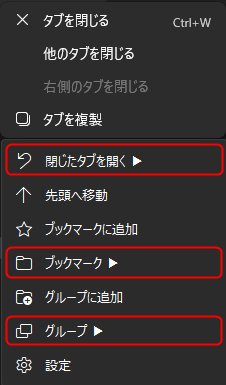
タブの右クリックメニュー
タブの右クリックメニュー

④ショートカットで復元(サブ機能)

デスクトップに作成されるアイコン「前回のフォルダーを開く」(Open Last Closed Folder)をダブルクリックすることでも復元できます。

  • 用途: マウスだけで操作したい時、あるいは複数のタブを開いたままウィンドウを閉じてしまった時の予備(保険)としてお使いください。
  • 注意点: ショートカットからの復元は最大 10 までという制限があります。

ショートカットアイコンを使って複数のフォルダーを一気に復元した後、さらに続きを復元したい場合は、ホットキーを 1回押してください。

ツールが「すでに開かれているフォルダー」を自動的に判別・スキップし、まだ復元されていない次のフォルダーを即座に開きます。

2.クイックプレビュー機能

エクスプローラー上でファイルやフォルダーを「1回クリック(選択)」するだけで、ファイルを開かずに中身をサッと確認できる専用ウィンドウが自動で開きます。(対応形式:画像、テキスト、動画、音楽、フォルダー)

【便利な操作のコツ】

  • 直感的なシーク&音量調整: 動画や音楽の再生中、ウィンドウ上でマウスホイールを回すだけで、クリック不要で再生位置や音量の操作が可能です。
  • レジューム(続きから再生): 動画や音楽のプレビューを途中で閉じた場合、次に「同じファイル」を選択した際に前回の続きから自動で再生されます。(※別のファイルを選択するとリセットされます)
  • 【重要】同じファイルを再度プレビューするには: プレビューを閉じた後、対象のファイルが「すでに選択された状態」のままだとプレビューは開きません。一度エクスプローラーの余白をクリックするか、チェックボックスを外して「選択を解除」してから、もう一度選び直してください。
  • ウィンドウの自由移動: プレビューウィンドウ上部の「細いグレーのバー(ステルス・ハンドル)」を掴んでドラッグすると、好きな位置へ移動できます。作業の邪魔になる場合はサッとどかしてご活用ください。

■ 補足:一部の動画ファイルでシーク操作ができない現象について 本ツールでは、ご自身で撮影・録画された標準的な MP4 や WebM ファイル等は問題なくシーク(早送り・巻き戻し)操作が可能ですが、一部の動画素材サイトからダウンロードした動画や、特殊なエンコードが施された動画では、シークバーによる操作が機能しない場合があります。

【技術的な原因と仕様について】 動画ファイルには、その動画の総再生時間などを示す「メタデータ」が含まれています。一般的な動画ではこのデータがファイルの先頭に配置されていますが、一部のソフトで出力された動画では、ファイルの末尾に配置されていることがあります。

本ツールは外部の重いシステム(専用の追加デコーダーや DLL など)を組み込まず、 OS 標準のメディアプレイヤーエンジンを直接利用してプレビューの軽量化を図っています。しかし、この標準エンジンは設計上、メタデータが末尾にある動画の長さを瞬時に取得することが苦手なため、動画の長さを「 0秒 」と誤認し、結果としてシーク操作ができなくなってしまいます。

シーク操作が機能しないファイルにつきましてもプレビュー再生自体は正常に行われますので、本ソフトを「外部プログラムに依存せず、極限まで軽く」動作させるための構造上の仕様としてご理解いただけますと幸いです。


■ フォルダープレビュー時の動作環境について

Ver 4.0.2.0 にて、ネットワーク上の大容量ファイル読み込み時に発生するマウスの動作遅延を修正いたしました。

ただし、お使いの PC 環境(セキュリティーソフトの「リアルタイム保護機能」など)によっては、ツールがファイルにアクセスしてプレビューを生成するたびに、OS 側で都度ファイルスキャンが実行されるため、そのスキャンの待ち時間として一瞬マウスの動作が停止する(カクつく)ような挙動になる場合がございます。

これは OS およびセキュリティーソフトの正常な監視プロセスによる動作であり、ツールの不具合ではございません。環境要因による動作となりますので、あらかじめご了承いただけますようお願いいたします。

3.ダブルクリックで 1つ上の階層へ

フォルダー内の空白部分でダブルクリックをすると、1つ上の階層(親フォルダー)へ移動できます。

※ Ver 4.0.4.0 より、設定画面で機能の ON / OFF を切り替えられるようになりました。

4.右クリックメニュー

ファイル、フォルダー、背景(フォルダー内の余白)、デスクトップのそれぞれで右クリックした際に、FolderResume 独自のメニューを表示します。メニューは、設定から自由に追加・削除ができます。

ツールの新規インストール直後には下記のメニューが追加されます。

ファイルの右クリックメニュー:

  • ファイルパスをコピー (※ダブルクォーテーションなし)

フォルダー背景(フォルダー内の余白)の右クリックメニュー:

  • ターミナルで開く(管理者)
  • フォルダーパスをコピー(※ダブルクォーテーションなし)

背景(フォルダー内の余白)の右クリックメニュー

  • ターミナルで開く(管理者)

デスクトップの右クリックメニュー:

  • Windows 設定

コマンドバーの右クリックメニュー:

コマンドバーの右クリックメニューには、新規インストール後に以下の画像の 8つの項目が表示されます。※上書きインストール(Menus.ini が存在する場合)では追加されませんが、設定の「項目を追加」 ボタンから追加できます。
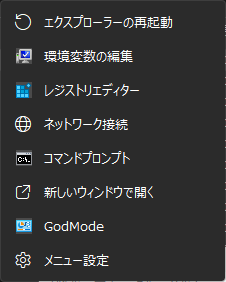
コマンドバーの右クリックメニュー
コマンドバーの右クリックメニュー

コマンドバーは、「新規作成」や切り取り、コピー等のアイコンが表示されている部分です。コマンドバーの右クリックメニューは、「・・・(もっと見る)」の右側の空白部分でのみ有効です。
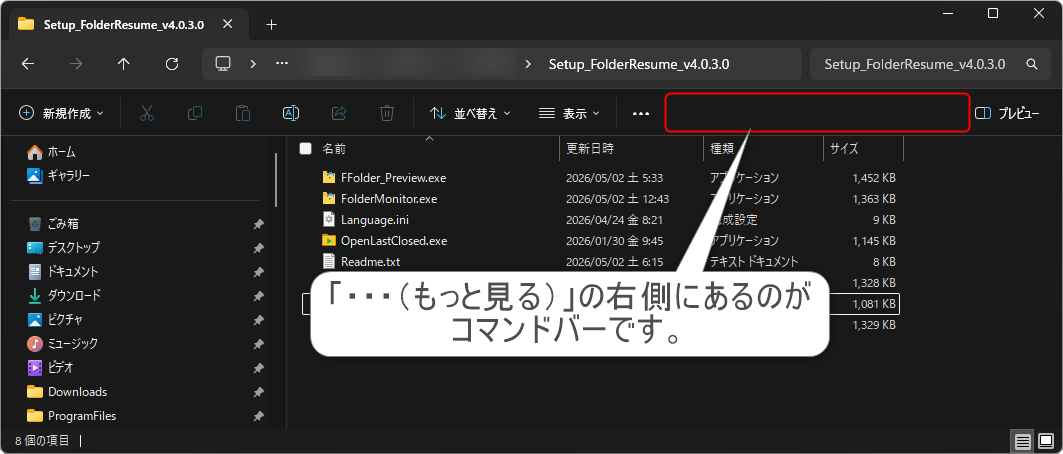
エクスプローラーのコマンドバー
エクスプローラーのコマンドバー

タスクバーの右クリックメニュー:

タスクバー上を右クリックした際に、システム標準のメニューに代わって本ツールのカスタムメニューが表示されます。
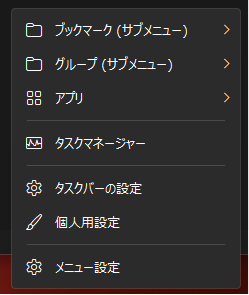
初期状態では、標準メニューに含まれる以下の 2つの項目がデフォルトとして登録されています。

  • タスクマネージャー
  • タスクバーの設定

編集の制限について

上記の 2つの項目は、 Windows 11 の基本操作において重要な役割を持つため、設定画面から削除することはできない仕様となっています。

それ以外の箇所については、設定から好きなメニューを追加したり、表示位置を上下に移動させたりするなど、用途に合わせて柔軟にカスタマイズすることが可能です。

タスクバーの右クリックメニュー

内部コマンド一覧

ツール内部に組み込まれているコマンドの一覧です。

内部コマンド機能・動作の解説
RESTORE_TAB最後に閉じたタブを復元します。ホバー時には過去の履歴サブメニューを展開します。
JUMP_FOLDER現在のフォルダー内で、先頭のフォルダー項目にフォーカスを移動(ジャンプ)します。
ADD_BM現在開いているフォルダーをブックマークに追加します。
SUB_BM登録済みのブックマーク一覧をサブメニューとして展開します。
ADD_GROUP現在エクスプローラーで開いているすべてのタブを、新しいグループとして保存します。
SUB_GROUP登録済みのグループ一覧をサブメニューとして展開します。
COPY_PATH右クリックしたファイルやフォルダーのフルパスをクリップボードにコピーします。
SETTING設定画面(Setting.exe)を起動します。
SEPARATORセパレーター(境界線)
SELECT_ALLすべて選択
NEW_FOLDER新しいフォルダー
NEW_TEXT新規 テキスト ドキュメント
NEW_AU3新規 AutoIt v3 スクリプト
SUB_APP登録済みのアプリ一覧をサブメニューとして展開します。

下記のページでは Windows 11 の各種設定項目をコマンドで開く方法を解説しています。お好きな項目を右クリックメニューに追加してみてください。
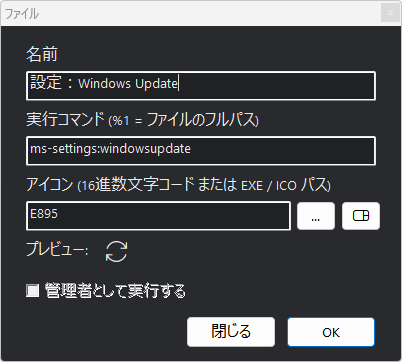
設定例
設定例

設定画面の解説

FolderResume の設定画面(Setting.exe)における各項目の詳細な解説です。一般設定、プレビュー、表示位置、右クリックメニューのカスタマイズなど、各種機能の役割や設定方法を分かりやすく解説しています。

一般設定(General)

  • 復元するタブ(フォルダー)の最大数 過去に閉じたフォルダーをいくつまで復元対象として保持するかを指定します。
  • 保存する履歴の上限数 履歴ウィンドウに表示されるフォルダー履歴の最大保持数を設定します。
  • プレビューの最大サイズ(MB) 指定した容量(MB)を超えるファイルはプレビューの対象外となります。巨大なファイルを読み込んで PC の動作が重くなるのを防ぎます。
  • ブックマークの開き方 ブックマークしたフォルダーを開く際、新しいタブで開くか、現在のタブで開くかを選択できます。
  • ホットキー(一括復元) 最後に閉じたフォルダーを一括で復元するためのショートカットキーです。誤作動を防ぐため、必ず Ctrl + Shift または Ctrl + Alt を含む組み合わせを指定する必要があります。
  • ダブルクリックで上の階層へ移動 チェックをすると、エクスプローラーの余白でダブルクリックした際に上の階層へ移動します。
  • メニューの透明度 右クリックメニューの透明度を 180~255 の間で調整できます。値が低くなるほど透明度が増します。(デフォルトは 255)
表示言語の設定

設定画面やメニューの表示言語を、以下の 3つ のモードから選択して切り替えることができます。

  • 自動 (Auto) : OS のシステム設定を自動で判別します。
  • 日本語 (Ja)
  • 英語 (En)
言語切り替えの適用範囲について

表示言語の設定を変更した際、自動で内容が切り替わるのは 設定画面およびタブの右クリックメニュー のみとなります。

その他の、すでにメニューに登録されている項目名については、言語の設定を切り替えても自動的な修正は行われません。タブの右クリックメニュー以外の項目については、設定画面からユーザー自身で自由な名前に修正することが可能です。

※「設定を保存して閉じる」をクリックすると変更が反映されます。
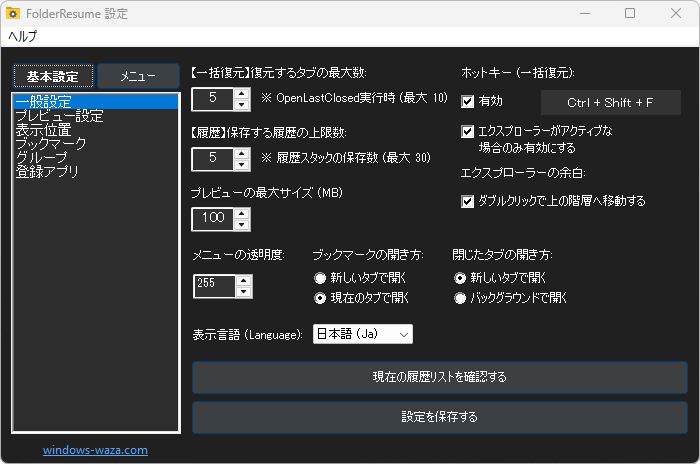
FolderResume - 一般設定(General)
FolderResume – 一般設定(General)

プレビュー設定(Preview)

  • 対象の選択(画像、テキスト、メディア、フォルダー) マウスオーバー時にプレビューを表示させたい対象のファイル形式にチェックを入れます。
  • 画像の枠を固定しない / 小さい画像を引き伸ばす 通常は一定の枠内でプレビューが表示されますが、「プレビュー枠を固定しない(余白なし)」を有効にすると、画像の本来の比率に合わせて枠のサイズが変化します。「小さな画像をウィンドウサイズに合わせて引き伸ばす」を有効にすると、低解像度の画像でも拡大して表示します。
  • フォルダーのプレビューを無効にする フォルダーの中身をプレビューする機能をオフにします。
  • 画像の対応拡張子の指定 プレビューの対象とするファイルの拡張子をカンマ,区切りで指定します。ご自身の環境に合わせて柔軟に追加や削除が可能です。
  • プレビューウィンドウ表示中のみ有効にする チェックを入れると、プレビューウィンドウが表示されている間のみホバー切り替えが有効になります。

※「設定を保存して閉じる」をクリックすると変更が反映されます。
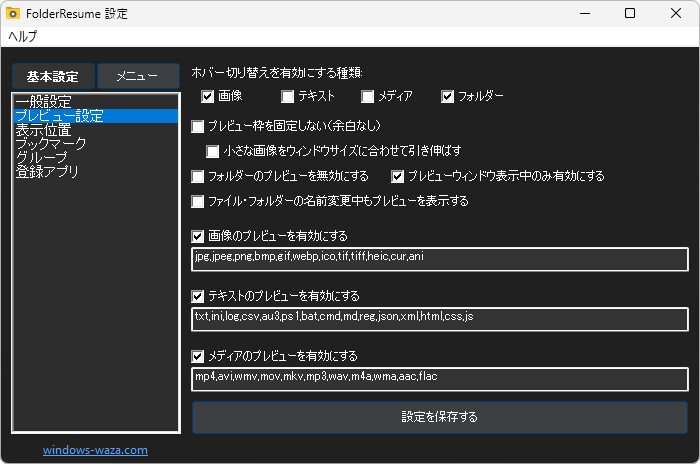
FolderResume - プレビュー設定(Preview)
FolderResume – プレビュー設定(Preview)

表示位置(Position)

  • マウス追従を有効にする対象 プレビュー画面を固定位置ではなく、マウスカーソルの近く(上下左右)に表示したい対象を選択します。
  • 表示する方向・プレビューの基準点 マウスカーソルに対して、上下左右のどの方向にプレビューを表示するか、またプレビュー画面のどの位置を基準(アンカー)として配置するかを細かく設定できます。
  • マウスからの距離(ピクセル) プレビュー画面とマウスカーソルの間の余白をピクセル単位で調整します。
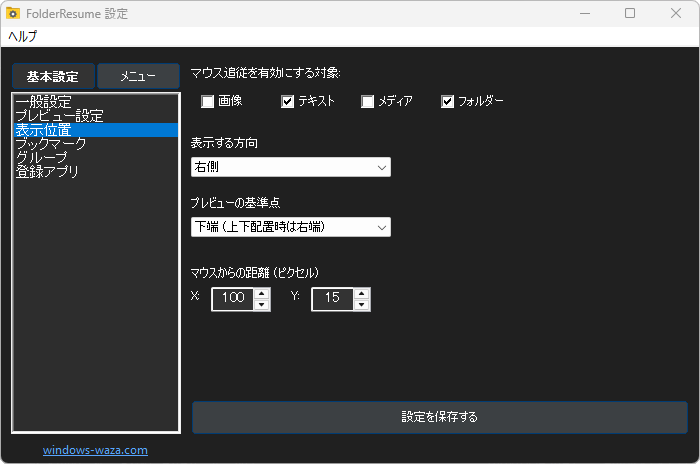
FolderResume - 表示位置(Position)
FolderResume – 表示位置(Position)

ブックマーク(Bookmarks)

ブックマーク機能 よくアクセスするフォルダーを登録しておき、メニューからいつでも素早く開くことができます。設定画面からリストの追加や削除、パスの確認が可能です。
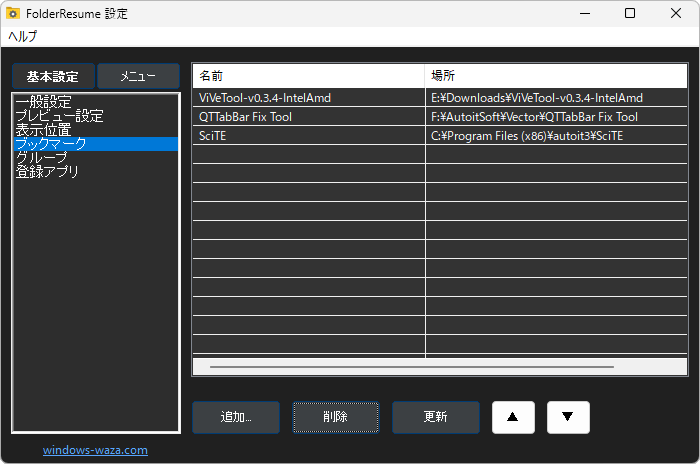
FolderResume - ブックマーク(Bookmarks)
FolderResume – ブックマーク(Bookmarks)

グループ(Groups)

現在開いている複数のタブを 1つ のグループとして登録し、一度の操作でまとめて復元できる機能です。プロジェクトや作業内容ごとに必要なフォルダー群を登録しておくことで、ワークスペースの素早い切り替えが可能になります。

グループの追加方法

グループの登録は、タブの右クリックメニュー からのみ実行可能です。

  • 登録: メニューから「グループに追加」を選択し、好きなグループの名前を入力して「完了」をクリックすると登録されます。
  • 復元: 登録されたグループを選択すると、保存されていたすべてのタブが展開されます。※すでに開いているタブは省略されます。
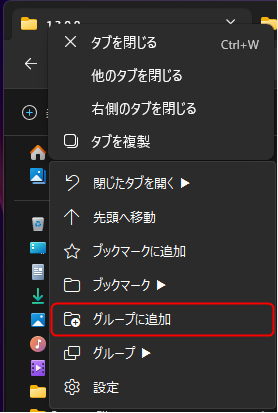
タブの右クリックメニュー
タブの右クリックメニュー

作業の区切りや、頻繁にセットで使用するフォルダー構成の管理にご活用ください。
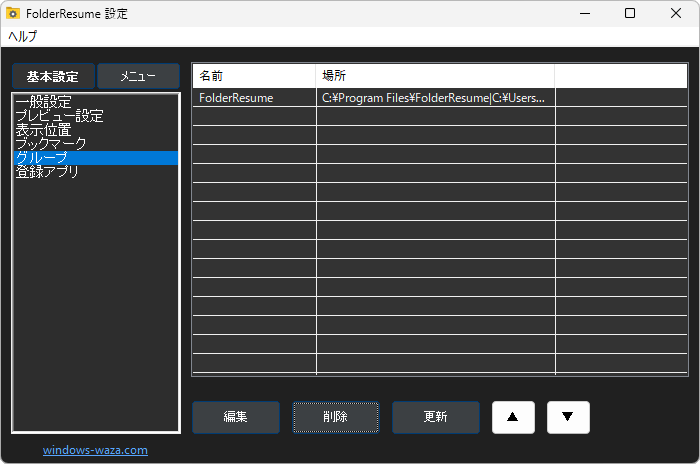
FolderResume - グループ(Groups)
FolderResume – グループ(Groups)

登録アプリ(Registered Apps)

普段よく利用するアプリケーションや、 Windows の設定画面( ms-settings: )などをリストに登録できる機能です。登録した項目は、右クリックメニューから素早く起動することができます。

登録できる内容
  • アプリケーション: 実行ファイル( .exe )のパスを指定して登録します。
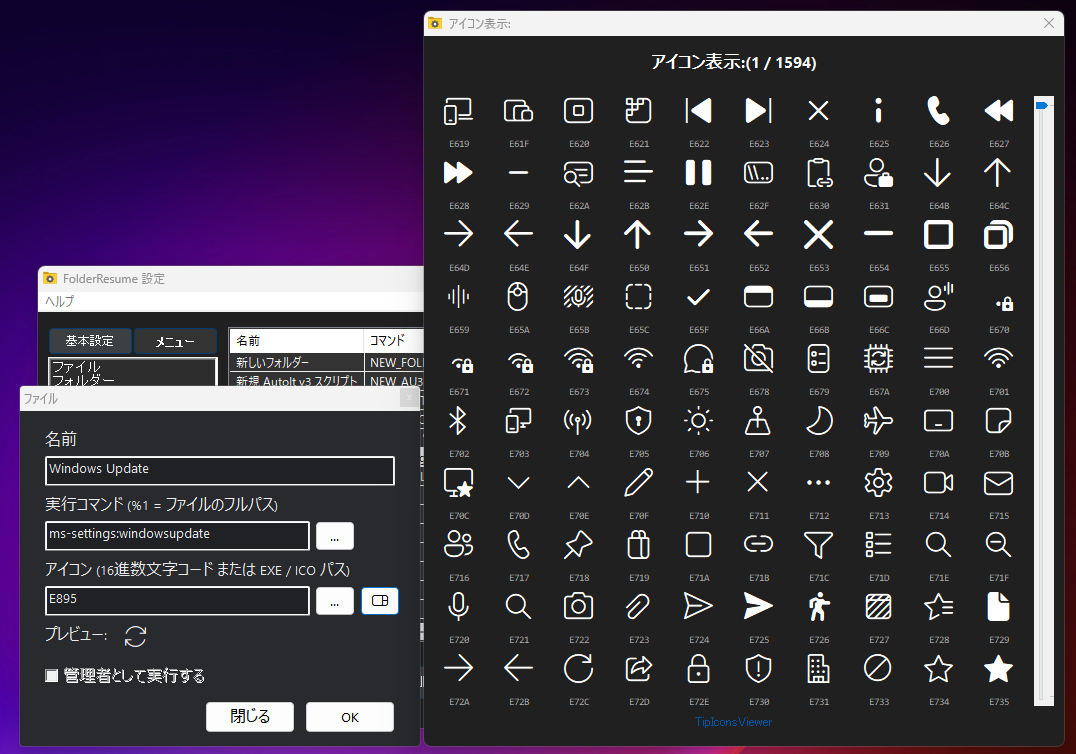
  • システムコマンド: 「Windows Update」を直接開く(ms-settings:windowsupdate)などの URI スキームも登録可能です。
  • 引数とアイコン: 各アプリに対して、起動時の引数(オプション)や、メニューに表示するアイコンを個別に設定できます。

Windows 11 各種設定項目をコマンドで開く方法、および通常の開き方

メニューへの表示方法

登録したアプリは、メニュー設定にて内部コマンド 「SUB_APP」 を追加することで、サブメニューとして一括で表示されます。
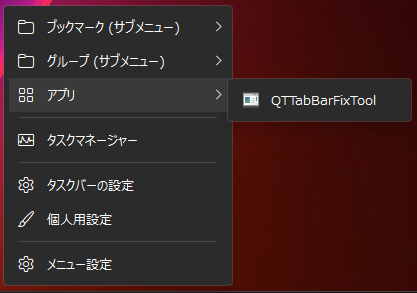
アプリのメニュー
アプリのメニュー

作業に必要なツールや、深い階層にある Windows の設定項目を登録しておくことで、デスクトップやエクスプローラーから瞬時にアクセスできる環境を構築できます。
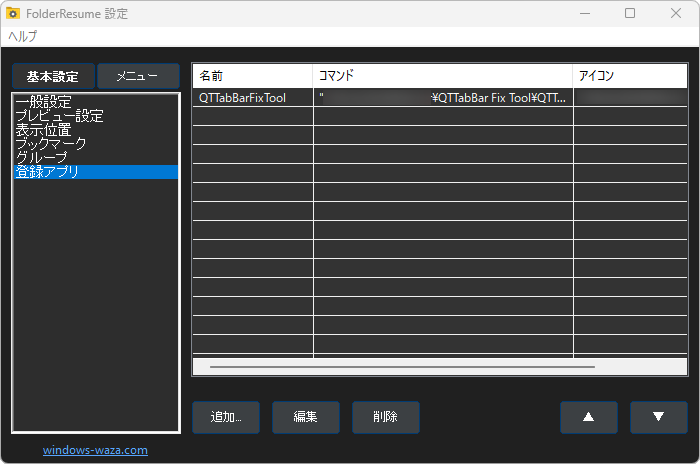
FolderResume - 登録アプリ(Registered Apps)
FolderResume – 登録アプリ(Registered Apps)

メニューのカスタマイズ(File / Folder / Background / Desktop)

ファイル、フォルダー、背景(フォルダー内の余白)、デスクトップのそれぞれで右クリックした際に表示される、 FolderResume 独自のメニューを編集できます。

  • 追加と編集 新しいコマンドを追加したり、既存のコマンドを変更できます。リストの並び替えも可能です。
  • 項目の追加 内部コマンドを簡単に追加できます。
  • 実行コマンド 実行したいアプリのパスやコマンドを入力します。 %1 と入力した部分は、選択しているファイルのフルパスに自動で置き換わります。
  • アイコン メニューに表示されるアイコンを指定します。 exe ファイルや dll ファイル、ico ファイルのパスを指定するか、内蔵のビューアーから Segoe Fluent Icons を選択することが可能です。
  • 管理者として実行する チェックを入れると、そのコマンドを管理者権限で実行します。
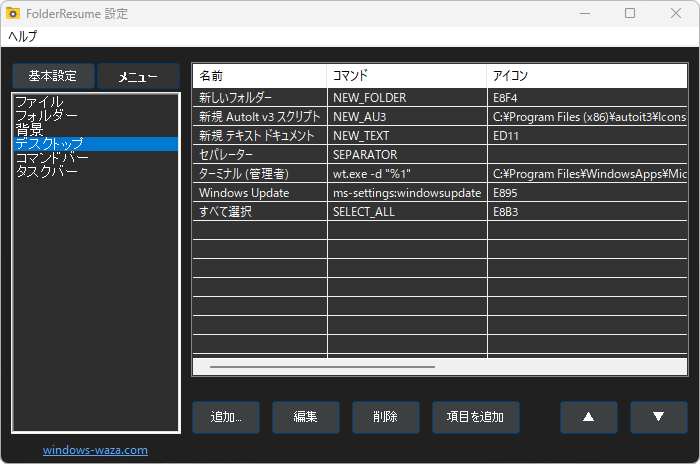
FolderResume - デスクトップメニュー
FolderResume – デスクトップメニュー
FolderResume - メニューのカスタマイズ
FolderResume – メニューのカスタマイズ

exe ファイルや dll ファイルを指定した際に、複数のアイコンが含まれている場合は「アイコンの選択」を表示します。※この画面を閉じても、プレビューされたアイコンをクリックすることで再度表示することができます。
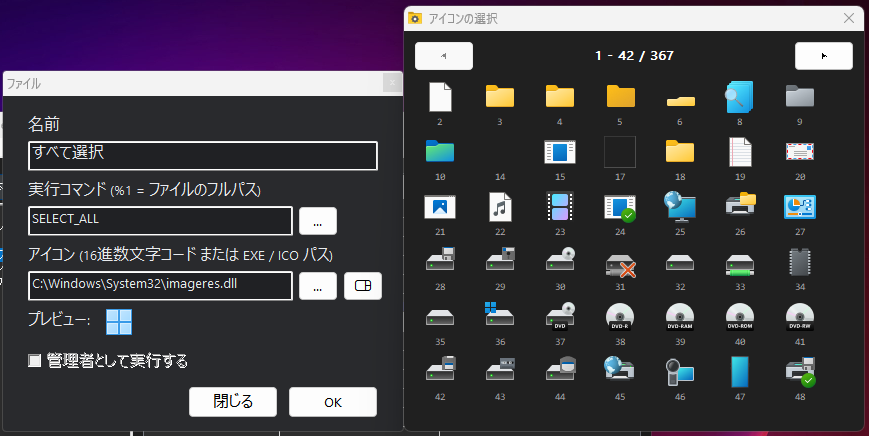
FolderResume - メニューのカスタマイズ - アイコンの選択
FolderResume – メニューのカスタマイズ – アイコンの選択

FolderResume 技術仕様書(透明性レポート)

本ソフトは、ユーザーの皆様に安心してご利用いただくため、各プログラムの動作原理と、セキュリティソフトによる誤検知の技術的理由を公開しています。

1. FolderMonitor.exe

概要: エクスプローラーの右クリックメニューを拡張し、閉じたフォルダーの復元や各種ランチャー機能を可能にする常駐プログラム

動作原理と安全性

  • 監視の仕組み: Windows の公式機能(COM オブジェクト)を利用し、0.5 秒ごとに「現在開かれているフォルダー」のリストを取得・比較することで、閉じられた瞬間を正確に検知します。
  • シームレスな統合: 独自ウィンドウやタスクトレイアイコンを持たず、バックグラウンドで静かに動作します。 Ver 4.0.0.0 よりメニューシステムを刷新し、エクスプローラーのタブ領域やフォルダー、フォルダー内の余白、ファイル、デスクトップを右クリックした際に、ツール独自の多機能メニューをシームレスに展開します。「閉じたフォルダーの復元」や「ブックマーク」など、 Windows 11 標準の機能であるかのような自然な操作感を実現しています。
  • 安全設計: キーボード入力を監視する「キーロガー」のような機能は一切ありません。プログラムが取得するのは「フォルダーのパス(場所)」のみであり、入力内容や個人情報を記録することはありません。
  • 履歴の保存: 閉じたフォルダーの履歴は、 PC 内のレジストリ(HKEY_CURRENT_USER 配下)にのみ保存されます。外部サーバーへの送信や通信機能は一切含まれていません。

ウイルス対策ソフトで検知される可能性のある理由

  • 高度なシステム介入: エクスプローラーのメニューが開く瞬間をフック(監視)して項目を挿入する手法が、一部のセキュリティソフトから「高度なシステム操作」として注目される場合があります。
  • 操作の自動化: タブ復元時に、ユーザーに代わって「Ctrl + T(新しいタブ)」を送信したり、ウィンドウをアクティブにしたりする「UI自動化処理」を含むため、これが一時的に「不審な挙動」と判定されることがあります。

2. OpenLastClosed.exe

概要: 記録された情報を元に、フォルダーをタブとして自動復元するプログラム

動作原理と安全性

  • 復元の仕組み: レジストリから履歴を読み取り、「新しいタブを開く」→「フォルダーへ移動する」という操作を高速で自動実行します。
  • 厳格なチェック: 読み込んだデータが正規のパス(C:\ など)であるかを厳密に検証します。不正なコマンドや URL が実行されることはありません。
  • 対象の限定: 操作対象は「エクスプローラー」のみです。ブラウザーや銀行アプリなどを操作することは構造上不可能です。

ウイルス対策ソフトで検知される可能性のある理由

  • キー入力の送信: プログラムからエクスプローラーへキー信号(ショートカットキー)を送る挙動が、マルウェアによる「不正操作」と類似していると判定されることがあります。
  • シェルへの介入: 外部からエクスプローラーのページ移動を制御しているため、「乗っ取り」のような挙動としてスコアが加算される場合があります。

3. Setup_FolderResume.exe

概要: 本ソフトを PC にインストールし、初期設定を行うインストーラー

動作原理と安全性

  • 標準的なインストール: ZIP ファイルを展開したフォルダー内にあるプログラムを、ユーザーが視認できる Program Files フォルダーにコピーします。隠しフォルダーなどは使用しません。
  • 自動起動の登録: バージョン 4.0.3.0 より従来のレジストリ(Run キー)を利用した自動起動を廃止しました。現在は PC 起動時に監視機能が有効になるよう、スタートアップフォルダーに「FolderMonitor.exe」と「FFolder_Preview.exe」のショートカットを追加する、より安全な方式を採用しています。
  • レジストリ値の追加: HKEY_CURRENT_USER\Software\WindowsWaza\FolderResume キーに必要な設定情報を追加します。
  • 管理者権限: インストールには必ずユーザーの許可(UAC)を求めます。勝手にインストールされることはありません。

セキュリティソフトによる誤検知への対策と現状

ドロッパー挙動の排除(改善点): 以前のバージョンでは、実行ファイルの内部に圧縮された別のプログラム(Monitor や Setting など)を格納し、それらをディスクへ展開する仕組みを採用していました。これが「ウイルスが感染を広げる挙動」と類似しているとして誤検知の原因になっていましたが、現在は ZIP ファイルから直接コピーする方式に変更したことで、この最大の誤検知要因を排除しました。
現在でも稀に検知される可能性のある理由: システム起動時に自動実行されるショートカットを追加する処理(スタートアップ登録)が、マルウェアの「永続化( PC に居座る挙動)」とヒューリスティック判定される場合が稀にあります。ただし、以前のレジストリ登録よりもセキュリティソフトへの刺激は大幅に軽減されています。

4. Uninstaller.exe

概要: 本ソフトをシステムから完全に削除するための専用プログラム

動作原理と安全性

  • 安全な停止: 削除エラーを防ぐため、実行中の本ソフト(FolderMonitor.exe など)を安全に終了させます。
  • 完全削除: インストール時に作成されたファイル、レジストリ設定、ショートカットをすべて削除します。
  • 自己削除機能: アンインストール完了後、自分自身を削除するために一時的なバッチファイルを生成・実行し、痕跡を残さず消去します。

ウイルス対策ソフトで検知される可能性のある理由

  • プロセスの強制終了: 他のプログラムを外部から停止させる挙動が、攻撃的な動作と混同される場合があります。
  • バッチファイルの生成: プログラム内部から .bat ファイルを書き出して裏で実行する処理は、マルウェアが痕跡を消す際の手口と技術的に類似しているため、検知されやすくなります。

5. Setting.exe

概要: 動作設定の変更および履歴の閲覧・削除を行う管理ツール

動作原理と安全性

  • 設定の保存: ユーザーが変更した設定(復元する数など)をレジストリに保存します。変更するのは本ソフト専用の領域のみで、Windows の設定には干渉しません。
  • 構成設定の保存:C:\Users\ユーザー名\AppData\Roaming\WindowsWaza\FolderResumeフォルダーに「メニュー・ブックマーク・グループ」の情報を書き込んだ INI ファイルを保存します。
    • Windowsキー + R を押して「ファイル名を指定して実行」を開き、%APPDATA%\WindowsWaza\FolderResumeと入力して Enter を押すと簡単に開くことができます。
  • 履歴の管理: 保存された履歴データを閲覧し、不要なものを個別に削除、または全消去する機能を提供します。

ウイルス対策ソフトで検知される可能性のある理由

  • レジストリ操作: レジストリへの書き込みを行うツールは、広義の「システム設定変更ツール(PUA)」として分類されることがあります。

6. FFolder_Preview.exe

概要: エクスプローラー上で選択したファイル(画像、テキスト、動画、音楽、フォルダー)を開かずに、瞬時に中身を確認できる超軽量な常駐型クイックプレビュープログラム

動作原理と安全性

  • 監視と取得の仕組み: エクスプローラーがアクティブ(最前面)になり、かつマウスやキーボードが操作された瞬間にのみ、Windows の公式機能(COM オブジェクト)を利用して「現在選択されているファイル」のパスを取得します。操作がない待機状態では監視処理をスキップするため、CPU に負担をかけない省エネ設計となっています。
  • マウスフックによる拡張操作(誤検知の理由): プレビュー画面上でのマウスホイールによる「音量・再生位置の調整」や、ドラッグによる「ウィンドウの自由移動」を実現するため、Windows API の「低レベルマウスフック機能(WH_MOUSE_LL)」を使用しています。セキュリティソフトによっては、この「マウス入力を横取りして機能を割り当てる挙動」を警告することがありますが、本プログラムが取得しているのはプレビュー操作に必要な「マウスの座標とホイールの動き」のみです。キーボードの入力内容(パスワード等)を監視・記録する機能(キーロガー)は一切含まれていません。
  • メディア再生とメモリの安全管理: 動画や音楽の再生にはOSに安全に組み込まれている標準コンポーネント (Windows Media Player ActiveX) を、画像の描画には公式 API (GDI+, WIC, Shell API) を利用しています。独自の怪しいデコーダーなどは使用していません。また、プレビュー画面が閉じるたびに OS へ強制的にメモリーを返却・解放するロジック(SetProcessWorkingSetSize)を組み込んでいるため、長時間稼働させても PC の動作を重くすることはありません。
  • 外部通信の完全遮断: プレビュー対象のファイル情報、再生履歴(レジューム位置)、および設定データはすべて PC 内部のメモリまたはローカル環境にのみ保持されます。これらを収集して外部サーバーやインターネットへ送信するような通信モジュールは一切搭載されていません。

まとめ

「間違って閉じてしまった」という、些細ですが頻繁に起こる不便を解消するために作成しました。

非常にシンプルなツールですが、Windows 11 での作業効率は確実に変わるはずです。 軽量かつ安全に動作するよう設計していますので、よろしければ皆さんの環境でも試してみてください。

この記事が「役立った!」と思ったら、ぜひSNSでシェアをお願いします。
  • URLをコピーしました!

この記事を書いた人

日々の PC 操作から生まれた疑問や、「もっとこうしたい」という想いを原動力に、2008年頃から現在に至るまで Windows の知識を独学で追求してきました。試行錯誤を重ねて見つけた「なるほど!」な技や、困った時の解決策を、皆さんの PC ライフに役立ててほしい一心で発信しています。

プロフィールを見る

コメント

コメント一覧 (41件)

  • 更新お疲れ様です。今回は2点ほど報告します。

    ・インストール完了しましたの後に、
    「WindowsによってPCでが保護されました」
    (FFolder_Preview.exe )
    が表示されました。これは普通に実行しました。

    しかし、プレビューは大丈夫ですが右クリックメニューが表示されません。
    再起動や再インストールをしても同じ様になるので、
    インストールフォルダから(C:\Program Files\FolderResume)
    FolderMonitor.exe
    を管理者として実行をして起動したら右クリックメニュー表示されました。
    一度?手動で実行すれば再起動しても問題ないみたいです。

    ちなみに、新規インストールと上書きインストールも同じ反応でした。
    こちらは4.0.3と4.0.4のバージョンです。

    ・ファイル名編集時のプレビュー表示
    4.0.4にしたら表示されなくなりましたが、画像を見ながらファイル名変更を
    していました。これもON/OFFで切り替えでお願いします。
    (フォルダ名変更も同じ動作?)

    今回は以上です。

    • テラ 様

      いつも詳細なご報告をいただき、誠にありがとうございます。

      「Windows によって PC が保護されました」および右クリックメニューについて
      右クリックメニューが表示されなかった原因は、ダウンロードした ZIP ファイルに付与されている Windows のセキュリティブロックにより、インストール時に必要なバックグラウンドプログラムが正常に起動できなかったためです。
      手動で実行していただいたことでプログラムが起動し、正常にメニューが登録された状態となります。お手数をおかけいたしました。
      Windows 標準機能(すべて展開)で解凍すると、 ZIP ファイル自体のブロックを許可していても中身のファイルにブロックが残ってしまう不具合(仕様?)を確認しました。確実な回避策としてインストール手順に解凍したフォルダーのブロックをコマンドで一括解除する手順を追記いたしました。

      ファイル名編集時のプレビュー表示について
      バージョン 4.0.4.0 のアップデートに伴い、名前変更時のプレビュー表示の挙動が変わっておりました。画像を見ながらファイル名を変更する使い方において、ご不便をおかけして申し訳ありません。
      ご要望の通り、今後のアップデートで設定から ON/OFF を切り替えられるように修正いたします。フォルダー名の変更時についても併せて対応いたします。

      プログラムの改善に繋がる貴重なご意見をいただき、感謝申し上げます。
      今後ともよろしくお願いいたします。

  • 作者さま
    v4.0.2.0にて、Language.iniで日本語に設定する方法をご教授いただけますでしょうか?

    • Lucas 様

      コメントありがとうございます。
      おそらく、ご使用の Windows 11 のシステムロケールやベース言語が日本語以外に設定されているため、自動判定によってデフォルトである英語で表示されているのだと考えられます。

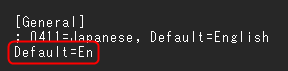
      手動で強制的に日本語表示にする場合、インストール先フォルダー内にある Language.ini をメモ帳などのテキストエディタで開き、一番上にある [General] セクションの記述を以下のように変更して上書き保存してください。

      変更前:
      Default=En

      変更後:
      Default=Ja

      Language.ini

      また、つい先ほど最新版のバージョン 4.0.3.0 を公開いたしました。動作も改善されておりますので、よろしければそちらをダウンロードしてご利用ください。

      • wenbangさま

        ご解説ありがとうございました。
        当方も、そのように実施してみたのですが、日本語表示にならずに困っておりました。

        1.タスクマネージャーからFolderMonitor、FFolder_Previewを停止する
        2.C:\Program Files\FolderResumeに存在する、『Language.ini』にて、該当部分を編集する

          [General]
         ; 0411=Japanese, Default=English
         Default=Ja
         
        3. FolderMonitor、FFolder_Previewを起動する

        上記でなにか、勘違いがありまでしょうか?

        • Lucas 様

          ご確認いただきありがとうございます。
          おそらく、Lucas 様の環境では Windows の言語設定(システムロケールなど)の一部が日本語以外に設定されているため、プログラムが自動的に英語環境と判定しているようです。

          ご案内した [General] セクションは現在機能していないため、以下の手順でプログラムに日本語のデータを読み込ませる方法が確実です。
          また、 C:\Program Files フォルダー内は管理者権限の関係で直接編集して保存できない場合があるため、一度デスクトップにコピーしてから編集を行ってください。

          1. C:\Program Files\FolderResume にある『 Language.ini 』をデスクトップにコピーします。
          2. デスクトップにコピーした Language.ini をメモ帳などで開きます。
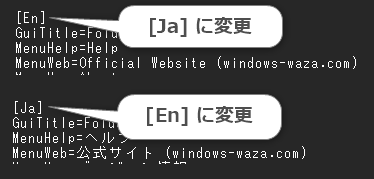
          3. 下のほうにある [En] という行を見つけ、 [Ja] に変更します。
          4. その上にある [Ja] という行を見つけ、これを [En] に変更して上書き保存します。
          5. 編集した Language.ini を C:\Program Files\FolderResume フォルダーに戻し、元のファイルを上書きします。(この際、管理者権限を求められたら「続行」を選択してください)
          6. 最後に PC をサインアウトまたは再起動します。
          7. サインインまたは再起動後、プログラムが新しい設定を読み込み、日本語で表示されるようになります。

          Language.ini

          なお、今回のような環境の方向けに、設定画面から表示言語を手動で選択・固定できる機能を今後のアップデートで追加することを検討しております。
          お手数をおかけいたしますが、当面はこちらの手順にて解決するかお試しいただけますでしょうか。よろしくお願いいたします。

          • ご回答ありがとうございました。
            ご指摘のごとくLanguage.iniを変更したところ、設定画面の一部だけは日本語化されました。
            ただ、本ページに例(v3.Xのものだろうか)として表示されているレベルの日本語UIにはなってませんでした。
            また、エクスプローラータブを右クリックしたUIは、英語のままでした。

          • Lucas様

            ご不便をおかけしており申し訳ありません。次回のアップデートでは設定画面からデフォルトメニューの表示言語を手動で選択できる機能を追加いたします。
            現在は開発を進めておりますので、今しばらくお待ちいただければ幸いです。

  • 更新お疲れ様です。Ver 4.0.1.0で確認しています。
    以下、気になった点や要望です。

    ・フォルダを追従にしてる時の表示で、長いフォルダ名を変更する時にプレビューの
    下にフォルダ名が隠れるので、マウスからの左右の距離とは別に上下も設定か調節が
    必要です。
     また、フォルダを追従時のプレビューの大きさの設定の記憶は出来ませんか?
    フォルダやファイル量で大きさは変動?してるようですが、リモートデスクトップ時では、
    解像度?の違いでフォルダが複数あるのに、フォルダ1つ分の名前でプレビューが小さく
    表示する場合がありました。プレビューを広げたら問題ないので大きさの記憶があれば
    良いと思います。

    ・右クリックメニューの追加ですが、ネットワークにあるだとファイルやフォルダ、背景が
    機能しません。ネートワークドライブで割り当てた場合も同様です。

    ・リモートデスクトップ(Google)ので相手側のPCでの操作ですが
    デスクトップに出来た「前回のフォルダを開く」で開いた後、右クリックメニューの
    タブ、ファイル、フォルダ、背景のメニューが出たり、出なかったりします。
    何回かクリック(2回目~)すれば出る場合もあります。
     また、ファイルやフォルダの右クリックメニューですが、背景の方のメニューが出やすい
    様な気がします。(通常時の操作も稀に出たりする)
    デスクトップ画面のメニューの反応は、ほぼ大丈夫そうです。
     ※直接PCの操作では素早く表示されてほぼ問題なく、リモートデスクトップでは、
      少し右クリックの反応?表示が遅い為に、メニューが出なかったりしてると思います。

    ・FolderResumeの設定画面ですが、上の一般設定などのタブ項目が横に長く
    使いづらくなってきてますので、左に移動して縦並びに変更したらどうでしょうか?
    また、設定画面の枠を固定にせずマウスドラック等でサイズ変更が出来るように
    した方が良いと思います。(右クリックメニューコマンドの名前とか見やすくする為)

    説明が下手でしたら、すみません。以上です。

    • テラ様

      詳細なご報告とご要望をいただきありがとうございます。
      いただいた内容につきまして、次回アップデート予定のバージョン 4.0.2.0 にて以下の通り対応を行いました。

      ・プレビューの上下位置の設定について
      マウスカーソルからの X 方向および Y 方向の距離を、それぞれ個別に設定できるよう機能を追加いたしました。

      ・プレビューサイズの記憶について
      ご要望の通り、変更したプレビューのウィンドウサイズを記憶する機能を実装いたしました。解像度が異なる環境におきましても、一度サイズを調整していただければ次回以降もその大きさが維持されるようになります。

      ・ FolderResume の設定画面レイアウトについて
      ご要望の通り、上部にあったタブ項目を左側に配置し、縦並びのレイアウトへと大幅に改善いたしました。これにより、各項目の視認性が向上しているかと思います。

      ネットワークフォルダーでの右クリックメニュー制限について
      当ツールでは、ネットワークフォルダー(割り当てられたネットワークドライブや UNC パス)内でのファイル、フォルダー、および背景の右クリックに対して、独自のメニュー表示を意図的に制限しています。
      これは、ツールの仕組み上、以下のような不具合を防止するための安全措置です。

      ・通信遅延による動作不良
      ネットワーク上のパスや情報を取得する際、ローカル環境とは異なり通信のタイムラグが発生します。無理に独自のメニューを表示しようとすると、エクスプローラーの動作が重くなったり、フリーズを引き起こす原因となります。

      ・パス形式の違いによる判定エラー
      特殊なアドレス構造において、クリックした対象(ファイルかフォルダーか)をツールが正確に判定できないケースが存在するためです。

      システムの安定性を最優先とし、ネットワーク環境下では FolderResume の独自メニューを展開せず、 OS 標準の右クリックメニューがそのまま動作する仕様としております。

      リモートデスクトップ環境について
      誠に恐縮ながら、当方の開発環境ではリモートデスクトップ環境での直接的な動作テストを行うことができません。今回の仕様変更により、リモート環境特有の通信遅延下でも機能不全や誤作動が防止できる見込みですが、次回のバージョン 4.0.2.0 公開後、実際の環境で動作に改善が見られるか、一度お試しいただけますと大変助かります。

      次回のバージョン 4.0.2.0 の公開まで、今しばらくお待ちいただけますと幸いです。
      今後ともよろしくお願いいたします。

      • 設定画面やWEBページの更新もお疲れ様です。
        ここまで意見をすぐ反映するとは思わなくて驚きました。
        今回も気になった点や動作をまとめました。Ver 4.0.2.0で確認しています。

        ・ネットワーク内の右クリックメニューは了解しました。
        自分は殆どのデータをNASに置いてますので、使えれば便利だと思いました。
        (ファイルを指定して、指定アプリで起動などを作ってました)
        ですが、シンボリックリンクを使ったらメニューが出てきて普通に使えたので
        自分の環境はこれでいきます。っと言う情報です。

        ・リモートデスクトップも了解しました。一応、動作報告します。
        PCブラウザ上からのGoogleリモートですが、やはり回線速度の遅さ?も
        ありそうです。右クリックメニューのタブはWindowsの閉じるは出ても
        ツールの方のメニューが出ない場合があり、フォルダとファイルは背景の
        メニューが出るか、何も出ない場合があります。
        (連続右クリックで出たり出なかったり)
        クリックしてWindowsのメニューが、~0.5秒くらい遅れて表示されるのが
        原因かもしれません。
        他のリモートデスクトップでは、解像度の違いがあっても回線、反応速度が
        早ければ基本正常に表示されました。リモートアプリの種類によるものかも?

        ・フォルダプレビューですが、XYの動作は確認しました。
        しかし、基準が上端の場合でフォルダが沢山あり下の方でプレビュー開くと、
        画面外にならない為に同じ位置のプレビューになりますが、これだとフォルダ名
        が重なるので、画面外は上端とY軸を上下反転させたプレビューはどうでしょうか?

        ・上書きアップデートさせていて、コマンドバーのメニューが空白で前回は使って
        ませんでしたが、表示、…の右側がコマンドバーと分かりました。
        これは、場所の説明とかあった方が良いと思います。
        また、前からある背景のダブルクリックで、上の階層に戻るの説明もあった方が
        良いと思います。また、自分は使っていますが、この機能のON/OFFも必要な人が
        居るかも知れません。

        以上です。

        • テラ様、いつも詳細な動作報告と有益なご提案をいただき、誠にありがとうございます。

          NAS での運用において、シンボリックリンクを活用してメニューを表示させるというアプローチは、非常に参考になる情報です。他の方にとっても有益な回避策となります。
          なお、現在準備中の Ver 4.0.3.0 アップデートにて、ネットワーク共有フォルダー内での操作制限を解除し、標準でメニューが表示されるよう大幅な改修を行いました。※一部のメニュー(ターミナル 管理者など)は、Windows 11 の仕組み上表示されません。

          Google リモートデスクトップでの遅延に関する詳細な検証もありがとうございます。おっしゃる通り、回線速度や OS 標準メニューの表示遅延が、ツール側の判定タイミングとずれてしまうことが原因のようです。
          こちらも Ver 4.0.3.0 にて、遅延環境向けの待機時間設定を追加いたしました。設定画面からファイル選択の最大待機時間などをミリ秒単位で調整できるようにしましたので、リモート環境でもより安定して表示させることが可能になる予定です。

          フォルダープレビューの XY の動作について、的確なご指摘をありがとうございます。画面下端で開いた際に Y 軸を反転させて上に展開するというアイデアは、フォルダー名の重なりを防ぐ上で非常に理にかなっています。今後のプレビュー描画ロジックの改善課題として、実装を前向きに検討させていただきます。

          コマンドバーの場所についての説明不足、および背景ダブルクリックによる 1つ 上の階層へ戻る機能の説明と、機能の ON / OFF 設定の必要性について、承知いたしました。
          ツールの機能が増えてきたこともあり、ブログでの解説をより分かりやすく補足していく予定です。また、ダブルクリック移動の有効化、無効化につきましても、今後のアップデートで設定画面から変更できるよう調整する予定です。

          引き続き、より使いやすいツールを目指して改善を進めてまいります。よろしくお願いいたします。

  • こちらのツールをインストールし、問題なく動作することを確認しました。
    とても便利な機能があり、大変ありがたく利用させていただいております。

    ただ一点、私の環境では継続利用が難しい点がありました。
    ホットキー(Ctrl + Shift + F)による復元機能について、
    普段常用している別ソフトのショートカットキーと競合してしまい、意図しない動作が発生してしまいます。
    非常に便利なツールなのですが、この点のみがネックとなり、やむを得ず利用を断念する状況となっています。

    もし可能であれば、
    ・ホットキーの変更機能
    ・もしくはホットキー自体の無効化設定(この場合、マウス操作による復元だけでOKです)
    などをご検討いただけますと大変助かります。

    よろしくお願いします。

    • えぬ様

      コメントありがとうございます。当ツールをご利用いただき、また大変貴重なフィードバックをお寄せいただき誠にありがとうございます。

      ホットキー(Ctrl + Shift + F)が普段お使いのソフトと競合してしまったとのこと、ご不便をおかけして申し訳ありませんでした。常駐型のツールにおいて、ショートカットキーの競合は非常に重要な問題であると認識しております。
      ご要望いただきました「ホットキーの変更機能」および「ホットキー自体の無効化設定」についてですが、近日中にリリース予定のバージョン 4.0.0.0 にて両方とも実装いたしました。

      なお、バージョン3 系統の開発はすでに終了しているため、今回は大幅な機能改善を伴うバージョン4 としてのメジャーアップデートとなります。
      新しい設定画面では、チェックボックス一つでホットキーを完全に無効化(マウス操作のみでの利用)できるほか、入力欄で実際にキーボードを押すだけで、お好みのショートカットキーへ直感的に変更できるよう設計しております。

      今回のアップデートにより、えぬ様の環境でも再びストレスなくご活用いただけるようになれば大変嬉しく思います。
      新しいバージョンのリリースまで、今しばらくお待ちいただけますと幸いです。

      今後ともよろしくお願いいたします。

      • ご丁寧なご返信、また、迅速にご対応いただき大変ありがとうございます。
        ホットキーの変更および無効化機能を実装いただけるとのこと、大変助かります。
        新バージョンのリリースを楽しみにしております。

        一点だけ、もし実現可能でしたらというレベルの提案なのですが、
        ホットキーが「エクスプローラーにフォーカスがあるときのみ有効になる」といった動作もあると、
        他のアプリケーションとの競合をより避けやすくなるのではと感じました。
        あくまで一利用者の意見ですが、検討の一助になれば幸いです。

        今後のアップデートも応援しております。

        • えぬ 様

          ご返信いただきありがとうございます。
          エクスプローラーにフォーカスがあるときのみホットキーを有効にするというご提案、誠にありがとうございます。他のアプリケーションとの競合を避けるという視点は非常に重要であり、ツールを改善していく上で大変参考になります。

          さて、ご要望いただいておりましたホットキーの変更および無効化機能につきましては、すでに 4月18日 に公開いたしましたバージョン 4.0.0.0 にて実装しております。記事の更新がお知らせできておらず申し訳ありませんが、お手すきの際にご確認いただけますと幸いです。

          バージョン 4.0.0.0 はまだまだ未完成であり、今後も継続して改善を行っていく予定です。そのため、今回いただいたような実際のご利用者様からの具体的なご意見は、開発において非常に大きな助けとなります。いただいたフォーカスに関するご提案につきましても、今後のアップデートでの実装を前向きに検討させていただきます。
          引き続き、よろしくお願いいたします。

          • アップデートのご対応ありがとうございます。
            ホットキーの変更および無効化、また、ご提案のエクスプローラーがアクティブな場合にだけ有効とされる
            機能が早速実装されていて、便利に使わせていただいております。

            一点、私の環境特有の可能性もあるのですが、気になる挙動がありましたので報告させていただきます。
            本ツールをインストールすると、マウス操作時にやや動作が重く(マウス操作に対してカーソルの移動が遅くなるように)感じられるようになりました。
            特に、マウスホイールを回転させながらマウスを動かすと、ポインタの動きが遅くなるような挙動が見られます。
            (ホイールを比較的高速に上下させながらマウスを動かすと分かりやすく、カチカチと段階のないタイプのホイールだと顕著に感じました。)
            ただし、私のPC環境に依存している可能性もあるため、再現しない場合は本件は読み流していただいて問題ありません。

            とても便利なツールですので、今後も利用させていただきます。

          • えぬ様

            アップデート内容についてご評価いただきありがとうございます。
            ご提案いただいた機能が役立っているようで何よりです。

            ご報告いただいたマウス操作時の動作遅延についてですが、貴重な情報をありがとうございます。
            とくに段階のないマウスホイールでのスクロール時に顕著になるとのことですので、ツール内部でのマウス位置やプレビューの監視処理が、システム側に負荷をかけている可能性が考えられます。

            現在開発中の未公開バージョン 4.0.2.0 にて、プレビュー関連の内部処理にいくつか修正を加えております。
            ひょっとすると、この修正によってマウス監視の負荷が軽減され、ご報告いただいた症状が改善されているかもしれません。

            次回のアップデートでこちらのバージョンを公開いたしますので、お手数ですがそちらを適用していただき、しばらく様子を見ていただけますでしょうか。
            もしアップデート後も同様の動作の重さが気になるようでしたら、再度コメントにてお知らせいただけますと幸いです。

            今後ともよろしくお願いいたします。

  • 更新、お疲れ様です。3.3.3.0にしました。
    ホバー切り替えについて、今回から使ってみました。
    HDD上の画像は問題ないですがネットワークの3MB~?から
    「ファイルサイズが大きな大きな・・・」と表示しない事を確認しました。
    ※回線1GbpsのPCでも、ホバー切り替えの3MB~の画像表示できませんでした。
     回線速度が早ければ100MB画像も表示させても良い気もします。

    普通の写真の5MB前後(10MB)以下の挙動は多少カクカクでも、前のバージョン
    の方が早く表示されていましたので、こちらが良かった・・・かも。
    稀に読み込み中の画面で速度低下?がおきて表示が極端に遅い場合があります。

    普段はキーボードの上下キーで切り替えて表示させていますが、
    クリックするよりも表示する安定性はあるようです。(1GbpsのPCも同じ)

    結論→ユーザーの指示で「10MB」と決めたら、それ以上は画像を表示させない。
    それ以外は前の挙動・・・?と言うのはどうでしょうか?
    また、可能か分かりませんが、通常のWindowsのプレビューを借りて表示させる
    …が出来たら安定はしそうですが、どうでしょうか?

    細かく調べてませんが動画のプレビューについて、再生出来るPCと出来ないPCの
    違いはプレイヤーかコーディック等のインストールされているが基準?
    でしょうか?mkvの動画(スマホ撮影動画)でそういう物がありました。
    (プレビュー画面は出て再生できない)

    また、1Gbps回線PCの確認でネットワーク上のmkv動画をクリックしても
    プレビューが表示されない場合は、キーボードの上下キーで再生される動画が
    ありました。

    最後に要望ですが、
    タブを(又はタブの横の空白はウィンドウの拡大ですが一部の範囲を使うとか?)
    ダブルクリックしたら「閉じたタブを開く」が出来ると言うのはどうでしょうか?
    また、右クリックメニューの「閉じたタブを開く」に、項目を触れた時の右に
    ツリー表示で過去の閉じたタブ(閉じたフォルダ名で表示)が開ける機能が
    あれば便利かと思います。

    それとは別に、ウィンドウ内のファイルが表示されている右側とか下の空白で
    ダブルクリックすると、フォルダの「上の階層へ移動」か「戻る」が選べる
    ような機能。(QTTabBarでもあったやつ)
    ※QTTabBarをアンイストールしたPCで、「上の階層へ移動」が使えました。
     この機能は実装されてませんよね?QTTabBarのバグで全て削除されてない
     かもしれません。まだ、こちらで詳しい事は確認してませんが報告。

    一旦、以上とします。

    以下、自分の簡易PC環境(コメント公開しても大丈夫です)

    自作PCでVistaから初期化せずSSDクローンをしてるので通常とは違う不具合が出るかも?
    Windows11 PRO 25H2
    Ryzen7 5700G
    Radeon RX 6600 (無印)
    RAMメモリ 48GB (16*2+8*2)
    SSD(SATA) 500GB 回線速度 1Gbps
    ディスプレイ 27インチ 2560×1440 拡大150%(推奨100%)

    メーカーPC?(期間限定数で自作PCのような構成)
    Windows11 HOME 25H2
    Ryzen3 4300G
    グラボ無し
    RAMメモリ 16GB
    M.2 SSD 512GB 回線速度 100Mbps(本来1Gbps)
    ディスプレイ 23インチ 1920×1080 拡大100%

    どちらも、ESET SECURITY PREMIUM 使用

    • テラ様

      いつも大変お世話になっております。
      いただいたコメントがスパムフォルダーに振り分けられてしまっており、確認と返信が遅くなってしまい誠に申し訳ございません。

      今回も、異なるPC環境や回線速度での詳細な検証、そして非常に具体的で理にかなったご提案をいただき、本当にありがとうございます。

      いただいたフィードバックについてですが、実は現在、次期メジャーアップデートである「バージョン 4.0.0.0」の開発を鋭意進めており、テラ様のご指摘がまさに今回の大幅な改善の核心を突く内容となっております。(なお、現在のバージョン3シリーズは 3.3.3.0 で開発終了となります)

      【プレビューの表示速度とサイズ制限について】
      テラ様のおっしゃる通りです。前バージョンで導入した「裏側で読み込む処理」が、結果として表示の遅延やネットワークファイルでのタイムアウト(3MB制限)を引き起こしていました。
      結論から申し上げますと、テラ様のご提案通り「ユーザーが上限サイズ(MB)を設定でき、それ以下のファイルは旧バージョンのように一瞬で読み込む。上限を超えたファイルはプレビューをスキップする」というシンプルな仕様に原点回帰させました。これにより、あの「多少カクついても速い」快適なレスポンスが戻り、不要なフリーズも防げるようになります。(Windows 標準のプレビューを借りる案は、残念ながら技術的に安定した連携が難しいため見送りました)

      【動画プレビューについて】
      ご推察の通り、動画が再生できるかどうかは PC にインストールされている「コーデック」に依存しております。また、クリックと上下キーで挙動が変わる問題についても、裏側で行っていた複雑な読み込み処理がマウスイベントと衝突していた可能性が高く、次期バージョンでのスリム化によって改善される見込みです。

      【FolderResume の機能追加について】
      こちらも、テラ様のアイデアをそのまま実装させていただきました。

      タブ余白のダブルクリック: ご提案通り、「ウィンドウ右端のボタン領域を除外した、タブバーの余白」をダブルクリックすることで、「閉じたタブを開く」が発動するように組み込みました。
      右クリックメニューのツリー表示: 「閉じたタブを開く」メニューにマウスを乗せると、右側に過去の履歴がツリー(サブメニュー)で展開し、任意の履歴を選んで復元できるようにしました。

      なお、「エクスプローラーの余白ダブルクリックで上の階層へ」の機能は、当方のツール(FolderMonitor 側)で実装済みの機能です。QTTabBar の残骸ではなく、正常に動作している証拠ですのでご安心ください。
      テラ様のフィードバックのおかげで、バージョン 4.0.0.0 は非常に洗練されたツールに仕上がりつつあります。どこまでご期待に沿えるかはわかりませんが、公開まで今しばらくお待ちいただけますと幸いです。

      引き続き、よろしくお願いいたします。

  • 新機能、対応お疲れ様です。
    Ver 3.3.0.0をダウンロードして使ってみました。
    まず、画像のプレビューでスマホ等で縦に撮影した写真が横になったり、
    上下反転(180°回転)して表示されるものがありました。
    Windowsのプレビューでは正常に表示されます。

    フォルダのプレビューですが、一度プレビュー枠を動かしたら固定され
    フォルダをクリックした横の位置にプレビューが表示されなくなりました。
    これの戻す方法が多分ありません。

    PC(マイコンピュータ)フォルダの各ドライブのプレビューは表示されますが、
    ネットワークの場所の「ネットワークドライブの割り当て」で作った
    フォルダはプレビューが表示されません。
    そこから深いフォルダに入ったプレビューも全く表示されません。

    あと、ツールではなく、ここのコメント送信ですが
    コメントが正常に送信したか分からないので「投稿完了しました。確認後に掲載されます」などが表示出来ませんか?ページが更新?されるだけでは分かりづらいですね。

    以上です。

    • テラ様
      詳細なご報告をいただき、誠にありがとうございます。このようにコメントでお知らせいただけることは大変ありがたく、心より感謝申し上げます。

      本日、いくつかの改善を含めたバージョン 3.3.1.0 を公開いたしました。
      お手数ですが、まずはこちらの最新バージョンでもプレビューが表示されないか、ご確認いただけますでしょうか。

      もしバージョン 3.3.1.0 でもプレビューできない場合は、以下の手順をお試しください。

      ネットワークの場所や深いフォルダーでプレビューが表示されない件について、こちらの環境で再現できず、現在も原因を調査中です。
      テラ様の環境に依存した特殊なパスの文字列などが影響し、ツールがフォルダーを認識できていない可能性が高いと考えております。
      誠に恐れ入りますが、原因を特定するために、以下の調査用ツールを実行して結果を教えていただけないでしょうか。

      対象ファイル:「FolderResumeDebugTool.exe」(Ver 1.0.0.0)
      ハッシュ値(SHA256):4351800739fcb7453a142f26a2155dd3c067725877d37e63ee49654cd7fa8d7f

      FolderResumeDebugTool.zip

      【調査用ツールの使い方】
      手順 1 :調査用ツール(DebugTool.exe)を起動します。
      手順 2 :プレビューが表示されない問題のフォルダーをエクスプローラーで開きます。
      手順 3 :ツールの「情報を取得」ボタンを押します。
      手順 4 :画面の下部に情報が表示されますので、テキストをコピーしてこちらのコメント欄に貼り付けてください。

      ※取得されたテキストの中に、ユーザー名や見られたくないプライベートなフォルダー名が含まれている場合は、そのまま貼り付けず「Secret」など適当な文字に書き換えていただいて構いません。
      引き続き、問題解決のためによろしくお願いいたします。

      • 早い更新と返信ありがとうございます。

        ========================================
        【ウィンドウ 1】
        タイトル: share (\\LS210D○○○) (Z:) – エクスプローラー
        内部名 : share (\\LS210D○○○) (Z:)
        取得パス: Z:\
        —————————————-
        ========================================
        【ウィンドウ 1】
        タイトル: スキャナー – エクスプローラー
        内部名 : スキャナー
        取得パス: Z:\スキャナー
        —————————————-

        ○○○は数字で
        2つ目の様に他の深いフォルダを開いてもプレビューが表示されません。
        動画は分かりませんが、テキストは空白で表示されるようです。

        下の様にネットワークから直接開いたら表示されます。
        ========================================
        【ウィンドウ 1】
        タイトル: share – エクスプローラー
        内部名 : share (\\LS210D○○○)
        取得パス: \\LS210D○○○\share
        —————————————-

        ネットワークの割り当てでA~Z?のドライブに割り当てしたら
        表示されないみたいです。一度切断してZではなく他のドライブに割り当て
        しても表示されませんでした。
        あと、FolderResumeDebugToolの起動時に「ESET SMART SECURITY Premium」が反応したので
        このソフトは安全ですと許可したら起動できました。っと報告。

        それと、画像の向きは正常に表示されました。
        プレビュー追従は、フォルダや画像とか分けて設定できませんか?

        以上です。

        • テラ様

          詳細なデバッグ情報のご提供、および ESET の動作報告をしていただき、誠にありがとうございます。

          画像の向きが正常に表示されたとのこと、安心いたしました。ESET の反応につきましても、ツールを許可していただきありがとうございます。セキュリティソフトの仕様上どうしても発生してしまうことがありますが、このようにご報告いただけることは他のユーザー様への周知の観点からも非常に助かります。

          ネットワークドライブが表示されない件について
          いただいたデバッグ情報をもとに検証した結果、原因が特定できました。
          これは Windows の仕様( UAC : ユーザーアカウント制御)によるものです。

          ツールのインストール直後は、インストーラーの管理者権限を引き継いで「FFolder_Preview.exe」が起動してしまいます。Windows のセキュリティ仕様上、標準ユーザーとして割り当てたネットワークドライブは、管理者権限で動作しているプログラムからは「存在しないドライブ」として扱われてしまうため、プレビューが空白になっておりました。

          PC を一度再起動していただくことで、スタートアップから「標準権限」でツールが起動するため、Z ドライブ等のネットワークドライブも正常にプレビューできるようになります。
          この点につきましては、インストール直後から正常に動作するよう、次期バージョンのインストーラーで修正いたしました。

          プレビュー追従の個別設定について
          「フォルダーと画像で分けて設定したい」というご要望は、実用面において非常に理にかなった素晴らしいアイデアです。
          ご提案にお応えし、画像、テキスト、メディア、フォルダーのそれぞれに対して、マウス追従のオン・オフを個別に設定できる機能を実装いたしました。

          本日、これらの修正と機能追加を行ったバージョン 3.3.2.0 を公開いたしました。
          設定画面(Setting.exe)のレイアウトも整理し、現在選択しているタブに「■」マークが付くなど、視認性の向上も図っております。

          テラ様の的確なご報告とご提案のおかげで、ツールの完成度がさらに高まりました。ご協力に深く感謝申し上げます。
          お時間のある時に、最新版の 3.3.2.0 をお試しいただけますと幸いです。

          • プレビューが表示されない件は理解しました。
            バージョンを上げる前に再起動したところ確かに表示されました。
            PCを付けっぱなしで、このツールは再起動せず更新しても大丈夫と
            思い、全然気にしてませんでした。

            ちなみに、Ver 3.3.2.0使用で、追従の件はテキスト等をON/OFFして試しても
            問題なく使えましたの報告します。

            あと、動画の方は多分問題ありませんでしたが、ネット回線100Mbpsで
            100MBの画像を読み込もうとすると、表示が遅いのは分かりますが
            マウスとかの挙動がカクカクでフリーズしかけるくらいになります。
            Windowsのプレビューと違ってキャッシュが無いので、毎回読み込むのは
            分かりますが、最初に画像は素早く荒く?表示して時間が経てば
            綺麗に表示される・・・。と言うのは出来るでしょうか?
            100MBはネタ・・・ですが、容量の大きい画像が多いとカクカクはしますね。

            気づいた事があり、動画はネットワーク上でWindows制限で再生出来ません
            でしたが、ネットワークドライブの割り当てをした動画は再生できました。
            仕様なら説明文に書かれた方が良いと思います。

            以上です。

          • テラ様

            動作確認のご報告、誠にありがとうございます。無事にプレビューが表示され、 Ver 3.3.2.0 での追従機能も問題なく動作しているとのこと、安心いたしました。

            ■ 100 MB の画像読み込み時のカクつきについて
            こちらでも検証を行い、ご指摘の通りマウスの挙動がカクつき、フリーズに近い状態になることを確認いたしました。 100 MB クラスになりますと、 Windows 標準のビューアーなどでもフリーズしてしまうほどの負荷がかかります。

            原因としましては、ツールのベースとなっている AutoIt の仕様上、ファイルの読み込み処理が完了するまでツール全体の描画や操作(メインスレッド)が一時的に待機状態になってしまうためです。 100 Mbps のネットワーク越しに 100 MB のデータを転送いたしますと、通信だけでも数秒間かかってしまい、その間はシステムの挙動に影響が出てしまいます。

            ご提案いただいた「最初に粗く表示して後から綺麗に読み込む」という処理についてですが、エクスプローラーのようなサムネイルのキャッシュ機能を持たない当ツールでは、粗い画像を表示するためにも元ファイルへのフルアクセスが必要になります。現在の軽量なプログラム構成のまま非同期読み込み(バックグラウンドでの段階的な処理)を実装するのは技術的に非常に難しいため、大容量ファイル特有の挙動としてご理解いただけますと幸いです。

            ただ、その対策といたしまして、現在テスト中のバージョン 3.3.3.0 にて、読み込みに時間がかかる巨大なファイルに触れた際、 PC がフリーズする前に裏の通信を強制遮断してプレビューを安全に中止する機能を新たに組み込みました。これにより、意図せず重いファイルに触れてしまった場合の長時間のフリーズを防止できるようになります。

            ■ ネットワーク上の動画再生について
            UNC パス(「 \ 」から始まるパス)での再生制限について、重要な気づきを与えていただきありがとうございます。

            実はこちらについては、過去の Windows 環境における制限の名残で「ネットワークパスからの直接再生はエラーになる」と判断し、意図的にツール内部で再生をブロックする処理を入れてしまっておりました。
            テラ様からのご報告を受けてブロック処理を解除してテストしたところ、現在の環境では問題なく再生できることが確認できました。

            次回のバージョン 3.3.3.0 にてこの制限を撤廃し、割り当てドライブだけでなく、ネットワークパスからも直接メディアをプレビューできるように修正いたします。

            今回いただいたご報告を参考にさらに数日テストを行い、安定性が確認でき次第、バージョン 3.3.3.0 として公開する予定です。
            いつも鋭い視点での検証とご提案をいただき、大変助かっております。次回のアップデートまで今しばらくお待ちくださいませ。

  • Setup_FolderResume_v3.2.0.3使ってみました。
    変更された画像の出方はしました。
    操作手順としては、写真→音楽→動画の順に確認しました。
    動画の再生は以前と変わりませんでした。
    動画のスペックは、少なめな以下のもので試しましたが同じでした。
    ビデオ
    長さ、約24分
    640×360
    データ速度、521kbps
    総ビットレート、646kbps
    フレーム率、29.97フレーム/秒

    オーディオ
    ビットレート、125kbps
    チャンネル、2(ステレオ)
    サンプルレート、48000kHz

    MP4 114MB

    どうやら、動画の再生を試みた後では、写真や音楽も確認できなくなるようです。
    再度インストールして、動画→写真→音楽の順に確認しようとすると、写真や音楽は再生されませんでした。
    音楽→動画→写真の順だと、動画の後なので写真が出てこなくなります。

    動画に触れずに写真や音楽を扱えば、ずっとそれらは使えそうな感じです。

    あと、要望としては、小さな写真を表示する時、画質が荒くなっても、ウインドウサイズと同じサイズに引き伸ばして表示できるようにして欲しいです。設定でウィンドウの高さに合わせるとか、今の仕様のようにとか、選べたら良いと思います。

    たぶん、引き伸ばすと、荒くなるから今のようにしているんですよね?

    • なまえなににしよう?様、バージョン 3.2.0.3 での詳しい動作確認のご報告、大変助かります。

      ご指摘いただいた、動画をプレビューした後に写真や音楽など他のファイルが確認できなくなる不具合につきましては、最新のバージョン 3.3.0.0 にて内部の終了処理などを完全に見直しております。お使いの環境でこの現象が改善されているか、一度お試しいただけますでしょうか。

      また、小さな画像を引き伸ばして表示したいというご要望につきましても、バージョン 3.3.0.0 にて新しく設定を追加いたしました。
      設定画面(Setting.exe)から該当のオプションを有効にしていただくことで、ウィンドウサイズに合わせて拡大表示されます。ご推察の通り、拡大すると画質が荒くなる懸念がありましたが、今回のアップデートで極力ノイズを抑える高画質補間処理を適用いたしました。

      お手数をおかけしますが、最新版へアップデートしていただき、動作をご確認いただけますと幸いです。
      今後ともよろしくお願いいたします。

      • ありがとうございます。
        リンク先が、ページが見つかりませんでした。になっています。

        • なまえなににしよう?様
          ご報告いただきありがとうございます。

          ちょうど最新バージョン 3.3.1.0 への差し替え作業を行っていたため、一時的にリンク先がエラーになっておりました。
          現在は修正を完了し、正常にファイルをダウンロードいただける状態です。

          ご不便をおかけして申し訳ありませんでした。
          ご確認いただけますと幸いです。

  • プレビュー機能が改善されて表示速度も上がっていてますね。
    更新お疲れ様です。

    画像などのプレビューで縦横の比率が違う場合の余分の黒い部分を自動で調節して無くす・・・
    と言うのはどうでしょうか?画像で縦長とか横長で正方形だと無駄に画面が狭くなります。
    でも、大きさは固定のままが良いという人が居るかも知れないのでON/OFFで切り替えに出来るとか・・・?
    また、プレビューの固定した所で縦横の比率の影響で画像がディスプレイの外に出る場合は自動で画面内に移動すると言うのも良いかも知れません。

    あと、フォルダの中身のプレビューのOFFは出来ますか?
    それか、プレビュー後にフォルダをダブルクリックで移動できるとかだと便利そうですね。

    それと、こちらの環境だけかも知れませんが一応報告。
    ネットワークで
    \\名前\Users ←共有
    \\LS・・・\share ←NAS
    ここにあるフォルダやファイルのプレビューが全部表示されません。
    \\名前 とか\ \LS・・・ の1つ上と、他の1つ深いフォルダに移動したら表示されます。

    • テラ様、表示速度の改善も体感していただけて嬉しく思います。

      今回公開したバージョン 3.3.0.0 にて、ご提案いただいた機能の多くを実装しております。

      まず、画像の余白をなくす機能については、設定画面(Setting.exe)の「プレビュー枠を固定しない」を有効にすることで、画像の比率に合わせて枠が自動調整され、黒い部分が出ないようになります。
      また、ウィンドウがディスプレイの外にはみ出す場合に、自動で画面内に戻す機能も今回組み込みました。

      フォルダープレビューの OFF については、設定のプレビュー設定タブから個別に無効化することが可能です。
      プレビュー内のフォルダーをダブルクリックして移動する機能につきましても、実装を完了しております。

      ネットワーク上の特定の階層(共有フォルダーや NAS など)でプレビューが表示されない件につきましても、今回のアップデートで内部的なタブ判定やパスの取得ロジックを全面的に刷新したため、正常に表示されるように改善されているかと思います。

      お時間のある際に最新版の動作をご確認いただき、また何かお気づきの点がございましたらお知らせください。
      今後ともよろしくお願いいたします。

  • >お急ぎの方は一時的に Defender の「保護の履歴」から『復元』と『許可』を行った後、再度インストーラー(Setup_FolderResume.exe)を実行して上書きインストールを行ってください(※ファイルを復元しただけでは監視プログラムが自動で再起動しないためです)。

    復元は出来ましたが、許可はどこから与えれますか?

    • なまえなににしよう? 様

      ご利用いただきありがとうございます。
      この度は、 Windows セキュリティの誤検知によりご不便をおかけしており、誠に申し訳ございません。

      現在、v3.2.0.1 の Setup_FolderResume.exe 、 FFolder_Preview.exe 、 FolderMonitor.exe の 3つのファイルを誤検知として Microsoft に提出し、対応を依頼している状態です。
      ご質問いただいた許可の手順についてですが、保護の履歴から一度復元された Setup_FolderResume.exe は次回以降のスキャンがスキップされます。そのため、許可操作は不要で、そのままインストールを進めることができます。
      復元が完了いたしましたら、

      1. Windows セキュリティを開き、「ウイルスと脅威の防止」>「設定の管理」>「除外の追加または削除」の順に進み、インストール先のフォルダーである「C:\Program Files\FolderResume」を追加します。
      2. そのままインストーラーを実行して上書きインストールを行ってください。

      これで、以降のプログラムの削除を防ぐことができます。お手数をおかけいたしますが、よろしくお願いいたします。

      • インストールは出来ました。
        設定をし、使い始めたまでは良かったです。
        しかし、2回目以降のプレビュー機能が機能しなくなりました。
        写真(jpg)・音楽(mp3)が。←これらは1回目は機能しました。
        動画(mp4)は最初に再生しかけたものも、再生されませんでした。以後も。

        端末を再起動したら、治ったかと思いましたが、上記の通りの繰り返しでした。設定を最小にしたり、過大にしたりしてみましたが、ダメでした。
        使い方が間違っているのでしょうか?

        プレビュー機能は不能ですが、ショートカットで復元は出来ています。
        よろしくお願いします。

        • なまえなににしよう? 様

          ご利用いただき、また詳しいご報告をいただきありがとうございます。ご不便をおかけして申し訳ありません。

          いただいた症状から、おそらく動画や音楽の再生が終わってプレビューを閉じる際の、メディアプレイヤーの終了処理が原因ではないかと考えられます。
          ご使用の PC 環境や Windows のバージョンの違いなどによって、プレビュー用のプログラム自体がバックグラウンドで強制終了してしまっている可能性が高いです。私の環境ではエラーとして現れず、メモリー空間が維持されていたため、不具合に気づくことができませんでした。
          この問題を回避するため、メディアプレイヤーを完全に終了させるのではなく、安全にファイルを解放する処理に変更し、画面が閉じた際のエラーを防ぐ保護処理を追加した最新バージョンを作成いたしました。
          お手数ですが、最新バージョンをダウンロードしていただき、再度お試しいただけますでしょうか。

          もしこれでも改善しない場合は、環境に依存する別の要因も考えられますので、お手数ですが再度お知らせいただけますと幸いです。
          ご確認のほどよろしくお願いいたします。

          • 対応ありがとうございます。

            v3.2.0.2、入れてみました。
            結果は、前回とほぼ同じでした。

            相違点
            写真がプレビュー表示で観れた回数・枚数が多かった。
            音楽は再生時間が長かった。
            動画はウインドウが表示されている時間が少し長くなった点です。動画は、再生ウインドウだけ表示されて再生が始まりませんでしたけど。

            写真はサイズによってプレビュー画像のサイズも変わるんですね。
            25KB以下になると、小さくて見えにくくなりました。
            どのサイズでも、同じ大きさで表示されて欲しかったです。

          • なまえなににしよう? 様

            再度お試しいただき、また詳細な変化をご報告いただき誠にありがとうございます。
            少し寿命が延びたものの、やはり最終的に動画等の読み込みでストップしてしまったのですね。動画のウィンドウだけ出て再生されない現象は、映像を描画する準備の段階でシステムの処理が追いつかず、フリーズしてしまっていたことが原因でした。

            また、写真のサイズに関するご意見、大変参考になりました。ご指摘の通り、画像の大きさに合わせて枠が伸び縮みすると、小さな画像( 25KB 以下など)の際に見えにくく、操作感も安定しませんでした。的確なアドバイスをありがとうございます。

            これらの問題を解決するため、先ほど Ver 3.2.0.3 を公開いたしました。

            今回のアップデートでは、主に以下の点を改良しております。

            一つ目は、動画再生エンジンの負荷軽減です。巨大な動画を展開する前に「あらかじめプレビュー用の小さな枠」を内部で用意する仕組みに変更したことで、処理負荷が激減し、重い動画でもフリーズせずに再生できるようになりました。

            二つ目は、画像プレビュー枠の固定化です。なまえなににしよう? 様のご提案を受け、どんなサイズの画像でも、設定した「最大サイズ」の一定の枠内で表示されるように仕様を変更しました。ウィンドウの大きさは常に一定となり、小さな画像はその中央に配置されるため、見えにくくなる問題が解消されております。

            何度も丁寧にご報告いただいたおかげで、ツールの根幹に関わる非常に重要な改善を行うことができました。心より感謝申し上げます。
            もしよろしければ、新しくなった Ver 3.2.0.3 をお試しいただけますと幸いです。よろしくお願いいたします。

  • システムが、使わせてくれませんでした。
    解凍してテキストファイルを読んで、exeファイルを使おうとしたら、zipファイルもexeファイルも、消えてしまいました。目の前で。
    テキストファイルのみ残りました。

    セキュリティ設定を変えないといけないのでしょうか?
    プライバシーとセキュリティー、Windowsセキュリティ、保護履歴内を観ると、

    >このプログラムは危険であり、攻撃者からのコマンドを実行します。
    >Trojan:Win32/Wacatac.C!ml

    と出てました。どうやら、最新のディフェンダーには、トロイの木馬扱いされているようですね。
    Microsoftは、対応してくれていないようです。

    エディション Windows 11 Home
    バージョン 25H2
    OS ビルド 26200.8037
    エクスペリエンス Windows 機能エクスペリエンス パック 1000.26100.300.0

  • 素晴らしいツールありがとうございます。
    クリックプレビュー機能を使ってみました。
    画像など表示されてプレビューを移動したあと、次の画像に移った時に移動した場所から
    プレビューが固定される様に出来ませんか?
    あと、画像をクリックせずファイル名をマウスで触れるだけで(最初にプレビューする時はクリック必要)プレビューを連続表示させる機能とか。
    これが出来ればQTTabBarを卒業出来そうです。

    • テラ様

      コメントありがとうございます。「素晴らしいツール」とのお言葉、そして名作である QTTabBar からの卒業までご検討いただけているとのこと、開発者としてこれほど嬉しいことはありません。

      クリックプレビュー機能も早速ご活用いただきありがとうございます。
      いただいた 2つのご要望について回答いたします。

      1. プレビューウィンドウの移動位置の記憶(固定)について
      確かに、連続して画像などをチェックする際、移動させたウィンドウの位置が毎回リセットされてしまうと少し不便ですよね。こちらは非常に実用的で素晴らしいアイデアですので、次回のアップデートで前向きに実装を検討させていただきます。

      2. マウスホバーでの連続プレビュー表示について
      クリックせずにマウスを乗せるだけで次々とプレビューを切り替える機能、まさに QTTabBar の快適さを体現する部分ですね。
      こちらも非常に魅力的な機能ですので、技術的に安定して実装できるか検証し、今後の機能強化の重要なリクエストとしてお預かりさせてください。

      これからも皆様にとってさらに手放せないツールとなるよう改良を続けてまいりますので、引き続きよろしくお願いいたします。貴重なフィードバックを本当にありがとうございまし。

コメントする

【投稿について】
記事の内容に関するご質問や情報提供は大歓迎です。
ただし、記事の趣旨と無関係な内容、特定の人物・団体への批判、攻撃的な表現、不適切な語句を含むコメントは、管理人の判断で予告なく削除・非公開とさせていただく場合があります。
また、スパム対策機能により自動的に削除される場合もありますのでご了承ください。

CAPTCHA


目次