
仕事中や作業中に突然 Windows Update が始まってしまい、「今は困る!」と焦った経験はありませんか?
重要な作業をしている時や、今の環境を維持したい時は、都合の良い時間まで更新プログラムを一時停止する Windows の機能を活用しましょう。
通常、設定画面からは「最大 35日間」までしか延長できませんが、実はレジストリを編集することで、数ヶ月~数年単位で自由に停止期間を指定できるようになります。
このページでは、Windows 11 の標準機能を使った一時停止方法に加え、レジストリ操作を使って 35日の制限を突破し、自分の好きな日時まで更新を止める手順を解説します。
Windows 11 で Windows Update を一時停止する方法
1.Windowsキー + R を押して「ファイル名を指定して実行」を開き、次のコマンドを入力して Enter を押します。
ms-settings:windowsupdate?winsettingshome2.「Windows Update」が開きますので、「更新の一時停止」の右側にある「1週間一時停止する」の右側の「˅」をクリックし、停止したい期間を選択します。


Windows 11 ビルド 26200.8737 および 26100.8737 以降では、更新の再開日をカレンダーから指定する方式に変更されています。選択した日付になると更新が再開され、当日の日付を選択した場合は、一時停止がすぐに解除されます。
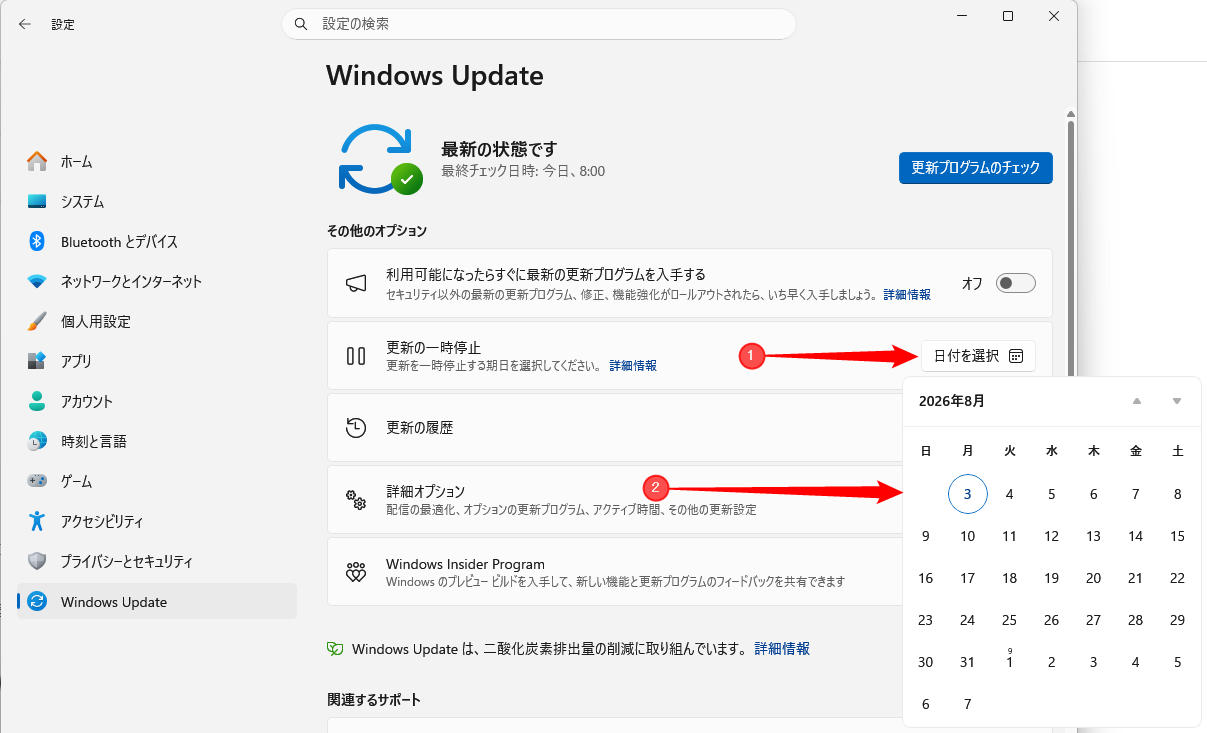
すると、「更新プログラムは、****/**/** まで一時停止しています」と表示されます。

更新を再開したい場合は「更新の再開」ボタンをクリックします。

35日以上延長したい!レジストリで更新停止期間を自由に指定する方法
【現行 Windows 11 対応】35日を超えて Windows Update を一時停止する方法
Windows 11 の設定画面では、通常は最大 35日までしか Windows Update を一時停止できません。
以前は、レジストリに FlightSettingsMaxPauseDays を追加することで一時停止期間を延長できましたが、現在の Windows 11(ビルド 26200.8737 および 26100.8737 以降) ではこの方法が使用できなくなっています。
そこで、Windows Update のカレンダーから一時停止を設定した際にレジストリを確認したところ、次のキーに一時停止の開始日時と終了日時を記録する 6つの値が追加されることを確認しました。
HKEY_LOCAL_MACHINE\SOFTWARE\Microsoft\WindowsUpdate\UX\Settings追加される値は次の 6つです。
- PauseFeatureUpdatesStartTime
- PauseFeatureUpdatesEndTime
- PauseQualityUpdatesStartTime
- PauseQualityUpdatesEndTime
- PauseUpdatesStartTime
- PauseUpdatesExpiryTime
実際に 7日間の一時停止を設定した際には、次のような値が追加されました。
Windows Registry Editor Version 5.00
[HKEY_LOCAL_MACHINE\SOFTWARE\Microsoft\WindowsUpdate\UX\Settings]
“PauseFeatureUpdatesStartTime”=”2026-08-16T20:47:23Z”
“PauseFeatureUpdatesEndTime”=”2026-08-23T20:45:29Z”
“PauseQualityUpdatesStartTime”=”2026-08-16T20:47:23Z”
“PauseQualityUpdatesEndTime”=”2026-08-23T20:45:29Z”
“PauseUpdatesStartTime”=”2026-08-16T20:47:23Z”
“PauseUpdatesExpiryTime”=”2026-08-23T20:45:29Z”
3つの StartTime には一時停止を開始した日時、EndTime および ExpiryTime には一時停止を終了する日時が記録されます。
末尾の Z は UTC(協定世界時)を表します。
例えば、2026-08-16T20:47:23Zは、日本時間では 2026年8月17日 05:47:23 です。
筆者環境では、これら 6つの値をレジストリへ手動で追加・変更することで、一時停止期間を Windows Update の画面へ反映できることを確認しました。
PowerShell で一時停止する日数を指定する
日時を手動で計算する必要はありません。
PowerShell を使用すれば、停止したい日数を指定するだけで、現在日時と終了日時を UTC で自動計算し、必要な 6つの値を追加できます。
「ターミナル(管理者)」または「Windows PowerShell(管理者)」を開き、次のコードを実行してください。
以下は 365日間一時停止する例です。
$Days=365;
$Start=(Get-Date).ToUniversalTime().ToString("yyyy-MM-ddTHH:mm:ssZ");
$End=(Get-Date).ToUniversalTime().AddDays($Days).ToString("yyyy-MM-ddTHH:mm:ssZ");
$Key="HKLM\SOFTWARE\Microsoft\WindowsUpdate\UX\Settings";

reg add $Key /v PauseFeatureUpdatesStartTime /t REG_SZ /d $Start /f;
reg add $Key /v PauseFeatureUpdatesEndTime /t REG_SZ /d $End /f;
reg add $Key /v PauseQualityUpdatesStartTime /t REG_SZ /d $Start /f;
reg add $Key /v PauseQualityUpdatesEndTime /t REG_SZ /d $End /f;
reg add $Key /v PauseUpdatesStartTime /t REG_SZ /d $Start /f;
reg add $Key /v PauseUpdatesExpiryTime /t REG_SZ /d $End /f;
このコードが変更するのは、Windows Update の一時停止に使用する上記 6つの値だけです。
Settings キー内にあるほかの値は変更しません。
一時停止する日数を変更する
変更するのは、コード先頭の次の部分だけです。
$Days=365;
例えば 30日間一時停止する場合は、
$Days=30;
180日間なら、
$Days=180;
365日間なら、
$Days=365;
と指定します。
365日間の一時停止を確認
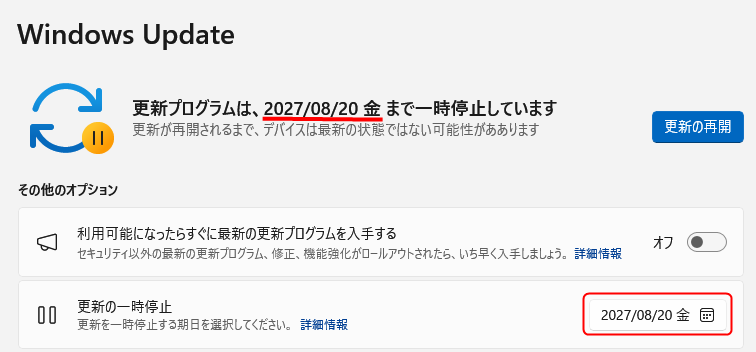
筆者環境で $Days=365 を指定して実行したところ、Windows Update の画面に、
「更新プログラムは、2027/08/20 金 まで一時停止しています」
と表示されました。(2026/08/20 に実行)
カレンダーにも 2027/08/20 が表示され、通常の設定画面では指定できない 35日を超えた一時停止期間が正常に反映されることを確認しています。
さらに動作確認のため$Days=36500 を指定して終了日時を大幅に先へ変更したところ、
「更新プログラムは、2126/07/27 土 まで一時停止しています」
と表示されることも確認しました。
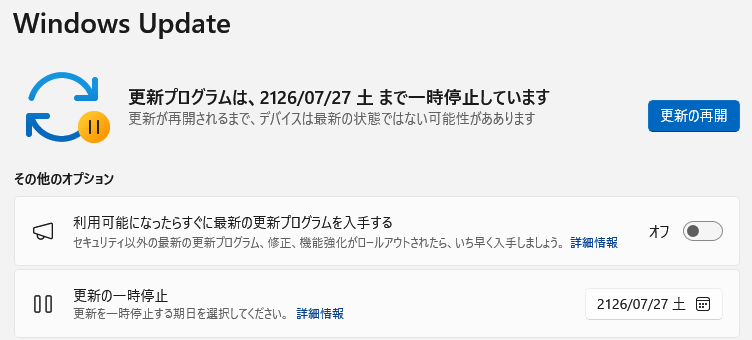
2126年まで停止する必要があるという意味ではなく、35日の制限を大幅に超えた日時でも Windows Update が設定値を認識することを確認するための検証です。
Windows Update の画面に反映されない場合
Windows Update の設定画面を開いた状態でレジストリを変更すると、表示がすぐに更新されない場合があります。
その場合は、
- Windows Update の画面を一度閉じてから再度開く
- 「システム」など別の設定ページへ移動してから Windows Update に戻る
のどちらかを行ってください。
筆者環境では、この操作で変更後の一時停止期限が反映されることを確認しました。
一時停止を解除する方法
一時停止を解除するためにレジストリを手動で編集する必要はありません。
Windows Update の画面で「更新の再開」をクリックしてください。
筆者環境では、「更新の再開」をクリックすると、今回追加した一時停止用のレジストリ値も Windows によって削除されることを確認しました。
そのため、通常の Windows Update と同じ操作で元の状態へ戻せます。
旧 FlightSettingsMaxPauseDays 方式との違い
以前の Windows 11 では、FlightSettingsMaxPauseDaysという DWORD 値を追加することで、一時停止期間として選択できる最大日数を変更できました。
しかし、現在の Windows 11 では更新の再開日をカレンダーから選択する方式へ変更されており、筆者環境では FlightSettingsMaxPauseDays を追加しても一時停止期間を延長できませんでした。
今回の方法は、最大日数を変更するのではなく、Windows Update が実際に使用している一時停止の開始日時と終了日時を直接設定する方法です。
そのため、現行の Windows 11 でも 35日を超えた一時停止期間を設定できることを確認しています。
なお、この方法は Windows Update が使用しているレジストリ値を直接変更する非公式な方法です。Windows の仕様変更によって、将来使用できなくなる可能性があります。また、長期間 Windows Update を停止するとセキュリティ更新プログラムなども適用されなくなるため、必要な期間だけ一時停止することをおすすめします。
【旧方式】で一時停止期間を延長する方法
注意:現在の Windows 11で は、この方法は使用できません
以前の Windows 11 では、レジストリ値を追加することで、Windows Update の一時停止期間を大幅に延長できました。
しかし、ビルド 26200.8737 および 26100.8737 以降では、更新の再開日をカレンダーから指定する方式に変更され、このレジストリ設定を追加しても一時停止期間は延長されません。
以下の手順は、旧仕様の Windows 11 における参考情報として掲載しています。
Windows の設定画面からは、通常「最大35日(5週間)」までしか更新を一時停止できません。しかし、レジストリを編集することで、この上限を撤廃し、1年でも 2年でも好きな期間だけ停止期間の選択肢を増やすことが可能です。
長期の出張や、安定した環境を長く維持したい場合に有効な設定方法をご紹介します。
レジストリの操作を間違えると、システムが起動できなくなるなどの不具合が起きる可能性があります。事前にシステムの復元などでバックアップを取り、自己責任で行うようお願いします。
- システムの復元ポイント作成方法及び復元方法
- レジストリエディターの開き方及びバックアップ方法
- Windows 11/10 レジストリの予備知識|概念・開き方・内部構成
- Windows 11レジストリの所有権を取得し、アクセス許可を変更する方法

 ポチップ
ポチップ
レジストリの設定手順
- レジストリエディターを開き、以下のパスへ移動します。
HKEY_LOCAL_MACHINE\SOFTWARE\Microsoft\WindowsUpdate\UX\Settings Settingsキーの上で右クリックし、「新規」 > 「DWORD (32ビット) 値」 を選択します。- 名前を
FlightSettingsMaxPauseDaysに変更します。 - 作成した
FlightSettingsMaxPauseDaysをダブルクリックして開きます。 - 「表記」 を 「10進数」 に変更します。
- 「値のデータ」 に、延長したい 日数 を入力します。

設定値の例
値は「週」ではなく「日」で計算して入力してください。
- 1年(365日 – 52週間)延長したい場合:
365と入力 - 100週間延長したい場合:
700と入力(100週間 × 7 = 700)
入力後「OK」をクリックし、Windows Update の画面を開き直すと、「更新を7日間一時停止」のプルダウンメニュー内に、指定した日数分までの選択肢が表示されるようになります。

↓

元に戻す(デフォルトに戻す)方法
この設定を解除し、通常の「最大35日」制限に戻したい場合は、作成した FlightSettingsMaxPauseDays を削除してください。
【運用上の注意点と仕様について】
Windows Update は、OS の脆弱性を修正しセキュリティを保つための重要な機能です。不具合回避などの明確な理由がない限り、むやみに更新を停止することは推奨しません。
また、この設定で Windows Update を停止した場合でも、「Windows Defender(Microsoft Defender ウイルス対策)」の定義更新(セキュリティ インテリジェンス更新プログラム)は停止されない仕様になっています。ウイルス対策機能は最新の状態が維持されますので、その点はご安心ください。

コメント