
今回は、Windows 11 の「設定」が開かない、または特定の項目を開いた瞬間にクラッシュして閉じてしまう不具合の解決法を紹介します。
この症状は、システムファイルの破損や、設定アプリに関連するレジストリ値の不整合などによって発生することがあります。特に、Windows Update やアプリのインストール・アンインストールを行った直後や、システムの復元を実行したタイミングで発生するケースが多く見られます。
この記事では、「設定」アプリの再登録、Microsoft Store アプリの更新、レジストリ値の確認、Windows 11 の上書きインストールによる修復まで、順番に解説します。
「設定」が開けない、一部の項目を開いた瞬間に閉じてしまう場合の解決法
1.「設定」アプリを再登録して修復
1.タスクマネージャーの詳細タブを開き、「SystemSettings.exe」というプロセスが存在する場合は、「SystemSettings.exe」の上で右クリック>「タスクの終了」をクリックします。


2.タスクの終了の確認画面が表示されますので、「プロセスの終了」をクリックします。

※「SystemSettings.exe」が実行中の場合、再登録に失敗することがあるため、事前に終了しておきます。
3.タスクマネージャーを閉じ、スタートボタンを右クリック>「ターミナル(管理者)」をクリックします。
4.次のコマンドをコピーして貼り付け、Enter を押します。※ターミナル(PowerShell)上で右クリックすると貼り付けられます。
Add-appxpackage -register "C:\Windows\ImmersiveControlPanel\appxmanifest.xml" -disabledevelopmentmod
コマンドの実行は数秒で完了します。 処理が終わったらターミナル(PowerShell)を閉じ、「設定」が開けるか確認してみましょう。
※もし改善されない(開けない)場合は、一度 PC を再起動してから再度試してみてください。
2.Microsoft Store のアプリを更新
Windows 11 のシステムの一部は Microsoft Store から提供されるアプリに依存しているため、関連するアプリが古い場合は、更新することで問題が解決する可能性があります。
1.Windowsキー + R を押して「ファイル名を指定して実行」を開き、次のコマンドを入力して Enter を押します。
ms-windows-store://downloadsandupdates2.Microsoft Store のライブラリが開きますので、「更新プログラムを取得する」をクリックします。

3.アプリの更新が完了したら、「設定」が正常に開けるようになったか確認してみましょう。
3.レジストリ値の確認
「設定」アプリの再登録や Microsoft Store アプリの更新を行っても改善しない場合は、設定アプリに関連するレジストリ値に問題が生じている可能性があります。
実際にレジストリ値を変更して検証したところ、値によっては「設定」が開かなくなったり、特定の項目を開いた瞬間に閉じたりする症状が発生しました。
レジストリの操作を間違えると、システムが起動できなくなるなどの不具合が起きる可能性があります。事前にシステムの復元などでバックアップを取り、自己責任で行うようお願いします。
- システムの復元ポイント作成方法及び復元方法
- レジストリエディターの開き方及びバックアップ方法
- Windows 11/10 レジストリの予備知識|概念・開き方・内部構成
- Windows 11レジストリの所有権を取得し、アクセス許可を変更する方法

 ポチップ
1.Windowsキー + R を押して「ファイル名を指定して実行」を開き、「regedit」と入力して Enter を押します。
2.レジストリエディターが開きますので、次のキーを開きます。
「10.0.6.1000」の部分は環境により違う場合があります。複数存在する場合がありますので、バージョンの新しいほうのキーを選択してください。
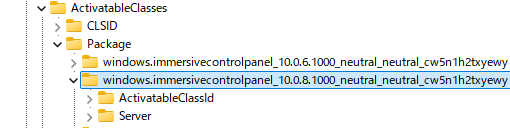
HKEY_CLASSES_ROOT\ActivatableClasses\Package\windows.immersivecontrolpanel_バージョン番号_neutral_neutral_cw5n1h2txyewy\Server\microsoft.windows.immersivecontrolpanel3.「microsoft.windows.immersivecontrolpanel」キーを選択した状態で右側の欄の文字列値「ExePath」の値のデータを確認してください。
次の値のデータが正しいデータです。(レジストリエディター上では、「\」は「¥」で表示されます)
C:\Windows\ImmersiveControlPanel\SystemSettings.exe
値のデータが正しくないと一部・すべての「設定」項目が開けなくなる
もしも違うデータになっている場合、すべての「設定」項目が開けなくなります。
また、「IdentityType」「Instancing」「Permissions」の 3つの値のデータが 1つでも正しくない場合、すべての「設定」項目が開けなくなったり、一部の項目が開けずに「設定」が閉じてしまいます。

これらの値や、その上の階層のキーに不正な情報が含まれていると、すべての「設定」項目に不具合が生じます。
通常、これらのキーはアクセス許可の設定により保護されており、管理者権限でも簡単には編集できません。ただし、何らかの原因でアクセス許可が変更されると、これらのレジストリ値が書き換えられてしまう可能性があります。
検証環境について
Windows 11 バージョン 24H2、25H2、26H2 で検証しました。
設定アプリに関連するレジストリ値「ExePath」「IdentityType」「Instancing」「Permissions」を変更して動作を確認した結果、値の異常によって「設定」アプリが開かなくなる、または一部の項目を開いた瞬間に終了する症状を確認しました。
また、これらのレジストリ値については、Windows 11 の上書きインストールによって正常な状態に修復されることも確認しています。
4.Windows 11 を上書きインストールして修復
知識のある方は、手動でアクセス許可を変更してから正しい値に書き戻すことで修復可能です。
Windows 11レジストリの所有権を取得し、アクセス許可を変更する方法
ただし、レジストリの編集はリスクを伴う作業です。 操作に不安がある方や、より確実に修復したい方は、データやアプリを消さずにシステムだけを修復できる「上書きインストール」をおすすめします。
Windows 11 を上書きインストールすれば、破損したレジストリ値も自動的に正しい状態へリセットされ、「設定」が正常に開くようになります。

コメント
コメント一覧 (4件)
同様の現象が発生しこちらにたどり着きました。
ご指導の通り実行しましたが結果は変わりませんでした。
また、
DISM /Online /Cleanup-Image /RestoreHealth
sfc /scannow
の実行もしましたが改善されません。
トラブルシューティングツールでは問題が検出されました。
以下トラブルシューティングツールを使用した結果です。
情報IsPostback_RC_PendingUpdates
IsPostback: False
情報WaaSMedicService
問題の検出元:BinaryHealthPlugin
情報IsPostback_RC_PendingUpdates
IsPostback: True
情報Service Status
BITS サービスに問題があります: 要求したサービスは既に開始されています。 System.Management.Automation.RemoteException NET HELPMSG 2182 と入力すると、より詳しい説明が得られます。 System.Management.Automation.RemoteException
情報Service Status
BITS サービスに問題があります: 要求したサービスは既に開始されています。 System.Management.Automation.RemoteException NET HELPMSG 2182 と入力すると、より詳しい説明が得られます。 System.Management.Automation.RemoteException
匿名様、コメントありがとうございます。
別の方法を追記しましたのでお試しください。
それでも解決できない場合は初期化やシステムの復元をしなければ解決できないかもしれません。
Windows 11 の初期化「PC をリセットする」及びドライバーのバックアップ方法
https://windows-waza.com/how-to-reset-win11-reset-your-pc/
システムの復元(バックアップ)作成、復元、削除方法
https://windows-waza.com/systemrestore/
ご返信ありがとうございます。
やはり解決しませんでしたので、修復インストールで強引に直しました。
結局原因はわかりませんでした。もしかしたらKB5030310環境下でチップセットドライバを更新した所為かもしれませんが定かではありません。KB5030310をインストールしていない状態に戻った現在は特に不具合は出ていません。
失礼しました。
匿名様、
修復インストールで解決されましたか。KB5030310 から様々な不具合が出ているのですが、今回の場合はなかなか原因の特定が難しいですね。
また何かわかれば追記したいと思います。
Win11 大型アップデート KB5030310 の不具合&対処法 https://windows-waza.com/win11-large-update-kb5030310-bugs-and-workarounds/