
今回は、Windows 11 の「設定」が開かない、または特定の項目を開いた瞬間にクラッシュして閉じてしまう不具合の解決法を紹介します。
この症状の多くは、システムファイルやレジストリ値の破損・不整合が原因です。 特に、Windows Update やアプリのインストール・アンインストールを行った直後や、システムの復元を実行したタイミングで発生するケースが多く見られます。
この記事では、システムファイルの修復コマンドからレジストリの修正まで、原因別に有効な対処法を順に解説します。
「設定」が開けない、一部の項目を開いた瞬間に閉じてしまう場合の解決法
1.タスクマネージャーの詳細タブを開き、「SystemSettings.exe」というプロセスが存在する場合は、「SystemSettings.exe」の上で右クリック>「タスクの終了」をクリックします。


2.タスクの終了の確認画面が表示されますので、「プロセスの終了」をクリックします。

※「SystemSettings.exe」を終了しないとコマンドの実行が失敗します。
3.タスクマネージャーを閉じ、スタートボタンを右クリック>「ターミナル(管理者)」をクリックします。
4.次のコマンドをコピーして貼り付け、Enter を押します。※ターミナル(PowerShell)上で右クリックすると貼り付けられます。
Add-appxpackage -register "C:\Windows\ImmersiveControlPanel\appxmanifest.xml" -disabledevelopmentmod
コマンドの実行は数秒で完了します。 処理が終わったらターミナル(PowerShell)を閉じ、「設定」が開けるか確認してみましょう。
※もし改善されない(開けない)場合は、一度 PC を再起動してから再度試してみてください。
2023/10/22: Microsoft Store のアプリを更新
上記の方法で解決できない場合は Windowsキー + R を押して「ファイル名を指定して実行」を開き、次のコマンドを入力して Enter を押します。
ms-windows-store://downloadsandupdatesMicrosoft Store のライブラリが開きますので、「更新プログラムを取得する」をクリックします。

特に最近のアップデートにより、Windows 11 のシステムの一部は Microsoft Store のアプリに依存することが多くなりました。
システムの一部が依存している Microsoft Store のアプリが古い場合、正常に動作しなくなることがあります。
Microsoft Store のアプリの自動更新をオフにしている場合によく起こる症状なので、アプリを更新をしてあげることで解決できます。
2024/01/26: レジストリ値の確認
Microsoft Store のアプリを更新しても開けない場合、ウイルスによってレジストリ値が変更されている可能性があります。
設定に関するレジストリ値を実際に変更して確認してみました。
レジストリの操作を間違えると、システムが起動できなくなるなどの不具合が起きる可能性があります。事前にシステムの復元などでバックアップを取り、自己責任で行うようお願いします。
- システムの復元ポイント作成方法及び復元方法
- レジストリエディターの開き方及びバックアップ方法
- Windows 11/10 レジストリの予備知識|概念・開き方・内部構成
- Windows 11レジストリの所有権を取得し、アクセス許可を変更する方法

 ポチップ
ポチップ
すべての「設定」項目に関するレジストリ値
1.Windowsキー + R を押して「ファイル名を指定して実行」を開き、次のコマンドを入力して Enter を押します。
2.レジストリエディターが開きますので、次のキーを開きます。
「10.0.6.1000」の部分は環境により違う場合があります。複数存在する場合がありますので、バージョンの新しいほうのキーを選択してください。
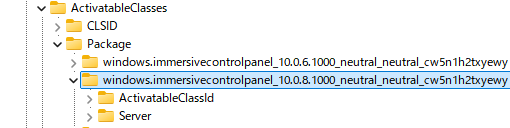
HKEY_CLASSES_ROOT\ActivatableClasses\Package\windows.immersivecontrolpanel_10.0.6.1000_neutral_neutral_cw5n1h2txyewy\Server\microsoft.windows.immersivecontrolpanel3.「microsoft.windows.immersivecontrolpanel」キーを選択した状態で右側の欄の文字列値「ExePath」の値のデータを確認してください。
次の値のデータが正しいデータです。(レジストリエディター上では、「\」は「¥」で表示されます)
C:\Windows\ImmersiveControlPanel\SystemSettings.exe
もしも違うデータになっている場合、すべての「設定」項目が開けなくなります。
また、「IdentityType」「Instancing」「Permissions」の 3つの値のデータが 1つでも正しくない場合、すべての「設定」項目が開けなくなったり、一部の項目が開けずに「設定」が閉じてしまいます。

これらの値や、その上の階層のキーに不正な情報が含まれていると、すべての「設定」項目に不具合が生じます。
通常、これらのキーはアクセス許可の設定により保護されており、管理者権限でも簡単には編集できません。しかし、一部の悪意のあるソフトウェアがアクセス許可を勝手に変更し、レジストリに不正な値を書き込んでしまうケースがあります。
知識のある方は、手動でアクセス許可を変更してから正しい値に書き戻すことで修復可能です。
Windows 11レジストリの所有権を取得し、アクセス許可を変更する方法
ただし、レジストリの編集はリスクを伴う作業です。 操作に不安がある方や、より確実に修復したい方は、データやアプリを消さずにシステムだけを修復できる「上書きインストール」をおすすめします。
Windows 11 を上書きインストールすれば、破損したレジストリ値も自動的に正しい状態へリセットされ、「設定」が正常に開くようになります。

