
Windows 11/10 の更新プログラムを適用したら、 PC の動作が急に不安定になったり、予期せぬ不具合が発生したり…。そんな経験はありませんか。
PC を元の状態に戻すために、まずは問題のある更新プログラムを簡単にアンインストールする手順を試すのが基本です。しかし、いざ実行しようとすると「更新の履歴」に目的のプログラムが見当たらなかったり、アンインストールボタンがグレーアウトして押せなかったり…。「どうして削除できないんだ」と、途方に暮れてしまうケースも少なくありません。
実は、更新プログラムがアンインストールできないのには、 Windows Update の仕組みやユーザーの行動が深く関係しています。 多くの人がこの「なぜ?」を知らないまま、解決できないトラブルに時間を費やしてしまいがちです。
この記事では、基本となる確実なアンインストール手順はもちろん、 Windows 11/10 の更新プログラムがどうしてもアンインストールできない根本的な原因と、その解決策まで詳しく解説します。
お急ぎの方へ
すでに設定画面からのアンインストールを試して、「ボタンが押せない」「エラーで進まない」とお困りの方は、以下のリンクから強制削除の手順へスキップしてください。
問題のある更新プログラム(KB番号)を個別でアンインストールする基本手順
コントロールパネルから更新プログラムをアンインストールする
1.Windowsキー + R を押して「ファイル名を指定して実行」を開き、次のコマンドを入力して Enter を押します。
control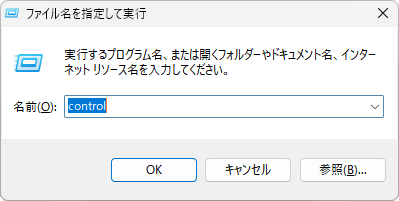
2.表示方法を「カテゴリー」に変更し、「プログラムのアンインストール」をクリックします。

3.左側にある「インストールされた更新プログラムを表示」をクリックします。

4.すると、インストールされた更新プログラムが表示されますので、アンインストールしたい更新プログラムの上で右クリック>「アンインストール」をクリックします。
Windows 10 の画面

次のような確認ダイアログが表示されますので、「はい」をクリックするとアンインストールが始まります。

Windows 11 の画面

削除したい更新プログラムに右側にある「アンインストール」をクリックします。

「この更新プログラムとその関連情報はアンインストールされます」と表示されますので、「アンインストール」をクリックします。
エラーで削除できない?セーフモードやコマンドを使った強制削除の手順
1.セーフモードで更新プログラムを削除する
1.スタートボタンを右クリック>「シャットダウンまたはサインアウト」にマウスカーソルを置いたときに表示される「再起動」を、キーボードの Shiftキーを押しながらクリックすると、PC 起動時に Windows 回復環境(WinRE)が開きます。

2.「オプションの選択」で「トラブルシューティング」を選択します。

3.「詳細オプション」を選択します。
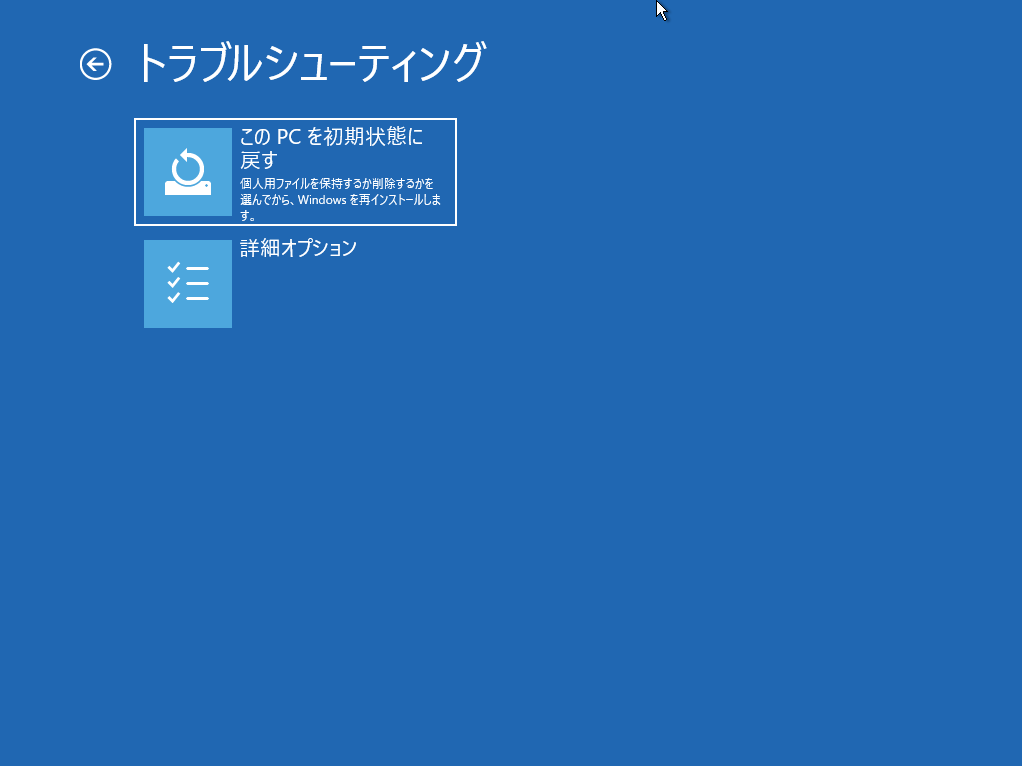
4.「スタートアップ設定」を選択します。

5.「再起動」を選択します。

6.「再起動」をクリックするとスタートアップの設定が表示されますので、キーボードの数字キーまたはファンクションキー(F1~F9)を使い、実行したいオプション選択して起動することが出来ます。

セーフモードで起動したいので、画面で数字キーの「4」または「F4」キーを押します。

7.PC が再起動され、セーフモードが開きますので、「問題のある更新プログラム(KB番号)を個別でアンインストールする基本手順」セクションの手順でアンインストールを実行してみましょう。
※セーフモードから抜ける場合は、通常通り再起動すれば OK です。
2.Windows PowerShell で更新プログラムをアンインストールする
コントロールパネル等からアンインストールできない場合、コマンドならアンインストールできる可能性があります。
1.スタートボタンを右クリック>「ターミナル(管理者)」または「Windows PowerShell(管理者)」をクリックします。
2.「ユーザーアカウント制御」が表示されたら「はい」をクリックします。

インストールされている更新プログラムを表示する
次のコマンドを入力して Enter を押します。
Get-HotFix
すると、既にインストールされている更新プログラムが表示されます。
※ここに表示されない更新プログラムはアンインストールできません。
なぜ一覧に表示されない(見つからない)のか、その根本的な理由については、後述の「一覧に表示されない・履歴にない?アンインストール不可能な 3つの根本原因と解決策」のセクションをご確認ください。
更新プログラムをアンインストールする
更新プログラムをアンインストールするには、次ようなコマンドを入力します。
wusa /uninstall /kb:更新プログラムのID例えば、KB5020683 をアンインストールしたい場合は、次のようになります。
wusa /uninstall /kb:5020683コマンドを入力して Enter を押すと確認のダイアログが表示されますので、「はい」または「いいえ」をクリックします。

「いいえ」をクリックすると、エラー「0x800704c7」が表示されます。

「はい」をクリックすると、アンインストールが開始されます。

再起動の必要な場合と必要でない場合ありますので、画面に従って進めてください。

※「これらの変更を適用するにはコンピューターを再起動する必要があります。」と表示された場合は、「今すぐ再起動する」を推奨。
アンインストールが始まらない、または途中で進まない原因
「アンインストール」ボタンは押せるのに、処理が「アンインストールしています…」の画面から一向に進まない、あるいはエラーが出てしまう。そんな、さらに厄介な状況に陥ることもあります。
この原因は、より根深いシステムの問題である可能性が高いです。
考えられる主な原因
- 1. システムファイルの破損: アンインストール処理を実行するために必要な Windows のシステムファイル自体が破損しているケースです。これにより、プロセスを開始できなかったり、途中で停止したりします。
- 2. Windows Update コンポーネントの不整合: 更新プログラムを管理しているデータベースや、関連するサービス(Windows Update サービスなど)に問題が生じている場合、アンインストール処理が正しく実行されません。
- 3. サードパーティ製ソフトウェアの干渉: 特に、セキュリティソフト(アンチウイルス)が、システムの重要なファイルを変更しようとするアンインストーラーの動きを「不審な挙動」と判断し、ブロックしてしまうことがあります。
- 4. アンインストールできない種類の更新プログラム: すべての更新プログラムがアンインストールできるわけではありません。OS の根幹を更新する「機能更新プログラム」や、その後のアップデートの土台となる「サービススタック更新プログラム(SSU)」などは、設計上アンインストールできないようになっています。
【解決策】
「アンインストール」ボタンを押したのに、処理が「アンインストールしています…」の画面から一向に進まない、あるいはエラーが出てしまう。そんな時は、以下の手順でシステムの健全性を確認し、修復を試みてください。
【最重要:実行前の注意】 以下の操作は、必ずアンインストールの処理が完全に終了している(あるいは、そもそも開始できない)ことを確認してから行ってください。アンインストールが進行中のように見える場合は、まず PC を再起動し、処理が完全に停止していることを確認しましょう。
コマンドでのアンインストールを実行している場合は、タスクマネージャーのプロセスタブで「Windows Update スタンドアロン インストーラー」の状態を確認してみてください。「ディスク」や「CPU」の使用率が 0% の場合、処理が進んでいないと判断します。

これらの問題を解決するには、「システムファイルチェッカー」や「DISMコマンド」を使ったシステムの修復や、Windows Update コンポーネントのリセットといった、より高度なトラブルシューティングが必要になります。
ステップ1:システムファイルチェッカーで、軽傷を修復する
まずは、Windows に標準で備わっている「システムファイルチェッカー」を使い、軽度のシステムファイル破損がないかを確認・修復します。
Win10/Win11 システムファイルの修復「システムファイルチェッカー」
ステップ2:DISMコマンドで、重傷を修復する
システムファイルチェッカーで問題が解決しない場合は、より強力な「DISM コマンド」で、Windows のイメージファイルそのものを修復します。
これらの修復作業が完了した後、改めて更新プログラムのアンインストールを試してみてください。
一覧に表示されない・履歴にない?アンインストール不可能な 3つの根本原因と解決策
基本的な手順を試しても「アンインストール」のボタンが押せない、あるいは項目が見つからない。ここからは、その根本的な原因と、それぞれの解決策を解説します。
原因1:より新しい更新プログラムがインストールされている
Windows Update は積み木のようなものです。一番上の新しい積み木(最新の更新プログラム)をどかさないと、その下にある古い積み木は取り出せません。
【解決策】 「更新の履歴」で、アンインストールしたい更新プログラムよりも後にインストールされた更新プログラムがないか確認し、まず一番新しいものからアンインストールを試してみてください。
原因2:「Windows Updateのクリーンアップ」を実行してしまった
ディスクの空き容量を確保するために「Windows Update のクリーンアップ」を実行すると、アンインストールに必要なバックアップファイルが削除されてしまいます。
【解決策】 残念ながら、一度クリーンアップを実行してしまうと、その更新プログラムをアンインストールすることはできなくなります。このような事態を避けるため、更新プログラムをインストールしてから最低2週間は、クリーンアップを実行しないことをおすすめします。この状態でどうしてもトラブルを解決したい場合は、「システムの復元」を試すか、 PC の初期化を検討することになります。
原因3:DISM コマンド( /ResetBase )を実行してしまった
ディスク容量を極限まで節約する目的などで、コマンドプロンプトや PowerShell からDISM /Online /Cleanup-Image /StartComponentCleanup /ResetBaseという強力なコマンドを実行したケースです。これを実行すると、これまでにインストールされたすべての更新プログラムがシステムに完全に固定され、元に戻すための情報が消去されてしまいます。
【解決策】 原因 2 と同様に、このコマンドを実行した後は過去の更新プログラムを個別にアンインストールすることは二度とできなくなります。不具合が起きた際の命綱を絶ってしまう操作であるため、むやみに実行しないよう注意が必要です。
どうしてもアンインストールできない場合の最終手段
基本的な手順を試してもエラーが出る場合や、前述の「原因 2」「原因 3」のようにシステム上からアンインストールするためのデータが失われている場合の最終手段となるのが「システムの復元」です。
最後の砦「システムの復元」
システムの復元を利用すると、 PC の状態を、不具合の原因となった更新プログラムがインストールされる前の正常な時点まで戻すことができます。アンインストール自体が不可能な状況に陥ってしまった場合は、こちらの方法を検討してください。
ただし、この機能を利用するには不具合が発生する前の「復元ポイント」が作成されている必要があります。 Windows は、更新プログラムがインストールされる直前に自動で復元ポイントを作成していることが多いため、まずはご自身の PC に復元ポイントが残っているかを確認してみましょう。
具体的な確認からシステムの復元を実行するまでの手順については、以下の記事の「復元方法」にて詳しく解説しています。
【重要】削除した更新プログラムの再適用(自動更新)を防ぐ方法
問題のある更新プログラムを無事にアンインストールできたとしても、そのままでは根本的な解決になりません。Windows 10 や Windows 11 は自動更新が有効になっているため、放置すると再び同じ更新プログラムが勝手にインストールされて不具合が再発してしまいます。
これを防ぐためには、Microsoft から問題が修正された新しいプログラムが配信されるまでの間、Windows Update を一時停止しておく必要があります。まずは、Windows の標準機能を使って更新を一時停止する基本手順をご確認ください。

コメント