
Windows 11 でペイント 3D や Google Earth Pro などの 3D アプリを起動したときに、次のような症状が発生することがあります。
- アプリを起動しても画面が表示されない
- 起動直後に画面が暗くなる
- アプリがフリーズする
- PC が強制的に再起動する
- 信頼性モニターに
LiveKernelEvent 141が記録される BlueScreen 116が発生する
このような症状が発生すると、アプリの破損やインストール状態を疑いがちです。
しかし、アプリを再インストールしても改善せず、別の 3D アプリでも同じ症状が発生する場合は、GPU やグラフィックドライバーに原因がある可能性があります。
今回、読者様から寄せられたご相談では、ペイント 3D の再インストールや関連コンポーネントの修復を行っても起動できませんでした。
調査を進めた結果、NVIDIA GeForce MX110 を無効化すると、ペイント 3D が正常に起動できるようになりました。
この記事では、実際に行った検証をもとに、LiveKernelEvent 141 の原因を切り分ける方法を解説します。
本記事の事例は、実際に寄せられたご相談をもとに、個人を特定できる情報を省いて再構成しています。

今回の事例で分かったこと
今回の症状と検証結果を簡単に整理すると、次のようになります。
- ペイント 3D が起動しない
- ペイント 3D や関連ファイルを修復しても改善しない
- 信頼性モニターに
LiveKernelEvent 141が記録されていた - NVIDIA のグラフィックドライバーを更新しても改善しない
- ドライバー更新後に
BlueScreen 116が発生した - Google Earth Pro でも同じエラーが発生した
- NVIDIA GeForce MX110 を無効化した
- ペイント 3D が正常に起動した
ペイント 3D と Google Earth Pro という異なる 3D アプリで同じ症状が発生し、NVIDIA GeForce MX110 を無効化すると改善しました。
この結果から、ペイント 3D のファイルや設定ではなく、NVIDIA GPU 側に原因がある可能性が極めて高いと判断できました。
ただし、これだけで NVIDIA の GPU チップ本体が故障していると完全に断定できるわけではありません。
NVIDIA 側には、GPU 本体だけでなく、次のような要素も含まれます。
- グラフィックドライバー
- GPU メモリー
- GPU への電源供給
- Intel GPU と NVIDIA GPU の切り替え処理
- マザーボード上のグラフィックス回路
利用者の立場では、NVIDIA GPU を無効化することで正常に動作するのであれば、原因の範囲を十分に絞り込めたと考えてよいでしょう。
最初に信頼性モニターを確認する
3D アプリが起動しない場合は、アプリの再インストールを繰り返す前に、信頼性モニターを確認してください。
信頼性モニターでは、アプリの停止やハードウェアエラーが発生した日時を確認できます。
信頼性モニターを開く手順
1.Windowsキー + R を押して「ファイル名を指定して実行」を開き、次のコマンドを入力して Enter を押します。
perfmon /rel2.信頼性モニターが表示されたら、3D アプリを起動した日時の赤い丸に白いバツ印が付いている項目を選択します。
「重大なイベント」に、次のような記録がないか確認してください。
ハードウェア エラー
問題イベント名: LiveKernelEvent
コード: 141
今回の事例では、ペイント 3D 自体のエラーは記録されていませんでした。
しかし、ペイント 3D を起動した時刻と同じ時刻に、LiveKernelEvent 141 が記録されていました。
アプリ名のエラーが見つからなくても、同じ時刻にハードウェアエラーが発生していないか確認することが重要です。
LiveKernelEvent 141 とは
Windows には、GPU の処理が一定時間応答しなくなった場合に、グラフィックス機能をリセットして復旧を試みる TDR(Timeout Detection and Recovery)という仕組みがあります。Microsoft は、Windows Display Driver Model が GPU のタイムアウトを検出し、デスクトップを応答可能な状態へ戻すための復旧処理を行うと説明しています。
LiveKernelEvent 141 は、GPU やグラフィックドライバーの処理が正常に完了せず、グラフィックス関連の回復処理が行われた場合などに記録されることがあります。
考えられる原因は一つではありません。
- グラフィックドライバーの破損や不具合
- 新しいドライバーとの相性
- GPU の動作不良
- GPU メモリーの不具合
- GPU への電源供給の問題
- GPU の温度上昇
- 内蔵 GPU と独立 GPU の切り替え不良
- GPU やマザーボードの経年劣化
そのため、LiveKernelEvent 141 が記録されていても、すぐに GPU の故障と断定することはできません。
グラフィックドライバーから順番に確認し、症状が続く場合は GPU を切り替えて原因を絞り込みます。
BlueScreen 116 が発生した場合
今回の事例では、NVIDIA のグラフィックドライバーを更新したあと、ペイント 3D の起動時に次のエラーも発生しました。
問題イベント名: BlueScreen
コード: 116
BlueScreen 116 は、Windows の停止コードでは 0x00000116 に相当し、名称は VIDEO_TDR_FAILURE です。
Microsoft の資料では、ディスプレイドライバーのタイムアウトから復旧しようとしたものの、処理が完了しなかった場合に 0x116 が発生すると説明されています。
BlueScreen 116 が発生した場合は、同じ 3D アプリを何度も起動して確認しないでください。
再びブルースクリーンや強制再起動が発生し、編集中のデータが失われる可能性があります。
まず必要なデータをバックアップし、以降の確認は一つずつ行ってください。
対処法1:グラフィックドライバーを再インストールする
最初に、使用している GPU のグラフィックドライバーを再インストールします。
以前のこの記事では、この方法だけを紹介していました。
グラフィックドライバーが破損しているだけであれば、ドライバーの再インストールによって改善する可能性があります。
GPU の名前を確認する
- スタートボタンを右クリック>「デバイス マネージャー」を選択します。
- 「ディスプレイ アダプター」を展開します。
表示された GPU の名前を確認してください。
ノートPC では、次のように 2 種類の GPU が表示されることがあります。
Intel(R) UHD Graphics
NVIDIA GeForce MX110
このような PC では、処理内容に応じて Intel GPU と NVIDIA GPU が使い分けられています。

PowerShell で確認する方法
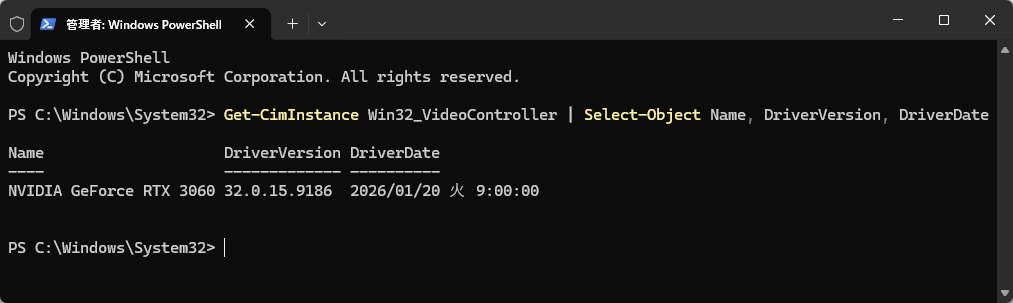
GPU 名とドライバーの情報は、PowerShell でも確認できます。
スタートボタンを右クリック>「ターミナル」または「Windows PowerShell」を開き、次のコマンドを実行してください。
Get-CimInstance Win32_VideoController | Select-Object Name, DriverVersion, DriverDate次の情報が表示されます。
- GPU の名前
- ドライバーのバージョン
- ドライバーの日付
ドライバーを再インストールする
基本的な手順は次のとおりです。
- PC メーカーまたは GPU メーカーの公式サイトから、対応するドライバーを入手します。
- デバイス マネージャーを開きます。
- 「ディスプレイ アダプター」を展開します。
- 対象の GPU を右クリックします。
- 「デバイスのアンインストール」を選択します。
- PC を再起動します。
- 用意したグラフィックドライバーをインストールします。
- もう一度 PC を再起動します。
ノートPC の場合は、GPU メーカーが公開している汎用ドライバーよりも、PC メーカーが提供しているドライバーの方が適している場合があります。
特に古いノートPC では、内蔵 GPUと独立 GPU の切り替え機能が、PC メーカー独自の構成になっていることがあります。
【ドライバーが見つからない場合】
コメントまたはお問い合わせフォームから、以下の情報を添えてご連絡いただければ、ドライバーの配布ページをお調べします。
- PC のメーカー名と型番(例:NEC LAVIE N15xx/xx)
- OS のバージョン(Windows 10 または Windows 11)
※古い PC の場合、メーカーがドライバーの提供を終了している場合がありますので、予めご了承ください。
ドライバー更新後に症状が悪化した場合
新しいグラフィックドライバーをインストールしたあとに、
- ブルースクリーンが発生するようになった
- 強制再起動が増えた
- 以前より症状が悪化した
という場合は、以前のドライバーへ戻すことも検討してください。
ドライバーを元に戻す手順
- デバイス マネージャーを開きます。
- 「ディスプレイ アダプター」を展開します。
- 対象の GPU を右クリックします。
- 「プロパティ」を選択します。
- 「ドライバー」タブを開きます。
- 「ドライバーを元に戻す」をクリックします。
- PC を再起動します。
Microsoft も、最近のドライバー更新後に表示の問題が発生した場合は、デバイス マネージャーから以前のディスプレイドライバーへ戻す方法を案内しています。
「ドライバーを元に戻す」が灰色で選択できない場合は、以前のドライバーが PC 内に残っていない可能性があります。
対処法2:別の 3D アプリで確認する
ドライバーを再インストールしても改善しない場合は、別の 3D アプリでも同じ症状が発生するか確認します。
確認する前に、作業中のデータを保存し、ほかのアプリを終了してください。
Google Earth Pro の起動は一度だけ行い、画面の暗転、フリーズ、ブルースクリーンが発生した場合は、それ以上確認を続けないでください。
今回の事例では、ペイント 3D だけの問題なのかを確認するために、Google Earth Pro を使用しました。
Google Earth Pro を起動し、地図の表示、ズーム、回転などを行います。
次のように判断できます。
別の 3D アプリは正常に動作する
ペイント 3D だけが起動できない場合は、ペイント 3D のファイル、設定、依存コンポーネントなどに原因が残っている可能性があります。
別の 3D アプリでも同じ症状が発生する
ペイント 3D と Google Earth Pro の両方で LiveKernelEvent 141 が発生する場合は、両方のアプリで使用されるグラフィックス機能に原因がある可能性が高くなります。
今回の事例では、Google Earth Pro でも、
LiveKernelEvent 141が記録され、その後、
BlueScreen 116が発生しました。
異なる 2つの 3D アプリで同じ現象が再現したため、ペイント 3D 固有の問題ではないことが分かりました。
対処法3:NVIDIA GPU を一時的に無効化する
Intel GPU と NVIDIA GPU の両方を搭載しているノートPC では、NVIDIA GPU を一時的に無効化し、Intel GPU のみでアプリが起動するか確認できます。
この確認によって、NVIDIA 側で問題が発生しているのかを切り分けられます。
デスクトップ PC をお使いの場合
NVIDIA GPU を無効化すると、モニターが映らなくなる可能性があります。実行する前に、必ず「デスクトップ PC では無効化する前に注意する」を確認してください。
NVIDIA GPU を無効化する手順
- スタートボタンを右クリックします。
- 「デバイス マネージャー」を選択します。
- 「ディスプレイ アダプター」を展開します。
- NVIDIA の GPU を右クリックします。
- 「デバイスを無効にする」を選択します。
- 確認画面が表示された場合は「はい」をクリックします。
- PC を再起動します。
- 起動できなかった 3D アプリを確認します。
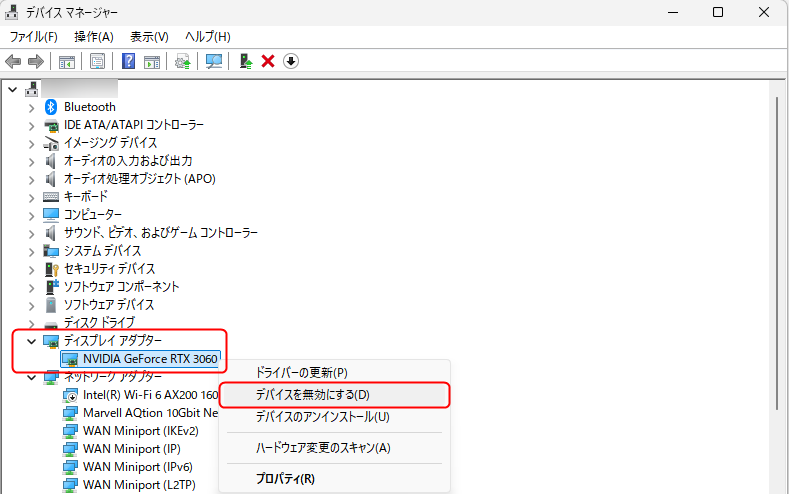
この操作は、NVIDIA のドライバーを削除するものではありません。
元に戻す場合は、同じ画面で NVIDIA GPU を右クリックし、「デバイスを有効にする」を選択します。
デスクトップ PC では無効化する前に注意する
この確認方法は、主に Intel GPU と NVIDIA GPU の両方を搭載したノートPC を想定しています。
デスクトップ PC でモニターケーブルが NVIDIA のグラフィックボードに接続されている場合、NVIDIA GPU を無効化すると画面が表示されなくなる可能性があります。
デスクトップ PC では、次の点を確認せずに GPU を無効化しないでください。
- CPU に内蔵 GPU が搭載されているか
- マザーボード側に映像出力端子があるか
- モニターケーブルをどこに接続しているか
- BIOS で内蔵 GPU が有効になっているか
構成が分からない場合は、無理に無効化せず、PC メーカーや修理業者へ相談してください。
NVIDIA GPU を無効化して正常に動作した場合
NVIDIA GPU を無効化した状態でペイント 3D や Google Earth Pro が正常に起動した場合は、NVIDIA 側に原因がある可能性が極めて高いと判断できます。
今回の事例では、NVIDIA GeForce MX110 を無効化したところ、起動できなかったペイント 3D が正常に開けるようになりました。
検証結果は次のとおりです。
| 確認内容 | 結果 |
|---|---|
| ペイント 3D の再インストール | 改善なし |
| 関連コンポーネントの修復 | 改善なし |
| 信頼性モニターの確認 | LiveKernelEvent 141 |
| NVIDIA ドライバーの更新 | 改善なし |
| ドライバー更新後のペイント 3D 起動 | BlueScreen 116 |
| Google Earth Pro の起動 | LiveKernelEvent 141、BlueScreen 116 |
| NVIDIA GeForce MX110 を無効化 | ペイント 3D が正常に起動 |
この事例では、ペイント 3D の再インストールを続けるだけでは原因へたどり着けませんでした。
信頼性モニターの記録を確認し、別の 3D アプリで再現性を確認したことが、原因を切り替えて考えるきっかけになりました。
Intel UHD Graphics のみで使い続けてもよいのか
NVIDIA GPU を無効化した状態で Windows や必要なアプリが正常に動作するのであれば、そのまま Intel UHD Graphics のみで使用することも一つの選択肢です。
次のような一般的な用途であれば、PC の機種やアプリによっては、Intel UHD Graphics のみでも大きな支障なく使用できることがあります。
- Web サイトの閲覧
- メール
- Word や Excel
- 動画の視聴
- 写真の閲覧
- 軽い画像編集
- 通常の Windows 操作
一方、次のような用途では、性能が不足する可能性があります。
- 3D ゲーム
- 3D CAD
- 高度な動画編集
- 3D モデリング
- GPU を使用する画像生成や計算処理
必要な用途が Intel GPU だけで正常に動作するのであれば、問題のある NVIDIA GPU を無効化したまま使用する方法は、現実的な回避策になります。
ただし、NVIDIA 側の不具合を修理したわけではありません。
重要なデータは定期的にバックアップしてください。
古いノートPC では修理と買い替えも検討する
古いノートPC では、独立 GPU がマザーボードに直接取り付けられており、GPU だけを簡単に交換できない場合があります。
修理するためにマザーボード全体の交換が必要になると、修理費用が高くなることもあります。
Intel GPU のみで必要な作業ができるのであれば、すぐに修理せず、そのまま使用することも可能です。
ただし、次のような症状がほかにも発生する場合は、新しい PC への移行も検討してください。
- 通常の操作中にもフリーズする
- 画面が乱れる
- 頻繁にブルースクリーンが発生する
- 突然電源が切れる
- Windows が起動しないことがある
- Intel GPU のみでも同じエラーが発生する
長期間使用している PC では、NVIDIA GPU 以外の部品にも不具合が発生する可能性があります。
現在の PC が正常に起動できるうちに、大切なデータを別のストレージへ保存しておくことをおすすめします。
まとめ
ペイント 3D や Google Earth Pro などの 3D アプリが起動しない場合は、アプリの再インストールだけでなく、信頼性モニターも確認してください。
特に、LiveKernelEvent 141や、BlueScreen 116が記録されている場合は、GPU またはグラフィックドライバーに原因がある可能性があります。
まずはグラフィックドライバーを再インストールし、改善しない場合は別の 3D アプリでも同じ症状が発生するか確認します。
Intel GPU と NVIDIA GPU の両方を搭載しているノートPC では、NVIDIA GPU を一時的に無効化することで原因を切り分けられる場合があります。
NVIDIA GPU を無効化すると正常に動作する場合は、必要な用途に支障がなければ、Intel GPU のみで使用を続けることも一つの選択肢です。
今回の事例で特に重要だったのは、一つのアプリだけに原因があると決めつけなかったことです。
アプリを起動した時刻のエラーを確認し、別の 3D アプリでも再現するか、使用する GPU を切り替えるとどうなるかを順番に確認することで、原因を絞り込むことができます。

コメント