
先日より多くの Windows 11 ユーザーを悩ませていた、Windows 回復環境(WinRE)で USB 接続のマウスやキーボードが反応しなくなるという深刻な不具合について、Microsoft から待望の修正プログラムがリリースされました。
これにより、PC のトラブル時に必要不可欠な回復環境が、再び正常に利用できるようになります。
Windows 回復環境(WinRE)でマウス・キーボードが反応しない!?原因はKB5067039
1. WinRE の問題は KB5070773 で解決
Microsoft は、2025/10/20 に、この問題を修正するための帯域外(Out-of-Band / OOB)更新プログラム「KB5070773」を緊急リリースしました。
▼ Microsoft 公式情報
- 2025年10月20日 – KB5070773 (OSビルド 26200.6901および26100.6901) 帯域外 (Microsoft Support)
- Windows 11 バージョン 24H2 の既知の問題と通知
【修正プログラムの適用方法】
この更新プログラムはオプションとして提供される場合と、自動でインストールされる場合があります。
- Windows Update の画面を開きます。
- 「更新プログラムのチェック」ボタンをクリックします。
- KB5070773 が表示されたら、ダウンロードとインストールを実行してください。(必要に応じて PC の再起動)
【修正後の WinRE バージョンと更新されたドライバー】
KB5070773を適用すると、PC 本体の回復環境イメージ (winre.wim) が更新され、バージョンは 「10.0.26100.6901」になります。このバージョンでは、WinRE 内で USBマウス・キーボードが正常に動作することを確認済みです。
さらに詳細な調査により、この更新プログラムでは、問題の根本原因であった「USBHUB3.SYS」が修正済みのバージョン 「10.0.26100.6901」に更新されるだけでなく、WinREイメージに含まれる以下のような多くの重要なシステムドライバーも同時に同バージョン (10.0.26100.6901) に更新されていることが確認されました。
(もし以前に当サイトのバッチファイルで古い WinRE に入れ替えていた方も、このKB5070773 を適用すれば、最新の修正済みバージョンに正しく上書きされますのでご安心ください。)
【KB5070773 で更新された主なドライバー (WinRE 内)】
- cng.sys (暗号化関連)
- dxgkrnl.sys, dxgmms1.sys, dxgmms2.sys (グラフィックス関連)
- dumpfve.sys, fvevol.sys (BitLocker 関連)
- FWPKCLNT.SYS (ファイアウォール関連)
- MbbCx.sys (モバイルブロードバンド関連)
- netio.sys, nsiproxy.sys, tcpip.sys, tcpipreg.sys (ネットワーク関連)
- storufs.sys (UFS ストレージ関連)
- tbs.sys, tpm.sys (TPM セキュリティ関連)
- Ucx01000.sys (USB コントローラー拡張関連)
- usbccgp.sys, usbd.sys, usbehci.sys, usbhub.sys, USBHUB3.SYS, usbohci.sys, usbport.sys, usbuhci.sys, USBXHCI.SYS (USB 関連全般)
- vmswitch.sys (Hyper-V 仮想スイッチ関連)
- fbwf.sys (ファイルベースライトフィルター関連)
これらは、USBシステム全体、グラフィックス、ネットワーク、ストレージ、セキュリティ関連など、多岐にわたるコンポーネントに関連するドライバーです。今回の更新が、WinRE のUSB 問題修正だけでなく、システム全体の安定性向上やセキュリティ強化も目的としていることがうかがえます。
これらのドライバーは、次回の月例の累積更新プログラムや、場合によってはその前のオプションのプレビュー更新プログラムに含まれる形で、通常の Windows システム全体にも適用されるでしょう。
追記:KB5070773 をインストールすると同時に、KB5070762 が適用されることで、Windows 回復環境 (WinRE) が更新されます。
一度 KB5070762 が適用されると、KB5070773 をアンインストールしても Windows 回復環境 (WinRE) のバージョンは戻りません。
2. 修正後に確認された軽微な不具合
筆者の環境での検証中に、KB5070773 適用後の WinRE に関して、一つ軽微な現象が確認されました。
- 症状: 修正された WinRE 環境から「続行(Windows 11 を起動する)」を選択して PC を再起動した際、まれにサインイン画面でキーボードが反応しなくなることがありました。
- 対処法: この場合は、慌てずにキーボードの USBケーブルを一度抜き挿しすることで、すぐに認識され、正常に操作できるようになりました。なお、通常の PC 再起動ではこの現象は発生しませんでした。
これは、WinRE から通常の Windows OS へ制御が移行する際の、一時的なドライバー初期化の問題と考えられます。もし同様の症状に遭遇した場合は、USBの抜き挿しをお試しください。
3. 未公開のドライバー更新について
今回の KB5070773 の公式な説明には記載されていませんが、筆者が更新前後のドライバーファイルを比較したところ、以下の 2つのシステムドライバーもバージョン「10.0.26100.6901」に更新されていることを確認しました。
- MbbCx.sys
- vmswitch.sys
これらは WinRE の USB問題とは直接関係ありませんが、参考情報として、それぞれのドライバーが何をしているのかを簡単に解説します。
MbbCx.sys とは?
これは Mobile Broadband Class Extension driver の略で、モバイルブロードバンド(携帯電話ネットワーク、LTE/5Gなど)接続機能に関連するドライバーフレームワークの一部です。
PC に内蔵されたセルラーモデムや、USB接続のモバイルデータ通信アダプターなどが、Windows と正しく通信するために使用されます。
今回の更新は、おそらくモバイルネットワーク接続の安定性向上や、特定のモデムとの互換性修正などが目的と考えられます。
vmswitch.sys とは?
これは Hyper-V Virtual Switch Extension Driver の略で、Microsoft の仮想化技術 Hyper-V における仮想ネットワークスイッチを担当するドライバーです。
仮想マシン(VM)が物理的なネットワークや、他の VM と通信するための「仮想的な LANケーブルの配線盤」のような役割を果たします。
今回の更新は、Hyper-V のネットワークパフォーマンス改善や、特定のネットワーク環境下での安定性向上などが目的である可能性があります。
(これらのドライバー更新が、他の機能に予期せぬ影響を与えていないかは、現時点では不明です。何かお気づきの点があれば、コメントで情報共有いただけると幸いです。)
まとめ
長らく悩まされた WinRE でのマウス・キーボード問題は、KB5070773 のリリースによってようやく解決されました。Windows Update を確認し、まだ適用されていない方は早めにインストールすることをおすすめします。
Microsoft の迅速な対応と、情報提供や検証にご協力いただいた皆様に感謝いたします。
【トラブルシューティング】KB5070773を適用してもWinREバージョンが変わらない場合
読者様からの貴重なご報告によると、Windows Update で KB5070773 をインストールしたにもかかわらず、WinRE のバージョンが古いまま(10.0.26100.6891)で、マウス・キーボードが反応しない不具合も解消されない、というケースがあるようです。
筆者も同様の現象を一部環境で確認しました。この場合、更新プログラムの適用プロセスが何らかの理由で不完全に終了している可能性があります。
【解決策】KB5070773 のアンインストール → 再インストール
もしこの問題に遭遇した場合、以下の手順で解決できる可能性があります。
- KB5070773 をアンインストールする:
- 「設定」>「Windows Update」>「更新の履歴」>「更新プログラムをアンインストールする」を開きます。
- リストから「KB5070773」を探し、「アンインストール」をクリックします。
- PC の再起動が必要な場合は、指示に従ってください。
- KB5070773 を再インストールする:
- PC が再起動したら、再度「設定」>「Windows Update」を開き、「更新プログラムのチェック」を実行します。
- KB5070773 が再び検出されるはずですので、ダウンロードとインストールを実行します。
- (もし Windows Update で検出されない場合は、Microsoft Update カタログから手動でダウンロードしてインストールしてください。)
Microsoft®Update カタログ – KB5070773
筆者の環境では、このアンインストール→再インストールの手順を行うことで、WinRE のバージョンが正しく 「10.0.26100.6901」に更新され、マウス・キーボードも正常に動作するようになりました。
Windows RE イメージのバージョンを確認する方法と簡単に確認できるツール
【追記】:セキュリティソフトによるブロック(読者様からの貴重な情報)
2025/10/25 修正:セキュリティソフトとの関連性について
当初、読者様から「セキュリティソフト(ウイルスバスター)の保護機能を無効にして再インストールしたら成功した」という貴重なご報告をいただきました。
しかし、この読者様から「当時は Windows Update 経由の 2回目のインストールであったため、セキュリティソフトとは無関係に成功した可能性もある」という、さらに詳細な分析を後日いただきました。(アロム様、詳細な検証と誠実なご報告、誠にありがとうございます)
もちろん、環境によってはセキュリティソフトが更新を妨害する可能性もゼロではありませんが、まずは以下の解決策をお試しください。
【解決策1】Windows Update 経由で再インストールする
もし、カタログ(手動)で KB5070773 をインストールしてしまい、WinRE が更新されていない場合は、以下の手順をお試しください。
- KB5070773 を一度アンインストールします。
- (「設定」>「Windows Update」>「更新の履歴」>「更新プログラムをアンインストールする」)
- PC を再起動します。
- 「設定」>「Windows Update」を開き、「更新プログラムのチェック」を実行し、Windows Update 経由でKB5070773 を再インストールします。
- インストールと PC の再起動が完了し、WinRE のバージョンが「10.0.26100.6901」に更新されたことを確認します。
Windows RE イメージのバージョンを確認する方法と簡単に確認できるツール
【解決策2】手動で WinRE イメージを更新する
下記の「【2025/10/22 追記】検証:カタログからの手動適用では WinRE が更新されない?」セクションをご覧ください。
【2025/10/22 追記】検証:カタログからの手動適用では WinRE が更新されない?
読者様から「KB5070773 をインストールしても WinRE のバージョンが上がらない」というご報告を受け、以下の検証を行いました。
- まず、読者様の情報を基に、意図的に「WinRE だけが更新されていない状態」を再現しました。(Microsoft Update カタログからダウンロードした KB5070773 スタンドアロンインストーラーを実行すると、OS 本体は更新されるものの、WinRE は古いバージョンのまま残ることを確認。)
- この「WinRE だけ古い状態」の PC に対して、筆者が作成した WinRE更新バッチファイルを実行したところ、WinRE を最新バージョン (10.0.26100.6901) に正常に更新できることを確認しました。
なぜ手動適用だとWinREが更新されないのか?(推測)
この現象は、Microsoft の公式ドキュメントにある「この更新プログラムは Windows Update から入手できます。自動的にダウンロードおよびインストールされます。」という記述と関連があると考えられます。
つまり、通常の Windows Update プロセスを経由した場合にのみ、OS 本体と WinRE の更新プログラム KB5070762 の両方が適切に更新されるように設計されているのかもしれません。スタンドアロンインストーラー(Microsoft Update カタログからダウンロードした KB5070773)を使った手動インストールでは、この WinRE を更新する部分の処理がスキップされてしまうのではないでしょうか。
読者様からのご質問と回答
この検証の過程で、別の読者様から以下のようなご質問もいただきました。
>どういう状態でいるのがいいのでしょうか?(…省略)WinRE 更新バッチファイルというのはどういうものになる予定でしょうか?
【答え】
最も望ましい状態は、「OS 本体が KB5070773 適用済みで、かつ WinRE のバージョンも 10.0.26100.6901 になっている」状態です。
WinRE 更新バッチファイルについて
このバッチファイルは、WinRE 向けの更新プログラム KB5070762(更新パッケージ)を、Microsoft が推奨する公式の方法(DISMコマンド)を使って、現在の WinRE イメージに安全に手動で適用するためのツールです。 これにより、スタンドアロンインストーラーで KB5070773 を適用した場合に発生する「WinREだけ更新されない」という問題を解決することを目的としています。
【重要】Microsoft 公式手順との違い(クリーンアップの省略)について
Microsoft の公式ドキュメントでは、更新パッケージ適用後に dism /cleanup-image コマンドを実行してイメージをクリーンアップする手順が含まれています。
しかし、筆者が実際に検証したところ、このクリーンアップコマンドを実行すると、WinRE イメージ内のファイルの所有権やアクセス権が予期せず変更され、その後の ReAgentC.exe コマンド(WinRE のマウントなど)が正常に動作しなくなるという深刻な問題が発生することを確認しました。
そのため、このバッチファイルでは、ユーザーの安全を最優先し、あえてクリーンアップのステップを省略しています。これにより、WinRE イメージのサイズはわずかに大きくなる可能性がありますが、回復環境が確実に機能することを優先しています。
Windows 回復環境 (WinRE) 更新ツールのダウンロード
【重要】ツールのテスト環境について
このバッチファイルは、主に「KB5070773 を Windows Update または手動で適用しても、WinRE のバージョンが更新されない」という特定の不具合が発生した環境でテスト・検証を行っています。
その他の環境(例えば、別の更新プログラムを手動で適用したい場合や、WinRE 自体が破損している場合など)での動作はテストしておりません。
2025/10/27 追記:検証の結果、Microsoft の言う「この更新を適用するための前提条件はありません。」の通り、KB5070773 をインストールせずに WinRE のみ更新が可能。その後の Windows Update にも影響しないことを確認しました。
ご利用にあたっては、必ずご自身の状況を理解した上で、自己責任にて実行してください。
2025/10/31 追記:ユーザー様からのコメントもあり、ネットワークに接続していない状態で次の検証してみました。
- Windows 11 バージョン 24H2 のクリーンインストール直後に最新の WinRE(現在 KB5067040)を手動でインストール
すると、WinRE の更新は失敗し、システムのバージョンが「26100.7019(KB5067036 がインストールされたことになっている)」に更新されてしまうという奇妙な状態になりました。
そして、KB5067036 をアンインストールすると、上記の「【重要】Microsoft 公式手順との違い(クリーンアップの省略)について」と同じ状況になってしまいました。
そのため、24H2 のクリーンインストール直後に手動でインストールしないように注意してください。
当サイトで配布しているソフトウェアは、すべて ESET インターネット セキュリティ にてウイルスチェックを実施しておりますが、個人開発のため Microsoft の正規デジタル署名がありません。そのため、初回実行時に一部の環境で以下の警告が表示される場合があります。
- Windows の警告: 「Windows によって PC が保護されました」と表示された場合は、「詳細情報」をクリックしてから「実行」を選択してください。
- セキュリティソフトの警告: ESET などの定義ファイル更新後に「Suspicious Object (不審物)」として誤検知される場合がありますが、危険なプログラムではありません。
ファイルのハッシュ値( SHA256 )による正当性の確認方法や、免責事項・ご利用条件については、ご利用前に必ず以下のページをご確認ください。
対象ファイル:「Windows 回復環境 (WinRE) 更新ツール.bat」
ハッシュ値(SHA256):02507a164664d21a0eadd087c88f4ce591222663ae5626bdb8ef650f618bd51b
Windows 回復環境 (WinRE) 更新ツール.zip
Windows 回復環境 (WinRE) 更新ツールの使い方
事前準備
必要なもの(事前に準備しておいてください):
⚠️ BitLocker / デバイス暗号化が有効な環境での注意点
お使いの PC の Cドライブが BitLocker やデバイスの暗号化で保護されている場合、バッチファイルの最後のステップがエラーになることがあります。
これを防ぐための最も確実な方法は、バッチファイルを実行する前に、一時的に BitLocker(またはデバイスの暗号化)を完全に無効化(復号)しておくことです。
【重要】暗号化を完全に解除(復号)した場合の注意点
バッチファイル実行後、再度 BitLocker を有効にすると、新しい回復キーが生成されます。必ず新しい回復キーを安全な場所にバックアップしてください。
- KB5070762 を Microsoft Update カタログからダウンロードし、任意のフォルダーに保存してください。
- https://www.catalog.update.microsoft.com/Search.aspx?q=KB5070762(Microsoft Update カタログ)
- バッチファイルを KB5070762 と同じ場所に置いてください。
- 例:2025-10 Safe OS Dynamic Update for Windows (Ge) Version 25H2 for x64-based Systems (KB5070762) のファイル名は
windows11.0-kb5070762-x64_4b467e35732c13393ba032305d398b615423a8ad.cabです。
- 例:2025-10 Safe OS Dynamic Update for Windows (Ge) Version 25H2 for x64-based Systems (KB5070762) のファイル名は
バッチファイルの実行
「Windows 回復環境 (WinRE) 更新ツール.zip」をダウンロードしたら解凍し、中にある「Windows 回復環境 (WinRE) 更新ツール.bat」をダウンロードした KB5070762 と同じ場所に置いてください。
バッチファイル内の下記の部分をご自身の環境合わせて変更してください。
:: ★ 適用したい更新パッケージの【ファイル名】を指定してください
:: (このバッチファイルと同じフォルダに置いてください)
SET "UPDATE_FILENAME=windows11.0-kb5070762-x64_4b467e35732c13393ba032305d398b615423a8ad.cab"
windows11.0-kb5070762-x64_4b467e35732c13393ba032305d398b615423a8ad.cab の部分をダウンロードした KB5070762 の名称に変更してください。
1.バッチファイルをダブルクリックで実行します。
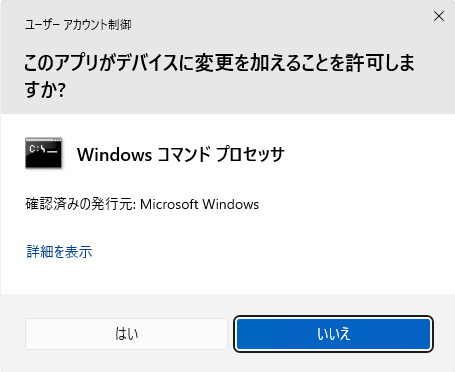
2.「ユーザーアカウント制御」が表示されたら「はい」をクリックします。
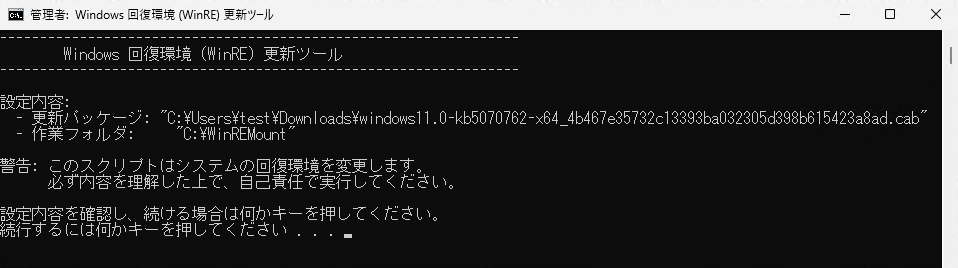
3.内容を確認し、Enter を押してください。
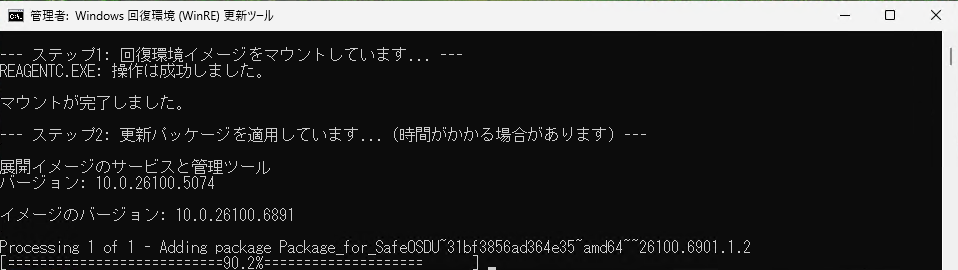
4.回復環境イメージのマウント、更新パッケージの適用が開始しますので、何もせずにお待ちください。
5.更新パッケージの適用が完了すると、回復環境イメージをアンマウントし、変更を保存します。
6.最後に作業フォルダーをクリーンアップし、「全ての処理が完了しました。」と表示されたら Windows 回復環境 (WinRE) の更新は完了です。
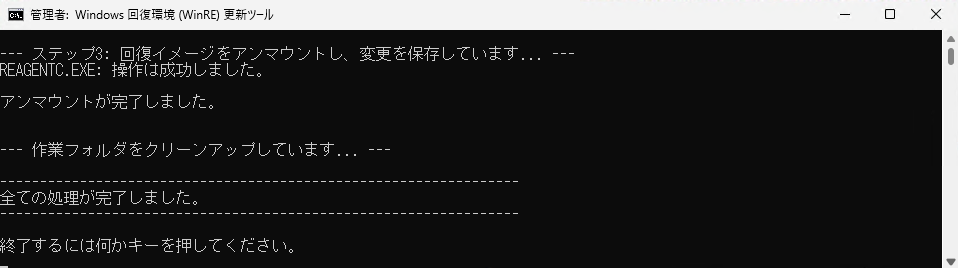
7.任意のキーを押してツールを終了してください。
KB5070762 の適用後、WinRE のバージョンは 10.0.26100.6901 に更新されているはずです。
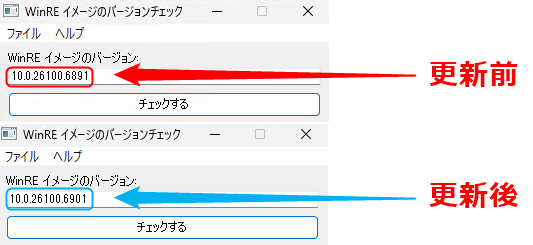
Windows RE イメージのバージョンを確認する方法と簡単に確認できるツール
【2025/10/31 追記】Microsoftへ、この仕様の改善を提案しました
読者様からの多くのご報告と筆者の検証により、Microsoft Updateカタログからダウンロードしたスタンドアロンインストーラー(.msu)では、OS 本体は更新されても WinRE イメージが更新されないという、深刻な問題が明らかになりました。
これは、手動で更新プログラムを管理している上級者や IT管理者にとって大きな問題です。
そこで筆者は、この問題を Microsoft に認識してもらい、将来の更新プログラムで改善されるよう、Microsoft のフィードバックHub を通じて、正式に「改善提案」を送信いたしました。
▼ フィードバックHubで送信した提案のスクリーンショット

▼ 送信した提案の全文(英語)
Improve Standalone Installers (.msu) to Correctly Update the WinRE Image
Issue: Standalone installers (.msu) from the Update Catalog (e.t.c. KB5067036) update the main OS, but fail to update the WinRE image (winre.wim). The WinRE image remains the old, unpatched version.
This is a significant problem for administrators and advanced users who rely on the Update Catalog for manual deployments, as it leaves the recovery environment vulnerable or buggy.
Our community has provided detailed verification and evidence of this bug (the site is in Japanese, but the technical data is clear): URL: https://windows-waza.com/solved-mouse-and-keyboard-not-working-issue-in-winre-fixed-with-kb5070773/
Suggestion: Please ensure .msu installers update the WinRE image just as the Windows Update service does.
【2025/10/27 追記:重要トラブルシューティング】KB5070773のインストール自体がエラーで失敗する場合
読者様から、「KB5070773」をインストールしようとすると、エラーコード「0x800f0983」が表示されて失敗し、WinRE が更新されない、という非常に厄介なご報告をいただいています。
エラーコード「0x800f0983」は、Windows Update のコンポーネントストア(WinSxS という部品倉庫)が破損していることを示す典型的なエラーです。
このエラーは、過去のアップデートの失敗などが原因で発生することがあり、通常の SFC や DISM といった修復コマンドを実行しても、解決できない根深い不整合が残ってしまっているケースが多いです。
解決策:修復インストール(インプレースアップグレード)
「0x800f0983」エラーで KB5070773 のインストールに失敗し続ける場合、破損したコンポーネントストアを根本から修復するための、最も確実な解決策は「修復インストール(インプレースアップグレード)」です。
これは、個人用ファイルやアプリを保持したまま、Windows のシステムファイル全体を新しいものに上書きする操作です。
【修復インストールの実行方法】
この操作は、Windows 11の「設定」アプリに新しく統合された「Windows Update で問題を解決する」機能から実行するのが最も簡単です。
詳しい手順については、当サイトの以下の記事で詳細に解説していますので、ぜひご参照ください。
▼ 修復インストール(Windows Update で問題を解決する)の詳細な手順はこちら
Windows 11 の「Windows Update で問題を解決する」使い方・仕組み・元に戻す方法
手順:
- 「Windows Update で問題を解決する」の実行。
- Windows 11(修復バージョン)がインストールされると、コンポーネントストアの破損も修復され、2025年10月14日 – KB5066835 がインストールされた状態になるはずです。
- Windows Update から KB5070773 のインストールを実行。
上記の手順どおりに進めれば、KB5070773 のインストールおよび WinRE(Windows回復環境)の画面でマウス・キーボードが反応しない問題が解決されるでしょう。
もしも WinRE のバージョンのみ更新されない場合は、当ページで紹介している「Windows 回復環境 (WinRE) 更新ツール」を参考に、WinRE の更新プログラムのみをインストールしてみてください。
