
Windows 11 の Windows Update で「更新プログラムのチェック」を実行した際に、0x8024401cエラーが表示されることがあります。
Windows Update エラー 0x8024401c は、Microsoft が WU_E_PT_HTTP_STATUS_REQUEST_TIMEOUT と定義しているエラーです。
HTTP ステータス 408 に相当し、Windows Update とサーバーとの通信で、要求を待っている間にタイムアウトしたことを示します。
そのため、0x8024401c が表示された場合は、いきなり Windows のシステムファイルを修復するのではなく、まず、
インターネット接続 → VPN・プロキシ → WinHTTP の設定 → Windows Update
の順番で確認することが重要です。
特に Windows Update は、Web ブラウザーとは異なる通信設定を使用する場合があります。
Web サイトが普通に開けるからといって、Windows Update の通信まで正常とは限りません。
Windows Update エラー 0x8024401c とは
Microsoft の Windows Update エラーコード一覧では、0x8024401c は次のように定義されています。
| 項目 | 内容 |
|---|---|
| エラーコード | 0x8024401c |
| エラー名 | WU_E_PT_HTTP_STATUS_REQUEST_TIMEOUT |
| HTTP ステータス | 408 |
| Microsoft の説明 | 要求を待機中にサーバーがタイムアウトした |
| 主に確認する場所 | ネットワーク、VPN、プロキシ、WinHTTP、Windows Update |
つまり、このエラーは「Windows のファイルが破損している」という意味ではなく、Windows Update の通信処理が規定時間内に完了しなかったことを示すエラーです。
そのため、原因としては Windows Update サービスだけでなく、
- インターネット接続の一時的な不調
- VPN
- プロキシ
- WinHTTP のプロキシ設定
- セキュリティソフトやネットワーク機器による通信の遮断
- Microsoft 側または組織内の WSUS サーバーとの通信
などが考えられます。
Windows Update エラー 0x8024401c の主な原因
0x8024401c では、特に「Windows Update と更新サーバーの間で通信が完了しなかった原因」を確認します。
Microsoft は Windows Update が WinHTTP を使用して Windows Update サーバーや WSUS サーバーと通信することを説明しています。
また、ユーザー側のプロキシ設定が存在していても、システムレベルの WinHTTP 側に適切な設定がない場合、Windows Update の接続に失敗することがあります。
家庭で普通に使用している Windows 11 であれば、まずネットワークや不要なプロキシ設定を疑います。
一方、会社や学校で管理されている PC では WSUS や組織のプロキシが使用されている可能性があるため、勝手に設定を変更しないでください。
1. PC を再起動して Windows Update を再実行する
まず PC を再起動します。
0x8024401c はタイムアウトを示すため、一時的なネットワーク障害や Windows Update の通信処理が停止していただけであれば、再起動で改善する場合があります。
再起動後、「設定」>「Windows Update」を開き、「更新プログラムのチェック」をクリックしてください。

再び 0x8024401c が表示される場合は、次へ進みます。
Windows では、画面上に何も表示されていなくても、内部的に「再起動待ち」の状態が残っている場合があります。
詳しくは「見えない「再起動待ち」が邪魔をしている?」をご覧ください。
2. インターネット接続を確認する
次に、インターネット接続が安定しているか確認します。
Web ブラウザーを開き、複数の Web サイトが正常に表示できるか確認してください。
通信が不安定な場合は、
- Wi-Fi を一度切断して再接続する
- ルーターを再起動する
- 可能であれば有線 LAN で接続する
- 別のネットワークで試す
などを行います。
ただし、Web サイトが正常に閲覧できる場合でも、Windows Update の通信だけが失敗することがあります。
その場合は、次の VPN やプロキシ設定を確認してください。
3. VPN やプロキシを使用していないか確認する
VPN を使用している場合は、一度切断して Windows Update を実行してみてください。
また、「設定」>「ネットワークとインターネット」>「プロキシ」を開き、意図していないプロキシが設定されていないか確認します。
特に、
- VPN ソフトを使用したことがある
- プロキシを設定したことがある
- 通信を監視するソフトを使用している
- 会社や学校のネットワークへ接続したことがある
といった場合は確認しておくとよいでしょう。
ただし、会社や学校で管理されている PC の場合は、プロキシが必要な可能性があります。
その場合は設定を削除せず、管理者へ確認してください。
4. WinHTTP のプロキシ設定を確認する
Windows Update エラー 0x8024401c で特に確認しておきたいのが WinHTTP のプロキシ設定です。
Windows Update は、Windows のネットワーク通信で WinHTTP を使用します。Microsoft も、Windows Update の HTTP・プロキシ関連トラブルでは WinHTTP の構成を確認するよう案内しています。
スタートボタンの上で右クリックし、「ターミナル(管理者)」を開きます。
次のコマンドを実行してください。
netsh winhttp show proxyMicrosoft の netsh winhttp の資料でも、このコマンドで現在の WinHTTP プロキシ設定を確認できると説明されています。
プロキシを使用していない一般的な家庭用 PC で、
Direct access (no proxy server).
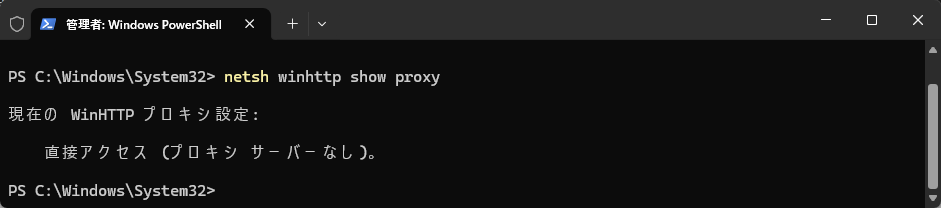
など、直接接続を示す状態であれば、WinHTTP のプロキシ設定は次へ進んで構いません。
一方、使用した覚えのないプロキシサーバーが表示されている場合は、それが Windows Update の通信を妨げている可能性があります。
5. 不要な WinHTTP プロキシをリセットする
自分で管理している家庭用 PC で、プロキシを使用していないことが確実な場合のみ、WinHTTP のプロキシ設定を既定の直接接続へ戻すことができます。
管理者として開いたターミナルで、次のコマンドを実行します。
netsh winhttp reset proxyこのコマンドは WinHTTP のプロキシ設定を DIRECT に戻し、設定されているプロキシサーバーを削除します。
実行後に PC を再起動し、「設定」>「Windows Update」>「更新プログラムのチェック」を実行してください。
会社や学校の PC では実行しない
組織によって管理されている PC では、WinHTTP のプロキシが意図的に設定されている場合があります。
そのため、
netsh winhttp reset proxyを安易に実行しないでください。
会社や学校の PC で 0x8024401c が発生する場合は、ネットワーク管理者へ確認することをおすすめします。
6. Windows Update のトラブルシューティングを実行する
ネットワークやプロキシに問題が見つからない場合は、Windows Update のトラブルシューティングを実行します。
Microsoft は現在、Windows 11 では「ヘルプを表示する(問い合わせ)」アプリの自動 Windows Update トラブルシューティングを最初に実行するよう案内しています。
Win + R キーを押して「ファイル名を指定して実行」を開き、次の文字列を入力して Enter キーを押します。
ms-contact-support://smc-to-emerald/WindowsUpdateTroubleshooter「ヘルプを表示する(問い合わせ)」アプリが開いたら、画面の案内に従って Windows Update のトラブルシューティングを実行してください。
設定画面から実行する場合は、
Win + Iキーを押して「設定」を開きます。- 「システム」>「トラブルシューティング」を開きます。
- 「その他のトラブルシューティング ツール」を開きます。
- 「Windows Update」の右側にある「実行する」をクリックします。
完了したら PC を再起動し、Windows Update を再実行してください。

7. Windows Update のキャッシュとコンポーネントをリセットする
通信環境に問題がなくても 0x8024401c が繰り返し表示される場合は、Windows Update 側に残っている更新データやコンポーネントの状態を確認します。
この場合は Windows Update のキャッシュを削除し、更新プログラムを再取得させる方法があります。
詳しい手順は、次の記事で解説しています。
Windows Update の更新キャッシュの削除とコンポーネントのリセット方法
リセット後は PC を再起動し、Windows Update を再実行してください。
なお、0x8024401c の正式な意味は通信のタイムアウトです。
そのため、最初からキャッシュ削除を行うのではなく、ネットワークやプロキシを先に確認することをおすすめします。
8. DISM と SFC は必要な場合に実行する
0x8024401c は Windows のコンポーネントストア破損を直接示すエラーではありません。
そのため、DISM や SFC は最初に行う対処法ではありません。
ただし、
- Windows Update でほかのエラーも発生する
- Windows の機能追加や修復にも失敗する
- Windows Update のキャッシュをリセットしても異常が続く
- Windows のシステムファイルに問題がある可能性がある
といった場合は、DISM と SFC を実行して確認できます。
管理者としてターミナルを開き、最初に次のコマンドを実行します。
DISM.exe /Online /Cleanup-Image /RestoreHealth正常に完了したら、続けて、
sfc /scannowを実行します。
処理が完了したら PC を再起動してください。
9. 会社や学校の PC で 0x8024401c が発生する場合
会社や学校の PC では、Microsoft の Windows Update サーバーへ直接接続せず、組織内の WSUS(Windows Server Update Services)を使用している場合があります。
この場合、0x8024401c は PC 自体ではなく、
- WSUS サーバー
- プロキシ
- ファイアウォール
- ネットワーク経路
- WSUS の応答速度
などが原因で発生する可能性があります。
Microsoft には、WSUS の更新メタデータ処理が遅くなったことでクライアントがタイムアウトし、0x8024401c が発生した過去の事例もあります。
組織管理の PC で複数台に同時に 0x8024401c が発生している場合は、PC ごとに Windows を修復するよりも、管理者へ問い合わせたほうがよいでしょう。
10. Windows 11 自体の修復は最後に検討する
インターネット接続と Windows Update サーバーへの通信が正常であるにもかかわらず、Windows Update 自体が正常に動作しない場合は、Windows 11 の修復も選択肢になります。
Windows 11 には、「Windows Update で問題を解決する」という機能があります。
現在インストールされているものと同じ Windows 11 を再インストールし、
- システムファイル
- Windows のコンポーネント
を修復しながら、アプリ、ファイル、設定を保持できます。
詳しい手順は、「Windows Update で問題を解決する」を使用して Windows 11 を修復する方法をご覧ください。
ただし、この方法も修復用データを Windows Update からダウンロードします。
そのため、0x8024401c の原因がネットワークやプロキシに残っている状態では、先に通信問題を解決する必要があります。
Windows Update エラー 0x8024401c が解決しない場合
ここまで確認しても 0x8024401c が解決しない場合は、どこで通信が止まっているのかを切り分けます。
一般的な家庭用 PC であれば、
インターネット接続 → VPN → Windows のプロキシ → WinHTTP プロキシ → Windows Update
の順番で確認すると原因を絞り込みやすくなります。
一方、会社や学校の PC では WSUS や組織のプロキシが関係する可能性があるため、個人でネットワーク設定をリセットする前に管理者へ確認してください。
0x8024401c は HTTP 408 に相当するタイムアウトエラーなので、エラーコードだけを見て Windows の破損と判断しないことが重要です。
まとめ
Windows Update エラー 0x8024401c は、Microsoft が WU_E_PT_HTTP_STATUS_REQUEST_TIMEOUT と定義しているエラーです。
HTTP ステータス 408 に相当し、Windows Update とサーバーとの通信が規定時間内に完了しなかった場合に発生します。
基本的には、
PC の再起動 → インターネット接続 → VPN・プロキシ → WinHTTP → Windows Update トラブルシューティング → 更新キャッシュのリセット
の順番で確認してください。
特に 0x8024401c では、WinHTTP のプロキシ設定を確認することが、ほかの一般的な Windows Update エラーとの大きな違いです。
家庭用 PC で使用していないプロキシが残っている場合は、原因を確認したうえで、netsh コマンドを使用して直接接続へ戻すことができます。
ただし、会社や学校の PC では必要なプロキシや WSUS が設定されている可能性があるため、勝手に変更しないでください。
0x8024401c は「Windows が壊れている」ことを直接示すエラーではありません。
まず Windows Update とサーバーとの通信が正常に行われているかを確認することが、最も重要なポイントです。
その他のエラーコードについては、Windows Update エラーコード一覧【Windows 11】をご覧ください。

コメント