
Windows 11 24H2 / 25H2 向けに、2026年8月のプレビュー更新プログラム KB5120998 が公開されました。
KB5120998 を適用すると、OS ビルドは次のようになります。
- Windows 11 25H2:
26200.9278 - Windows 11 24H2:
26100.9278
今回の更新では、Windows 11 では長らく標準機能で変更できなかったタスクバーの位置変更をはじめ、小さいタスクバー、スタートメニューのカスタマイズ、Windows Search の改善などが追加されています。
ただし、KB5120998 はセキュリティ更新ではなく、オプションとして提供されるプレビュー更新プログラムです。
新機能を早く利用したい、または KB5120998 に含まれる特定の修正が必要といった理由がなければ、急いでインストールする必要はありません。
また、公開後にはマウスポインターやデスクトップ背景に関する不具合も報告されています。
この記事では、新機能を簡単に紹介したうえで、現在確認されている不具合について解説します。
KB5120998 の主な新機能
KB5120998 では、Windows 11 の操作性に関わるいくつかの機能が追加されています。
特に大きな変更がタスクバーです。
タスクバーを上・下・左・右に配置できる
Windows 11 ではこれまで、標準機能でタスクバーを画面下部から移動できませんでした。
KB5120998 では、タスクバーの位置として、
- 下
- 上
- 左
- 右
を選択できるようになります。
設定場所は、「設定」 >「個人用設定」>「タスクバー」>「タスクバーの動作」です。
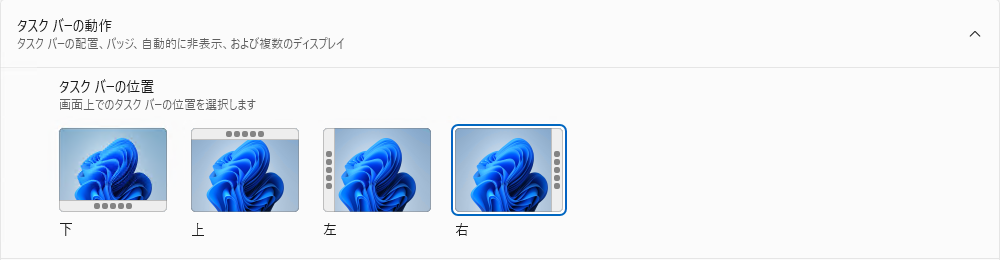
ただし、左右に配置した場合は一部の表示が上・下配置とは異なります。
今回の Windows 11 25H2、KB5120998(OS Build 26200.9278)で確認したところ、小さいタスクバーを有効にして左右へ配置した場合、タスクバーのアイコンは小さくなりますが、通知領域のサイズは小さくなりません。
そのため、左右配置ではタスクバー全体が均等に細くなるわけではありません。
小さいタスクバーが利用可能になる
タスクバーそのものを小さくする設定も追加されました。

従来の Windows 11 ではレジストリなどを変更してアイコンサイズを調整する方法が使われることもありましたが、KB5120998 では正式な設定項目として追加されています。
小さいタスクバーを選択すると、アイコンだけでなくタスクバー自体の高さも小さくなります。
※左右配置時の表示については、前述の「タスクバーを上・下・左・右に配置できる」を参照してください。
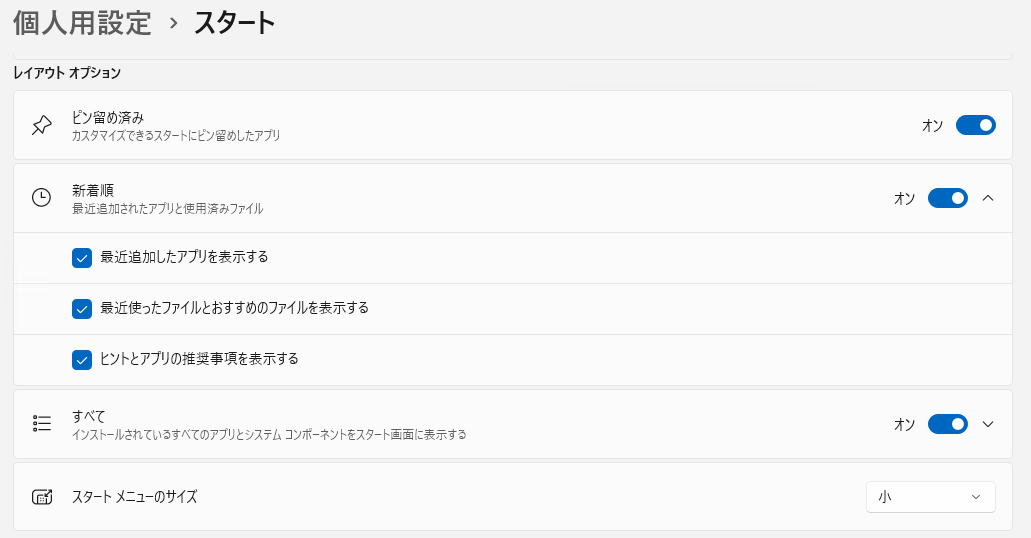
スタートメニューのカスタマイズ項目が増える
スタートメニューについても変更されています。
新しい設定では、スタートメニューのサイズを変更できるほか、
- ピン留め
- 最近
- すべて
などのセクションを個別に表示または非表示にできます。
ユーザー名やプロフィール画像の表示についても変更できるようになります。
スタートメニューをできるだけシンプルに使いたいユーザーには便利な変更です。
Windows Search の Web・Microsoft Store 候補を制御できる
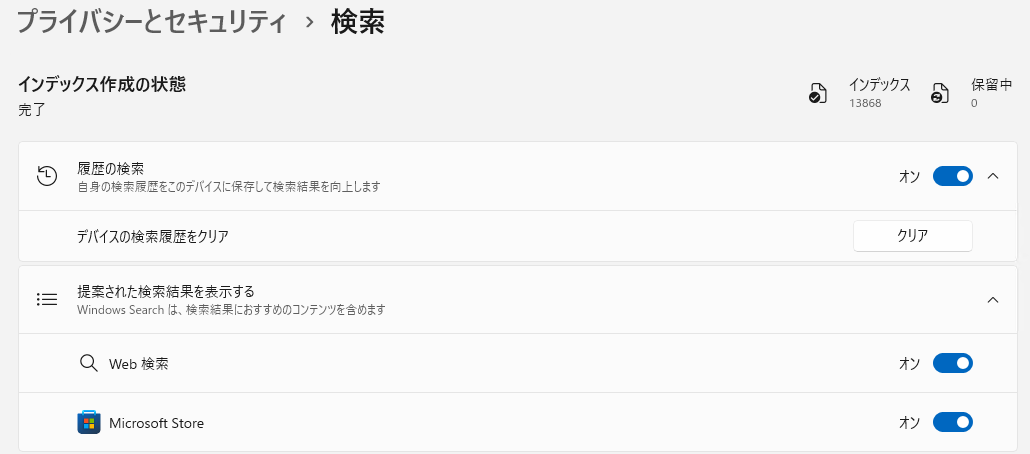
Windows Search にも新しい設定が追加されています。
検索結果に、
- Web
- Microsoft Store
の候補をローカル検索結果と一緒に表示するかどうかを設定できるようになりました。
設定は、「設定」>「プライバシーとセキュリティ」>「検索」から変更できます。
Windows Search では PC 内のファイルやアプリだけを検索したい、という場合に便利な設定です。
起動・サインイン・再起動などの進行表示が変更される
Windows の、
- 起動
- サインイン
- 再起動
- シャットダウン
- 更新プログラムのインストール
などで表示される進行状況のデザインも変更されています。
従来の表示から、Windows 11 の現在のデザインに合わせた進行表示へ刷新されています。
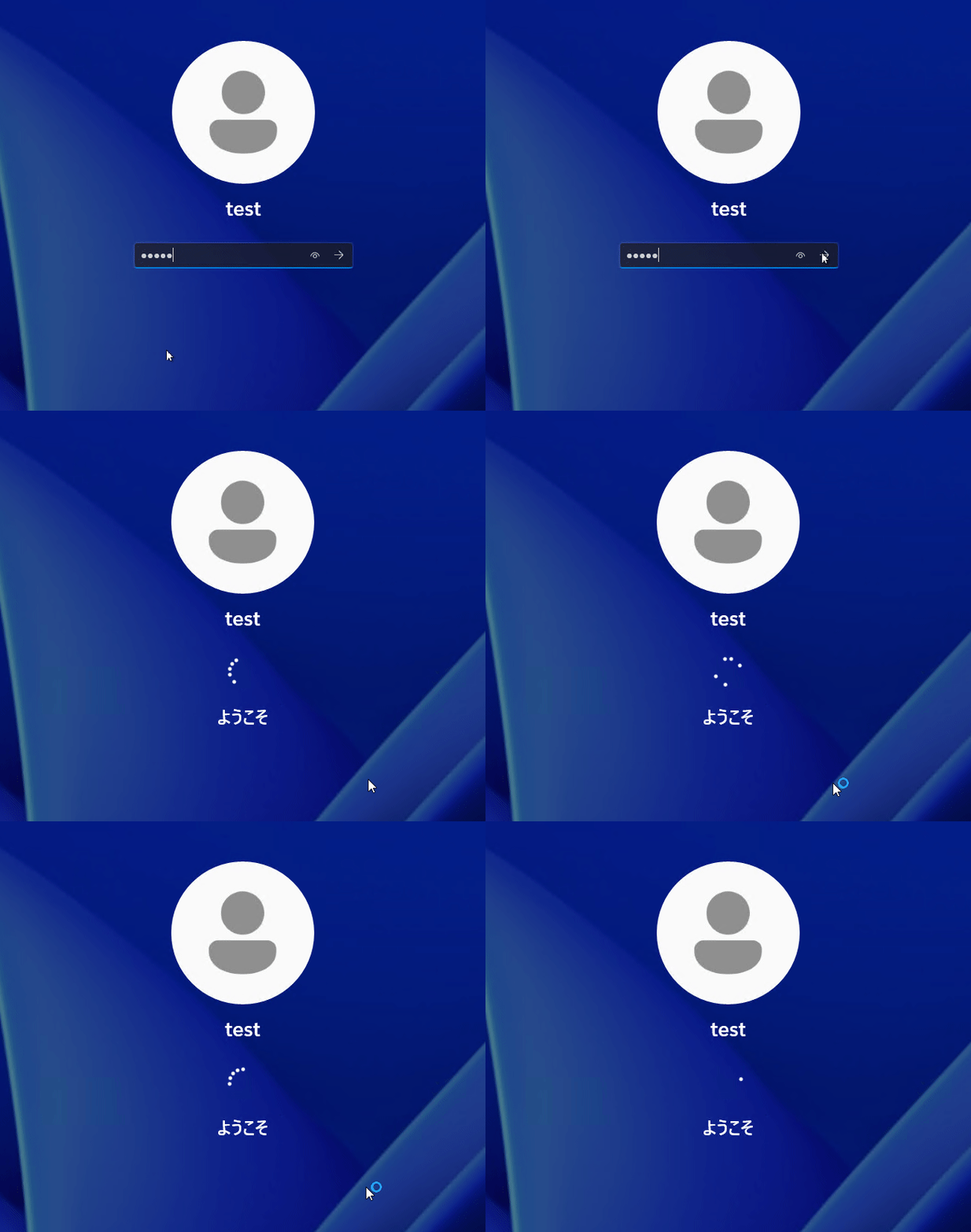
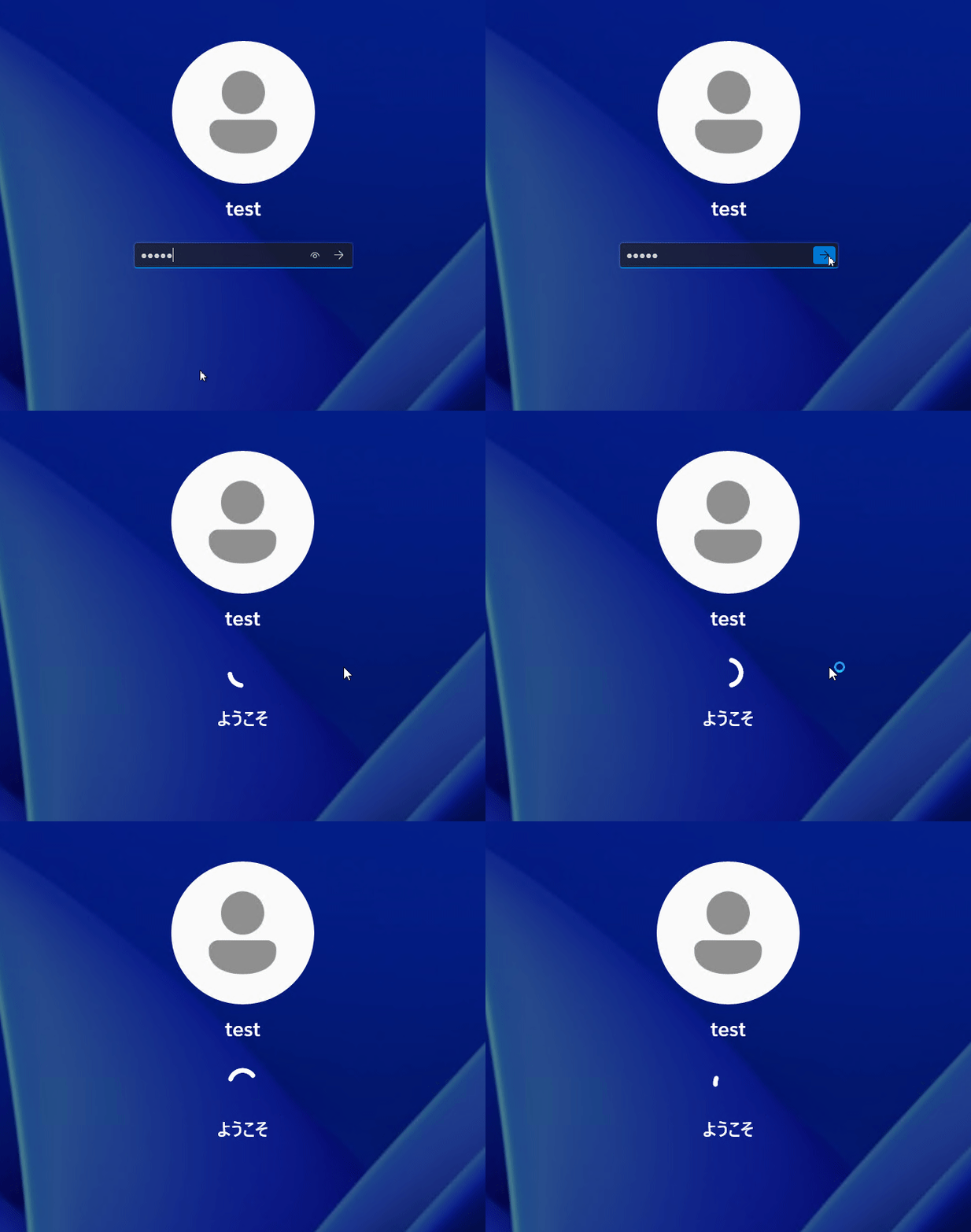
- 左:従来の進行表示 右:KB5120998 で追加された新しい進行表示
- 環境によっては GIF が自動再生されない場合があります。その場合は、画像をクリックして再生してください。
新機能は段階的に展開される
ここまで紹介した新機能の多くは、段階的な展開になっています。
これは「KB5120998 をインストールしてから数日間は必ず利用できない」という意味ではありません。
KB5120998 をインストールした直後から新機能が利用できる PC もあれば、同じ更新プログラムをインストールしていても、まだ設定項目が表示されない PC もあります。
段階的な新機能を今すぐ有効化する方法
KB5120998 の段階的な新機能について、Windows 11 25H2 の一般向けプレビュー OS Build 26200.9278 を使用して ViVeTool で確認しました。
今回の検証で確認できた Feature ID は次の通りです。
| Feature ID | 機能 | 確認した内容 |
|---|---|---|
59213768 | タスクバーの位置変更 | タスクバーを上・下・左・右に配置できるようになる |
61090762 | 小さいタスクバー | タスクバーとアイコンを小さくできる設定が追加される |
59728252 | 進行表示のデザイン変更 | 起動、サインイン、再起動、シャットダウン、更新時などの進行表示が変更される |
61754985 | スタートメニューのカスタマイズ | スタートメニューのサイズや表示内容を変更する設定が利用可能になる |
62762248 | Windows Search の新しい設定 | Web / Microsoft Store の候補表示を制御する設定が追加される |
ViVeTool のダウンロード方法や基本的な使い方については、当サイトの「ViVeTool のダウンロードと使い方」を参考にしてください。
ViVeTool のダウンロードと使い方を見る
ViVeTool のダウンロードと使い方:
⚠️ 【重要】Windows 11 専用の手順です
ViVeTool を用いた本手順(および下記の GUI ツール)は、Windows 11 環境でのみ動作します。
1.下記のページから「ViVeTool-v0.3.4-IntelAmd.zip」をダウンロードしてください。
https://github.com/thebookisclosed/ViVe/releases
※2026/06/23 現在の最新バージョンは v0.3.4 です。ご覧になった時期によりバージョンが異なる場合がございます。
※ Snapdragon 搭載の PC(ARM版 Windows)をお使いの場合は、「ViVeTool-v0.3.4-SnapdragonArm64.zip」の方をダウンロードしてください。

2.ダウンロードした zip ファイルの上で右クリック>「すべて展開」をクリックします。
3.「圧縮(ZIP 形式)フォルダーの展開」が表示されますので、右下の「展開」をクリックします。

4.展開されたフォルダーが表示されますので、フォルダーの中の何もないところで右クリックします。

5.表示されたメニューの「ターミナルを開く」を、キーボードの Ctrl と Shiftキーを押しながらクリックしてください。

6.「ユーザーアカウント制御」が表示されたら「はい」をクリックします。

7.Windows PowerShell が開き、「PS ****ViVeTool-v0.3.4-IntelAmd>」のように表示されていれば準備完了です。
※左上に「管理者:Windows PowerShell」と表示されていることを確認してください。

この状態で、必要なコマンドを入力して実行してください。
よく使用される主要なコマンドの一覧:
| コマンド | 説明 | 使用例 |
/enable | 指定した Feature ID の機能を有効化します。 | .\vivetool /enable /id:12345678 |
/disable | 指定した Feature ID の機能を無効化します。 | .\vivetool /disable /id:12345678 |
/query | 指定した Feature ID の構成状態を表示します。 | .\vivetool /query /id:12345678 |
「アクセスが拒否されました。」と表示される場合
エラー「An error occurred while setting feature configurations in the Runtime store (アクセスが拒否されました。)」が表示される原因は、Windows PowerShell が管理者として起動されていないためです。

コマンドの実行前に、Windows PowerShell ウィンドウの左上に「管理者:Windows PowerShell」と表示されていることを確認してください。

コマンド操作が苦手な方へ
ViVeTool をマウス操作だけで簡単に実行できる専用の GUI ツールを作成しました。 (※本ツールの利用には、「手順1~3」での ViVeTool 本体の準備が必須です)
コマンド入力でのエラー(アクセス拒否など)が不安な方は、手順1~3 で ViVeTool をダウンロード・展開した後、コマンドプロンプトやターミナル(PowerShell)を開く代わりにこちらのツールをご利用ください。

例えば、タスクバーの位置変更を有効化する場合は次のようにします。
ViVeTool.exe /enable /id:59213768Feature ID を有効化した後は、PC を再起動してください。
61161244 では一部の機能をまとめて有効化できる
今回の検証では、
ViVeTool.exe /enable /id:61161244を実行すると、自動的に次の Feature ID が有効になることも確認しました。
| 自動的に有効になった Feature ID | 機能 |
|---|---|
59213768 | タスクバーの位置変更 |
61090762 | 小さいタスクバー |
59728252 | 起動・サインイン・再起動などの進行表示変更 |
実際に ViVeTool で状態を確認すると、61161244 の有効化前はこれらの Feature が Disabled でしたが、有効化後は Enabled に切り替わりました。
一方、今回の検証では、
6175498562762248
は 61161244 を有効化しただけでは有効になりませんでした。
そのため、61161244 を「KB5120998 のすべての新機能を有効化する ID」と考えるのは正確ではありません。
スタートメニューや Windows Search の新機能をすぐに利用したい場合は、それぞれの Feature ID を個別に有効化する必要があります。
※ViVeTool を使用した Feature の強制有効化は Microsoft が一般ユーザー向けに案内している方法ではありません。段階的な展開を待つ場合は、この操作を行う必要はありません。
QTTabBar Fix Tool を使用している場合、修復処理によって Feature ID 57048237 または57048216が無効化され、その影響で 61161244 も無効になります。今回の検証では、それに連動して「タスクバーの位置変更」「小さいタスクバー」「起動・サインイン・再起動などの進行表示変更」も無効になることを確認しました。
これらの機能を再び利用したい場合は、QTTabBar Fix Tool の「デフォルトに戻す(修復の解除)」を実行してください。
KB5120998 で確認された不具合
ここからは、KB5120998 の公開後に確認されている不具合報告について紹介します。
現時点では、Microsoft が KB5120998 の公式ページで既知の問題として認定していない症状も含まれています。
そのため、以下については、「KB5120998 適用後にユーザーから報告されている症状」として扱います。
マウスポインターの形やサイズがおかしくなる
KB5120998 適用後に、マウスポインターに関する不具合が発生したという報告があります。
報告されている症状は、
- マウスポインターのサイズがおかしくなる
- ポインターが縦長になる
- 古い Windows のようなカーソルになる
- マウスポインターのスタイルを変更しても反映されない
- カスタムカーソルが正常に適用されない
- 既定のカーソルへ戻ってしまう
などです。
ただし、当サイトで Windows 11 25H2、KB5120998(OS Build 26200.9278)を使用して確認したところ、これらの症状は再現しませんでした。
さらに、このページで紹介している段階的な新機能の Feature ID をすべて有効化した状態でも確認しましたが、マウスポインターの色、サイズ、ポインタースキーム、カスタムカーソルはいずれも正常に変更できました。
そのため、この検証では、段階的な新機能を有効化したこと自体が、マウスポインター不具合の直接的な原因であることは確認できませんでした。
その後 Microsoft は、この問題を KB5120998 の既知の問題として案内し、2026 年 9 月 8 日に公開された KB5124008 で修正しました。
デスクトップの壁紙が黒くなる
KB5120998 のインストール後に、デスクトップ背景が黒くなったという報告があります。
報告されている症状には、
- 更新後に壁紙が黒一色になる
- 再起動後に黒い背景へ戻る
- 壁紙を設定し直しても正常に維持されない
- マウスポインターの不具合と同時に発生する
といったものがあります。
ただし、当サイトで Windows 11 25H2、KB5120998(OS Build 26200.9278)を使用して確認したところ、この症状は再現しませんでした。
さらに、このページで紹介している段階的な新機能の Feature ID をすべて有効化した状態でも確認しましたが、デスクトップ背景は正常に表示され、再起動後も黒い背景へ変わることはありませんでした。
この検証では、段階的な新機能を有効化したこと自体が、壁紙が黒くなる問題の直接的な原因であることは確認できませんでした。
その後 Microsoft は、この問題を KB5120998 の既知の問題として案内し、2026 年 9 月 8 日に公開された KB5124008 で修正しました。
KB5124008 の修正内容や現在報告されている不具合については、以下の記事で詳しく紹介しています。
音が出なくなるという報告もある
KB5120998 のインストール後、しばらく使用していると音が出なくなり、PC を再起動すると一時的に改善するという報告もあります。
ただし、当サイトで Windows 11 25H2、KB5120998(OS Build 26200.9278)を使用して確認したところ、この症状は再現しませんでした。
また、Windows 11 では KB5120998 の公開以前から、使用中に突然音が出なくなり、再起動などで一時的に改善する問題が発生することがあります。
そのため、現在報告されている症状についても、KB5120998 によって新たに発生した不具合なのか、以前からある Windows 11 の音声トラブルなのかは判断できません。
同様の症状が発生している場合は、以下の記事で原因や対処法を紹介しています。
KB5120998 はインストールするべき?
KB5120998 はプレビュー更新プログラムです。
現在は、KB5120998 の内容と修正を含む正式な累積更新プログラム KB5124008 が公開されています。
そのため、KB5120998 をこれから個別にインストールする必要は基本的にありません。
Windows Update では、通常は KB5124008 などの最新の累積更新プログラムを適用してください。必要がなく、不具合を避けたい場合は、次回の正式な累積更新を待つという選択肢があります。
KB5120998 のインストール後に不具合が発生した場合
KB5120998 のインストール直後から明らかな不具合が発生し、PC を再起動しても改善しない場合は、更新プログラムのアンインストールを検討できます。
ただし、更新プログラムを削除する前に、不具合が本当に KB5120998 のインストール後から発生したものなのか確認しておくことをおすすめします。
更新プログラムの通常のアンインストール方法と、アンインストールできない場合の対処法については、以下の記事で詳しく紹介しています。
【Windows 11/10】更新プログラムが「アンインストールできない」時の強制削除と基本手順
まとめ
KB5120998 では、Windows 11 の操作性に関わる比較的大きな変更が追加されました。
特に注目されるのは、
- タスクバーを上・下・左・右へ配置できる
- 小さいタスクバー
- スタートメニューのカスタマイズ
- Windows Search の Web / Microsoft Store 候補制御
- 起動や再起動などの進行表示変更
です。
ただし、これらの新機能は段階的に展開されるため、KB5120998 をインストールしてもすぐに利用できない場合があります。
今回、Windows 11 25H2 の一般向け Build 26200.9278 で検証したところ、ViVeTool を使用することで各機能を有効化できることを確認しました。
一方、KB5120998 適用後にはマウスポインターやデスクトップ背景に関する不具合も複数報告されています。
KB5120998 は必須のセキュリティ更新ではありません。
現在は、KB5120998 の内容を含む正式な累積更新プログラム KB5124008 が公開されています。
これから更新する場合は、KB5120998 ではなく最新の累積更新プログラムを適用してください。

コメント