
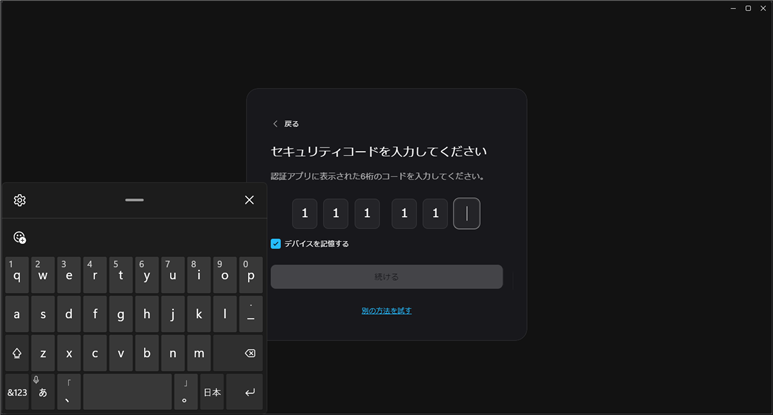
最近(2025年10月頃から)、Epic Games Launcher にログイン(サインイン)しようとすると、タッチキーボードが出現し、まともに入力できなくなる不具合が多発しています。
「メールアドレスやパスワードは何とか入力できるのに、2段階認証のセキュリティコード入力だけがおかしい」 「『1』と打っただけなのに『11111』と勝手に入力される」
そんな症状に悩まされていませんか? ネット上では「1文字ずつコピペする」という対処法も紹介されていますが、実はもっと簡単で、普通に入力できるようになる解決策を発見しましたので共有します。
発生している不具合の詳細
まず、症状のおさらいです。以下の状態に当てはまる場合、今回紹介する方法で解決できます。
- Epic Games Launcher を起動し、ログイン(サインイン)しようとすると、タッチキーボード(TabTip.exe)が出現する。
- タスクマネージャーで強制終了しても、入力しようとすると出現する(自動的に起動される)。
- メールアドレスやパスワード欄は何とか入力できる。
- 【ここが致命的】 2段階認証(セキュリティコード)の入力欄で数字を打つと、チャタリングを起こしたように文字が連続入力されてしまう。(例:「1」を押すと「11111」と入力され、カーソルが勝手に飛ぶ)
- BackSpaceキーで消そうとしても、消せる場合もあれば消せない場合もある。Deleteキーでないと消せない場合がある。
根本的な原因は?
筆者は、この問題の根本的な原因は、タッチキーボード(TabTip.exe)自体にあるのではなく、Epic Games Launcher 側(EpicWebHelper.exe)にあるのではないか?と考えています。
※実際に TabTip.exe を旧バージョンに入れ替えて確認してみましたが、改善しませんでした。
例えば Windows 11 の更新プログラム KB5065789(2025年9月29日) および KB5066835(2025年10月14日) では、入力に関する修正を行っているので、全く関係ないとは言えません。
どちらが原因かは分かりませんが、今後の更新で解決することを願います。
2025/11/26 追記:Epic Games 側は、この問題を認識しており、現在調査中のようです。
Epic Games Launcherに2段階認証(2FA)コードを入力できません(epicgames.com)
2025/11/26 追記:検証の結果、原因が判明しました。
根本的な原因は Epic Games Launcher 側にあると考えていましたが、おそらく 2025年8月29日にリリースされた Windows 11 24H2 の更新プログラム KB5064081 だと思います。KB5064081 には、下記の入力に関する修正が含まれていました。
[修正] この更新プログラムは、Microsoft Changjie、Microsoft Bopomofo、または Microsoft 日本語入力方式エディター (IME) を使用している際にタッチキーボードで入力できなくなる問題に対処します。この問題は、IME を以前のバージョンに切り替えた後に発生します。
Microsoft
Microsoft 日本語入力方式エディター (IME) に関する問題が修正されており、Epic Games Launcher でセキュリティコードの入力が正常に行えない問題が発生したのも、この更新プログラムがリリースされた直後であることが分かりました。
根本的な原因は、以前のバージョンの Microsoft IME を使うと問題が解決されることから、修正された新しい Microsoft IME で間違いないと思います。
今回の問題は、2025年8月29日以降にリリースされた更新プログラムのインストールで発生します。そのため、25H2 にも影響があります。※2025年11月26日現在、問題は修正されていません。
2025/12/11 追記:本日 Epic Games Launcher を起動して入力してみると、タッチキーボードは表示されなくなっていました。最新のバージョンで問題は解決されたようです。
入力問題を解決する 2つの方法
1.入力の仕方で解決する
メールアドレスやパスワードの入力欄をクリックすると、入力方式が必ず「あ」(かな)になります。これは、タスクバーの表示に関係なく「かな」入力になってしまいます。つまり、タッチキーボードが表示されているときは必ず「かな」入力になっているということです。
ここで一度「半角/全」キーを押すと、タッチキーボードが非表示になり、入力方式が「A」(英語入力)に変わるので、通常通り入力できるようになります。
問題なのが 2段階認証(セキュリティコード)の入力欄です。
筆者が発見した方法は、「半角/全」キーを一度押してからセキュリティコード 1つを入力、続けて「半角/全」キーを一度押してからセキュリティコード 1つを入力…これを繰り返します。
この方法で入力すると、セキュリティコード 1つを入力するたびに一瞬タッチキーボードが表示されてすぐ消えますが、正常に入力することできます。
2.スクリーンキーボードを「盾」にする
「バグる方のキーボード(タッチキーボード)」が出てこられないように、「安定した方のキーボード」を先に表示させておくのです。
Windows は、スクリーンキーボードが既に起動している場合、タッチキーボードを自動表示しない(抑制する)仕組みになっているようです。これを利用します。
スクリーンキーボードの開き方
もし Epic Games Launcher が既に開いている場合は、一度完全に終了させてください。Epic Games Launcher を終了せずにスクリーンキーボード開いても効果がありません。
1.Windows のスタートメニューを開き、「スクリーン」と入力して検索します。「スクリーン キーボード (アプリ)」が表示されるのでクリックして起動します。
2.Windowsキー + R を押して「ファイル名を指定して実行」を開き、「osk」と入力して Enter を押します。すると、スクリーンキーボードが開きます。
3.以前のバージョンの Microsoft IME を使う
Epic Games Launcher を開いている場合は、閉じてから行ってください。
1.Windowsキー + R を押して「ファイル名を指定して実行」を開き、次のコマンドを入力して Enter を押します。
ms-settings:regionlanguage-jpnime2.「設定」>「時刻と言語」>「言語と地域」>「Microsoft IME」が開きますので、「全般」をクリックします。

3.下にスクロールし、「以前のバージョンの Microsoft IME を使う」のトグルを「オン」にします。

4.Epic Games Launcher を開き、メールアドレス・パスワード・ 2段階認証(セキュリティコード)の入力を行ってください。
入力欄をクリックするとタッチキーボードが表示されますが、入力時にはタッチキーボードが消え、デフォルトで入力方式が「A」(英語入力)になり、正常に入力することができます。

コメント