
Windows 11 に「OneDrive Photos」という写真アプリが追加され、「使わないので削除したい」と思っている方もいるのではないでしょうか。
OneDrive Photos は「インストールされているアプリ」に通常の独立アプリとして表示されないため、単体では削除できないと紹介されることがあります。
しかし筆者環境で調べたところ、OneDrive Photos の実体は OneDrive のインストールフォルダーにある OneDrive.App.exe であり、このファイルを削除することで OneDrive Photos を取り除けることを確認しました。
ただし、注意点があります。
OneDrive を更新すると OneDrive.App.exe が再び配置され、OneDrive Photos も復活します。
この記事では、OneDrive Photos と通常の OneDrive の違い、OneDrive.App.exe を削除する方法、削除後に復活する理由まで、実際に検証した結果をもとに解説します。
2026年8月時点では、環境によって OneDrive Photos がスタート メニューや Windows Search に表示されなくなっています。ただし、表示されなくなっただけで OneDrive.App.exe 自体が削除されたわけではありません。
最近の検証でも、スタート メニューや検索結果から OneDrive Photos が消えた後も、実体の OneDrive.App.exe は残っており、直接実行すると起動できることが報告されています。
OneDrive Photos とは
OneDrive Photos は、OneDrive に保存されている写真や PC 内の写真をまとめて閲覧・管理できる写真機能です。
Microsoft は、OneDrive Photos を独立したアプリというより、
「Windows 10 および Windows 11 の OneDrive アプリに含まれる写真エクスペリエンス」
として説明しています。
ギャラリーでは OneDrive 上の写真と PC に保存されている写真をまとめて表示でき、アルバム、お気に入り、検索などの機能も利用できます。
Microsoft の案内では、通知領域にある OneDrive のクラウドアイコンをクリックし、「写真の表示」を選択することでも、この写真エクスペリエンスを開けます。
OneDrive Photos の実体は OneDrive.App.exe
筆者環境で確認したところ、OneDrive Photos の実行ファイルは次の場所にあります。
C:\Program Files\Microsoft OneDrive\OneDrive.App.exeこれは外部で行われた検証結果とも一致しています。OneDrive Photos は既存の OneDrive インストールの一部として OneDrive.App.exe から起動します。
一方、通常の OneDrive 同期アプリの実体は、
C:\Program Files\Microsoft OneDrive\OneDrive.exeです。
つまり、
| ファイル | 主な役割 |
|---|---|
OneDrive.exe | OneDrive のファイル同期 |
OneDrive.App.exe | OneDrive Photos の写真エクスペリエンス |
という違いがあります。
このため、この記事で削除するのは OneDrive.App.exe のみです。
OneDrive.exe を削除する手順ではありません。
OneDrive Photos は通常の方法ではアンインストールできない
一般的な Windows アプリであれば、「設定」>「アプリ」>「インストールされているアプリ」から対象アプリの「アンインストール」を実行できます。
しかし OneDrive Photos は、一般的な Microsoft Store / MSIX アプリのように独立してインストールされているわけではありません。
既存の OneDrive のインストールフォルダー内に OneDrive.App.exe として含まれているため、通常のアプリ一覧から OneDrive Photos だけをアンインストールする項目が用意されていません。
そのため、「OneDrive Photos は単体で削除できない」と説明されることがあります。
ただし、通常のアンインストール手段が用意されていないことと、実体を削除できないことは別です。
筆者環境では OneDrive.App.exe を削除することで、OneDrive Photos を取り除けることを確認しました。
OneDrive Photos を削除する方法
OneDrive Photos を削除するには、
C:\Program Files\Microsoft OneDriveを開きます。
その中にある、OneDrive.App.exeを探してください。
削除する前にファイル名を必ず確認する
ここでは、OneDrive.App.exeを削除します。
間違えて、OneDrive.exeを削除しないよう注意してください。
OneDrive.exe は通常の OneDrive 同期クライアントです。
OneDrive.App.exe を削除する
OneDrive.App.exe を右クリックして「削除」を実行します。
C:\Program Files 内のファイルなので、削除時に管理者権限を求められる場合があります。
管理者権限の確認画面が表示された場合は、内容を確認して続行してください。
削除後、OneDrive.App.exe がなくなっていることを確認します。
これで OneDrive Photos の実体は削除されます。
コマンドで OneDrive Photos を削除する方法
エクスプローラーから削除する代わりに、管理者として開いたコマンド プロンプトから削除することもできます。
コマンドプロンプトの開き方を見る
1.Windowsキー + R を押して「ファイル名を指定して実行」を開きます。
2.「cmd」と入力します。
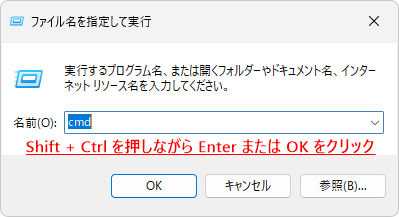
3.Shiftキー + Ctrlキーを押しながら Enter を押してください。

4.「ユーザーアカウント制御」が表示されたら「はい」をクリックします。

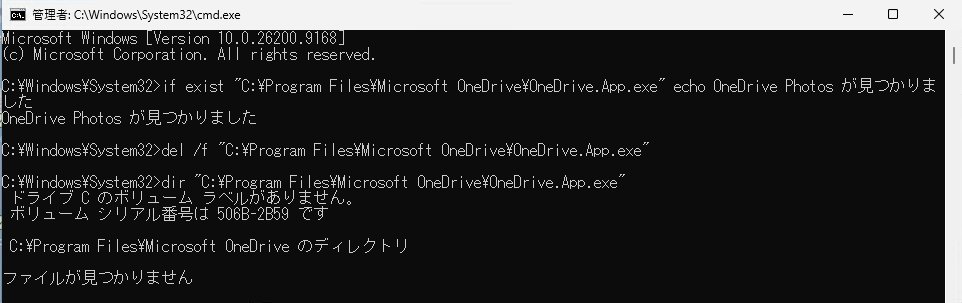
まず、ファイルが存在するか確認します。(コマンドを入力して Enter を押してください)
if exist "C:\Program Files\Microsoft OneDrive\OneDrive.App.exe" echo OneDrive Photos が見つかりました削除する場合は次のコマンドを実行します。
del /f "C:\Program Files\Microsoft OneDrive\OneDrive.App.exe"削除されたか確認する場合は、
dir "C:\Program Files\Microsoft OneDrive\OneDrive.App.exe"を実行します。
ファイルが見つからなければ削除されています。
PowerShell の場合
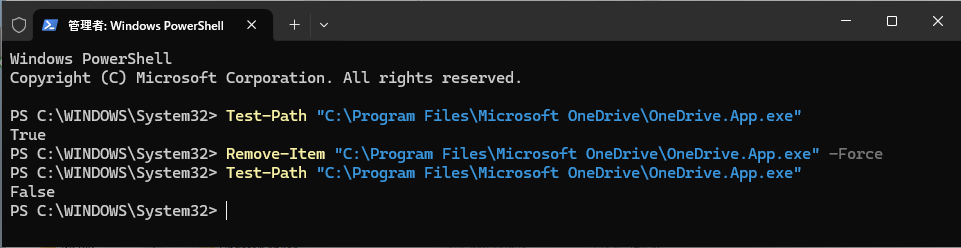
スタートメニューの上で右クリック>ターミナル(管理者)を開き、次のコマンドで存在を確認できます。
Test-Path "C:\Program Files\Microsoft OneDrive\OneDrive.App.exe"True と表示された場合はファイルが存在しています。
削除する場合は、
Remove-Item "C:\Program Files\Microsoft OneDrive\OneDrive.App.exe" -Forceを実行します。
もう一度、
Test-Path "C:\Program Files\Microsoft OneDrive\OneDrive.App.exe"を実行し、
Falseになれば削除されています。
OneDrive.App.exe を削除するとメニュー表示も自動で変わる
筆者環境では、OneDrive.App.exe を削除すると、通知領域の OneDrive メニューから「写真の表示」が自動的に消えることを確認しました。
削除前は「写真の表示」が表示されていましたが、削除後はその位置に「ごみ箱」が表示されるようになりました。
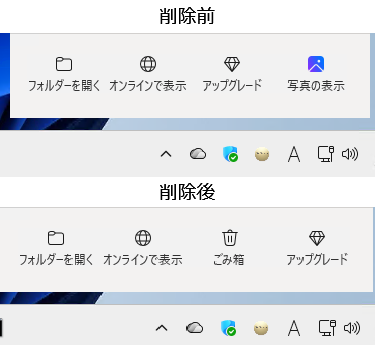
OneDrive.App.exe を削除すると「写真の表示」が自動的に消えることから、OneDrive 側にはこの機能が利用可能かどうかを判定する仕組みがあるようです。
ただし、これは手動削除を前提にした設計なのか、更新失敗や機能未提供時などを考慮したものなのかまでは確認できていません。
削除しても OneDrive Photos が復活する
筆者環境では、OneDrive.App.exe を削除して OneDrive Photos を取り除いても、OneDrive を更新すると再び OneDrive.App.exe が作成されることを確認しました。
そこで、OneDrive の更新に使われる次のファイルを実際に確認しました。
C:\Program Files\Microsoft OneDrive\バージョン番号\OneDriveSetup.exeOneDriveSetup.exe は 7-Zip で展開でき、内部を確認したところ、OneDrive.App.exe が含まれていることを確認しました。

このことから、OneDrive を更新すると、
OneDriveSetup.exe が展開される
        ↓
OneDrive の各ファイルが再配置される
        ↓
OneDrive.App.exe も再配置される
        ↓
OneDrive Photos が復活する
という仕組みだと考えられます。
つまり、OneDrive を更新すると OneDrive.App.exe が復活するのは、OneDrive のセットアップパッケージそのものに OneDrive.App.exe が含まれているため、次回の更新時に再びインストールされます。
そのため、この方法は 恒久的なアンインストールではありません。
なぜ「削除できない」と言われているのか
OneDrive Photos について検索すると、「単体では削除できない」と説明されていることがあります。
これは完全に間違っているというより、通常の Windows アプリとしてアンインストールする正式な項目がないという意味であれば正しい説明です。
Microsoft 自身も OneDrive Photos を「OneDrive アプリに含まれる写真エクスペリエンス」と説明しており、独立した Store アプリとして案内していません。
一方、筆者が実際に確認したところ、その写真エクスペリエンスを起動する OneDrive.App.exe 自体は削除できます。
したがって、より正確には、
OneDrive Photos には通常の単体アンインストール機能はありませんが、実体である OneDrive.App.exe を削除することはできます。
という説明になります。
2026年8月現在はスタート メニューから消えている場合がある
2026 年 8 月時点では、OneDrive Photos がスタート メニューや Windows Search に表示されなくなっている環境があります。
筆者環境でも確認したところ、OneDrive Photos はスタート メニューおよび Windows Search に表示されていませんでした。
ただし、これは OneDrive Photos 自体がアンインストールされたという意味ではありません。
筆者環境では、
C:\Program Files\Microsoft OneDrive\OneDrive.App.exeが残っており、このファイルを直接実行すると OneDrive Photos を起動できました。
また、通知領域の OneDrive メニューには「写真の表示」が残っており、ここからも OneDrive Photos を開けることを確認しています。
つまり、2026年8月時点では、OneDrive Photos はスタート メニューや Windows Search から見えなくなっていても、機能そのものや実行ファイルが削除されたわけではないということです。
OneDrive Photos を削除しても OneDrive の同期は使える?
筆者環境では、OneDrive.App.exe を削除した後に PC を再起動し、OneDrive の同期が正常に動作するか確認しました。
その結果、OneDrive.App.exe を削除した状態でも、PC 再起動後に OneDrive のファイル同期が正常に動作することを確認しました。
通常の OneDrive 同期クライアントは、
C:\Program Files\Microsoft OneDrive\OneDrive.exeで動作しており、OneDrive Photos の実体である、
C:\Program Files\Microsoft OneDrive\OneDrive.App.exeとは別の実行ファイルです。
このため、少なくとも筆者環境では、OneDrive.App.exe を削除しても通常の OneDrive 同期には影響しませんでした。
ただし、この方法は Microsoft が公式に案内している削除方法ではありません。今後の OneDrive の仕様変更によって挙動が変わる可能性があるため、実行する場合はその点を理解したうえで行ってください。
OneDrive Photos を復元するには
手動で OneDrive.App.exe を削除した後、OneDrive Photos を再び利用したくなった場合は、インストール済みの OneDrive バージョンフォルダーにある OneDriveSetup.exe を実行するか、次回の OneDrive 更新を待つことで復元できます。
筆者環境では、OneDrive の更新後に OneDrive.App.exe が再配置され、OneDrive Photos が再び利用できるようになることを確認しています。
OneDrive.App.exe をすぐに復元する方法
手動で OneDrive.App.exe を削除した後、OneDrive Photos を再び利用したくなった場合は、インストール済みの OneDrive バージョンフォルダーにある OneDriveSetup.exe を実行します。
C:\Program Files\Microsoft OneDrive\<バージョン番号>\OneDriveSetup.exe筆者環境では、このセットアップファイルを実行すると OneDrive.App.exe が再配置され、OneDrive Photos が再び利用できるようになりました。
なお、Microsoft の公式サイトからダウンロードした OneDriveSetup.exe は、すでに同じバージョンまたはそれより新しいバージョンの OneDrive がインストールされている場合、再インストールできません。
そのため、OneDrive 本体をアンインストールせずに OneDrive.App.exe だけを復元したい場合は、バージョンフォルダー内の OneDriveSetup.exe を使用する必要があります。
この方法を使用しない場合は、次回の OneDrive 更新によって OneDrive.App.exe が再配置されるのを待つか、OneDrive をアンインストールしてから再インストールします。
また、バージョンフォルダー内の OneDriveSetup.exe を直接実行した際には、環境によって Explorer.exe の関連付けエラーが表示される場合があります。筆者環境では、このエラーが表示された場合でも OneDrive.App.exe は正常に復元され、OneDrive Photos も問題なく動作しました。
OneDriveSetup.exe を実行すると、同じバージョン番号に _2、_4 などが付いた新しいフォルダーが作成される場合があります。筆者環境では、セットアップを繰り返すうちに元のバージョンフォルダー内のファイルが減り、OneDriveSetup.exe が新しく作成されたフォルダー側に残ることも確認しました。
元のバージョンフォルダーに OneDriveSetup.exe が見つからない場合は、同じバージョン番号に _2 などが付いたフォルダーも確認してください。
OneDrive Photos を削除する必要はある?
OneDrive Photos を使わないからといって、必ず削除する必要があるわけではありません。
2026年8月時点では、Microsoft は OneDrive Photos を OneDrive の写真エクスペリエンスとして提供しています。
また、最近の環境ではスタート メニューや Windows Search に OneDrive Photos が表示されなくなっているため、存在していても以前ほど気にならない場合があります。
そのため、
- OneDrive Photos をまったく使用しない
OneDrive.App.exeを残したくない- OneDrive Photos の動作を検証したい
という場合に削除を検討する程度でよいでしょう。
特に問題が起きていなければ、そのままにしておくのも一つの選択です。
現在は通常の設定画面から OneDrive Photos だけを個別にアンインストールすることはできませんが、OneDriveSetup.exe 内には OneDrive Photos の部分削除や再インストールに関する処理が実装されています。
そのため、Microsoft が今後 OneDrive Photos の個別アンインストール機能を正式に提供する可能性もあります。
まとめ
OneDrive Photos は通常の Microsoft Store アプリのように独立してインストールされているものではなく、Windows 版 OneDrive に含まれる写真エクスペリエンスです。Microsoft も Windows 10 / 11 の OneDrive アプリに含まれる機能として案内しています。
筆者環境では、
- OneDrive Photos の実体は
C:\Program Files\Microsoft OneDrive\OneDrive.App.exe OneDrive.App.exeを削除すると OneDrive Photos を取り除ける- 通常の OneDrive 同期は
OneDrive.exeが担当している - OneDrive を更新すると
OneDrive.App.exeが再び配置される - そのため OneDrive Photos も復活する
ことを確認しました。
つまり、OneDrive Photos は「通常の方法では単体アンインストールできない」ものの、OneDrive.App.exe を削除すること自体は可能です。
ただし、この方法は Microsoft が公式に用意しているアンインストール手順ではありません。また OneDrive の更新によって復活するため、恒久的な削除方法でもありません。
2026年8月現在は OneDrive Photos がスタート メニューや Windows Search に表示されなくなっている環境もありますが、OneDrive.App.exe 自体は残っています。

コメント