
ハッシュ値とは、簡単に言うとファイルの「指紋」のようなものです。
ただ、この指紋は非常に厳密で、ファイルの中身のデータに基づいて計算されます。そのため、ファイル内の文字が 1つでも違ったり、見た目には分からないようなわずかなデータ変更があったりするだけで、まったく異なるハッシュ値が生成されます。
ハッシュ値は、多くの場合ファイルの同一性の確認に使われます。 例えば当サイトでは筆者の自作ソフトを配布していますが、配布しているソフトのハッシュ値と、ユーザー様がダウンロードしたソフトのハッシュ値が一致すれば、そのファイルは間違いなく本物であると証明できます。もしも一致しなければ、次のような問題が考えられます。
- ファイルのバージョンが違う
- ダウンロード中にファイルが壊れてしまった
- 第三者によってウイルスなどが仕込まれ、改ざんされている
このページでは、コマンドプロンプトおよび PowerShell でハッシュ値を取得する方法を紹介します。
1.コマンドプロンプトでハッシュ値を取得する方法
ハッシュ値の取得には、コマンド「certutil」を使用します。
取得できるハッシュアルゴリズムは次の 7つです。
- MD2
- MD4
- MD5
- SHA1
- SHA256
- SHA384
- SHA512
コマンドの書き方:
%systemroot%\System32\certutil.exe -hashfile "ファイルのフルパス" SHA256※「SHA256」の部分を取得したいアルゴリズムに変更してください。
指定するファイル名にスペースが含まれている場合はダブルクォーテーション(””)で囲んでください。
アルゴリズム:SHA256 を指定した例
%systemroot%\System32\certutil.exe -hashfile "C:\Program Files\Google\Chrome\Application\chrome.exe" SHA256実際にコマンドプロンプトを開いて実行してみましょう。
コマンドプロンプトの開き方を見る
1.Windowsキー + R を押して「ファイル名を指定して実行」を開きます。
2.「cmd」と入力します。
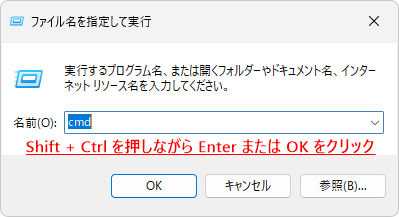
3.Shiftキー + Ctrlキーを押しながら Enter を押してください。

4.「ユーザーアカウント制御」が表示されたら「はい」をクリックします。

コマンドを入力し、Enter を押すとハッシュ値が表示されます。

2.PowerShell でハッシュ値を取得する方法
ハッシュ値の取得には、コマンド「Get-FileHash」を使用します。
取得できるハッシュアルゴリズムは次の 5つです。
- MD5
- SHA1
- SHA256
- SHA384
- SHA512
コマンドの書き方:
Get-FileHash "ファイルのフルパス" -Algorithm SHA256 | Format-List※「SHA256」の部分を取得したいアルゴリズムに変更してください。
指定するファイル名にスペースが含まれている場合はダブルクォーテーション(””)で囲んでください。
アルゴリズム:SHA256 を指定した例
1.スタートボタンを右クリック>「ターミナル」または「Windows PowerShell」をクリックします。
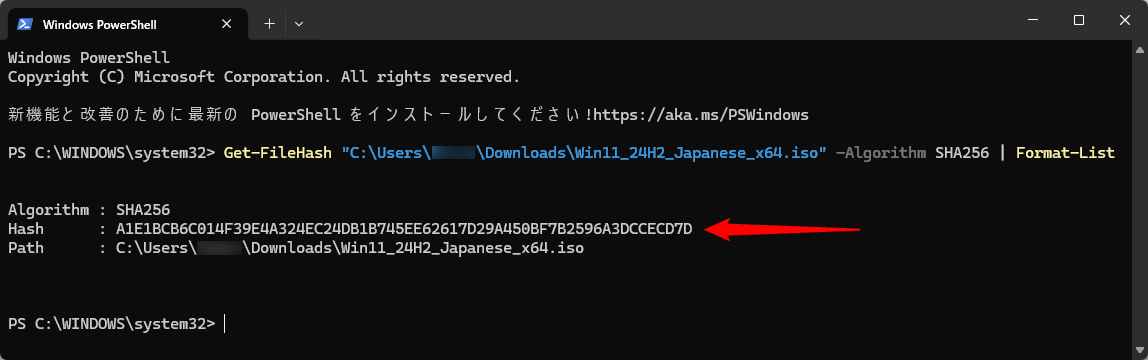
2.次のコマンドを入力して Enter を押します。
Get-FileHash "C:\Users\test\Downloads\Win11_24H2_Japanese_x64.iso" -Algorithm SHA256 | Format-Listすると、ハッシュ値が表示されます。

コメント