
Windows セキュアブート証明書のバージョン・有効期限を調べる方法

お使いの Windows 10/11 PC で「セキュアブート」を有効にしていますか?

実は、現在多くの PC で使われている証明書の一部が 2026年から有効期限を迎え始めます。この問題は、一部では通称「2026年問題」とも呼ばれており、PC の起動に関わる重要なセキュリティ更新です。

この記事では、その「2026年問題」の概要と、お使いの PC が既に対策済みであるかを確認する方法を、初心者の方にも分かりやすく解説します。

目次

大前提:セキュアブートが有効かを確認しよう

この記事で紹介する方法は、すべてお使いの PC でセキュアブートが「有効」になっていることが前提となります。

セキュアブートが無効の状態では、証明書のチェック自体に意味がなくなってしまいますので、まず以下の手順で現在の状態を確認しましょう。

確認手順

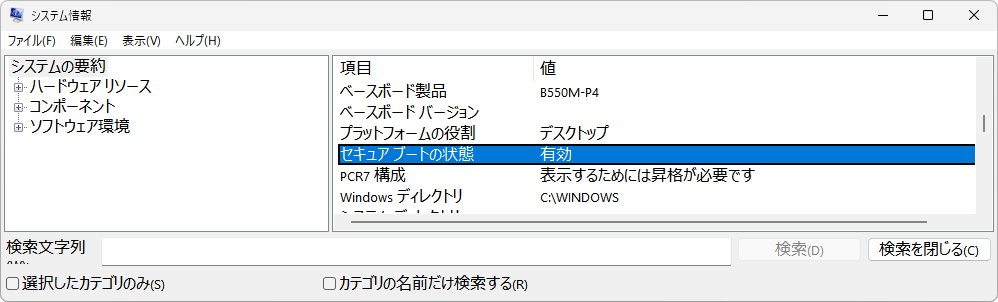
1.Windowsキー + R を押して「ファイル名を指定して実行」を開き、「msinfo32」と入力して Enter を押します。

2.「システム情報」が開きますので、右側の項目から「セキュア ブートの状態」を探してください。
システム情報
システム情報
  • 「有効」の場合: 問題ありません。このまま記事を読み進めてください。
  • 「無効」の場合: まず PC を再起動し、UEFI/BIOS 設定画面からセキュアブートを有効にする必要があります。有効にする方法は、本ブログの別記事(または第一部で解説した方法)をご参照ください。

セキュアブートを有効にする手順:

  1. PCを再起動し、起動中にDeleteキーやF2キーを連打して、BIOS/UEFI 設定画面に入ります。
  2. 設定の中から「CSM(Compatibility Support Module)」という項目を探し、これを「無効(Disabled)」にします。
  3. 次に「Boot」や「起動」メニューの中から、「BIOSモード」を「UEFI」に変更します。(CSM を無効にすると、自動的に UEFI のみになるマザーボードもあります)
  4. 最後に「Security」や「セキュリティ」メニューの中から、「セキュアブート(Secure Boot)」を探し、これを「有効(Enabled)」にします。
  5. 設定を保存して再起動します。

一部の PC ではセキュアブートキーをインストールする必要がある:

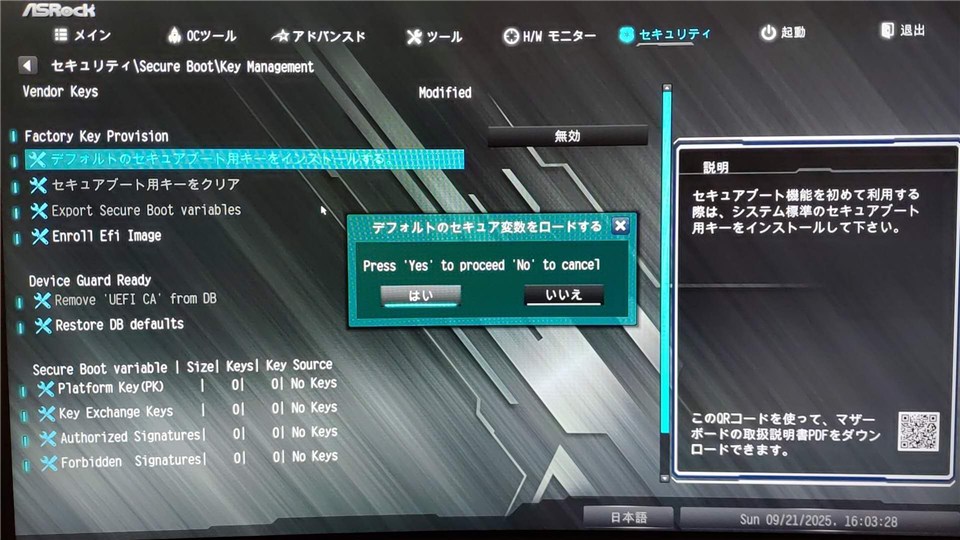
一部の PC では、セキュアブート用キーがインストールされていない場合があります。セキュアブートを有効にするためにはセキュアブート用キーをインストールする必要がありますので、下記を参考にインストールしてください。

「Install Default secure Boot keys」または「デフォルトのセキュアブート用キーをインストールする」を選択し、「はい(YES)」を押すと、工場出荷時の正しい鍵(PK, KEK, db, dbx)がインストールされ、PC は安全な「ユーザーモード (User Mode)」に移行し、セキュアブートが自動的に有効になります。

セキュアブート用キーをクリアすると、PC は再び「セットアップモード」に戻ります。「Reset To setup Mode」や「セキュアブート用キーをクリア」と表示されています。

次の画像は、セキュアブート用キーがインストールされていない状態です。※筆者の PC でマザーボードの型番:B550M-P4 – BIOS(UEFI)画面です。
マザーボードの型番:B550M-P4 - BIOS(UEFI)画面
マザーボードの型番:B550M-P4 – BIOS(UEFI)画面

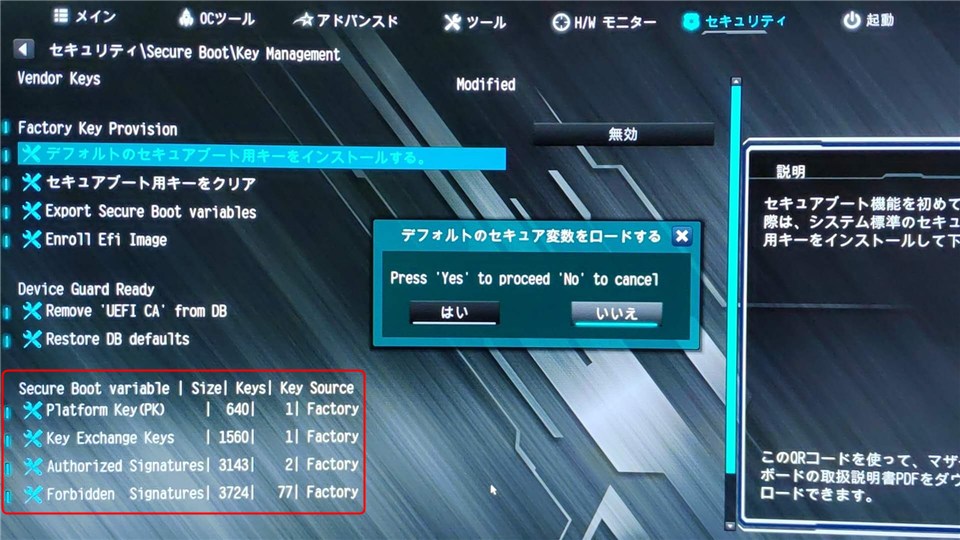
セキュアブート用キーがインストールされると、工場出荷時の正しい鍵(PK, KEK, db, dbx)が表示されます。(画像左下の赤枠内)
マザーボードの型番:B550M-P4 - BIOS(UEFI)画面
マザーボードの型番:B550M-P4 – BIOS(UEFI)画面

Platform Key (PK)

  • これが PK です。
  • セキュアブート全体のマスターキー。

Key Exchange Keys

  • これが KEK (Key Exchange Key) です。
  • dbdbx を更新する権限を持つ鍵のリスト。

Authorized Signatures (許可された署名)

  • これが db (Signature Database) です。
  • 起動を許可するOSやドライバーの署名を登録した「許可リスト」のことです。

Forbidden Signatures (禁止された署名)

  • これが dbx (database forbidden executable) です。
  • 脆弱性が見つかったソフトウェアなど、起動を禁止する署名を登録した「禁止リスト」のことです。

※一部のメーカー製 PC には、もう一つメーカー独自のキーが存在する場合があります。例えば、

Authorized TimeStamps(許可されたタイムスタンプ)

  • これは dbt です。
  • 簡単に言うと、「信頼できる時刻認証局(Time Stamping Authority – TSA)の証明書リスト」です。そのサインがいつ書かれたかを証明する、公証役場の「日付入りのスタンプ」です。

筆者の環境では、2025/10/09 にリリースされた BIOS(バージョン 3.90) に更新後、項目が追加されました。(ただ、このキーは空っぽでした)

なぜ今、証明書の確認が必要なのか? – セキュアブートの「2026年問題」

  • 概要: 現在、多くの PC で使われているセキュアブート証明書(2011年版)が、2026年から順次有効期限切れを迎えます。
  • リスク: 未対策の場合、将来的に OS が起動しなくなったり、セキュリティ更新が適用できなくなったりする可能性があります。
  • 解決策: この問題は、新しい「2023年版」の証明書を PC に追加することで解決されます。
  • 補足: 通常、この対策は Windows Update などを通じて自動で行われますが、この記事ではその適用状況を自分の目で見て確認する方法をご紹介します。

この証明書の更新が、あなたの PC にどのような影響を与える可能性があるのか、そしてそのリスクに備えて今すぐやるべき 2つの重要な対策については、こちらの記事で詳しく解説しています。

【警鐘】BIOS操作でPCが起動不能に?セキュアブート更新に備える「3つの対策」

次の記事では、イベントID 1801(セキュアブートCA/キーに関する通知)の詳細と、セキュアブート証明書を手動で更新する方法(仕組み)を解説しています。

イベントビューアーに「エラー 1801 (TPM-WMI)」が記録される原因とMicrosoftの公式対処法

確認方法1:PowerShell コマンドで証明書のバージョンを確認する

Windows に標準搭載されている PowerShell を使って、UEFI に登録されている証明書の情報を直接読み取る方法です。

手順:

1.スタートボタンの上で右クリック>「ターミナル(管理者)」または「Windows Powershell(管理者)」をクリックします。

2.次のコマンドを入力して Enter を押します。

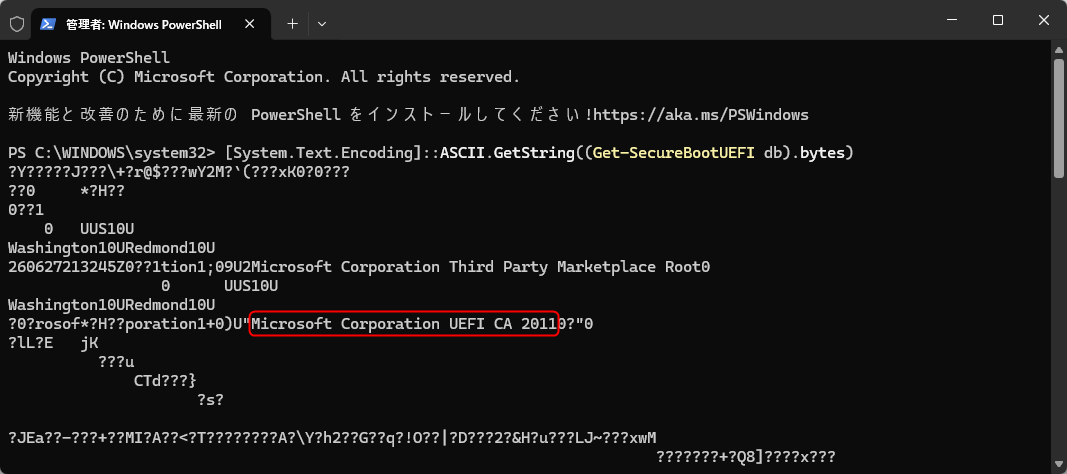
[System.Text.Encoding]::ASCII.GetString((Get-SecureBootUEFI db).bytes)

結果の見方:

大半が文字化けして表示されますが、これは正常です。

文字化けした文字列の中に「Windows UEFI CA」や「Microsoft UEFI CA」という文字の後に「2023」の記述があれば、新しい証明書がインストールされています。

※「2011」という古い証明書が残っているのは、互換性を維持するためであり問題ありません。

Windows 11 の場合、多くの環境では「U”Microsoft Corporation UEFI CA 20110?”0」や「U%Microsoft Windows Production PCA 20110?”0」が見つかると思います。
Windows Powershell
Windows Powershell

確認方法2:Windows セキュアブート証明書チェッカーでワンクリック確認

コマンド操作は少し難しいと感じる方のために、この確認作業をワンクリックで簡単に行えるツール「Windows セキュアブート証明書チェッカー」を作成しました。

ただし、お使いの PC 環境によっては正しく動作しない可能性もありますので、あくまで手軽な確認手段の一つとしてご活用ください。

ツールのダウンロード方法:

※ソフトウェアのご利用にあたって(必ずお読みください)

更新履歴:

2025/10/11 Ver 1.0.0.1:下記の 4つの証明書のみを取得するように修正しました。

  • 「Microsoft UEFI CA」(サード パーティ製のブート ローダーと EFI アプリケーションに署名します。)
  • 「Microsoft Corporation UEFI CA」(こちらは古い名前で、上と同じです。)
  • 「Microsoft Corporation KEK 2K CA」(DB と DBX の更新を署名します。)
  • 「Windows UEFI CA」(Windows ブート ローダーの署名に使用されます。)

※2025/10/15:ESET セキュリティソフトで不審なオブジェクトとして誤検知される場合があります。

2025/11/04 Ver 1.0.0.2:下記の証明書取得を追加。結果を見やすくしました。

  • 「Microsoft Option ROM UEFI CA 2023」(サード パーティのオプション ROM に署名します。)

2026/02/03 Ver 1.0.0.3:

  • UIの調整: メニューバーの追加など、画面レイアウトを一部変更しました。
  • 内部処理の修正: プログラム内部の処理を見直し、動作の安定性を向上させました。

2026/02/04 Ver 2.0.0.0:

  • 機能追加: ブートマネージャー (bootmgfw.efi) の署名が 2023年版(新しい証明書)になっているかを確認する機能を実装しました。
  • UI の刷新: 画面デザインをダークモードに一新し、フォントを Meiryo UI および MS Gothic に変更して視認性を向上させました。
  • 内部処理の修正: EFI パーティションへのアクセス処理を追加し、判定ロジックの精度を向上させました。

2026/02/06 Ver 2.1.0.0:

  • 判定ロジックの不具合修正: 一部の環境で、旧バージョンの表示に含まれる「2023」という文字を誤検知し、誤って「更新済み」と判定してしまうバグを修正しました。
  • 結果表示の改善: 判定結果を「Boot Manager(ブートマネージャー)」と「Windows UEFI CA 2023(証明書)」の 2段に分離し、それぞれの状態を個別に色分け表示するように変更しました。
  • 判定基準の厳格化: Windows の起動に必須となる「Windows UEFI CA 2023」が DB 内に存在する場合のみ「対応」と判定するように変更しました。(KEK や Microsoft UEFI CA 2023 のみが存在する場合は「非対応」となります)
  • ステータス文言の変更: 現在の状態がより直感的に伝わるよう、判定メッセージを「新ブートマネージャー対応 / 非対応」という表現に変更しました。

2026/02/14 Ver 2.2.0.0:

【主な変更点】

  • 多言語UI(日本語・英語)に完全対応 OS の言語設定を自動判別し、日本語以外の環境(英語 OS など)で起動した場合は、デフォルトで英語 UI が表示されるようになりました。海外のユーザーも設定不要でそのままご利用いただけます。
  • 言語の手動切り替え機能を追加 メニューバーに新しく「オプション (Options)」を追加し、起動後でもワンクリックで日本語と英語をシームレスに切り替えられるようにしました。
  • 海外向けレイアウトの最適化 英語表示時でもテキストが見切れないよう、コンソールエリアの等幅フォントやテキスト配置をグローバル仕様に合わせて微調整しました。

対象ファイル:「SBCertificateChecker.exe」(Ver 1.0.0.0)
ハ/ッシュ値(SHA256):45541771c5cdd48bc6c898a082725fdf2fa609d2e2845c630682cc908302093c

対象ファイル:「SBCertificateChecker.exe」(Ver 1.0.0.1)
ハッシュ値(SHA256):53e85b24326d4b4207e1425c97f2773a4cb9bae17bec865a7b34f57011297bbb

対象ファイル:「SBCertificateChecker.exe」(Ver 1.0.0.2)
ハッシュ値(SHA256):036dd645628bbac3f9ef241345c9b060f2e9e3ca57d130515cd64edbfdbd8938

対象ファイル:「SBCertificateChecker.exe」(Ver 1.0.0.3)
ハッシュ値(SHA256):d400e398d3b331473515ad300e11369bec4c3c5977188ac8c04c6d93f0f230c4

対象ファイル:「SBCertificateChecker.exe」(Ver 2.0.0.0)
ハッシュ値(SHA256):3bfb427208f39c2445be3d22f5aae366a02885176591af194bf62380e25a78b7

対象ファイル:「SBCertificateChecker.exe」(Ver 2.1.0.0)
ハッシュ値(SHA256):fa27e2fabe917c80ecffb1d147d8dbe03ae4978a8447df42387e459051ed95cf

対象ファイル:「SBCertificateChecker.exe」(Ver 2.2.0.0)
ハッシュ値(SHA256):38a14c239d1606282a070c9518aa043ff8da0ce44eeec8a4cf33b09adf79fbec

SBCertificateChecker_v2.2.zip

使い方:

  1. 「SBCertificateChecker.zip」を解凍し、中にある「SBCertificateChecker.exe」を実行します。
  2. 「ユーザーアカウント制御」が表示されたら「はい」をクリックします。
  3. 「確認開始」ボタンをクリックします。
  4. 結果として、現在インストールされている証明書の一覧と、2023年版の有無が表示されます。

※バージョン 2.0.0.0 以降では、ブートマネージャー (bootmgfw.efi) の署名が 2023年版(新しい証明書)になっているかを確認する機能を実装しています。
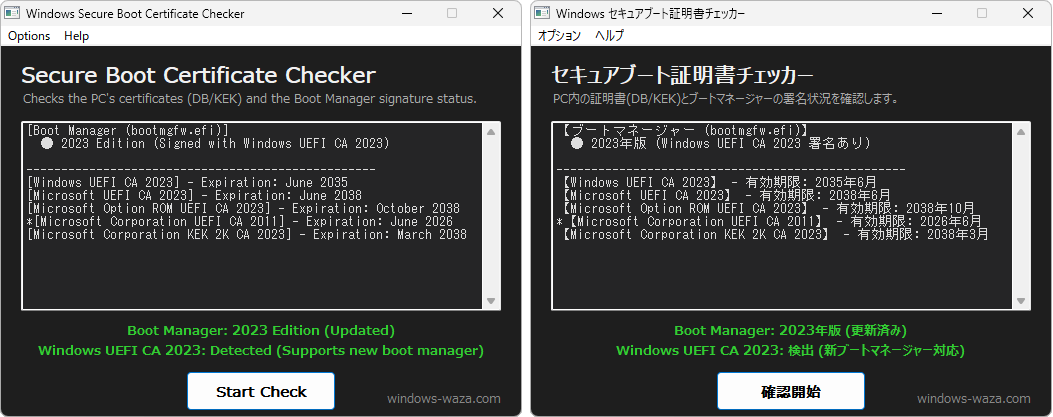
Windows セキュアブート証明書チェッカー v2.2(日本語・英語に対応)

証明書の「有効期限」を正確に調べるには?

古いバージョン(2011)の有効期限は、次のページから確認できます。

Windows セキュアブート証明書の有効期限と CA の更新

新しいバージョン(2023)の有効期限は、次のページから証明書ファイル(拡張子 .cer または .crt)を直接ダウンロードし、そのプロパティを確認するのが最も確実です。

Windows セキュア ブート キーの作成と管理のガイダンス

※PowerShell などのコマンドで有効期限を直接見ることはできません。

証明書から有効期限を確認する方法:

1.Microsoft のページ内「Windows UEFI CA 2023」などの項目の中にダウンロード URL が表示されていますので、クリックしてダウンロードします。

2.証明書をダブルクリックして開きます。

3.「開いてるファイル – セキュリティの警告」が表示されますので、「開く」をクリックします。
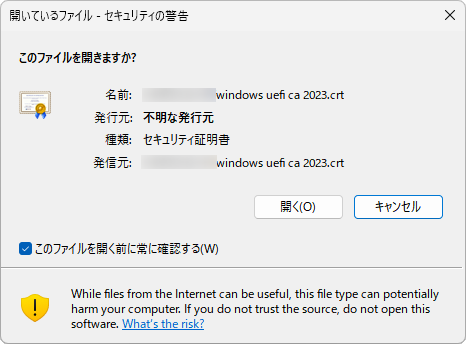
開いてるファイル - セキュリティの警告
開いてるファイル – セキュリティの警告

4.すると、証明書の情報が表示されますので、有効期限を確認してください。

「証明書のインストール」ボタンについて:

証明書を開くと「証明書のインストール」ボタンが表示されていて、気になった方もいるのではないでしょうか?

このボタンを押してインストールしても、セキュアブートの更新(2026年問題への対策)には全く影響がありません。

なぜ影響がないのか? – 2つの異なる「証明書ストア」

PC には、証明書を保管しておく場所(証明書ストア)が大きく分けて 2つあり、それぞれ全く別の役割を持っています。

1. UEFIファームウェアの証明書ストア (db, dbxなど)

  • 役割: PC の電源を入れ、Windows が起動する前の段階で、ブートローダーなどが安全かを検証します。
  • 場所: マザーボード上の特殊なメモリ(NVRAM)に保存されています。
  • 例え: ビルの警備室が持つ「マスターキーリスト」。このリストにないと、そもそもビルに入館できません。

2. Windows OS の証明書ストア

  • 役割: Windows が起動した後に、ソフトウェアの署名や Webサイトの SSL/TLS 証明書などを検証します。
  • 場所: Windows のシステムファイル内に保存されています。
  • 例え: ビルの中のテナント(会社)が持つ「取引先リスト」。ビルに入館した後の、社内での業務に使います。

「証明書のインストール」ボタンは、後者の Windows OS の証明書ストアに証明書を追加する操作です。

ビルの例えで言うと、「取引先リスト」に新しい会社を追加するようなもので、警備室が持つ「マスターキーリスト」には何の影響もありません。

では、どうやってセキュアブートを更新するのか?:

セキュアブートの証明書(警備室のマスターキーリスト)を更新するには、OS レベルの操作ではなく、PC の土台である UEFI/BIOS ファームウェアに働きかける必要があります。

そのための正しい方法が、これまでお話ししてきた以下の2つです。

  • Windows Update: Microsoft が OS の更新を通じて、ファームウェアの更新を促します。
  • UEFI/BIOSアップデート: PC メーカーが提供するファームウェアの更新プログラムを適用します。

したがって、ダウンロードした証明書を自分で「インストール」する必要はなく、また、インストールしてもセキュアブートの問題解決には繋がらない、ということになります。

まとめ

  • 要点の再確認:
    • セキュアブート証明書には有効期限があり、「2026年問題」への対策として新しい「2023年版」証明書への更新が進んでいる。
    • 対策状況は、PowerShell または確認ツールで確認できる。
    • ほとんどの場合、更新は自動で行われるため、ユーザーがすべきことはセキュアブートを有効にすることと、Windows Update などを最新に保つこと。

PC のセキュリティは目に見えにくい部分ですが、このように仕組みを理解し、時々状態を確認することで、より安心して PC を使い続けることができます。この記事がその一助となれば幸いです。

【関連リンク】

この記事が「役立った!」と思ったら、ぜひSNSでシェアをお願いします。
  • URLをコピーしました!

この記事を書いた人

日々の PC 操作から生まれた疑問や、「もっとこうしたい」という想いを原動力に、2008年頃から現在に至るまで Windows の知識を独学で追求してきました。試行錯誤を重ねて見つけた「なるほど!」な技や、困った時の解決策を、皆さんの PC ライフに役立ててほしい一心で発信しています。

プロフィールを見る

コメント

コメント一覧 (22件)

  • virustotalにSBCertificateChecker_v2.2.exeを投げると下記が表示されます。
    Gridinsoft (no cloud) Trojan.Heur!.02016423 SecureAge Malicious
    Gridinsoft (no cloud) Trojan.Heur!.02016423 SecureAge Maliciousとは何でしょうか
    ttps://www.virustotal.com/gui/file/38a14c239d1606282a070c9518aa043ff8da0ce44eeec8a4cf33b09adf79fbec/detection

    • 匿名 様

      コメントおよび「SBCertificateChecker」のご利用、誠にありがとうございます。
      また、実行前に VirusTotal で安全確認をしていただき、結果をご報告くださり感謝いたします。ご自身でセキュリティチェックを行われるのは非常に素晴らしい自衛手段だと思います。

      結論から申し上げますと、表示された検出結果は「誤検知(False Positive)」ですので、安心してお使いいただけます。

      ご質問いただいた「Trojan.Heur!.02016423」および「Malicious」という表示について、技術的な背景をご説明いたします。

      1. 検出名の意味(特定のウイルスではありません)
      名前に含まれる「Heur」とはヒューリスティック(Heuristic)検知の略です。これは「既知のウイルスデータと一致した」という意味ではなく、プログラムの構造から「念のため怪しいと予測してブロックした」という判定にすぎません。

      2. 誤検知が起きた理由
      本ツールは「AutoIt」というプログラミング言語で作成されていますが、この言語で作られた実行ファイル(.exe)は、一部の感度が高すぎるアンチウイルスソフトに誤検知されやすいという既知の特性があります。
      実際、匿名様が共有してくださったページ VirusTotal の画面中段(Crowdsourced YARA rules の項目)にも、システム側から以下の注意書きが明記されています。

      「Identifies compiled AutoIT script (as EXE). This rule by itself does NOT necessarily mean the detected file is malicious.」
      (AutoIt スクリプトを識別しました。このルール自体は、ファイルに悪意があることを必ずしも意味するものではありません。)

      3. ツールの安全性について
      VirusTotal による検査結果の通り、全 68~72 種類のセキュリティエンジンのうち、過剰反応した 2つ(Gridinsoft、SecureAge)を除く、残りの主要エンジン(Windows Defender、Kaspersky、ESET、McAfee など)はすべて「安全(Undetected)」と判定しています。

      セキュアブートの署名を読み取るために一時的に深いシステム領域(EFIパーティション等)へアクセスする処理を行っているため、このような判定が出ることがありますが、私自身が 1 からコードを書いており、悪意のあるプログラムは一切含まれておりません。

      安心してご利用いただければ幸いです。今後とも当サイトをよろしくお願いいたします。

      • win10で全てのMSの更新をfwで止めてるPCで使ってみました。
        【ブートマネージャー (bootmgfw.efi)】 – 旧バージョン (2023年版の署名なし)
        ————————————————–
        【Windows UEFI CA 2023】 – 有効期限: 2035年6月
        【Microsoft UEFI CA 2023】 – 有効期限: 2038年6月
        *【Microsoft Corporation UEFI CA 2011】 – 有効期限: 2026年6月
        【Microsoft Corporation KEK 2K CA 2023】 – 有効期限: 2038年3月
        実験機でupdate毎回ブロックしてたのに有効期限6月にひっかかってる…何でだろw
        win10使い続けるには実験止めてWindows Updateするか
        win10泣く泣く諦めてよく読まれてる記事のwin11isoをDownloadする方法でiso落としてwin11にするかですか?

        • 匿名 様

          ツールの実行結果を共有していただき、ありがとうございます。

          「アップデートをブロックしているのに期限が来る」と不思議に思われたかもしれませんが、表示されている「2026年6月」という日付は、2011年にその証明書が作られた時点で設定されていた本来の「寿命」を、ツールが読み取って表示しているだけです。
          そして結論から申し上げますと、現在の「Windows Update を完全にブロックしている状態」を今後も維持されるのであれば、2026年6月を過ぎてもそのまま Windows 10 として使い続けられる可能性が高いです。

          Microsoft が 2026年に行う予定の制限は、Windows Update を通してこの古い証明書を PC の「禁止リスト(DBX)」に登録し、起動を弾くという仕組みです。つまり、アップデートを完全に止めている匿名様の実験機にはその「禁止リスト」が届かないため、PC 側はこれまで通り起動を許可するはずです。

          ですので、実験機として割り切って運用されるのであれば、無理に Windows 11 の ISO を落としたり、アップデートを再開したりする必要はありません。そのままの環境でお使いいただけるかと思います。

  • はじめまして、いつも勉強させていただいています。
    私のPCは2013年製のNECのノートパソコンです。(PC-LL850msr-j)
    古いパソコンなのでセキュアブートの問題には以前から注意を払っていました。
    2月のWindowsUpdate後にイベントビューアーにID1808が記録されました。
    また、SBCertificateChecker_v2.1.zipにおいても、この記事内にある画像と同様の「署名あり」の結果になりました。(以前は、新しい証明書は見つかりましたが、署名はなし)
    これで万事解決かと安心していましたところ、しはらくしてイベントビュアーにID1033が記録されるようになりました。説明には「失効している可能性のあるブートマネージャーがEFIパーティションで検出されました。」とあるエラー表示です。
    この状況は放置してよろしいものでしょうか。よろしくお願いします。

    • 誠 様 コメントありがとうございます。

      詳細な情報をありがとうございます。
      ツールで「2023年署名あり」と判定されているにもかかわらず、イベント ID 1033 が出るのは、誠様の NEC 製 PC 特有の構成が関係している可能性が高いです。

      1. なぜエラー ID 1033 が出続けるのか?
      NEC の LaVie シリーズ(2011〜2013年モデル)では、Windows 標準の場所とは別に、\EFI\NEC\Boot\bootmgfw.efi といった NEC 独自のフォルダーに古い起動ファイルが残っていることがあります。

      現状:メインの起動ファイルは 2023年版に更新されていますが(ツールで【ブートマネージャー (bootmgfw.efi)】 ● 2023年版 (Windows UEFI CA 2023 署名あり)と表示された場合)、NEC 独自のフォルダー内に 2011年版の古いファイルが残っているようです。
      Windows の判断:Microsoft は Windows Update(品質更新プログラムなど)を通じて、DBX(セキュアブート失効リスト)を定期的、かつ段階的に更新しています。
      おそらく、この ID 1033 が記録されたのは、KB5074105(日本時間 1月30日)もしくは KB5077181(日本時間 2月11日)をインストールした時ではないでしょうか?
      その際に、Windows は「まだ脆弱な古いファイルが残っている。今セキュリティ設定を更新すると起動できなくなる恐れがある」と判断し、安全のために更新を 「延期」 して ID 1033 を記録しています。

      2. 今後の対応と「もしもの備え」
      現在は Windows があえて更新を止めて誠様の PC を守ってくれている状態ですので、今すぐ起動不能になるわけではありません。

      ただし、将来的にこの「延期」が解除された際、万が一「Secure Boot Violation(セキュアブート違反)」で起動しなくなるリスクはゼロではありません。

      その際の「救済策」として、「セキュアブート回復メディア」 の作成手順を別記事にまとめています。
      誠様のような古い PC を大切に使われている方にこそ、ぜひ「お守り」として持っておいていただきたいツールです。

      ▼【重要】起動しなくなった場合の修復ツール作成手順はこちら
      Windows 11 が起動しなくなる?「セキュアブート2023年署名」問題と修復ツールの作成手順(仕組みは Windows 10 でも共通です)

      まずはイベントログの BootMgr パスを確認し、もし \EFI\NEC\… と出ていれば、この解説通りの状態です。ぜひ「万が一の保険」として記事を参考にしてみてください。

      • 迅速なご回答と丁寧なご説明に感謝いたします。
        ご指摘の通り、ID1033が記録された当初の説明には、NECの独自のシステムファイルの脆弱性が示されていたように記憶しています。
        もしもの時に備えて「セキュアブート回復メディアの作成」を準備したいと思います。
        なお、「 Windows があえて更新を止めてPC を守ってくれている状態」においては、今後のWindowsUpdateに失敗するなどの影響が出てくることを心配しております。

        • 誠 様

          今後の Windows Update への影響についてですが、ご安心ください。
          結論から申し上げますと、この ID 1033 の警告が原因で、今後の通常の Windows Update(累積更新プログラムなど)が失敗したり、止まったりすることはありません。

          この「延期(保留)」という措置は、あくまで セキュアブートのセキュリティ設定(DBX)の書き換え だけを対象としたピンポイントなものです。OS 本体のセキュリティ更新などは、この警告が出ている状態でも通常通り行われますので、PC の利用に支障が出ることはありません。
          Windows は今後も「安全に適用できる状態になったか」をチェックし続けます。もし将来条件が整えば、その時に自動で ID 1034(更新成功)へと移行します。

          • PCに不案内な者の的を外れた質問にも誠実にご回答くださり、ありがとうございます。
            「セキュア ブート許可済みキー交換キー (KEK) の更新」が昨年12月にインストールされて以来、イベントビューアーの確認やPowerShellのコマンドでセキュアブート更新の進捗状況を観察してきましたが、一歩前進してはまた新しい壁が現れるという状況が続いていました。ネット上の不完全な情報にも振り回されました。
            今回のご相談で、Microsoftがかなり慎重に事を進めていることが解り、また、今後に私がすべきことも明確になりました。

          • 誠 様

            丁寧なお返事をありがとうございます。
            誠様が粘り強く調査を続け、ご自身で「納得できる答え」に辿り着かれたことは、今後の PC ライフにおいても大きな自信になるはずです。

            2013年製の愛機を大切にメンテナンスされている誠様のようなユーザー様に、当ブログが少しでもお役に立てたのであれば、管理人としてこれほど嬉しいことはありません。
            また何か気になることがあれば、いつでも当ブログへ遊びに来てください。

  • いつも参考にさせていただいています。

    セキュアブート証明書チェッカーVer2.0を使用しましたが、以下の表示となりました。
    【ブートマネージャー (bootmgfw.efi)】
    – 旧バージョン (2023年版の署名なし)
    ————————————————————————
    (DB/KEK)から既知の証明書が見つかりませんでした)

    その際、「結果: 新しい証明書(2023年版)が見つかりました。」と表示されていますが、
    これは判定ミスではないのでしょうか。
    ご確認いただきますよう、お願いします。

    • あのに様、いつもご覧いただきありがとうございます。また、ツールの動作報告ありがとうございます。大変助かります。

      ご指摘いただいた件、確認いたしました。 おっしゃる通り、これはツールの判定ロジックのミス(バグ)です。
      表示されているログ(旧バージョン…)の中で「2023」という数字が使われているため、ツールが「2023 が含まれている=新しい証明書がある!」と早合点して誤判定してしまっておりました。 (「なし」と書いてあるのに「あり」と判定されるのは、まさにこのためです)

      早急に修正版(Ver 2.1)を作成し、記事内のリンクを更新いたしました。 お手数をおかけして申し訳ありませんが、よろしければ修正版にて再度ご確認いただけますと幸いです。

      • お世話になります。早速のご対応ありがとうございました。
        Ver2.1で試したところ、
        – – –
        【ブートマネージャー (bootmgfw.efi)】
        – 旧バージョン (2023年版の署名なし)
        ————————————————————————
        (DB/KEK)から既知の証明書が見つかりませんでした)

        Boot Manager: 旧バージョン(未更新)
        Windows UEFI CA 2023: 未検出(新ブートマネージャ非対応)
        – – –
        との表示になりました。
        なお、この確認を行った機種は、dynabook B55で比較的新しい機種です。先日のチェック結果に基づきメーカに問い合わせたところ、\boot\EFI_EX\bootmgfw_EX.efiの署名をチェックして欲しいとの依頼がありました。
        こちらのチェックツールは、\boot\EFI\bootmgfw.efiをチェックされていると思いますが、上記ファイルとの違いをご存知でしたらご教示ください。

        • あのに 様

          詳細な情報とメーカーへの問い合わせ結果、大変参考になります。 いただいた情報を元に、私の実機環境で検証(再現実験)を行い、bootmgfw_EX.efi の役割と、あのに様の PC の現状を特定しました。

          【検証で判明した仕組み】 私の検証により、以下の動作が確認されました。 Windows のブートマネージャー更新プロセスにおいて、システムはまず C:\Windows\Boot\EFI_EX\ にある bootmgfw_EX.efi を参照します。 このファイルが最新(2023年版)であり、かつシステム要件(DB に 2023年版証明書があること)が満たされている場合のみ、このファイルをソースとして、実際に起動する場所(EFI システムパーティション)の bootmgfw.efi を上書き更新します。

          【メーカーとツールの「ズレ」の理由】

          • 【メーカー(Dynabook)】 メーカーは C:\Windows\Boot\EFI_EX フォルダー内にある bootmgfw_EX.efi (ソースファイル)を確認してくださいと言っています。これは、Windows Update を実行している環境であれば、通常はすべて 2023年版になっています。
          • 【当サイトのツール】 「実際に起動に使われるファイル(EFI システムパーティション内のファイル \EFI\Microsoft\Boot\bootmgfw.efi)」を確認しています。あのに様の PC では、まだここが書き換わっていないので「未対応」と判定されています。

          現状、あのに様の PC は、「更新用のファイルは届いているが、適用のための条件(BIOS 更新)が揃っていないため、書き換えが保留されている」状態です。
          今後、BIOS の更新で DB に 2023年版証明書が適用されれば、自動的にブートマネージャーも2023年版に更新されます。もしメーカーが BIOS を提供しない場合は、Windows Update を通じて自動的に DB に 2023年版証明書が適用され、ブートマネージャーも 2023年版に更新されます。

          • 検証および詳細な解説ありがとうございました。ツールの判定方法が正しいことも納得できました。
            dynabookはBIOSをアップデートして更新を待ちたいと思います。

          • あのに 様

            ご返信ありがとうございます。
            検証結果にご納得いただけて安心いたしました。

            Dynabook はビジネス向けモデルのサポートが手厚いメーカーですので、遠からず BIOS アップデート(DB更新)が提供されるかと思います。無事に更新が来ることを願っております。
            また何かご不明な点や、新しい発見がありましたら、いつでもコメント欄にお越しください。ありがとうございました。

  • こんにちは。
    「かんたん無線LANと小学校教育実践」というサイト管理者の chika_chan
    と申します。

    本日、貴ブログ掲載の、「Windows セキュアブート証明書チェッカー」
    を下記記事に使用させていただきましたのでご報告致します。
    複数台の PC 所有者、初心者などにとって、とても使いやすいと思います。
    ありがとうございました。

    非対応 PC で Windows Update セキュアブートの (KEK) の更新
    https://kantanmusen.sakura.ne.jp/202402/84_009.htm

    • chika_chan様

      ご丁寧にご報告いただき、誠にありがとうございます。

      貴サイトの「非対応 PC で Windows Update セキュアブートの (KEK) の更新」の記事、拝見いたしました。 詳細な検証記事の中で、当サイトの「Windows セキュアブート証明書チェッカー」をご活用いただけたこと、大変光栄に存じます。

      特に、「初心者などにとって、とても使いやすい」というご評価をいただけたことは、開発者として何よりの励みになります。 複雑な確認作業を少しでも簡略化できればと思って作成したものですので、その意図を汲み取って活用していただけて本当に嬉しいです。

      また何かお役に立てるツールや情報がありましたら、ぜひご活用ください。 今後ともよろしくお願いいたします。

  • はじめまして、マグマ大使の道具箱 (magumataishi.com) のblog管理者です。
    セキュアブートの2026年問題を調べていて、こちらの記事を参考にさせていただきました。
    この記事のアプリ「Windows セキュアブート証明書チェッカー」を blog 記事で紹介させていただきました。

    • マグマ大使の道具箱 様

      はじめまして。コメントいただき、誠にありがとうございます。 また、ブログ記事(https://magumataishi.com/blog-entry-2707.html)を拝見いたしました。

      セキュアブートの2026年問題という重要なトピックについて、当サイトの記事を参考にしていただき、さらに拙作のアプリ「Windows セキュアブート証明書チェッカー」までご紹介いただけたこと、大変光栄に思います。記事も非常に分かりやすく、丁寧に解説されていて素晴らしいですね。

      この問題は多くの Windows ユーザーに関わる重要な変更ですので、このように情報が共有され、広まっていくことは非常に意義深いことだと感じております。
      この度は、丁寧なご連絡とご紹介、本当にありがとうございました。 今後とも、どうぞよろしくお願いいたします。

  • はじめまして、セキュアブート問題を調べてここに辿り着きました。確認ツールも使わせて頂き新しい証明書はみつかりませんでした。と表示されましたがこれは待っていればいずれPCには証明書が入って来るということなのでしょうか?
    WindowsUpdateは昨今何かしら問題が起きるので「利用可能になったら~」というオプションをオフにしています(累積更新は確認してから、プレビューはスルー)
    またUEFIは特に問題が起きていないので更新をしていないのですが更新はした方が良いのでしょうか?

    素人質問で申し訳ないのですが御教示いただければ幸いです。

    • あっきー様、コメントありがとうございます。

      自作の確認ツールもお使いいただけたとのこと、開発者として大変嬉しく思います。
      セキュアブートの問題は非常に複雑で、ご不安に思われるのも当然です。いただいたご質問について、一つ一つお答えさせていただきますね。

      1. 新しい証明書はみつかりませんでした。と表示されましたがこれは待っていればいずれPCには証明書が入って来るということなのでしょうか?

      はい、そのご認識で間違いありません。
      今後、Microsoft が Windows Update を通じて、あるいは PC メーカーが BIOS アップデートを通じて、この新しい証明書を配布します。その時が来れば、PC には自動的に(あるいはあなたの承認を経て)証明書が入ってきます。

      現時点では何も心配せず、今のままお使いいただいて問題ありません。

      ※ただし、自作 PC をお使いの方や、メーカー製の PC でもサポートアプリを無効にしている場合は、ご自身で定期的にPC メーカー(またはマザーボードメーカー)の公式サイトを確認し、手動で BIOS をダウンロードして更新しなければならない場合もあります。

      2. Windows Update は昨今何かしら問題が起きるので「利用可能になったら~」というオプションをオフにしています(累積更新は確認してから、プレビューはスルー)

      その運用方法は、PC の安定性を最優先に考える上で、非常に賢明で、素晴らしい判断です。リリース直後の更新プログラムには、予期せぬ不具合が含まれていることが多々あります。すぐに適用せず、世の中の情報を確認してから、ご自身のタイミングで適用する。これは、トラブルを未然に防ぐための、上級者が実践する、理想的なアップデート管理方法です。ぜひ、そのやり方を続けてください。

      3. UEFI(BIOS)は、特に問題が起きていないので更新をしていないのですが更新はした方が良いのでしょうか?

      「特に問題が起きていないのであれば、無理にBIOS/UEFI の更新はしない」というのが、PC を安全に使うための鉄則です。

      BIOS の更新は、PC の最も根本的な部分を書き換える、非常にデリケートな作業です。万が一失敗すると、PC が起動しなくなるリスクもゼロではありません。今回のようなセキュリティに関わる重要な更新がある場合は別ですが、それ以外の場合、PC が安定して動作しているのであれば、現在の BIOS のまま使い続けるのが最も安全です。

      現在の UEFI(BIOS)のバージョンよりも新しいバージョンすべての更新内容を確認し、セキュアブート証明書の更新が含まれている場合は更新をした方が良いと思います。ただし、必ずバックアップを取ってから行うようにしてください。

      また何かご不明な点がありましたら、いつでもお気軽にコメントください。

へ返信する コメントをキャンセル

【投稿について】
記事の内容に関するご質問や情報提供は大歓迎です。
ただし、記事の趣旨と無関係な内容、特定の人物・団体への批判、攻撃的な表現、不適切な語句を含むコメントは、管理人の判断で予告なく削除・非公開とさせていただく場合があります。
また、スパム対策機能により自動的に削除される場合もありますのでご了承ください。

CAPTCHA


目次