
外付け HDD を接続すると容量は正しく表示されているのに、エクスプローラーで開くとフォルダーやファイルが何も表示されない。
このような症状は、アクセス許可やファイル属性の問題だけでなく、NTFS のファイル システム管理情報に不整合が発生している場合にも起こる可能性があります。
今回、当サイトの読者様から、
- 外付け HDD の使用済み容量は正常に表示される
- ドライブを開いても中身が何も表示されない
chkdskで MFT の BITMAP 属性およびボリューム ビットマップのエラーが修復された- 大部分のフォルダーが復活した
- 残りのフォルダーは
found.000内から発見された
という復旧事例をご報告いただきました。
この記事では、その実例をもとに、実際に行われた手順と注意点を紹介します。
最初に確認しておきたい重要な注意点
この記事で紹介する chkdsk /f は、ファイル システムのエラーを実際に修正するコマンドです。
Microsoft の説明でも、パラメーターを付けない chkdsk は状態を確認するだけですが、/f を指定するとボリューム上の論理エラーを修復します。
そのため、重要なデータが保存されている HDD では、いきなり chkdsk /f を実行するのではなく、可能であれば先に読み出せるデータを別のディスクへバックアップしてください。
また、
- HDD から異音がする
- 接続が頻繁に切れる
- 読み込みが極端に遅い
- SMART で異常が出ている
- Windows から認識されたりされなかったりする
といった症状がある場合は、ファイル システムだけではなく HDD 自体の故障も疑う必要があります。
Microsoft も、ディスク エラーを調査する際には、ファイル システムだけでなく、ディスク ハードウェアや接続状態も確認するよう案内しています。
今回の事例では chkdsk /f によって復旧できましたが、すべてのケースで同じ結果になるわけではありません。
今回発生した症状
今回の外付け HDD は 1TB で、約 800GB が使用されていました。
Windows 上ではドライブ自体と使用済み容量は正常に認識されていましたが、エクスプローラーで Hドライブを開いても、保存していたフォルダーやファイルが表示されず、何も入っていないように見える状態になっていました。
また、ドライブの「セキュリティ」タブには「不明なアカウント(SID)」も表示されていたとのことです。
ただし、「不明なアカウント(SID)」と今回のファイル消失との直接的な因果関係は確認できていません。
そのため、この記事では別の症状として扱います。
最初にファイル属性を確認
ファイルそのものは残っていて、隠し属性やシステム属性によって表示されなくなっている可能性を確認するため、管理者としてコマンド プロンプトを起動し、次のコマンドが実行されました。
コマンドプロンプトの開き方を見る
1.Windowsキー + R を押して「ファイル名を指定して実行」を開きます。
2.「cmd」と入力します。
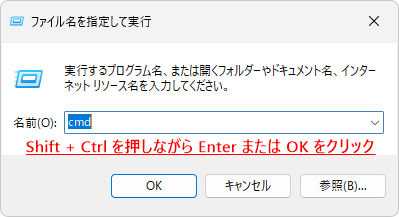
3.Shiftキー + Ctrlキーを押しながら Enter を押してください。

4.「ユーザーアカウント制御」が表示されたら「はい」をクリックします。

attrib -h -s -r H:\* /s /dこのコマンドは、Hドライブ内のファイルやフォルダーから、
-h:隠しファイル属性-s:システム属性-r:読み取り専用属性
を解除します。
実行中、
アクセスは拒否されました - H:\System Volume Information\...というメッセージが表示されました。
System Volume Information は Windows が管理する保護されたフォルダーなので、一般ユーザーからアクセスできないのは異常ではありません。
しかし、今回のケースでは属性を解除してもフォルダーは表示されませんでした。
つまり、単純に「ファイルが隠されている」だけではありませんでした。
chkdsk でファイル システムを確認
続いて、ファイル システム自体に問題がないか確認しました。
最初にオンライン スキャンを実行したところ問題が確認されたため、最終的に /f を指定した修復が行われました。
今回対象となったドライブは Hドライブなので、使用したコマンドは次のとおりです。
chkdsk H: /fMicrosoft によると、chkdsk はファイル システムとそのメタデータを検査し、/f を指定すると検出された論理エラーを修復します。
MFT の BITMAP 属性エラーが検出された
今回の chkdsk では、次のような修復メッセージが表示されました。
マスター ファイル テーブル (MFT) の BITMAP 属性エラーを修復します。
さらに、
ボリューム ビットマップ エラーを修復します。
と表示され、最終的にファイル システムが修正されました。
NTFS では MFT(Master File Table)がファイルやフォルダーの情報を管理しています。
また、MFT やボリュームには、使用中・未使用領域などを管理するビットマップ情報があります。
Microsoft も、NTFS の $MFT や $BITMAP が破損した場合にディスク領域の管理に問題が発生することがあり、chkdsk /f によって検出・修復できる場合があると説明しています。
そのため今回については、NTFS のファイル システム管理情報に論理的な不整合が発生していたと考えられます。
ただし、「フォルダーが表示されない」という症状だけで MFT の BITMAP エラーと判断することはできません。
今回の場合は、実際の chkdsk の結果にそのエラーが記録されたため確認できたものです。
chkdsk 実行後、大部分のフォルダーが復活
chkdsk H: /f が完了したあと、再びエクスプローラーから Hドライブを確認したところ、それまで見えなかった大部分のフォルダーが再び表示されるようになりました。
つまり、データそのものがすべて消去されていたのではなく、ファイル システムの不整合によって Windows から正常に参照できない状態になっていたと考えられます。
ただし、1つのフォルダーだけは元の場所に戻りませんでした。
代わりに、Hドライブ直下に次のフォルダーが作成されていました。
H:\found.000found.000 とは?
found.000 は、chkdsk がファイル システムを修復した際、正常なファイルやフォルダーとして元の位置に戻せなかったデータを回収するために作成されることがあるフォルダーです。
一般的には、
FILE0000.CHK
FILE0001.CHK
などの .CHK ファイルが入ることがあります。
Microsoft の資料でも、失われた割り当てチェーンを回収する際に .chk ファイルとして保存される場合があることが説明されています。
また、found.000 内に、dir0000.chkのようなディレクトリー(フォルダー)が作成され、元のファイルがその中に残っていた事例もあります。
今回はこちらのパターンでした。
found.000 の中身を確認
found.000 は通常のエクスプローラー操作ではアクセスできない場合があります。
そこで、管理者として起動したコマンド プロンプトから、次のコマンドを実行しました。
dir /a "H:\found.000"/a を付けることで、隠し属性やシステム属性が設定されている項目も含めて表示できます。
今回の環境では、
- dir0000.chk
- dir0001.chk
- 00000000-dir0004.chk
という 3つのフォルダーが確認されました。
その中身を調べたところ、元の場所から消えていた GAME1 フォルダーに含まれていたデータであることが確認できたとのことです。
found.000 のデータは必ず正常とは限らない
ここは非常に重要です。
found.000 に入っているデータは、chkdsk がファイル システム修復時に回収したものです。
元のファイル名やフォルダー構造が維持されていることもありますが、.CHK ファイルとして断片化されている場合もあり、完全なデータである保証はありません。
Microsoft Q&A でも、found.000 内の dir0000.chk に元のファイルが残っていた事例がある一方、回収されたデータが不完全である可能性について注意されています。
そのため、復旧後は実際にファイルを開き、
- ファイルが正常に開けるか
- サイズがおかしくないか
- 動画や音声が最後まで再生できるか
- 圧縮ファイルを正常に展開できるか
なども確認してください。
今回は move コマンドでデータを救出
今回の事例では、エクスプローラーから found.000 内のフォルダーを操作できなかったため、管理者として起動したコマンド プロンプトから move コマンドを使用し、フォルダーを 1つずつ Hドライブ直下へ移動することでデータを救出できたとのことです。
例えば、dir0000.chk を Hドライブ直下へ移動する場合は、次のように実行します。
move "H:\found.000\dir0000.chk" "H:\"同様に、必要なフォルダーを 1つずつ確認しながら移動します。
ただし、重要なデータを救出する目的であれば、可能な場合は 同じ HDD 内で移動するより、別の正常な HDD や SSD へコピーする方が安全です。
例えば別のドライブが D: であれば、found.000 内のデータを確認しながら、必要なフォルダーやファイルを別のディスクへコピーする方法を検討してください。
特に HDD 自体の状態に不安がある場合は、復旧元への書き込みをできるだけ増やさない方が安全です。
「不明なアカウント(SID)」は今回の原因とは断定できない
今回の HDD の「セキュリティ」タブには、
不明なアカウント (S-1-5-21-…)
のような項目も表示されていました。
これは、以前そのファイルやフォルダーにアクセス権を設定した Windows アカウントが現在の PC に存在しない場合などにも表示されます。
そのため、不明な SID が表示されていること自体を、今回の MFT エラーやフォルダー消失の原因と判断することはできません。
アクセス許可の問題でファイルが見えないケースと、ファイル システムそのものが破損しているケースは分けて考える必要があります。
同じ症状でも原因は異なる
今回のように、使用済み容量はあるのに、中身が何も表示されないという症状が発生しても、原因は 1つではありません。
例えば、
- 隠し属性・システム属性
- NTFS のアクセス許可
- ファイル システムの論理エラー
- MFT などの NTFS メタデータの不整合
- HDD の物理障害
- USB ケーブルや USB ケースなどの接続障害
などが考えられます。
したがって、いきなり chkdsk /f を実行するのではなく、まず HDD の状態や重要データの有無を確認することが重要です。
Microsoft も、ファイル システム破損が確認された場合には、ディスク本体やストレージ接続の状態も確認するよう案内しています。

まとめ
今回の事例では、外付け HDD の容量は正常に認識されているにもかかわらず、保存していたフォルダーやファイルがエクスプローラーから見えなくなりました。
ファイル属性の解除では改善しませんでしたが、chkdsk H: /f を実行した結果、
MFT の BITMAP 属性エラー
ボリューム ビットマップ エラー
が修復され、大部分のフォルダーが再び表示されるようになりました。
さらに、元の場所に戻らなかったフォルダーについても、found.000 内の dirXXXX.chk からデータを確認し、救出することができました。
ただし、今回と同じ症状だからといって、同じ原因とは限りません。
特に HDD の物理障害が疑われる場合は、修復操作よりも重要なデータの確保を優先してください。
今回の事例からも、HDD は正常に使えているように見えても突然トラブルが発生する可能性があるため、重要なデータは別のストレージにもバックアップしておくことが大切です。

コメント