
PC を起動したら、きれいに並べたはずのデスクトップアイコンがぐちゃぐちゃに…そんな経験はありませんか?
解像度の変更や再起動でリセットされてしまうアイコンの配置を、毎回手作業で直すのは非常にストレスが溜まる作業です。
この記事では、そのイライラを根本から解消するために作成した、デスクトップアイコンを縦に並べる数やアイコン同士の間隔を指定して任意の場所に配置し、その配置を簡単に保存・復元できるツール【デスクトップアイコン整列】を紹介します。
デスクトップアイコンが勝手に移動する仕組みを詳しく説明しています。
【デスクトップアイコン整列】の使用方法
各項目の説明
【デスクトップアイコン整列】は、「開始位置(X 方向・ Y 方向)」および「縦・横方向の間隔」を指定することができます。
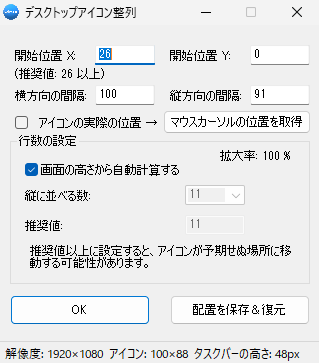
【メイン部分】
- 開始位置 X
- 画面の左端からの位置。推奨値以下を指定しても推奨値に設定されます。これは、Windows の仕組みが関係しており、推奨値以下に配置をするとアイコンが予期せぬ場所に移動されてしまうためです。
- 開始位置 Y
- 画面の上からの位置。「0」以上を指定する必要があります。
- 横方向の間隔
- アイコン同士の横方向の間隔。デフォルトでは自動的に現在のアイコンの幅を取得して表示しています。この数値をデフォルト以下に設定するとアイコン同士が重なりますが、配置はできます。※配置後にデフォルトの数値に戻ります。
- 縦方向の間隔
- アイコン同士の縦方向の間隔。デフォルトでは自動的に現在デスクトップにある一番高いアイコンの高さを取得して表示しています。この数値をデフォルト以下に設定すると、入力エラーを表示します。※配置後にデフォルトの数値に戻ります。
- アイコンの実際の位置
- このチェックボックスにチェックを付けると、アイコンの実際の位置に配置されます。
- アイコンの実際の位置は、「項目チェックボックス」を表示すると確認できます。チェックボックスの左上が実際のアイコンの位置です。
- チェックボックスにチェックを付けない場合、アイコンの上にマウスカーソルを乗せたときに表示される透明な四角の左上を実際のアイコンの位置とします。
- このチェックボックスにチェックを付けると、アイコンの実際の位置に配置されます。
- マウスカーソルの位置を取得
- 「マウスカーソルの位置を取得」ボタンをクリックすると、開始位置 X・Y、縦・横方向の間隔、縦に並べる数、画面の大きさに合わせて、四角い枠が表示されます。四角い枠を目安に、アイコンがどこに配置されるかを確認できます。四角い枠が表示されているときにマウスを左クリックすると、その位置にアイコンを配置します。マウスの真ん中のボタンをクリックするとキャンセルします。
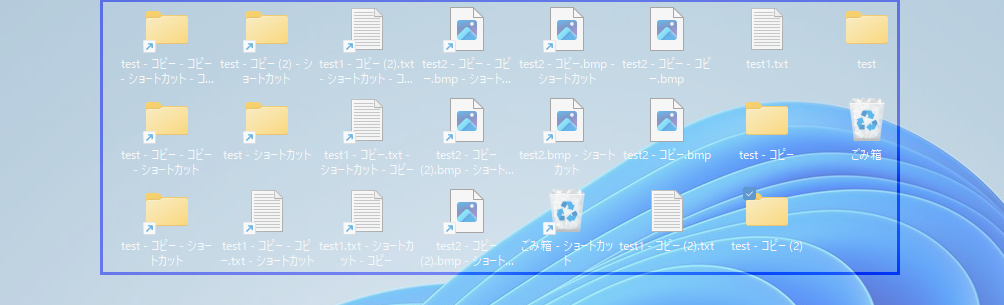
【行数の設定】
- 画面の高さから自動的に計算する
- このチェックボックスにチェックを付けると、縦に並べられるアイコンの最大値が指定されます。
- このチェックボックスにチェックを付けない場合、縦に並べるアイコンの数を任意に指定することができます。
- 縦に並べる数
- 縦に並べる数は、アイコンの数によりますが、少なくすると横方向が画面の領域外にはみ出してしまう可能性があります。「マウスカーソルの位置を取得」ボタンを押して枠を表示すると、はみ出すかどうかを確認することができます。
- 推奨値
- 推奨値は、開始位置 Y、縦方向の間隔、縦に並べる数、画面の大きさから、縦に並べられるアイコンの最大値を取得して表示しています。
【ボタン】
- OK
- OK ボタンを押すと、入力されている内容に従ってアイコンを配置します。
- 配置を保存&復元
- 「配置を保存&復元」ボタンをクリックすると、アイコンの配置を保存するかを聞かれます。「はい」を選択すると保存、「いいえ」を選択すると復元します。復元は、配置を保存した際に、ツールと同じ場所に作成された構成ファイル「現在の日時_IconLayout.ini」を選択して復元します。操作方法は簡単ですので、下記の実際にデスクトップのアイコンを配置・保存&復元をしている動画を確認してみてください。
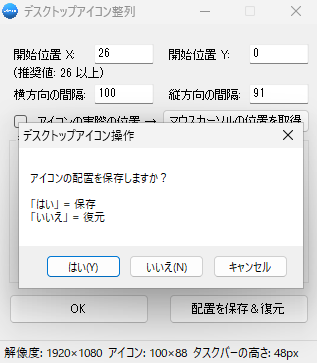
実際にデスクトップのアイコンを配置・保存&復元をしている動画
※字幕を ON にしてご覧ください。
おすすめの使用方法
- デスクトップの右クリックメニューで表示方法を「項目の種類」等で並べ替える。
- ツールを使用してアイコンを配置。
- 個別にアイコンの配置を変更したい場合は、ツールはそのままにし、手動で大体の位置に並べ替えます。並べ替えが終わったら、OK ボタンを押すと、アイコンは等間隔に並びます。
- 配置が気に入ったら、配置を保存をしておきましょう。
【デスクトップアイコン整列】のダウンロード
※Windows 10/11 64bit に対応しています。(仮想マシン上や一部の環境では正常に動作しない場合があります)
解像度:最大 1920 × 1080、拡大率:100%~175% でテストしています。
当サイトで配布しているソフトウェアは、すべて ESET インターネット セキュリティ にてウイルスチェックを実施しておりますが、個人開発のため Microsoft の正規デジタル署名がありません。そのため、初回実行時に一部の環境で以下の警告が表示される場合があります。
- Windows の警告: 「Windows によって PC が保護されました」と表示された場合は、「詳細情報」をクリックしてから「実行」を選択してください。
- セキュリティソフトの警告: ESET などの定義ファイル更新後に「Suspicious Object (不審物)」として誤検知される場合がありますが、危険なプログラムではありません。
ファイルのハッシュ値( SHA256 )による正当性の確認方法や、免責事項・ご利用条件については、ご利用前に必ず以下のページをご確認ください。
対象ファイル:「デスクトップアイコン整列.exe」(Ver 1.0.0.0)
ハッシュ値(SHA256):305c1237d79c50a37886ca06ab3d7081b32bc7b7d0ceeb472ec371439a2fcc20
「デスクトップアイコン整列.zip」をダウンロードして解凍し、中にある「デスクトップアイコン整列.exe」を実行してください。


コメント