
Windows 11 の Windows Update で、更新プログラムのインストールが進まない場合は、すぐに PC を再起動したり、更新関連のプロセスを強制終了したりせず、まず更新処理が続いているか確認してください。
Windows Update の進捗率が長時間変わらなくても、バックグラウンドで更新ファイルの展開やシステムの変更が行われている場合があります。
まずは Windows Update の画面を開き直し、タスク マネージャーで CPU やディスクの使用状況を確認しましょう。
この記事では、Windows 11 の更新プログラムがインストール中に止まる、進捗率が変わらない、長時間終わらない場合の確認方法と対処法を解説します。
Windows Update のインストールが進まない場合に最初に確認すること
Windows Update のインストールが終わらない場合は、現在の状況を確認してください。
- 「インストールしています」と表示されている: バックグラウンドで処理が続いている可能性があるため、すぐに中断せず、しばらく様子を見ます。
- 「再起動が必要です」と表示されている: 作業中のファイルを保存してから、「今すぐ再起動する」または「更新して再起動」を実行します。
- インストールが失敗したと表示されている: 「設定」>「Windows Update」>「更新の履歴」を開き、失敗した更新プログラムとエラーコードを確認します。
- 再起動後の更新画面で進捗率が変わらない: 更新処理が続いている可能性があります。電源を切らず、しばらく待ってください。
更新にかかる時間は、更新プログラムの種類やサイズ、PC の性能、ストレージの状態などによって異なります。
そのため、進捗率が変わらない時間だけで、更新が停止していると断定することはできません。
Windows Update は本当に停止している?
1. Windows Update の画面を開き直す
Windows Update の画面に表示される進捗率が変わらなくても、実際には更新処理が進んでいる可能性があります。
Windows 11 のデスクトップを操作できる状態であれば、次の操作を試してください。
- 「設定」の Windows Update 画面から別の設定画面に切り替えます。
- 再度「設定」>「Windows Update」を開きます。
- インストールの進捗率や表示内容が変化していないか確認します。
表示が更新されていなかった場合は、現在の進捗状況が反映される可能性があります。
ただし、この操作で進捗率が変わらなくても、更新処理が停止しているとは限りません。
2. Windows Modules Installer Worker の動作を確認する
Windows には、更新プログラムや Windows コンポーネントの処理に関係する「Windows Modules Installer Worker」というプロセスがあります。
このプロセスの動作状況を確認することで、更新関連の処理が行われているかを判断する手掛かりになります。
確認手順
Ctrl + Shift + Escキーを押して「タスク マネージャー」を開きます。- 「プロセス」タブを表示します。
- 「CPU」または「ディスク」の列見出しをクリックし、使用率の高い順に並べます。
- 「Windows Modules Installer Worker」が表示されている場合は、CPU やディスクの使用状況を確認します。
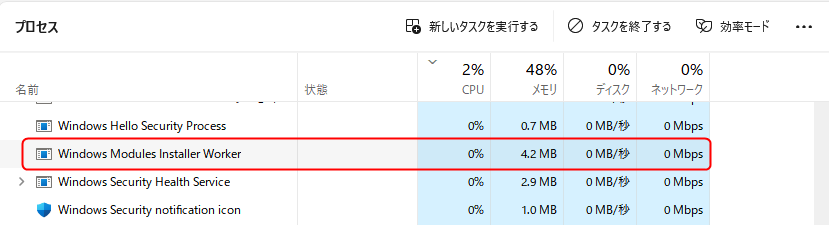
上の画像では、「Windows Modules Installer Worker」が実行されていますが、CPU 使用率は 0%、ディスク使用量も 0 MB/秒となっています。
このように、プロセスが表示されていても、常に CPU やディスクを使用しているとは限りません。
また、CPU やディスクの使用率が 0% であっても、それだけで Windows Update のインストールが停止していると判断することはできません。時間を置いて使用状況や更新の進捗を確認してください。
このプロセスが CPU やディスクを使用している場合は、Windows コンポーネントの処理が行われている可能性があります。
ただし、Windows Modules Installer Worker は更新完了後のメンテナンスなどでも動作します。そのため、プロセスが動いているだけで、目的の更新プログラムのインストールが進んでいるとは断定できません。
更新プログラムのインストール中は、このプロセスを安易に強制終了しないでください。
3. 更新プログラムのインストールに時間がかかる理由
Windows Update では、更新プログラムのダウンロード後にも、さまざまな処理が行われます。
例えば、更新ファイルの展開、システムファイルの更新、Windows コンポーネントの構成変更などです。
これらの処理には、CPU やストレージの性能が影響します。
特に HDD を使用している PC や、ストレージの空き容量が少ない PC では、更新に時間がかかる場合があります。
また、進捗率は処理の進行状況を完全に表すものではないため、同じ数値がしばらく表示されることもあります。
Windows Update のインストールが終わらない場合の対処法
更新処理の状況を確認しても改善しない場合は、次の設定を確認してください。
1. 電源モード・電源プランを確認する
Windows 11 の電源設定によっては、CPU の性能が抑えられ、更新プログラムのインストールに時間がかかる可能性があります。
特にノート PC では、バッテリー駆動時に省電力を優先する設定が使用されている場合があります。
電源モードを確認する
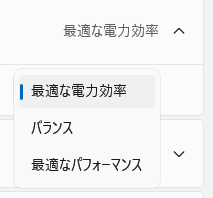
- 「設定」>「システム」>「電源」を開きます。
- 「電源モード」を確認します。
- 「最適な電力効率」などの省電力寄りの設定になっている場合は、必要に応じて「バランス」に変更します。
※デスクトップ PC など、環境によって設定項目の名称や表示が異なる場合があります。
ノート PC の場合は、可能であれば AC アダプターを接続してから更新を実行してください。
電源プランを確認する
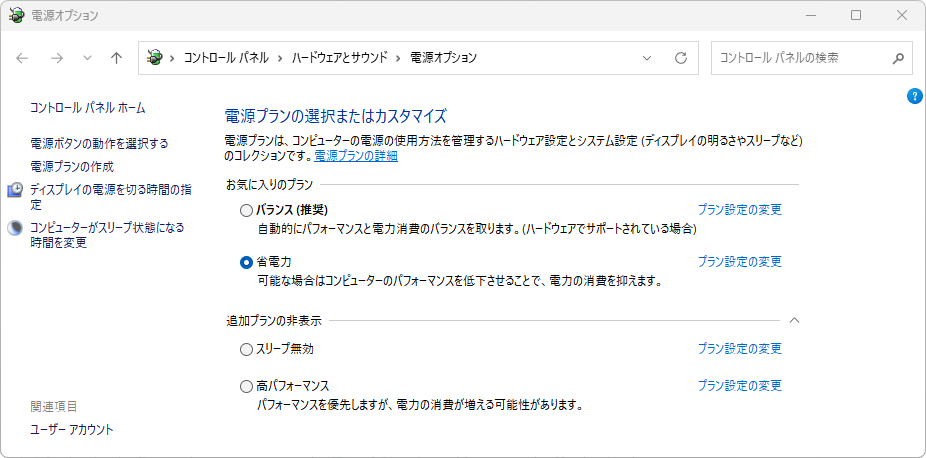
従来の電源プランは、次の場所から確認できます。
Windowsキー + R を押して「ファイル名を指定して実行」を開き、「powercfg.cpl」と入力して Enter を押します。
「電源オプション」が開きますので、「省電力」が選択されている場合は、「バランス」への変更を検討してください。
筆者による検証
筆者の検証では、「省電力」プランを使用した際に CPU の動作周波数が制限され、Windows Update の処理に時間がかかるケースを確認しています。
ただし、電源設定による影響は PC の構成や更新内容によって異なります。すべての PC で同じ結果になるとは限りません。
また、電源設定を変更しても、更新プログラムの破損などが原因でインストールが停止している場合は解決しません。
- 【Windows 11】カスタム電源プラン作成ガイド|高パフォーマンスとスリープ無効化でPCを最適化
- 【Windows 11】電源プランの管理を劇的に効率化!切り替え・削除ができる常駐ツールでPC環境を最適化
- Windows 11 の「電源モード」と「電源プラン」の違いとは?PCの性能を100%引き出す設定術
2. C ドライブの空き容量を確認する
更新プログラムをインストールする際には、ファイルの展開や一時保存などのために空き容量が必要です。
エクスプローラーで Cドライブの空き容量を確認し、十分な余裕がない場合は不要なファイルを整理してください。
必要な容量は更新プログラムの種類や PC の状態によって異なります。
空き容量を確認する方法については、「Windows 11 C ドライブの空き領域(容量)はどれくらいが最適?目安と確保する方法」の記事で詳しく解説しています。
3. 再起動が必要な状態か確認する
Windows Update では、更新プログラムの適用を完了するために再起動が必要になる場合があります。
「設定」>「Windows Update」に「今すぐ再起動する」などのボタンが表示されている場合は、作業中のファイルを保存してから再起動してください。
なお、再起動が必要かどうかを詳しく調べたい場合は、別記事「Windows 11 の Windows Update が『保留中』のまま進まない原因と対処法」で紹介している「Windows 11 再起動待ち診断ツール」を利用できます。
ただし、更新プログラムを現在インストールしている最中に、診断結果だけを理由として更新処理を中断しないでください。
4. Windows Update トラブルシューティング ツールを実行する
Windows 11 には、Windows Update に関する問題を診断するためのトラブルシューティング機能が用意されています。
Windows 11 では、「問い合わせ」アプリから Windows Update の自動診断を実行することもできます。以下は「設定」から診断を開始する方法です。
- 「設定」>「システム」>「トラブルシューティング」>「その他のトラブルシューティング ツール」を開きます。
- 「Windows Update」の「実行する」をクリックします。
- 画面の指示に従って診断を完了します。
- 必要に応じて PC を再起動し、Windows Update を再度実行します。


数時間経っても更新が進まない場合
「Windows Modules Installer Worker」が動作していても、Windows Update のインストールが数時間経っても進まない場合があります。
筆者が実際に検証した環境では、長時間進まなくなった「Windows Modules Installer Worker」をタスク マネージャーから終了し、Windows Update を再試行することで、更新プログラムのインストールに成功しました。
これは、進まなくなった更新処理を意図的に中断し、Windows Update で更新プログラムのインストールを再試行する方法です。
ただし、進捗率が変わらなくても内部で処理が続いている場合があります。単に時間がかかっているだけなのか、実際に処理が停止しているのかを、画面表示や CPU・ディスクの使用状況だけで確実に判断することはできません。
そのため、通常の確認やトラブルシューティングでも改善せず、長時間にわたって状況が変わらない場合に限り、リスクを理解したうえで検討してください。
操作手順
※ Windows 11 のデスクトップを操作できる状態で行う方法です。再起動中の更新画面では実行できません。
- タスク マネージャーを開き、「プロセス」タブを表示します。
- 「Windows Modules Installer Worker」を右クリックし、「タスクの終了」を選択します。
- プロセスを終了できたら、「設定」>「Windows Update」を開き直します。
- 更新が失敗したと表示された場合は、エラーの内容を確認し、更新プログラムのインストールを再試行します。
※ 更新処理の状態によっては、プロセスを終了できない場合や、終了後に自動的に再起動する場合があります。
注意点
この操作は Windows の更新関連プロセスを強制的に終了するため、更新プログラムのインストールに失敗したり、修復が必要になったりする可能性があります。
また、筆者の環境では再試行によって更新に成功しましたが、すべての環境で同じ結果になることを保証するものではありません。
更新処理が実際に進行している可能性がある場合は、強制終了せずに完了を待ってください。
それでもインストールが終わらない場合
ここまでの対処法でも改善しない場合は、Windows Update の更新履歴を確認してください。
「設定」>「Windows Update」>「更新の履歴」でインストールの失敗やエラーコードが確認できる場合は、その内容に応じた対処が必要です。
更新キャッシュのリセットや DISM・SFC によるシステム修復については、「Windows Update のエラーを修正する方法【Windows 11】」で詳しく解説しています。
特定の更新プログラムを手動でインストールしたい場合は、「Microsoft Update カタログから更新プログラムを手動でインストールする方法【Windows 11】」も参照してください。
まとめ
Windows Update のインストールが長時間進まない場合でも、バックグラウンドで更新処理が続いている可能性があります。
まずは Windows Update の表示や Windows Modules Installer Worker の動作状況を確認し、更新処理を安易に中断しないことが重要です。
インストールに時間がかかる場合は、電源設定や C ドライブの空き容量なども確認してください。
更新に失敗したことが確認できた場合は、エラーコードや更新履歴に応じて、適切な修復方法を選びましょう。

コメント