
Windows 11 での作業中、「今は最高のパフォーマンスで集中したい」「バッテリーを節約しながら静かに使いたい」など、状況に応じて PC の動作モードを切り替えたいと思ったことはありませんか?Windows の「電源プラン」は便利な反面、設定画面からの操作は煩雑です。
この記事では、その煩わしさを一掃する常駐型の「電源プラン管理ツール」をご紹介します。
筆者が開発したこのツールを使えば、分かりやすい画面でプランの有効化はもちろん、不要なプランの削除まで可能に。あなたの Windows 体験を、より快適で効率的なものに変える方法を詳しく解説していきます。
なぜ電源プランの管理が重要なのか?基本をおさらい
ツールをご紹介する前に、まずは「電源プラン」そのものについて簡単におさらいしましょう。なぜこの機能を使いこなすことが、PC 作業の効率化に繋がるのでしょうか。
3つの基本プラン:「高パフォーマンス」「バランス」「省電力」
Windows には、デフォルトで主に 3つの電源プランが用意されています。それぞれの特徴と最適な利用シーンは以下の通りです。
| 電源プラン | パフォーマンス | 消費電力 | 主な利用シーン |
| 高パフォーマンス | 最大 | 大 | ・最新の PC ゲーム ・4K 動画の編集、書き出し ・CPUパワーを要する重い処理 |
| バランス | 中(動的) | 中 | ・Webサイトの閲覧 ・ドキュメント作成 ・普段の一般的な作業全般 |
| 省電力 | 最小 | 小 | ・ノートPC をバッテリーで長時間使いたい時 ・静かな環境で作業したい時 ・消費電力を抑えたい時 |
作業内容に合わせて電源プランを切り替えることで、PC の性能を最大限に引き出したり、バッテリー駆動時間を延ばしたりといったメリットが得られます。
標準機能による管理の「面倒」な点
便利な電源プランですが、標準機能での管理にはいくつかの面倒な点があります。
- 切り替えが手間: 設定画面の深い階層までアクセスする必要がある。
- プランの削除が直感的でない: コントロールパネルやコマンドプロンプトを開く必要があり、初心者には分かりにくい。
- プランが増えがち: PCメーカー独自のプランや、ソフトウェアが自動で作成したプランが溜まり、リストが煩雑になることがある。
これらの「ちょっとした面倒」をまとめて解決するのが、次にご紹介するツールです。
【解決策】常駐型「電源プラン管理ツール」のご紹介
このツールは、電源プランの切り替えと整理を、一つのシンプルな画面で完結させることを目指して開発しました。
このツールで何ができるのか?4つのメリット
- 直感的な GUI 操作 プルダウンメニューからプランを選び、ボタンをクリックするだけ。誰でも迷うことなく、プランの有効化や削除が行えます。
- 不要なプランを安全に削除 ツール上から直接、不要になったカスタム電源プランを削除できます。アクティブなプランは誤って削除できないよう、保護機能も備わっています。
- OS と常に完全連動 Windows 側で電源プランが作成・変更されると、その内容は即座にツールへ反映されます。常に最新の状態でプランを管理できます。
- 作業の邪魔をしないスマートな UI ツールウィンドウは常に手前に表示されますが、画面の右端や上端にドラッグすると自動で隠れる機能を搭載。使いたい時だけサッと表示でき、普段は作業の邪魔になりません。
ツールのダウンロードとインストール方法
当サイトで配布しているツールは、 ESET インターネット セキュリティで ウイルスチェックを実施しています。
ただし、本ツールにはコード署名を付与していないため、 Microsoft Defender SmartScreen によって 「Windows によって PC が保護されました」 と表示される場合があります。
この警告は必ずしもウイルスの検出を意味するものではありませんが、 安全性を保証するものでもありません。
ダウンロード元を確認し、必要に応じて掲載している SHA256 ハッシュ値とファイルを照合したうえで、 実行するか判断してください。
なお、Windows のセキュリティ設定によっては、 アプリを実行できない場合があります。
ファイルのハッシュ値(SHA256)による正当性の確認方法や、 免責事項・ご利用条件については、 ご利用前に以下のページをご確認ください。
- 以下のリンクからツールをダウンロードします。
- ダウンロードした「SwitchPowerPlan.zip」を解凍します。
- 解凍されたフォルダーの中にある「SwitchPowerPlan.exe」が実行ファイルです。インストールは不要で、このファイルを実行するだけでツールが起動します。
対象ファイル:「SwitchPowerPlan.exe」(Ver 1.0.0.0)
ハッシュ値(SHA256):253fb19b1727c1a6960709fa5926d12658f434aaa78ea272ddb3dfeafc91a6bd
「電源プラン管理ツール」の基本的な使い方
ツールの使い方は非常にシンプルです。各機能について詳しく見ていきましょう。
メインウィンドウの機能
ツールを起動すると、以下の要素で構成された小さなウィンドウが約 2秒表示され、画面右下に隠れます。(画面の端に隠れるスマートUI)
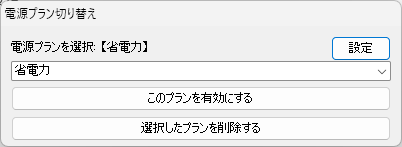
- 電源プラン選択メニュー(プルダウン):クリックすると、現在 PC に登録されているすべての電源プランが一覧で表示されます。
- 「このプランを有効にする」ボタン:プルダウンメニューで選択したプランを、現在アクティブなプランとして設定します。
- 「選択したプランを削除する」ボタン:プルダウンメニューで選択したプランを PC から削除します。
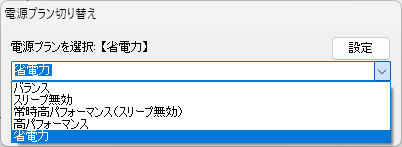
電源プランを切り替える(有効にする)手順
- プルダウンメニューをクリックし、有効にしたい電源プランを選択します。
- 「このプランを有効にする」ボタンをクリックします。
- 即座に選択したプランが有効になります。
【ポイント】 もし選択したプランが既に有効になっている場合、画面中央に「このプランは既に有効です。」というメッセージが数秒表示され、無駄な操作を防ぎます。
不要な電源プランを削除する手順
- プルダウンメニューをクリックし、削除したい電源プランを選択します。
- 「選択したプランを削除する」ボタンをクリックします。
- 確認メッセージが表示されるので、「はい」をクリックするとプランが削除されます。
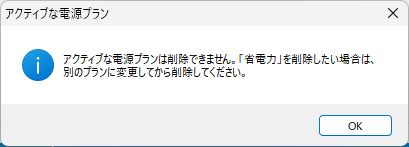
【安全機能】 現在有効になっている(アクティブな)電源プランは、システム保護のため削除できません。削除しようとすると、「アクティブな電源プランは削除できません。『プラン名』を削除したい場合は、別のプランに変更してから削除してください。」というメッセージが表示されます。
ツールを閉じる方法
ツールを閉じるには、タスクトレイ(通知領域)にあるツールのアイコンの上で右クリックし、「閉じる」をクリックします。
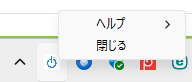
アイコンが表示されていない場合は、タスクトレイ(通知領域)左側の上向きの矢印「∧」をクリックしてみてください。隠れているアイコンが表示されます。
このツールのユニークな機能
基本的な使い方に加え、本ツールには作業効率を高めるためのユニークな機能が搭載されています。
画面の端に隠れるスマートUI
このツールは、画面の右端または上端にウィンドウをドラッグすると、指定した幅だけを残してスッと隠れます。
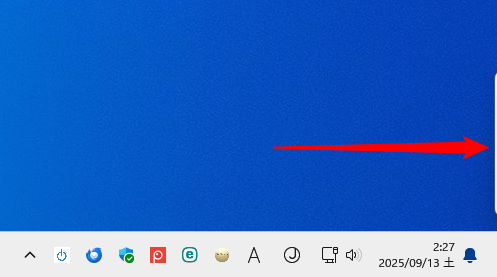
これにより、常に起動しておきながらも、メインの作業領域を圧迫することがありません。必要な時だけマウスカーソルを合わせると、ウィンドウ全体が表示されます。
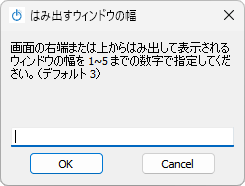
はみ出して表示される幅は、1ピクセルから 5ピクセルまで設定可能です(デフォルトは 3ピクセル)。
はみ出して表示される幅の設定方法
- メイン画面の右上にある「設定」ボタンをクリックします。
- はみ出すウィンドウの幅を入力できるウィンドウが表示されるので、1~5 までの数値を入力して OK をクリックします。
OS と完全連動!リアルタイムでプランを自動取得
このツールは起動時に電源プランを読み込むだけでなく、Windows 側での変更を常に監視しています。
例えば、コントロールパネルなど Windows の標準機能で新しい電源プランを作成したり、既存のプラン名を変更したりすると、ツールを再起動することなく、プルダウンメニューに即座にその変更が反映されます。これにより、常に正確な情報で PC の電源状態を管理することが可能です。
まとめ
今回は、Windows の電源プラン管理を劇的に効率化する、常駐型の自作ツールをご紹介しました。
最後に、この記事のポイントをまとめます。
- 電源プランの管理は重要: PC の性能と消費電力のバランスを取るために、プランの整理・切り替えが効果的です。
- 直感的な GUI で簡単操作: 本ツールを使えば、プランの有効化も削除も、分かりやすい画面で完結します。
- 安全機能と OS 連動: アクティブなプランの保護や、リアルタイムでの情報更新など、安心して使える機能が満載です。
- スマートな常駐機能: 画面の端に隠れる UI で、作業の邪魔をせずにいつでもアクセスできます。
日々の PC 作業における「ちょっとした面倒」を解消し、より能動的に PC のパフォーマンスを管理できるようになるこのツール。あなたの Windows ライフをより快適で生産的なものにする一助となれば幸いです。
ぜひ今すぐダウンロードして、手軽でスマートな電源プラン管理をご体験ください。


コメント