
Windows 11 のパフォーマンスを調整しようとした時、「電源モード」と「電源プラン」という 2つの似たような設定に戸惑ったことはありませんか?
「最適なパフォーマンス」と「高パフォーマンス」、一体どちらが速いのか。「最適な電力効率」と「省電力」では、どちらが本当にバッテリーを長持ちさせるのか。
実はこの 2つ、親子のように密接に関係しながらも、全く異なる役割を持っています。この違いを理解することが、あなたの PC の性能を 100% 引き出し、バッテリー寿命を最大限に延ばすための第一歩です。
この記事では、その複雑な関係を誰にでも分かるように解き明かしていきます。
役割は「運転スイッチ」と「エンジン設計図」
まず結論から言うと、2つの関係は「車のドライブモードセレクター」と「エンジンの基本設計図」に例えることができます。
- 電源モード (
最適なパフォーマンスなど): 運転席にある「ドライブモードセレクター」です。ユーザーが日常的に、手軽に切り替えるためのシンプルなスイッチです。 - 電源プラン (
高パフォーマンスなど): コントロールパネルの奥にある「エンジンの設計図」です。PC の数十にも及ぶ細かい動作を決定づける、専門的な基本設定です。
「電源プラン」は PCの【性格】を決める基本設定
コントロールパネルからアクセスできる「電源プラン」(高パフォーマンス、バランス、省電力)は、PC の根本的な電力管理の方針を決定します。ここには、CPU の最小/最大速度、ディスクの電源オフ時間、PCI Express の省電力レベルなど、非常に専門的な項目が多数含まれています。
各プランの性格
- 高パフォーマンス: 常に最高の性能を出すことを最優先する「スポーツカー」のような設定。
- 省電力: バッテリー持続時間を最優先する「エコカー」のような設定。
- バランス: 状況に応じて性能と燃費を調整する「賢いオートマ車」のような設定。
「電源モード」は【気分】で変える微調整スイッチ
一方、タスクバーのバッテリーアイコンなどからアクセスできる「電源モード」(最適な電力効率、バランス、最適なパフォーマンス)は、より手軽な調整機能です。
電源モードの確認方法:
1.Windowsキー + R を押して「ファイル名を指定して実行」を開き、次のコマンドを入力して Enter を押します。
ms-settings:powersleep2.「設定」>「システム」>「電源」が開きますので、「電源モード」をクリックします。
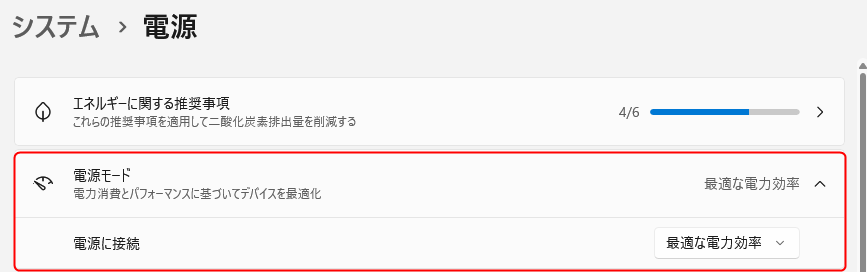
「電源に接続」または「バッテリ駆動(ノートPC で表示される)」の右側から設定を変更できます。

この電源モードは、電源プランが「バランス」に設定されているときにだけ表示され、その挙動を微調整する役割を担います。つまり、「バランス」以外に設定されている場合は電源プランの設定が優先されるということになります。
「バランス」プランの上でどう動くか?
- 最適な電力効率: 「バランス」プランの範囲内で、最もエコカー寄りの運転をします。
- バランス: 「バランス」プランの設計図通り、標準的な自動運転をします。
- 最適なパフォーマンス: 「バランス」プランの範囲内で、最もスポーツカー寄りの運転をします。
【実測】電源モードはCPUクロック周波数にどう影響するか?
理論だけでなく、実際に「電源モード」が PC の性能、特に CPU の心臓部であるクロック周波数にどう影響するのかを見てみましょう。筆者の PC(CPU: AMD Ryzen 7 5700X / 定格3.4GHz, 最大4.6GHz)で、各モードの数値を計測しました。
アイドル時のクロック周波数
PC が待機状態の時、各モードは以下のように振る舞いました。
| 電源モード | アイドル時のクロック周波数 | 分析 |
| 最適な電力効率 | 3.05GHz | 定格クロックを下回り、積極的に電力を節約しようとしているのが分かります。 |
| バランス | 3.82GHz | 定格を上回る周波数を維持し、すぐに応答できる態勢を整えています。 |
| 最適なパフォーマンス | 3.82GHz | アイドル時でも「バランス」と変わらず、高い状態をキープしています。 |
高負荷時のクロック周波数
次に、CPU に高い負荷をかけた際の挙動です。
| 電源モード | 高負荷時のクロック周波数 | 分析 |
| 最適な電力効率 | 4.57GHz | 省電力設定でありながら、必要な場面では最大クロック近くまで性能をしっかりと引き出しています。 |
| バランス | 4.52GHz | こちらも最大クロック近くまで上昇。 |
| 最適なパフォーマンス | 4.52GHz | こちらも同様に、最大性能を発揮しています。 |
違いが最も現れるのは「アイドル時」
この実測結果から、Windows 11 の電源モードは非常に賢く動作していることが分かります。
高負荷時にはどのモードも CPU の最大性能を引き出そうとしますが、違いが顕著に現れるのは「アイドル時」です。「最適な電力効率」は、PC を使っていない時にこまめに CPU を休ませることで、バッテリーの持続時間を延ばしているのです。
【最重要】どちらが優先?どちらが効果的?
これまでの解説で、答えは明確です。
- 絶対的なパフォーマンスを求めるなら: 「電源プラン」で「高パフォーマンス」を選ぶべきです。これは、根本の設計図をスポーツカーにする行為であり、「バランス」プランの電源モードを「最適なパフォーマンス」にするよりも強力です。
- 絶対的なバッテリー節約を求めるなら: 「電源プラン」で「省電力」を選ぶべきです。根本の設計図をエコカーにすることで、最大の省電力効果が得られます。
つまり、より強力で、PC の挙動を根本から変えるのは「電源プラン」ということになります。「電源モード」は、あくまで「バランス」プランの使い勝手を良くするための、便利な追加機能なのです。
まとめ
Windows の複雑な電源設定も、車の例えで考えれば非常にシンプルです。
- 根本的な性格を変えたい時は、コントロールパネルの「電源プラン」
- 日々の運転気分を手軽に変えたい時は、「設定」の「電源モード」
この違いを理解し、あなたの PC の使い方に合わせた最適な設定を見つけてください。


コメント