
Windows 11 には、スタートメニューや Windows 検索、通知センター、アプリの起動など、操作直後の応答性を改善するための新しい性能制御機能「Low Latency Profile(低遅延プロファイル、内部名称:LowLatencyProfile)」が導入されています。
Microsoft は、この機能について、よく利用される OS 機能やアプリ起動時に、性能と電力の制御を一時的に調整することで、スタートメニューや Windows 検索などの応答性を向上させる仕組みと説明しています。
しかし、すべてのアプリ起動や Windows の操作で Low Latency Profile が要求されるわけではありません。
今回、WinDbg を使用して Windows の内部動作を追跡したところ、スタートメニュー、Windows 検索、通知センターの表示や、スタートメニュー・検索結果・タスクバーからアプリを起動する際に Low Latency Profile が要求されることを確認しました。
一方、エクスプローラーのウィンドウを開く操作や、ファイルのダブルクリックでは、今回の検証では要求を確認できませんでした。
Windows 11 の内部では、この機能は 「LowLatencyProfile」 という内部名称で実装されています。しかし、通常の Windows 設定画面やタスクマネージャーから、有効・無効を確認することはできません。
また、ViVeTool で関連する Feature ID を確認する方法もありますが、それだけでは Windows 内部で実際に Low Latency Profile が有効になっているかどうかを正確に判断できない場合があります。
そこで本記事では、Windows 11 のシステムファイルを解析し、Low Latency Profile の内部処理を詳しく調査しました。
その結果、ViVeTool の設定値ではなく、Windows カーネルが実際に行う Feature 判定を利用して、有効・無効を確認できることが分かりました。
この仕組みを利用した専用ツール「LowLatencyProfile 確認ツール」も公開しています。
本記事の解析および動作確認は、Windows 11 25H2 の複数のビルド(26200.8655、26200.8737、26200.8875)で行っています。
Low Latency Profile の状態だけ確認したい方は、こちらから「LowLatencyProfile 確認ツール」の使い方へお進みください。
▶LowLatencyProfile 確認ツールの使い方へ進む
2026年7月18日追記
WinDbg による追加解析により、LowLatencyProfile 関連 Feature の内部実装や依存関係、Feature ID がさらに判明しました。本記事は最新の解析結果を反映した内容に更新しています。

Low Latency Profile とは
Low Latency Profile(内部名称:LowLatencyProfile) は、特定の操作が行われたときに、一時的に応答性を重視した性能制御を要求するための Windows 内部機能です。
Microsoft は、主に次のような処理を対象として説明しています。
- アプリの起動
- スタートメニューの表示
- Windows 検索
- アクションセンター
- Windows シェルの主要操作
さらに今回、WinDbg を使用して Windows の各プロセスを監視し、実際にどの操作で NtUserRequestLowLatencyProfile が呼び出されるのかを確認しました。
その結果、次の操作で Low Latency Profile の要求を確認できました。
| 操作 | Low Latency Profile の要求 |
|---|---|
| スタートメニューを開く | 確認できた |
| タスクバーの検索を開く | 確認できた |
| 通知センターを開く | 確認できた |
| スタートメニューからアプリを起動する | 確認できた |
| Windows 検索の結果からアプリを起動する | 確認できた |
| タスクバーのピン留めアプリを起動する | 確認できた |
| エクスプローラーのウィンドウを開く | 確認できず |
.txt ファイルをダブルクリックしてアプリを起動する | 確認できず |
| 右クリックメニューからアプリを起動する | 確認できず |
| エクスプローラーのアドレスバーからアプリを起動する | 確認できず |
なお、各操作で Low Latency Profile が要求される際の詳しい呼び出し経路については、後半の「WinDbg で Low Latency Profile が実際に要求される操作を追跡」で解説しています。
「確認できず」は、その操作で Low Latency Profile が絶対に使用されないことを意味するものではありません。
今回監視した Windows 11 のビルドと操作方法では、NtUserRequestLowLatencyProfile の呼び出しを確認できなかったという意味です。
この結果から、Low Latency Profile は、すべてのアプリ起動や Windows シェル操作で自動的に要求される機能ではないことが分かります。
Windows の特定のシェル操作では、シェルコンポーネントから Low Latency Profile が明示的に要求されます。
Low Latency Profile という名前だけを見ると、CPU を常に最大クロックで動作させる機能のようにも見えますが、そのような単純な仕組みではありません。
目的は、CPU を常時高速化することではなく、操作直後の遅延を小さくし、必要な処理を短時間で完了させることだと考えられます。
そのため、Low Latency Profile が有効でも、タスクマネージャーの CPU 速度が常に最大値になるわけではありません。
Low Latency Profile はすべてのプロセスで使用できるわけではない
Low Latency Profile は、一般のアプリケーションが自由に利用できる機能ではないようです。
Windows の内部処理を調査したところ、Low Latency Profile の要求を受け取ると、最初に機能そのものが有効かどうかを確認し、その後、要求元のプロセスが必要な条件を満たしているかを確認する処理が行われていました。
処理の流れを簡単に表すと、次のようになります。
Low Latency Profile の要求
        ↓
Low Latency Profile が有効か確認
        ↓
    ┌───┴───┐
    │           │
   無効        有効
    │           │
エラー 50    プロセスの条件を確認
                │
            条件を満たさない
                │
             エラー 5
この仕組みが、今回作成した確認ツールで Low Latency Profile の有効・無効を判定する重要なポイントになります。
Low Latency Profile の内部処理を調査
Low Latency Profile がどのように動作しているのかを確認するため、Windows 11 のシステムファイルを調査しました。
その結果、win32u.dll に次の関数が存在することを確認しました。
NtUserRequestLowLatencyProfileこの関数からシステムコールを通じてカーネル側の処理が呼び出され、最終的に win32kfull.sys 内で Low Latency Profile の状態確認や要求の処理が行われます。
大まかな流れは次のとおりです。
Windows のコンポーネント
        ↓
user32.dll
        ↓
win32u.dll
        ↓
NtUserRequestLowLatencyProfile
        ↓
システムコール
        ↓
win32kfull.sys
        ↓
Low Latency Profile が有効か確認
        ↓
要求元のプロセスを確認
        ↓
条件を満たす場合は Low Latency Profile を要求ここで特に重要なのは、カーネル側の処理の最初に Low Latency Profile が有効かどうかを確認していることです。
Low Latency Profile が無効な場合はエラー 50 が返る
調査した Windows 11 ビルドでは、Low Latency Profile が無効と判定された場合、それ以上の処理には進まず、次のエラーが返されます。
戻り値       = 0
GetLastError = 50
エラー 50 は、Windows では次の意味を持ちます。
ERROR_NOT_SUPPORTEDつまり、「この要求はサポートされていない」という意味です。
Low Latency Profile が無効な状態では、プロセスの条件確認など、その後の処理へは進みません。
Low Latency Profile が有効な場合は次の判定へ進む
Low Latency Profile が有効と判定された場合は、そこで処理が終了せず、要求元のプロセスが Low Latency Profile を使用するための条件を満たしているか確認されます。
通常の AutoIt プロセスから確認した場合、この条件を満たさないため、次の結果になりました。
戻り値       = 0
GetLastError = 5
エラー 5 は次の意味です。
ERROR_ACCESS_DENIED一見すると、「アクセスが拒否されたのだから確認に失敗した」と思うかもしれません。
しかし、今回の確認では、このエラー 5 が重要な意味を持ちます。
なぜなら、Low Latency Profile が無効なら、その前の段階でエラー 50 を返して処理が終了するからです。
エラー 5 が返ったということは、少なくとも Low Latency Profile の有効判定を通過し、その次のプロセス条件の確認まで処理が進んだことを示しています。
この違いを利用すれば、Low Latency Profile が Windows 内部で有効と判定されているかどうかを確認できます。
エラー 5 とエラー 50 の違いを利用して状態を確認
今回の確認方法をまとめると、次のようになります。
| 戻り値 | GetLastError | 確認結果 |
|---|---|---|
0 | 5 | Low Latency Profile の有効判定を通過 |
0 | 50 | Low Latency Profile の有効判定を通過していない |
| その他 | その他 | 判定不能 |
重要なのは、ViVeTool の設定値を読み取っているわけではないという点です。
Windows 内部の NtUserRequestLowLatencyProfile を実際に呼び出し、カーネル側の処理がどこまで進んだかを、返された結果から判断しています。
実際に有効・無効を切り替えて検証
この判定方法が本当に機能するのかを確認するため、Low Latency Profile に関係するとされていた Feature ID 58989092 の状態を変更し、実際の戻り値を比較しました。
Feature ID 58989092 が無効の場合
結果は次のとおりです。
戻り値       = 0
GetLastError = 50
Low Latency Profile の有効判定を通過せず、ERROR_NOT_SUPPORTED が返されました。
Feature ID 58989092 が有効の場合
結果は次のように変化しました。
戻り値       = 0
GetLastError = 5
今度は Low Latency Profile の有効判定を通過し、その後のプロセス条件の確認まで処理が進んだことになります。
実際の変化をまとめると、次のとおりです。
58989092 無効
        ↓
GetLastError = 50

58989092 有効
        ↓
GetLastError = 5
有効と無効を切り替えることで、実際に返される結果が変化することを確認できました。
補足:58989092 を有効化しても「無効」と表示される場合
58989092 を有効化しても、関連する機能の状態によっては、Windows 内部で Low Latency Profile が有効と判定されない場合があることを確認しています。
有効化できない原因については、別記事「Windows 11 新機能『低遅延プロファイル』で高速化を図る方法と有効化できない原因」で詳しく解説しています。
58989092 は Low Latency Profile 本体の Feature ID ではない
ここで少し複雑なのが、Windows 内部にはLowLatencyProfileという名前が付いた Feature ID が別に存在することです。
今回確認できた関連 Feature は次のとおりです。
| Feature ID | 名前 |
|---|---|
58989092 | TestLoc02 |
60716524 | LowLatencyProfile |
さらに、win32kfull.sys 内の Feature 情報を調査したところ、Low Latency Profile 本体に対応する Feature ID は 60716524 であることを確認できました。
一方、ネット上で Low Latency Profile の有効化に使われている 58989092 の内部名は TestLoc02 です。
では、なぜ 58989092 を有効化すると Low Latency Profile が有効になるのでしょうか。
さらに調査を進めたところ、LowLatencyProfile(60716524) は、TestLoc02(58989092) を必須 Feature として直接参照していることが分かりました。
関係は次のようになります。
60716524(LowLatencyProfile)
        ↓ 必須
58989092(TestLoc02)
そこで、次の状態でも検証しました。
58989092 → 無効
60716524 → 有効
しかし、結果は次のままでした。
戻り値       = 0
GetLastError = 50つまり、60716524 を単独で有効化しても、必須 Feature である 58989092 が無効な状態では、Low Latency Profile の内部判定は有効側へ変化しませんでした。
一方、58989092 を有効化すると、結果は次のように変化しました。
戻り値       = 0
GetLastError = 5
この結果は、Windows 内部で確認した Feature の依存関係とも一致します。
つまり、Low Latency Profile 本体の Feature ID は 60716524 ですが、58989092(TestLoc02) は Low Latency Profile が直接必要とする必須 Feature です。
そのため、ネット上では 58989092 が Low Latency Profile の有効化 ID として広く紹介されていますが、内部的には 58989092 自体が Low Latency Profile 本体というわけではありません。
Low Latency Profile を有効にするために 60716524 を別途有効化する必要はありません。実際の検証では、58989092 を有効化することで、Low Latency Profile の内部判定が有効側へ変化することを確認しています。
WinDbg による追加解析(2026年7月18日追記)
その後さらに解析を進めた結果、
- LowLatencyProfile
- LowLatencyProfileForApplicationLaunch
- TestLoc02
- TestLoc03
の Feature ID を特定しました。
現在判明している関係は次のとおりです。
LowLatencyProfileForApplicationLaunch
(61391826)

        │
        ├── LowLatencyProfile
        │      (60716524)
        │
        │        │
        │        └── TestLoc02
        │            (58989092)
        │
        └── TestLoc03
            (58989177)
なお、この解析で確認できた Feature の関係は、Low Latency Profile が単一の Feature ID だけで制御されているわけではないことを示しています。
Taskbar の解析では、まず LowLatencyProfileForApplicationLaunch が参照され、その内部で LowLatencyProfile が呼び出されます。さらに LowLatencyProfile の判定処理では TestLoc02 が参照されており、並行して TestLoc03 が利用されることも確認しました。
つまり、Windows は 60716524(LowLatencyProfile)だけを見て有効・無効を判断しているのではなく、複数の Feature を組み合わせて最終的な動作を決定していると考えられます。
なお、今回確認できたのは WinDbg の解析で実際に確認できた呼び出し関係であり、これが Windows Feature Management のすべての依存関係を表しているわけではありません。しかし、Low Latency Profile の内部動作を理解するうえで重要な手掛かりであることは間違いありません。
Low Latency Profile の要求は一定時間だけ維持される
さらに内部処理を調査すると、Low Latency Profile は一度要求されると永久に維持される仕組みではなく、一定時間だけ状態を保持するように設計されていることが分かりました。
Low Latency Profile の要求を処理する内部関数では、主に次の情報を記録しています。
- Low Latency Profile が要求された時刻
- Low Latency Profile を要求した理由
- 要求理由ごとの有効時間
初めて要求を受け取ると、その時点の時刻と要求理由を保存します。
同じ理由による要求が再度行われた場合は、記録されている時刻を更新します。
その後、Windows 内部のタイマー処理によって経過時間が確認され、設定された有効時間を過ぎると Low Latency Profile の状態が解除されます。
つまり、Low Latency Profile は、
CPU を常に高速な状態に固定する機能
ではなく、
特定の操作が行われたときに要求され、必要な期間だけ状態を維持する仕組み
と考えるのが自然です。
実際に WinDbg で動作を追跡したところ、スタートメニューなどの対象操作を行っても、毎回必ず NtUserRequestLowLatencyProfile が呼び出されるわけではありませんでした。
短時間に同じ操作を繰り返した場合など、新しい呼び出しが確認できないことがあります。
ただし、今回の追跡だけでは、呼び出しが省略される正確な条件までは断定できません。
カーネル側で Low Latency Profile の状態が一定時間維持されることに加え、ユーザーモード側でも現在の状態や直前の要求に応じて、重複する要求を抑制している可能性があります。
Low Latency Profile の開始と終了は Windows 内部で通知される
Low Latency Profile の状態をさらに追跡したところ、開始と終了のタイミングで Windows 内部の通知機構が使用されていることも確認できました。
使用されているのは、Windows Notification Facility、通称 WNF です。
確認できた State Name は次のとおりです。
WNF_SEB_GUI_ACTIVITY_STARTUPLow Latency Profile の最初の要求が開始されると通知が行われ、すべての要求が終了すると再び状態が更新される仕組みになっています。
このことからも、Low Latency Profile が単純なオン・オフ設定ではなく、必要なタイミングで開始され、一定時間後に終了する動的な仕組みであることが分かります。
なお、この WNF の状態を通常のユーザープロセスから直接確認できないかも検証しましたが、今回の環境ではアクセスが拒否されました。
そのため、今回作成した確認ツールでは WNF を使用していません。
WinDbg で Low Latency Profile が実際に要求される操作を追跡
ここまでの調査では、Windows のシステムファイルを解析し、Low Latency Profile の内部判定や Feature の依存関係、要求を維持する仕組みを確認してきました。
さらに、Low Latency Profile が実際にどの操作で要求されるのかを確認するため、WinDbg を使用して Windows の動作を追跡しました。
WinDbg では、win32u.dll に存在する次の関数へブレークポイントを設定しています。
NtUserRequestLowLatencyProfileそして、次のプロセスを個別に監視しました。
StartMenuExperienceHost.exe
SearchHost.exe
explorer.exe
その結果、スタートメニュー、Windows 検索、通知センター、タスクバーなどの操作から、実際に NtUserRequestLowLatencyProfile が呼び出されることを確認できました。
Low Latency Profile の要求に共通する呼び出し経路
今回検出した操作では、ほとんどが最終的に次の共通処理へ到達していました。
Windows の各シェルコンポーネント
    ↓
windowsudk_shellcommon.dll
    ↓
LowLatencyAction::TriggerBoost
    ↓
TriggerLowLatencyProfileInternal
    ↓
user32.dll
    ↓
RequestLowLatencyProfile
    ↓
win32u.dll
    ↓
NtUserRequestLowLatencyProfile特に重要なのが、windowsudk_shellcommon.dll に存在する次の処理です。
LowLatencyAction::TriggerBoostスタートメニュー、検索、通知センター、タスクバーなどの異なる操作が、この共通処理を経由して Low Latency Profile を要求していました。
つまり、Low Latency Profile は、アプリやシェル操作を自動的に監視して適用されるのではありません。
各 Windows シェルコンポーネントが、必要な操作で LowLatencyAction::TriggerBoost を明示的に呼び出す設計になっています。
スタートメニューを開く際の呼び出し
タスクバーのスタートボタンをクリックした際には、次の呼び出し経路を確認できました。
Taskbar_View.dll
    ↓
TaskbarResources::OnExperienceToggleButtonClick
    ↓
LaunchListItemViewModel::OnClick
    ↓
ShellViewCoordinator::TryShowAsync
    ↓
LowLatencyAction::TriggerBoost
    ↓
NtUserRequestLowLatencyProfile
この結果から、スタートメニューを表示する処理に Low Latency Profile の要求が組み込まれていることを確認できます。
ただし、スタートメニューを開くたびに、必ず新しい要求が発生するわけではありませんでした。
短時間に繰り返しスタートメニューを開いた場合など、NtUserRequestLowLatencyProfile の新しい呼び出しが確認できないことがあります。
Windows 内部では Low Latency Profile の状態を一定時間維持する処理が存在しますが、今回の追跡だけでは、新しい呼び出しが省略される正確な条件までは断定できません。
ユーザーモード側で、現在の状態や直前の要求に応じて、重複する要求を省略している可能性もあります。
タスクバーの検索を開く際の呼び出し
タスクバーの検索ボタンをクリックした際には、次の経路を確認できました。
SearchUx_UI.dll
    ↓
SearchButtonControl::OnSearchButtonClick
    ↓
SearchItemViewModel::OnClick
    ↓
ShellViewCoordinator::TryShowAsync
    ↓
LowLatencyAction::TriggerBoost
    ↓
NtUserRequestLowLatencyProfile
この結果から、Windows 検索の画面を表示する操作でも、Low Latency Profile が要求されることを確認できます。
また、検索結果からアプリを起動した際にも、別の経路から Low Latency Profile の要求が行われていました。
SearchUx_InternalWebApi.dll
    ↓
Launcher::LaunchSearchItemAsync
    ↓
TileAppItem::LaunchAsync
    ↓
LowLatencyAction::TriggerBoost
    ↓
NtUserRequestLowLatencyProfile
したがって、Windows 検索では、検索画面の表示と、検索結果からのアプリ起動の両方で、Low Latency Profile が使用される場合があります。
通知センターを開く際の呼び出し
タスクバー右端の時計や通知アイコンをクリックして通知センターを開いた際には、explorer.exe 内の SystemTray.dll から Low Latency Profile が要求されました。
確認できた主な経路は次のとおりです。
SystemTray.dll
    ↓
ClockSystemTrayIconDataModel2::OnIconClicked
    ↓
ShellViewHelperSingleton::ToggleShellViewAsync
    ↓
ShellViewCoordinator::TryShowAsync
    ↓
LowLatencyAction::TriggerBoost
    ↓
NtUserRequestLowLatencyProfile
通知アイコン側から開いた場合には、次の処理も確認できました。
NotificationBadgeSystemTrayIconDataModel::OnIconClicked時計側と通知アイコン側では起点となる処理が異なりますが、どちらも最終的に ShellViewCoordinator::TryShowAsync と LowLatencyAction::TriggerBoost を経由していました。
この結果は、Microsoft が対象として挙げているアクションセンターの処理で、実際に Low Latency Profile が要求されることを裏付けています。
タスクバーからアプリを起動する際の呼び出し
タスクバーにピン留めしたアプリを起動した際には、次の明確な呼び出し経路を確認できました。
Taskbar.dll
    ↓
CTaskBand::CLauncherTask::ThreadProc
    ↓
CTaskBand::CLauncherTask::_Launch
    ↓
LaunchFromTaskbar
    ↓
LowLatencyAction::TriggerBoost
    ↓
NtUserRequestLowLatencyProfile実際にタスクバーへピン留めしたペイント 3D を起動した場合にも、この経路で Low Latency Profile が要求されました。
特に次の関数名から、タスクバーからのアプリ起動処理に Low Latency Profile の要求が明示的に組み込まれていることが分かります。
Taskbar!LaunchFromTaskbarこれは、アプリの種類に応じて自動的に Low Latency Profile が適用されるという意味ではありません。
タスクバーから起動するという Windows シェル側の経路で、LowLatencyAction::TriggerBoost が呼び出されています。
スタートメニューからアプリを起動する際の呼び出し
スタートメニューにピン留めされたアプリをクリックした場合には、次の経路を確認できました。
StartMenu.dll
    ↓
PinnedList::OnItemClick
    ↓
PinnedListTileViewModel::LaunchAsync
    ↓
Tile::LaunchWithOptionsAsync
    ↓
LowLatencyAction::TriggerBoost
    ↓
NtUserRequestLowLatencyProfile
スタートメニューからアプリを起動する場合も、アプリの起動処理に入る前に Low Latency Profile が要求されていました。
すべてのアプリ起動で要求されるわけではない
今回の検証では、次のアプリ起動方法では NtUserRequestLowLatencyProfile の呼び出しを確認できませんでした。
.txtファイルをダブルクリックしてメモ帳を起動する- 右クリックメニューからアプリを起動する
- エクスプローラーのアドレスバーからアプリを起動する
また、エクスプローラーのウィンドウを開く操作でも、Low Latency Profile の要求は確認できませんでした。
一方、次の Windows シェル経由では要求を確認できています。
- スタートメニューからの起動
- Windows 検索結果からの起動
- タスクバーのピン留めからの起動
この違いから、Microsoft が説明している「アプリの起動」は、あらゆる起動方法を意味するものではないと考えられます。
少なくとも今回の Windows 11 ビルドでは、スタートメニュー、Windows 検索、タスクバーなど、Low Latency Profile の要求が組み込まれた特定の Windows シェル経路から起動した場合に使用されています。
すべての要求で同じ Reason が指定されていた
今回捕捉した NtUserRequestLowLatencyProfile の呼び出しでは、第2 引数に次の値が指定されていました。
Reason = 1この値は、内部の LOW_LATENCY_PROFILE_REQUEST_REASON に渡されます。
スタートメニュー、Windows 検索、通知センター、タスクバーからのアプリ起動など、今回確認した異なる操作では、いずれも Reason = 1 でした。
ただし、1 が内部的にどのような名称や意味を持つのかは、現時点では確認できていません。
そのため、本記事では「同じ要求理由が指定されていた」という事実にとどめます。
実際の要求はアクセス拒否として処理された
今回の WinDbg ログでは、Low Latency Profile の要求後に、次のエラーも記録されました。
0x80070005
アクセスが拒否されました
これは、これまでの内部解析で確認した GetLastError = 5 と一致します。
つまり、Low Latency Profile の Feature 判定は通過していますが、その後のプロセス条件によって、要求自体はアクセス拒否として処理されています。
この動作は、確認ツールが次の違いを利用して有効・無効を判定している仕組みとも一致します。
GetLastError = 50
    ↓
LowLatencyProfile の有効判定を通過していない

GetLastError = 5
    ↓
LowLatencyProfile の有効判定を通過し、
その後のプロセス条件確認まで進んでいる
今回の WinDbg 検証によって、確認ツールで利用している判定方法だけでなく、実際の Windows シェルコンポーネントが Low Latency Profile を要求する経路も確認できました。
LowLatencyProfile 確認ツールを公開
今回の調査結果を基に、Low Latency Profile が Windows 内部で有効と判定されているかどうかを確認する専用ツールを作成しました。
ツール名は、
LowLatencyProfile 確認ツールです。
英語環境では、
LowLatencyProfile Checkerと表示されます。
このツールは ViVeTool を使用せず、Windows 内部の判定結果から LowLatencyProfile の有効・無効を確認します。
主な特徴は次のとおりです。
- ViVeTool は不要
- Feature ID の入力は不要
- 起動すると自動的に状態を確認
- 「有効」「無効」「判定不能」をシンプルに表示
- Windows の完全なビルド番号を表示
- 日本語と英語に対応
- Windows 11 64 ビット専用
- Low Latency Profile の設定変更は行わない
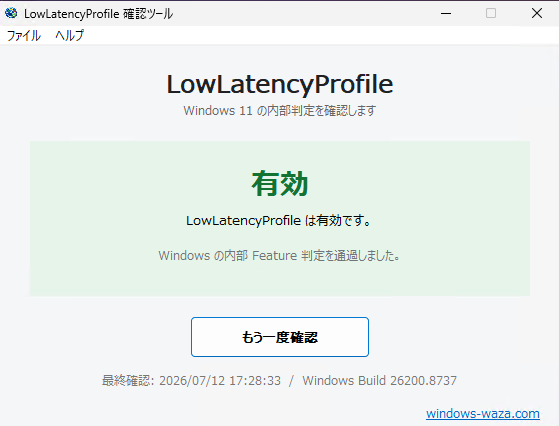
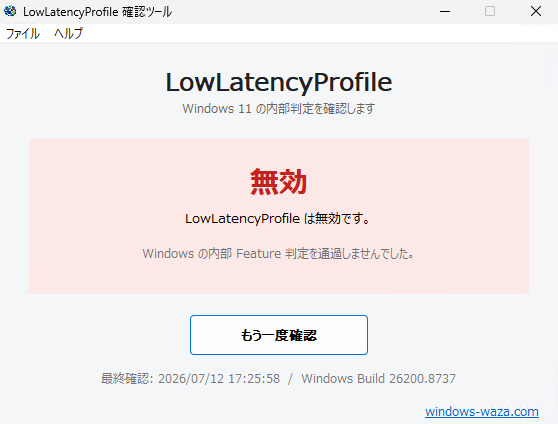
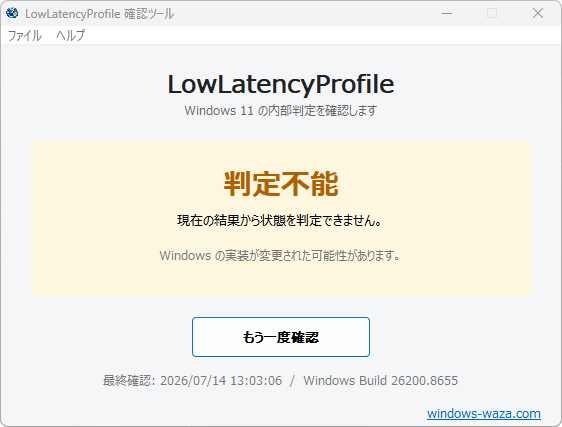
ツールを起動すると、Low Latency Profile の判定結果が「有効」「無効」「判定不能」のいずれかで表示されます。
LowLatencyProfile 確認ツールの使い方
当サイトで配布しているソフトウェアは、すべて ESET インターネット セキュリティ にてウイルスチェックを実施しておりますが、個人開発のため Microsoft の正規デジタル署名がありません。そのため、初回実行時に一部の環境で以下の警告が表示される場合があります。
- Windows の警告: 「Windows によって PC が保護されました」と表示された場合は、「詳細情報」をクリックしてから「実行」を選択してください。
- セキュリティソフトの警告: ESET などの定義ファイル更新後に「Suspicious Object (不審物)」として誤検知される場合がありますが、危険なプログラムではありません。
ファイルのハッシュ値( SHA256 )による正当性の確認方法や、免責事項・ご利用条件については、ご利用前に必ず以下のページをご確認ください。
対応環境:Windows 11
確認済みビルド:26200.8655、26200.8737、26200.8875
LowLatencyProfileChecker_v1.1.0.1.zip
使い方は簡単です。
- 上記のリンクから
LowLatencyProfileChecker_v1.1.0.1.zipをダウンロードし、解凍します。 - 解凍したフォルダー内の
LowLatencyProfileChecker.exeを実行します。 - 自動的に Low Latency Profile の状態が確認されます。
管理者として実行する必要はありません。
もう一度確認したい場合は、画面中央にある「もう一度確認」ボタンをクリックしてください。
更新履歴とハッシュ値
機能追加
- 「詳細情報」ボタンを追加し、Runtime Feature Configuration の情報を確認できるようにしました。
- Runtime Feature Configuration の EnabledState、Configuration などの内部情報を表示できるようにしました。
- 詳細情報をクリップボードへコピーできる機能を追加しました。
- 「このツールについて」および「バージョン情報」メニューを追加しました。
- Windows ビルド番号を画面へ表示するよう改善しました。
改善・修正
- 高DPI(4K・表示倍率125%以上)環境で、一部の文字が切れて表示される場合がある問題を改善しました。
- GUI レイアウトを見直し、高解像度ディスプレイでも表示が崩れにくいよう調整しました。
- 内部処理を整理し、安定性を向上しました。
15cc55361ea4aa430e9275862e357bc10e15fbc512f87c8b44b04a908feb910c
▶ 過去のバージョンのハッシュ値を見る
ハッシュ値(SHA256):
7920017bf354dc5d817d5262f7e028fdc2363117e36bb512bfe129d26c5ffe98
ツールの判定結果について
ツールを起動すると、自動的に Low Latency Profile の状態を確認します。
「有効」と表示された場合
有効

LowLatencyProfile は有効です。
Windows の内部 Feature 判定を通過しました。
これは、Low Latency Profile の有効判定を通過し、その後の処理まで進んだことを意味します。
「無効」と表示された場合
無効

LowLatencyProfile は無効です。
Windows の内部 Feature 判定を通過しませんでした。
これは、Low Latency Profile の有効判定を通過せず、エラー 50 が返された場合です。
「判定不能」と表示された場合
判定不能

現在の結果から状態を判定できません。
Windows の実装が変更された可能性があります。
既知の結果と異なる戻り値やエラーコードが確認された場合は、無理に有効または無効とは判定しません。
Windows の完全なビルド番号も表示
Low Latency Profile は Windows の内部実装に依存しているため、Windows のビルド番号も重要です。
そのため、本ツールでは、
26200だけではなく、更新リビジョンを含めて、
26200.8655のように完全なビルド番号を表示します。
また、確認を実行した日時も表示されます。
最終確認: 2026/07/12 15:20:30 / Windows Build 26200.8655将来の Windows Update によって内部処理が変更された場合も、どのビルドで結果が変化したのかを確認しやすくしています。
このツールが行っていること
本ツールは、Windows 内部の NtUserRequestLowLatencyProfile を呼び出し、その結果から Low Latency Profile の有効判定を通過したかどうかを確認しています。
判定の考え方は次のとおりです。
NtUserRequestLowLatencyProfile を呼び出す
        ↓
戻り値とエラーコードを確認
        ↓
エラー 5
→ Low Latency Profile の有効判定を通過

エラー 50
→ Low Latency Profile の有効判定を通過していない

その他
→ 判定不能
Windows Update 後は判定できなくなる可能性がある
今回の確認方法は、Windows 11 ビルド 26200.8655 で実際に内部処理を調査し、動作を確認した結果に基づいています。
NtUserRequestLowLatencyProfile は一般のアプリケーション向けに公開された API ではありません。
将来の Windows Update によって内部仕様が変更される可能性があります。
そのため、ツールでは既知の結果と異なる場合に、無理に「有効」または「無効」と表示せず、
判定不能と表示するようにしています。
まとめ
Low Latency Profile は、Windows 11 のアプリ起動や主要なシェル操作などで、応答性を改善するために使用される内部機能です。
今回、Windows の内部処理を調査し、実機で検証した結果、次のことを確認しました。
- Windows 内部に
NtUserRequestLowLatencyProfileが存在する - Low Latency Profile の要求時には、最初に機能が有効かどうか確認される
- 無効の場合はエラー
50が返る - 有効の場合は次のプロセス条件の確認へ進む
- 通常の AutoIt プロセスでは、その段階でエラー
5が返る - この違いを利用して、Low Latency Profile の有効判定を通過したか確認できる
- 検証した環境では、Feature ID
58989092の有効・無効によって実際の結果が変化した - Feature ID
60716524はLowLatencyProfileという名前を持つが、単独で有効化しても判定結果は変化しなかった - Low Latency Profile の要求は一定時間だけ維持される
- 開始と終了時には Windows 内部の通知機構が使用されている
今回公開する「LowLatencyProfile 確認ツール」は、ViVeTool の設定値を表示するツールではありません。
Windows 内部の Low Latency Profile 処理を実際に呼び出し、その判定結果から有効・無効を確認するための専用ツールです。
