
Windows 11 24H2 / 25H2 向けの KB5120998 適用後、カスタムマウスカーソルが標準設定へ戻る問題が報告されています。
本記事では、Microsoft が案内している既知の問題を確認したうえで、筆者環境で検証したカーソル設定方法の違いと、試す価値のある暫定回避策を紹介します。
KB5120998 でカスタムマウスカーソルが戻る問題
Microsoft は、2026年08月27日に公開された KB5120998 以降の更新プログラムをインストールした環境で、マウスカーソルの個人用設定が変更されたり、標準設定へ戻ったりするという報告を受けていることを明らかにしています。
影響対象は次の Windows 11 です。
- Windows 11 バージョン 25H2
- Windows 11 バージョン 24H2
Microsoft が例として挙げている症状には、高 DPI マウスカーソルが大きな白いカーソルへ置き換わる、カスタムカーソルのアニメーションが標準設定へ戻る、以前のカーソル設定を復元しようとしても正常に戻らない、といったものがあります。
KB5120998 は OS ビルド 26200.9278 および 26100.9278 のプレビュー更新プログラムです。Microsoft の更新履歴には、この更新で一部のデバイスにおけるタッチパッドの信頼性やマウスのドラッグ操作を改善したことも記載されています。
ただし、Microsoft は現時点で「Microsoft に起因する問題かどうかを調査中」としており、具体的な原因までは確定していません。
2026年09月02日追記: Microsoft は 09月01日の更新で原因を確認しました。英語以外の Windows 環境で使用されるコードコンポーネントに問題があり、カーソル設定の読み込みに失敗して既定値へ戻ると説明しています。
関連して、「マウスポインターとタッチ」でカーソル画像を変更した場合の挙動についても、筆者環境で確認しています。

従来の「マウスのプロパティ」と新しい設定では扱いが異なる
Windows 11 では、カスタムカーソルを設定する方法が複数あります。
昔から使用されているのが、「マウスのプロパティ」>「ポインター」から .cur や .ani ファイルを指定する方法です。
一方、現在の Windows 11 では、「設定」>「アクセシビリティ」>「マウスポインターとタッチ」からポインター画像を直接カスタマイズする機能も用意されています。
筆者が両方を比較したところ、レジストリの扱いに明確な違いがありました。
従来の「マウスのプロパティ」から Arrow カーソルを変更した場合は、主に次の値が変更されます。
HKEY_CURRENT_USER\Control Panel\Cursors

Arrow = C:\Windows\Cursors\cursor_white_hc.cur
これに対して「マウスポインターとタッチ」から同じ画像を設定すると、さらに次の値が作成されました。
HKEY_CURRENT_USER\Software\Microsoft\Accessibility\CursorCustomizedStatus

Arrow = C:\Windows\Cursors\cursor_white_hc.curつまり、新しい設定画面では、単に現在使用するカーソルファイルを指定するだけでなく、そのカーソルがユーザーによってカスタマイズされたことを別途管理しているようです。
カーソルサイズを変更すると違いが現れる
この違いは、「マウスポインターとタッチ」でカーソルサイズを変更すると明確に現れました。
従来の「マウスのプロパティ」からカスタムカーソルを設定した状態でサイズを変更すると、筆者環境では Arrow が次のファイルへ置き換えられました。
C:\Users\<ユーザー名>\AppData\Local\Microsoft\Windows\Cursors\arrow_eoa.curほかのカーソルについても、
nesw_eoa.cur
ns_eoa.cur
nwse_eoa.cur
ew_eoa.cur
wait_eoa.cur
busy_eoa.cur
などが、
%LOCALAPPDATA%\Microsoft\Windows\Cursorsに作成され、HKEY_CURRENT_USER\Control Panel\Cursors の各値がこれらのファイルへ変更されました。
さらに、従来の方法で変更していた Arrow も、
C:\Windows\Cursors\cursor_white_hc.curから、
C:\Users\<ユーザー名>\AppData\Local\Microsoft\Windows\Cursors\arrow_eoa.curへ変更されました。
結果として、カスタムカーソルが標準に近いカーソルへ戻ります。
一方、「マウスポインターとタッチ」から先に同じカスタムカーソルを設定した場合は、カーソルサイズを変更しても Arrow はカスタムカーソルのまま維持されました。
このことから、新しい設定画面から指定されたカーソルについては、Windows が「ユーザーによるカスタム画像」として別途認識し、サイズ変更時の EOA カーソルへの置き換え対象から除外している可能性があります。
「マウスポインターとタッチ」から設定する暫定回避策
KB5120998 適用後にカスタムカーソルが標準へ戻ってしまう場合は、従来の「マウスのプロパティ」ではなく、新しい設定画面からカーソルを設定し直してみてください。
1. マウスポインターの設定を開く
Windows + I キーを押して「設定」を開き、「アクセシビリティ」>「マウスポインターとタッチ」を開きます。
2. ポインター画像のカスタマイズを開く
画面を下へスクロールし、「ポインター画像をカスタマイズする」を開きます。(選択して展開します)
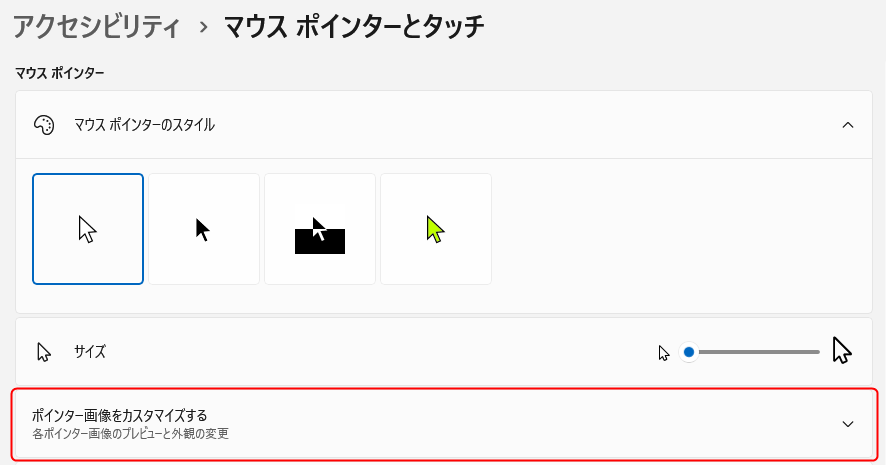
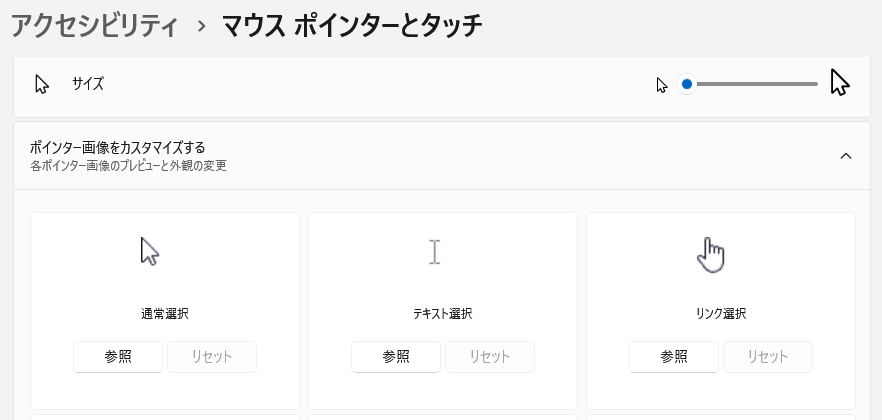
ここには、「通常の選択」など、マウスカーソルの種類ごとに画像を指定する項目があります。
3. 変更したいカーソルを選択する
たとえば通常の矢印カーソルを変更したい場合は、「通常の選択」に相当する項目の「参照」を選択します。
ファイルを選択する画面が表示されたら、使用したい .cur または対応するカーソルファイルを指定します。
たとえば、
C:\Windows\Cursors\cursor_white_hc.curのようなファイルを選択します。
カスタムカーソルを別のフォルダーに保存している場合は、そのファイルを直接選択してください。
4. 必要なカーソルを同じ方法で変更する
通常の選択だけでなく、
- バックグラウンドで作業中
- 待ち状態
- テキスト選択
- リンクの選択
- 上下・左右のサイズ変更
などもカスタマイズしている場合は、それぞれ同じ画面から設定します。
特に KB5120998 ではカーソルアニメーションが標準へ戻るという報告もあるため、アニメーションカーソルを使用している場合は関連する項目も確認してください。
5. カーソルサイズを変更して確認する
設定後、「設定」>「アクセシビリティ」>「マウスポインターとタッチ」にあるサイズスライダーを動かしてみます。
カスタムカーソルが維持されていれば、新しい設定方式で正常に管理されている可能性があります。
その後、一度サインアウトまたは Windows を再起動し、カーソル設定が維持されているかも確認してください。
この方法で改善する可能性がある理由
筆者の検証では、「マウスポインターとタッチ」からカスタムカーソルを設定すると、
HKEY_CURRENT_USER\Software\Microsoft\Accessibility\CursorCustomizedStatusにカーソル情報が追加されました。
たとえば Arrow の場合は、
Arrow = C:\Windows\Cursors\cursor_white_hc.curとなります。

「マウスポインターとタッチ」から設定してこの値が作成された状態では、カーソルサイズを変更してもカスタム Arrow が維持されました。
一方、この Arrow 値を削除してサイズを変更すると、カスタムカーソルは、
%LOCALAPPDATA%\Microsoft\Windows\Cursors\arrow_eoa.curへ置き換えられました。
ただし、CursorCustomizedStatus\Arrow をレジストリエディターから手動で追加しただけでは同じ状態にはなりませんでした。
手動追加した状態でサインアウトしても値自体は残りましたが、その後カーソルサイズを変更すると、
- カスタムカーソルが EOA カーソルへ戻る
- 手動追加した
CursorCustomizedStatus\Arrowも削除される
ことを確認しています。
そのため、この値をレジストリエディターから手動で追加する方法は回避策として推奨しません。
「マウスポインターとタッチ」の画面から正規に設定することが重要です。
KB5120998 の不具合との関係はまだ確認できていない
今回確認した新旧 UI の挙動の違いが、Microsoft が調査している KB5120998 のカーソル不具合そのものの原因かどうかは確認できていません。
筆者環境では KB5120998 適用済みの Windows 11 で、
- カスタム
.cur - 高解像度カーソル
.aniアニメーションカーソル- ディスプレイの拡大率 150%
- サインアウト
- 再起動
などを試しましたが、Microsoft が説明している「更新後にカスタムカーソルが勝手に標準へ戻る」という現象自体は再現できませんでした。
したがって、「マウスポインターとタッチ」から設定すれば必ず KB5120998 の問題を解決できるとは現時点では言えません。
ただし、従来の「マウスのプロパティ」と新しい「マウスポインターとタッチ」でカーソルの管理方法が異なり、新しい設定画面から指定したカーソルの方がサイズ変更時に維持されることは実際に確認できています。
そのため、KB5120998 適用後にカスタムカーソルが標準へ戻って困っている場合は、正式な修正が提供されるまでの暫定的な方法として試す価値があります。
改善しない場合は Microsoft へ報告する
Microsoft は現在、この問題について調査を続けています。
症状が発生している場合は、Windows + Fキーを押して「フィードバック Hub」を開き、カーソルの状態や使用しているカーソルの種類、KB5120998 適用前後の変化などを報告してください。
特に、
- 「マウスのプロパティ」から設定していたか
- 「マウスポインターとタッチ」から設定すると改善したか
- 高 DPI 用カーソルを使用しているか
.curまたは.aniのどちらを使用しているか- 大きな白いカーソルへ変化したか
まで記載すると、原因の切り分けに役立つ可能性があります。
Microsoft の Windows Release Health では、2026年09月02日時点でもこの問題は「報告済」の状態で、正式な修正方法はまだ案内されていません。
まとめ
KB5120998 では、Windows 11 24H2 / 25H2 でカスタムカーソルが標準設定へ戻る問題が報告されています。
筆者の検証では、従来の「マウスのプロパティ」から設定したカーソルと、「設定」>「アクセシビリティ」>「マウスポインターとタッチ」から設定したカーソルでは Windows 内部での扱いが異なり、新しい設定画面から指定したカーソルはサイズ変更後も維持されました。
そのため、KB5120998 適用後にカスタムカーソルが戻ってしまう場合は、
「設定」>「アクセシビリティ」>「マウスポインターとタッチ」から、使用したいカーソル画像を改めて設定する
方法を暫定回避策として試してみてください。
ただし、この方法と KB5120998 の既知の問題との直接的な関係はまだ確認できていません。正式な修正が公開された場合は、Microsoft の案内を優先してください。

コメント