
Windows 11 の Windows Update で更新プログラムを確認またはインストールしていると、処理が長時間進まず、0x800705b4エラーが表示されることがあります。
Microsoft は Windows Update の 0x800705b4 について、更新プログラムのインストールに時間がかかりすぎた、または途中で中断された場合に発生するエラーとして案内しています。
また、Windows のシステムエラーでは ERROR_TIMEOUT と定義されており、「タイムアウト期間が過ぎたため処理が返された」状態を示します。
つまり、0x800705b4 が表示されたからといって、Windows のシステムファイルが必ず破損しているとは限りません。
最初から Windows の初期化や DISM に進むのではなく、まず再起動やインターネット接続など、更新処理がタイムアウトした原因を順番に確認してください。
おすすめする確認順は次のとおりです。
- PC を再起動して Windows Update を再実行する
- インターネット接続を確認する
- Windows Update のトラブルシューティング ツールを実行する
- セキュリティソフトなどの干渉を確認する
- Windows Update のキャッシュとコンポーネントをリセットする
- DISM と SFC で Windows を修復する
- 改善しない場合は Windows 11 自体を修復する
以下で順番に説明します。
エラー 0x800705b4 とは
0x800705b4 は、Windows のエラー定義では ERROR_TIMEOUT に対応しています。
| 項目 | 内容 |
|---|---|
| エラーコード | 0x800705b4 |
| エラー | ERROR_TIMEOUT |
| Win32 エラーコード | 1460(0x5B4) |
| 意味 | 処理が規定時間内に完了せずタイムアウトした |
| Windows Update での説明 | 更新に時間がかかりすぎた、または中断された |
Microsoft のシステムエラーコードでは、ERROR_TIMEOUT は「タイムアウト期間が過ぎたため、この操作が返された」という意味です。
Windows Update の場合は、
- 更新プログラムの確認
- ダウンロード
- インストール
- 更新サーバーとの通信
- Windows Update の内部処理
などのどこかで処理が完了せず、タイムアウトした場合に 0x800705b4 が表示されることがあります。
そのため、このエラーコードだけでは、どの処理がタイムアウトしたのかまでは特定できません。
まず簡単な原因から切り分けていくことが重要です。
1. PC を再起動して Windows Update を再実行する
最初に PC を再起動します。
Windows Update の処理や別のプログラムが一時的に応答しなくなっている場合、再起動だけで正常に戻ることがあります。
Microsoft も 0x800705b4 の対処法として、他のアプリケーションが更新処理を妨げていない状態にするため、PC の再起動を案内しています。
再起動後、「設定」>「Windows Update」を開き、「更新プログラムのチェック」をクリックしてください。
再び 0x800705b4 が表示される場合は、次の方法へ進みます。
Windows では、画面上に何も表示されていなくても、内部的に「再起動待ち」の状態が残っている場合があります。
詳しくは「見えない「再起動待ち」が邪魔をしている?」をご覧ください。
2. インターネット接続を確認する
0x800705b4 はタイムアウトを示すため、Windows Update と Microsoft のサーバー間の通信が正常に行えているか確認します。
Microsoft も、このエラーの対処法としてインターネット接続の確認を案内しています。
「設定」>「ネットワークとインターネット」を開き、接続状態を確認してください。
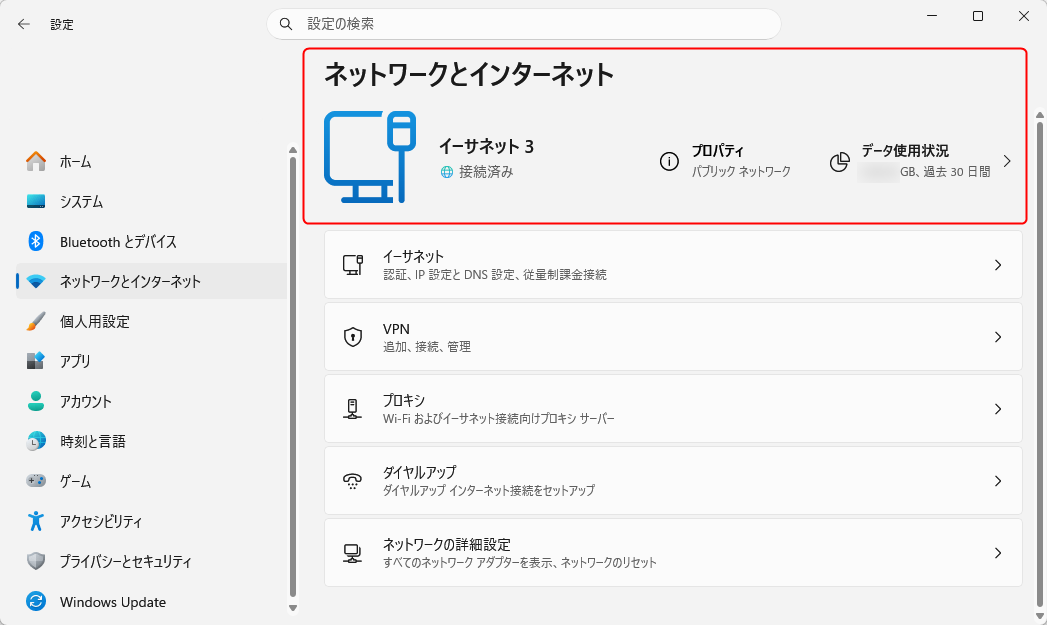
Web サイトが普通に表示できる場合でも、一時的な通信の不安定さが発生している可能性があります。
可能であれば、
- Wi-Fi を一度切断して再接続する
- ルーターを再起動する
- VPN を使用している場合は一時的に切断する
- 有線 LAN が利用できる場合は有線接続で試す
などを行った後、Windows Update をもう一度実行してください。
ただし、ほかの Web サイトやオンラインサービスが正常に利用できている場合は、ネットワーク設定を大きく変更する必要はありません。
3. Windows Update のトラブルシューティング ツールを実行する
再起動とインターネット接続を確認しても改善しない場合は、Windows Update のトラブルシューティング ツールを実行します。
Microsoft は現在、Windows 11 では「ヘルプを表示する(問い合わせ)」アプリの自動 Windows Update トラブルシューティングを最初に実行するよう案内しています。
Win + R キーを押して「ファイル名を指定して実行」を開き、次の文字列を入力して Enter キーを押します。
ms-contact-support://smc-to-emerald/WindowsUpdateTroubleshooter「ヘルプを表示する(問い合わせ)」アプリが開いたら、画面の案内に従って Windows Update のトラブルシューティングを実行してください。
設定画面から実行する場合は、
Win + Iキーを押して「設定」を開きます。- 「システム」>「トラブルシューティング」を開きます。
- 「その他のトラブルシューティング ツール」を開きます。
- 「Windows Update」の右側にある「実行する」をクリックします。
完了したら PC を再起動し、Windows Update を再実行してください。

4. セキュリティソフトなどが Windows Update を妨げていないか確認する
Microsoft は 0x800705b4 の原因候補として、ウイルス対策ソフトやファイアウォールが Windows Update を妨げる場合があることも案内しています。
特に、Microsoft Defender 以外のサードパーティ製セキュリティソフトを使用している場合は確認してください。
最近、
- セキュリティソフトをインストールした
- セキュリティソフトを更新した
- ファイアウォールの設定を変更した
- 通信監視機能を追加した
あとから 0x800705b4 が発生するようになった場合は、影響している可能性があります。
確認のために一時停止する場合は、必要最小限の時間だけ停止し、Windows Update の確認が終わったら必ず元に戻してください。
Microsoft は、互換性に問題のあるサードパーティ製セキュリティソフトについて、一時的にアンインストールして Windows Update 後に再インストールする方法も案内しています。
何も変更していない場合は、この方法に時間をかけず、次へ進んでも構いません。
5. Windows Update のキャッシュとコンポーネントをリセットする
ここまで行っても 0x800705b4 が繰り返し表示される場合は、Windows Update の更新処理自体が正常に完了できなくなっている可能性があります。
Microsoft の 0x800705b4 の対処手順にも、Windows Update サービスを停止し、SoftwareDistribution 内の更新データを削除してサービスを再開する方法が掲載されています。
Windows Update のキャッシュや関連コンポーネントをリセットすると、ダウンロード済みの更新データを作り直し、更新処理を最初から実行できます。
詳しい手順は、次の記事で解説しています。
Windows Update の更新キャッシュの削除とコンポーネントのリセット方法
キャッシュをリセットしたら PC を再起動し、「設定」>「Windows Update」>「更新プログラムのチェック」を実行してください。
6. DISM と SFC で Windows のシステムファイルを修復する
Windows Update のキャッシュをリセットしても 0x800705b4 が解決しない場合や、Windows Update 以外でもフリーズやシステムエラーなどが発生している場合は、Windows のシステムファイルを確認します。
Microsoft は Windows Update の一般的な修復手順として、DISM と SFC の実行を案内しています。
スタートボタンの上で右クリックし、「ターミナル(管理者)」を開きます。
まず次のコマンドを実行します。
DISM.exe /Online /Cleanup-Image /RestoreHealth処理が完了し、
復元操作は正常に完了しました。
または、
操作は正常に完了しました。
と表示されたら、続けて次のコマンドを実行します。
sfc /scannowMicrosoft は、SFC より先に DISM を実行するよう案内しています。
検証が 100% になるまで待ちます。
完了後に PC を再起動し、Windows Update をもう一度実行してください。
なお、0x800705b4 の正式な意味はタイムアウトです。
そのため、最初から DISM と SFC を実行するのではなく、再起動・通信・Windows Update 自体の問題を先に確認する構成にしています。
7. 「Windows Update で問題を解決する」で Windows 11 を修復する
ここまでの方法を実行しても 0x800705b4 が解決しない場合は、Windows 11 自体を修復する方法があります。
Windows 11 には、
「Windows Update で問題を解決する」
という修復機能があり、現在使用している Windows 11 と同じバージョンを再インストールできます。
個人ファイル、アプリ、設定を保持したまま Windows のシステムファイルやコンポーネントを修復できます。
詳しい実行手順は、「Windows Update で問題を解決する」を使用して Windows 11 を修復する方法をご覧ください。
Windows Update に関連するシステムファイルやコンポーネントに問題が残っている場合は、この方法で改善する可能性があります。
特定の更新プログラムだけで 0x800705b4 が発生する場合
ほかの更新プログラムは正常にインストールでき、特定の KB だけで 0x800705b4 が発生する場合は、その更新プログラムの Microsoft 公式情報も確認してください。
0x800705b4 は「タイムアウト」を示すコードであり、それだけではタイムアウトした原因までは特定できません。
特定の KB だけで繰り返し発生する場合は、「設定」>「Windows Update」>「更新の履歴」から KB 番号を確認し、Microsoft のその更新プログラムのページに既知の問題が掲載されていないか確認しておくとよいでしょう。
この確認を行わずに、すぐ Windows の初期化まで進める必要はありません。
0x800705b4 が解決しない場合に確認したいこと
ここまでの方法で解決しない場合は、「どの段階でタイムアウトしているのか」を切り分けることが重要です。
Windows Update の「更新プログラムのチェック」の段階で長時間待たされたあとにエラーになる場合は、ネットワークや Windows Update サービス側を重点的に確認します。
一方で、ダウンロード完了後やインストール途中で毎回同じ場所で停止する場合は、更新キャッシュ、システムファイル、対象となる更新プログラム側の問題を確認します。
また、DISM や Windows のほかの機能まで長時間応答しなくなる場合は、Windows Update だけの問題ではない可能性もあります。
エラーコードだけで原因を決めず、どの操作をしているときに 0x800705b4 が表示されたのかも確認してください。
まとめ
Windows Update の 0x800705b4 は、Windows の ERROR_TIMEOUT に対応するエラーです。
Microsoft は Windows Update でこのコードが表示される状態について、更新プログラムのインストールに時間がかかりすぎた、または処理が中断された状態と説明しています。
基本的には、
PC の再起動 → インターネット接続の確認 → Windows Update のトラブルシューティング → セキュリティソフトの確認 → 更新キャッシュのリセット → DISM・SFC
の順番で確認してください。
それでも改善しない場合は、「Windows Update で問題を解決する」を使用して Windows 11 自体を修復する方法があります。
0x800705b4 は「タイムアウトした」という結果を示すコードなので、必ずしもシステムファイルの破損が原因とは限りません。
まず、更新処理がどの段階で止まっているのかを確認し、簡単な原因から順番に切り分けることが重要です。
その他のエラーコードについては、Windows Update エラーコード一覧【Windows 11】をご覧ください。

コメント