
今回は、Windows10/11 のタスクバーが反応しなくなった(フリーズした)場合の対処法を紹介します。
タスクバーが反応しなくなる原因はたくさんありますが、次の 3つの方法で解決できる可能性がありますのでお試しください。
対処法1
1.キーボードの Ctrl+Alt+Delete を押し、タスクマネージャーをクリックします。

2.タスクマネージャーが開いたら、「プロセス」タブの下にある「エクスプローラー」を探し、「エクスプローラー」の上で右クリック>「再起動」をクリックします。

すると、エクスプローラーが再起動され、通常はタスクバーが正常な状態に戻ります。
対処法2
※Windows 10 のみ有効です。
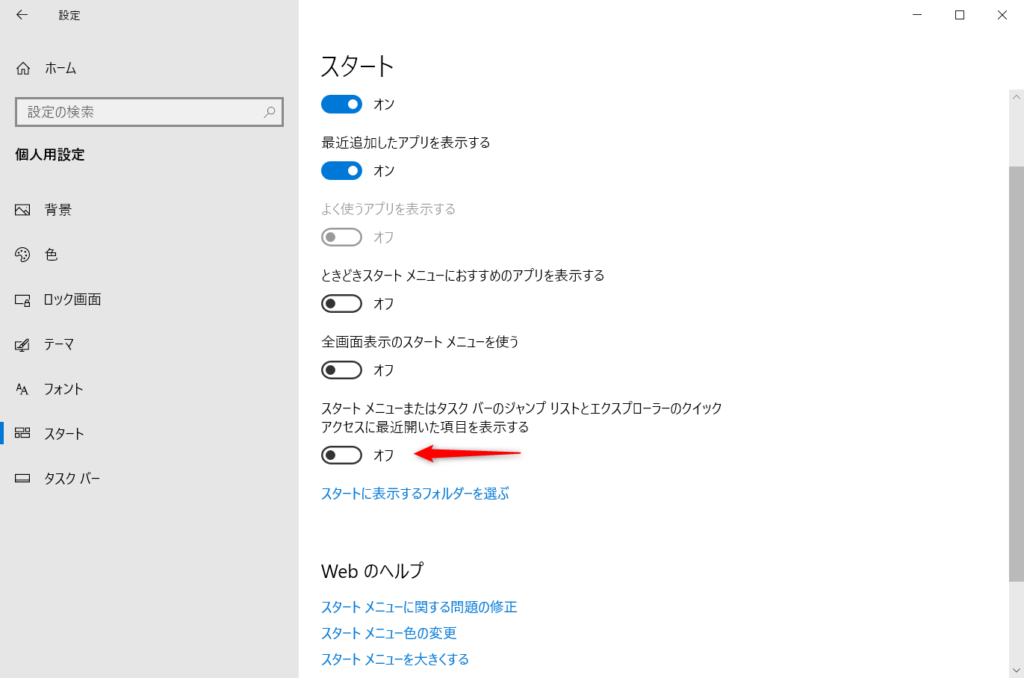
1.Windowsキー+I を押して、「設定」を開き、「個用人設定」をクリックします。

2.左側のメニューの「スタート」をクリックします。

3.右側にある「スタートメニューまたはタスクバーのジャンプリストエクスプローラーのクイックアクセスに最近開いた項目を表示する」にチェックが入っている場合、チェックを外して設定を終了します。
対処法3
1.Windows PowerShell の開き方を参考に Windows PowerShell を管理者として開き、次のコマンドを入力して Enter を押します。
※このコマンドは Windows ストアアプリ(Microsoft Store アプリ)をリセットするコマンドです。
Get-AppXPackage -AllUsers | Foreach {Add-AppxPackage -DisableDevelopmentMode -Register "$($_.InstallLocation)\AppXManifest.xml"}2.コマンドを実行すると、次のように展開処理の進歩状況が表示されます。
環境によりエラーが出る場合がありますが、そのままお待ちください。(処理は数分かかる場合があります)

3.処理が止まったら Windows PowerShell を終了してください。
Windows ストアアプリが原因でタスクバーが反応しなくなる場合がありますので、Windows ストアアプリをリセットすることにより解決できる可能性があります。
タスクバーに限らず、Windows ストアアプリ自体に不具合(正常に起動できないなど)が出た場合にも有効です。

コメント