
「Microsoft Edge が突然落ちる」「クリックしても開かない」「特定のページだけ読み込めない」といったトラブルに遭遇していませんか?
日常的に使うブラウザーが動作しないと非常に不便です。この記事では、Microsoft 公式のトラブルシューティング情報を基に、Edge の調子が悪い時に試すべき対処法を、手軽なものから順に分かりやすく解説します。
1. まず最初に試すべき「基本の対処」
トラブルが起きた際、複雑な設定を触る前に以下の基本的な操作を確認してください。多くの問題はこれで解決します。
PC を再起動する
何はともあれ、まずは再起動です。バックグラウンドで動いている他のプログラムが Edge に干渉している可能性があります。一度リセットして、状態を確認しましょう。
メモリー不足を解消する
Web ページが開かない、または動作が極端に重い場合、PC のメモリーが不足している可能性があります。
- エラーが出ているタブ以外の 不要なタブをすべて閉じる
- Edge 以外の 使っていないアプリやソフトを終了する
- ファイルのダウンロード中であれば 一時停止する
不要な拡張機能を削除する
追加した拡張機能(アドオン)が原因でクラッシュすることがあります。最近入れた拡張機能を無効化するか、アンインストールして改善するか確認してください。
2. Edge 内部のデータをメンテナンスする
ブラウザー自体に溜まったゴミ(キャッシュ)や、バージョンの古さが原因の場合があります。
閲覧履歴とキャッシュを削除する
ページが正しく表示されない場合、古いキャッシュファイルが悪さをしている可能性があります。削除画面で選べる各項目の意味は以下の通りです。
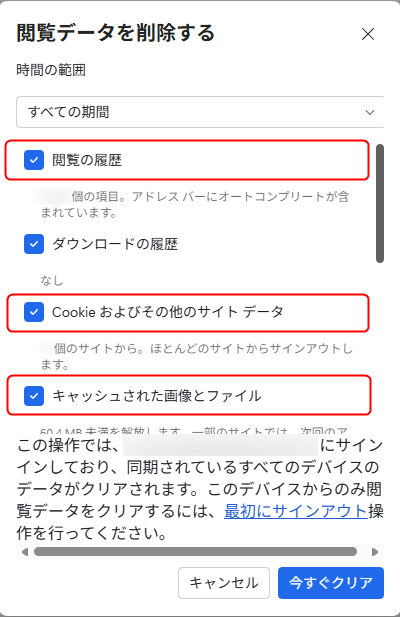
- 閲覧の履歴 過去にアクセスした Webサイトの URL リストです。長期間溜まり続けると、ブラウザーの起動や動作を重くする原因になることがあります。
- ダウンロードの履歴 過去にダウンロードしたファイルの「一覧リスト(記録)」です。これにチェックを入れて削除しても、PC 内に保存されたファイル本体が消えるわけではないので安心してください。リストを綺麗にするためにチェックを入れて OK です。
- キャッシュされた画像とファイル 一度開いたページの画像やデザインデータを PC 内に一時保存したものです。次回素早く表示するための機能ですが、このデータが古かったり破損していると「画面の表示が崩れる」「最新の情報に更新されない」といったトラブルを引き起こします。
- (※注意)Cookie と他のサイト データ サイトのログイン状態やショッピングカートの中身などの情報です。これを削除すると各サイトで再ログインが必要になるため、まずは上の「閲覧の履歴」と「キャッシュされた画像とファイル」のみを削除して様子を見るのが安全です。
【削除の手順】
- Edge を開き、画面右上の 「…(設定など)」 をクリックして、メニューの下の方にある 「設定」 をクリックします。(※キーボードの
Alt+Fキーを押すと一発でメニューが開けます) - 左側のメニュー一覧から 「プライバシー、検索、サービス」 を選択します。
- 画面右側の「閲覧データをクリア」を選択します。
- という項目にある 「クリアするデータの選択」 ボタンをクリックします。
- ポップアップ画面が出たら、一番上の「時間の範囲」を 「すべての期間」 に変更します。
- 「閲覧の履歴」「キャッシュされた画像とファイル」 の 2か所にチェックを入れます。


「閲覧データを削除する」画面で下にスクロールし、パスワードや Cookie など、消したくないものからチェックが外れているか確認してください)
最後に青い 「今すぐクリア」 ボタンをクリックします。
Edge を最新版にアップデートする
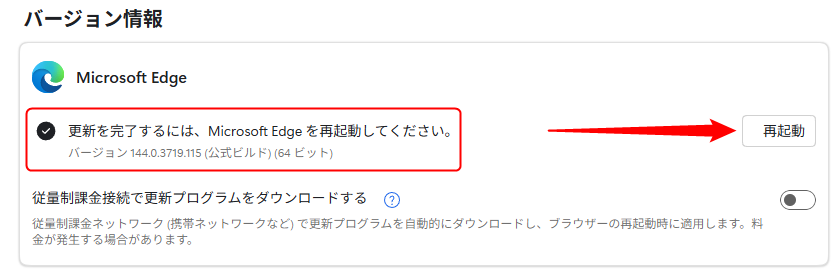
バグが修正されている可能性があります。 「設定など(…)」>「設定」>「Microsoft Edge について」を開きます。
更新があれば自動で適用されますので、「更新を完了するには、Microsoft Edge を再起動してください。」と表示されたら「再起動」ボタンをクリックして Edge を再起動してください。
3. セキュリティとネットワークの確認
PC 環境全体の問題が Edge に影響しているケースです。
セキュリティソフトの更新とスキャン
- 更新: ノートンやマカフィーなどのサードパーティ製セキュリティソフトを使用している場合、ソフト自体が最新版か確認してください。古いバージョンがブラウザーと競合することがあります。
- スキャン: マルウェア(ウイルス)がブラウザーの起動を妨げている可能性があります。Windows セキュリティや導入しているソフトで「スキャン」を実行してください。
ネットワーク機器の再起動
特定のサイトだけ繋がらない場合などは、モデムやルーターの再起動も有効です。他のブラウザー(Chromeなど)でも同様に開かない場合は、Edge ではなく回線の問題です。
4. 【最終手段】Microsoft Edge を「修復」する
上記の対処法を試してもクラッシュや不具合が改善しない場合、Windows に組み込まれている機能を使って Edge 本体のシステムファイルを修復します。
以前は Windows の「設定」>「アプリ」>「インストールされているアプリ」の画面から修復画面を開くことができましたが、現在の Windows の仕様変更により、設定画面からの修復はできなくなっています。
そのため、現在 Edge を修復するには「専用の修復ショートカット(コマンド)」を作成して実行する必要があります。少し難しそうに感じるかもしれませんが、コピペだけで誰でも安全に作成できます。
詳しいショートカットの作成手順と修復の実行方法については、以下の記事で画像付きで分かりやすく解説しています。こちらを参考に、修復を行ってみてください。
▶ 「Microsoft Edge の修復」のショートカットを作成する方法
まとめ
Edge の調子が悪い時は、焦らずに以下の順序で切り分けを行いましょう。
- メモリー解放と再起動(一番多い原因)
- キャッシュ削除とアップデート(表示崩れなどはこれで直る)
- セキュリティソフトの確認(意外な盲点)
- Edge の修復(アプリ自体の破損を直す)
もし「修復」を行っても改善せず、特定のサイトだけが見られない場合は、その Webサイト側の問題である可能性も考えられます。時間を置いてアクセスしてみましょう。


コメント