
Windows 10 または Windows 11 を使用している一部の環境で「Windowsサービスに接続できませんでした」というエラーが出る場合があります。
もしもこのようなエラーが出た場合、今回紹介する方法をお試しください。
原因は、多くの場合サービスが正常に開始されていないかネットワーク環境の異常が関係しています。
解決法
1.「System Event Notification Service」が実行されているかを確認
「System Event Notification Service」が実行されていない場合、環境により「Windowsサービスに接続できませんでした」というエラーが出ることがあります。
「System Event Notification Service」は他のサービスとも関連があり、このサービスが停止すると関連するサービスも実行できなくなります。
例えば「Intel(R) HD Graphics Control Panel Service」は、「System Event Notification Service」に依存しています。
1.Windowsキー + R を押して「ファイル名を指定して実行」を開き、次のコマンドを入力して Enter を押します。
services.msc2.サービスが開きますので、「System Event Notification Service」 の状態を確認します。

3.上の画像と同じ状態なら問題ありませんが、下の画像のように「サービス開始」のみ表示されている場合は「System Event Notification Service」をダブルクリックして開きます。

4.スタートアップの種類を「自動」に変更し、「適用」をクリックしてウィンドウを閉じます。

5.サービスを閉じて PC を一度再起動してください。
上記の方法で解決できない場合、または「System Event Notification Service」が開始できない場合は Winsock カタログのリセットをお試しください。
2.Winsock カタログのリセット
コマンドプロンプトを管理者として実行し、次のコードを入力して Enter を押します。
コマンドプロンプトの開き方を見る
1.Windowsキー + R を押して「ファイル名を指定して実行」を開きます。
2.「cmd」と入力します。
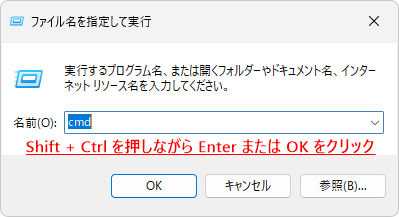
3.Shiftキー + Ctrlキーを押しながら Enter を押してください。

4.「ユーザーアカウント制御」が表示されたら「はい」をクリックします。

netsh winsock reset
このコマンドは、ネットワーク環境を初期化して、ソフトウェアの競合やウイルスによって引き起こされるパラメータ エラーの問題を解決します。
コマンドの実行後、変更を反映させるために PC を再起動しましょう。

