
パソコンの電源を入れたら、見慣れない英語の画面(BIOS/UEFI)が表示され、設定を保存して再起動してもまた同じ画面に戻ってしまう…。
「BIOSループ」と呼ばれるこの現象は、多くの方が経験する PC トラブルの一つです。
この記事では、なぜ BIOS から抜け出せなくなるのか、その原因を突き止め、初心者でも試せる簡単な確認事項から具体的な解決策まで、順を追って分かりやすく解説します。
BIOS ループとは?なぜこの画面から抜け出せないのか
パソコンの電源を入れると、まず BIOS(またはUEFI)というプログラムが動き出します。
これは、Windows などの OS を起動する前に、マウスやキーボード、SSD/HDD といったハードウェアを準備するための重要な役割を担っています。
通常、BIOS はハードウェアのチェックが終わるとすぐに Windows の起動処理に移ります。
しかし、何らかの理由で「起動すべき Windows が見つからない」または「ハードウェアに問題がある」と判断されると、設定を確認・変更するための BIOS 画面で処理が止まってしまうのです。
これが BIOS ループの正体です。
BIOS ループが発生する主な原因
BIOS ループに陥る原因は多岐にわたりますが、主に以下の 5つが考えられます。
| 原因カテゴリ | 具体的な内容 |
| ストレージの問題 | OS がインストールされた SSD や HDD が認識されていない。 |
| 起動設定の問題 | Windows を起動する優先順位(Boot Order)が間違っている。 |
| Windowsシステムの問題 | Windows の起動に必要なファイル(ブートローダー)が破損している。 |
| ハードウェアの接続問題 | メモリやストレージの接触不良、周辺機器の競合。 |
| BIOS設定の問題 | BIOS の設定情報が何らかの理由で破損、または CMOS 電池切れ。 |
まず最初に試すべき簡単な確認事項
深刻な原因を疑う前に、まずは誰でも簡単に試せる基本的な対処法を確認しましょう。
意外と単純な見落としが原因であることも少なくありません。
1. 接続している周辺機器をすべて取り外す
USB メモリや外付け HDD、プリンター、Web カメラなど、PC に接続している周辺機器(キーボードとマウス以外)を一度すべて取り外してから再起動してみてください。
特定の機器が原因で、PC が正常な起動プロセスを妨げられている可能性があります。
2. BIOS/UEFI 設定を初期化(デフォルト値)に戻す
何かの拍子に BIOS 設定が変更されてしまい、不具合が起きている可能性があります。
BIOS 画面には、設定を工場出荷時の状態に戻すための項目が用意されています。
- BIOS 画面を開きます。
- 画面上の「Load Defaults」「Load Optimized Defaults」といった項目を探して選択します。
- 確認メッセージが表示されたら「Yes」を選択します。
- 設定を保存して再起動します。通常は「F10」キーを押し、「Save and Exit」を選択します。
※キーや項目名はマザーボードのメーカーによって異なります。画面下部や右側に操作ガイドが表示されていることが多いので、そちらを参考にしてください。
参考に筆者のマザーボードの型番:B550M-P4 の BIOS 画面を載せておきます。

【原因別】BIOS ループから抜け出すための具体的な解決策
簡単な確認で解決しない場合は、原因を一つずつ切り分けて対処していく必要があります。
原因1:ストレージ(SSD/HDD)が認識されていない
Windows がインストールされているストレージ(SSDやHDD)を BIOS が認識できなければ、当然 Windows を起動することはできません。
確認方法
BIOS 画面には、接続されているストレージを確認する項目があります。「Boot」や「Storage」、「SATA Information」といったメニューを探し、お使いの SSD や HDD の型番が表示されているか確認してください。
- 表示されている場合: 認識はされています。原因は他にある可能性が高いです。
- 表示されていない場合: ストレージが物理的に認識されていません。以下の対処法を試してください。
対処法:ケーブルの再接続(デスクトップPC の場合)
PC 内部のケーブルが緩んでいる可能性があります。PC の電源を完全に落とし、電源ケーブルを抜いてから、以下の作業を行ってください。
- PC の側面パネルを開けます。
- SSD/HDD に接続されている「SATA ケーブル(データ転送用)」と「SATA 電源ケーブル」を一度抜き、しっかりと奥まで差し込みます。
- ケーブルをマザーボード側でも同様に抜き差しします。
- パネルを閉じ、再度起動してBIOSで認識されるか確認します。
※ノートPC や M.2 SSD の場合は、一度専門店に相談することをおすすめします。
原因2:起動デバイスの順序が間違っている
複数のストレージを接続している場合や、OS の再インストール後などに、Windows を起動するデバイスの優先順位が入れ替わってしまうことがあります。
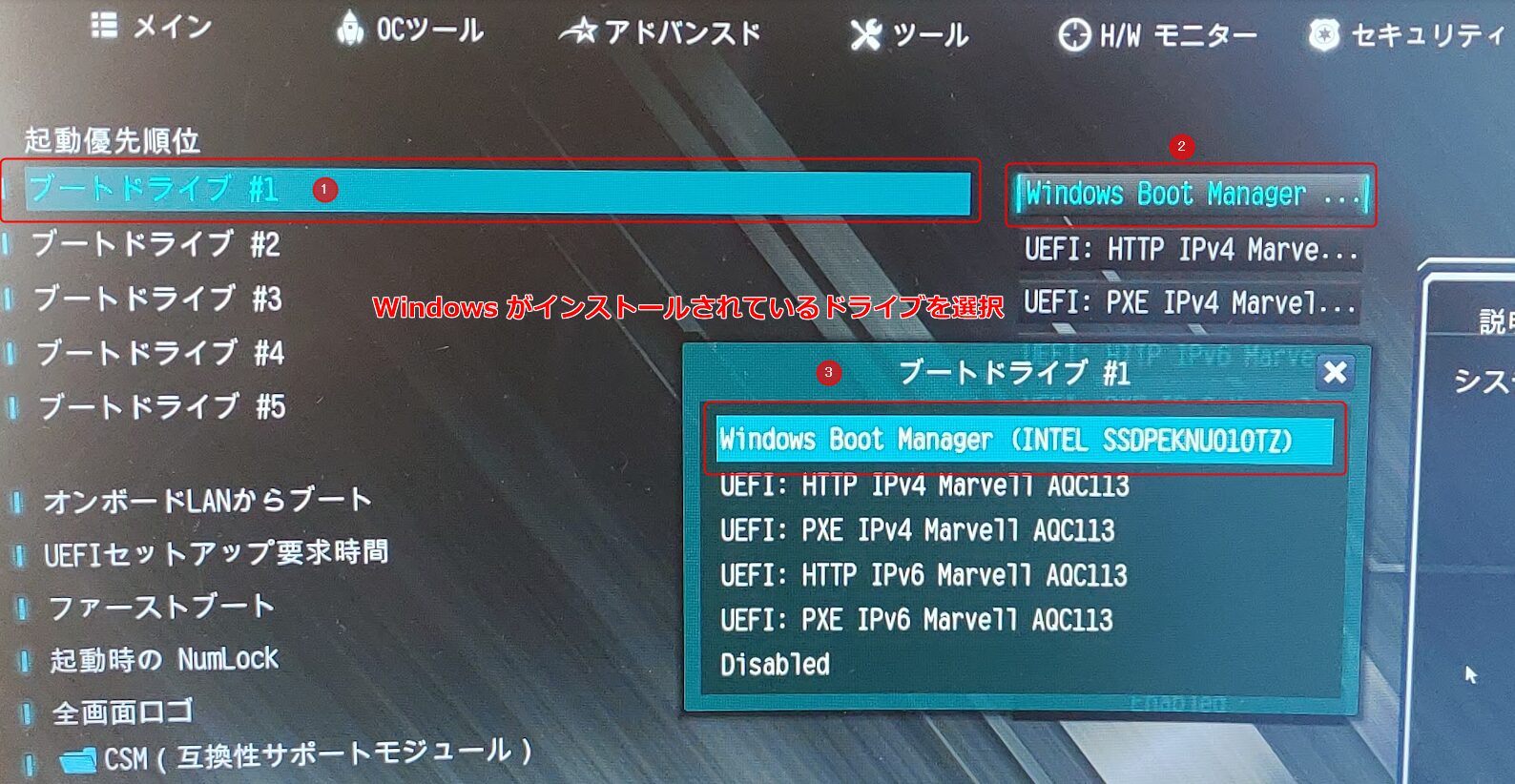
対処法:起動順位(Boot Priority)の変更
- BIOS 画面で「Boot」や「Boot Option」といったメニューに移動します。
- 「Boot Option #1」や「1st Boot Device」などの項目を探します。
- 起動デバイスの一覧が表示されたら、「Windows Boot Manager」または OS がインストールされている SSD/HDD の型番を最優先(1番目)に設定します。
- 「F10」キーなどで設定を保存し、再起動します。
参考に筆者のマザーボードの型番:B550M-P4 の BIOS 画面を載せておきます。
原因3:Windows の起動情報が破損している
Windows の起動に必要な「ブートセクタ」や「ブートローダー」と呼ばれる領域が破損すると、BIOS は Windows をどこから起動すればよいか分からなくなってしまいます。この修復には、Windows のインストールメディアが必要です。
対処法:スタートアップ修復を実行する
Windows のインストールメディア(USBメモリなど)を使って PC を起動し、修復機能を試します。
- 別の正常な PCで「Windows 11 メディア作成ツール」などを使って、インストール USBメモリを作成します。
- 問題の PC にインストール USB を接続し、USB から起動するように BIOS の起動順位を変更します。
- Windows のインストール画面が表示されたら、「次へ」をクリックします。
- そのままもう一度「次へ」をクリックします。
- 「PC を修復する」を選択し、「次へ」をクリックします。
- キーボードレイアウト選択の画面が表示されますので、「Microsoft IME」を選択します。
- 「トラブルシューティング」→「詳細オプション」→「スタートアップ修復」の順に進みます。
- 画面の指示に従い、修復が完了するのを待ちます。
これで解決しない場合は、同じく詳細オプションから「コマンドプロンプト」を使い、ブート領域を再構築する高度な修復も可能ですが、操作を誤ると状態を悪化させる危険性もあるため、専門知識がない場合は無理に行わないでください。
原因4:CMOS バッテリーが切れている
マザーボード上のボタン電池(CMOS バッテリー)が切れると、BIOS は設定情報を正しく保持できなくなり、起動トラブルの原因となることがあります。
- 症状の目安: PC を起動するたびに日付や時刻がリセットされる場合、電池切れの可能性が高いです。
- 「PC を長期間使用しておらず、久しぶりに起動した」という場合、電池切れの可能性が非常に高い。
- 対処法: マザーボード上のボタン電池(通常は「CR2032」という型番)を新しいものに交換します。交換後、再度 BIOS で日付や時刻、起動順位などを設定し直す必要があります。
BIOS の一番最初の画面(正面や右下)に日付、時刻が表示されています。日付、時刻がずれている場合、CMOS バッテリーが切れていると判断して良いでしょう。
それでも解決しない場合に検討すべきこと
上記のすべての方法を試しても状況が改善しない場合、より深刻なハードウェアの物理的な故障や、OS のシステムファイル全体の破損が考えられます。
- OSのクリーンインストール: 最終手段です。ストレージ内のデータはすべて消えてしまいますが、Windows を新規にインストールし直すことで、ソフトウェア的な問題はほぼ解決します。実行する前に、重要なデータのバックアップが取れないか検討してください。
- 専門業者への修理依頼: マザーボードやストレージ自体の物理的な故障が疑われる場合は、専門の PC 修理業者に診断を依頼することをおすすめします。
まとめ
BIOS ループから抜け出せない場合、慌てずに一つずつ原因を切り分けて対処することが重要です。
最後に、この記事のポイントをまとめます。
- まずは基本を確認: 周辺機器を取り外し、BIOS 設定を初期化してみる。
- 原因を探る: BIOS 画面でストレージが認識されているか、起動順位は正しいかを確認する。
- 修復を試す: Windows のインストールメディアを使い、「スタートアップ修復」を実行する。
- ハードウェアを疑う: ケーブルの接続や CMOS 電池切れも原因になり得る。
- 最終手段: どうしても解決しない場合は、OS のクリーンインストールや専門業者への相談を検討する。

 ポチップ
ポチップ


コメント