
今回は、Windows 10 と Windows 11 の起動時に「前回正常起動時の構成」を表示する方法を紹介します。
以前「詳細ブート オプション」を表示する方法を紹介しましたが、デフォルトでは「前回正常起動時の構成」は表示されません。
今回紹介するレジストリ値の編集と BCDEdit コマンドを実行すれば、「詳細ブート オプション」に「前回正常起動時の構成」を表示することができます。

「前回正常起動時の構成」とは
「前回正常起動時の構成」とは、名前の通り、前回正常に起動した時の構成で今回も起動するという機能です。
デフォルトでは、Windows は起動が成功するたびにシステム構成ファイル(主にハードウェア関連の情報)を自動的に保存します。
「前回正常起動時の構成」はどんなときに使う?
Windows が正常に起動できない場合、例えばブルースクリーンが表示された場合に「前回正常起動時の構成」を選択して起動すれば、多くの場合問題なく起動できます。
例えばハードウェアドライバーを更新したり新しいハードウェアを追加して、そのドライバーをインストールした後にブルースクリーンが発生した場合などに使用します。
また、一部のウイルスは重要なレジストリ値を不正に編集することがあり、それが原因でセーフモードが起動せずブルースクリーンになる場合があります。
そのような場合に「前回正常起動時の構成」で起動するとセーフモードが修復され、起動できる場合があります。
「前回正常起動時の構成」で復元されるもの
「前回正常起動時の構成」を選択して Windows を起動すると、Windows はレジストリキー「HKEY_LOCAL_MACHINE\SYSTEM\CurrentControlSet」の情報のみを復元します。
その他のレジストリ キーに加えられた変更は復元されません。
「前回正常起動時の構成」は、Windows が最後に正常に起動したときに有効だったレジストリ情報とドライバー設定を復元します。
「前回正常起動時の構成」で解決できないもの
「前回正常起動時の構成」では、ドライバーやファイルの破損または欠落、レジストリファイルの破損、レジストリの内容の誤りが原因で発生する問題は解決されません。
起動時に「前回正常起動時の構成」を表示する方法
BCDEdit コマンド
1.下記の記事を参考に、「詳細ブート オプション」と「Windows ブート マネージャー」を表示できるようにしてください。
【昔のF8キーを復活】Win11/Win10でセーフモードを起動する手順
2.コマンドプロンプトを閉じ、レジストリの編集を行ってください。
レジストリの編集
レジストリの操作を間違えると、システムが起動できなくなるなどの不具合が起きる可能性があります。事前にシステムの復元などでバックアップを取り、自己責任で行うようお願いします。
- システムの復元ポイント作成方法及び復元方法
- レジストリエディターの開き方及びバックアップ方法
- Windows 11/10 レジストリの予備知識|概念・開き方・内部構成
- Windows 11レジストリの所有権を取得し、アクセス許可を変更する方法

 ポチップ
ポチップ
1.Windowsキー + R を押して「ファイル名を指定して実行」を開き、「regedit」と入力して Enter を押します。
2.レジストリエディターが開きますので、次のキーを開きます。
HKEY_LOCAL_MACHINE\SYSTEM\CurrentControlSet\Control\Session Manager\Configuration Manager3.「Configuration Manager」キーを右クリック>新規>「キー」をクリックします。
4.「新しいキー #1」の名前を「LastKnownGood」に変更します。
5.「LastKnownGood」キーを右クリック>新規>「DWORD(32ビット) 値」をクリックします。
6.「新しい値 #1」の名前を「Enabled」に変更します。
7.「Enabled」値をダブルクリックで開き、値のデータに「1」と入力して Enter を押します。


8.次のキーを開きます。
HKEY_LOCAL_MACHINE\SYSTEM\CurrentControlSet\Control\Session Manager\Configuration Manager9.「BackupCount」値をダブルクリックで開き、値のデータを「2」に変更して Enter を押します。
※値がなければ追加してください。「DWORD(32ビット) 値」

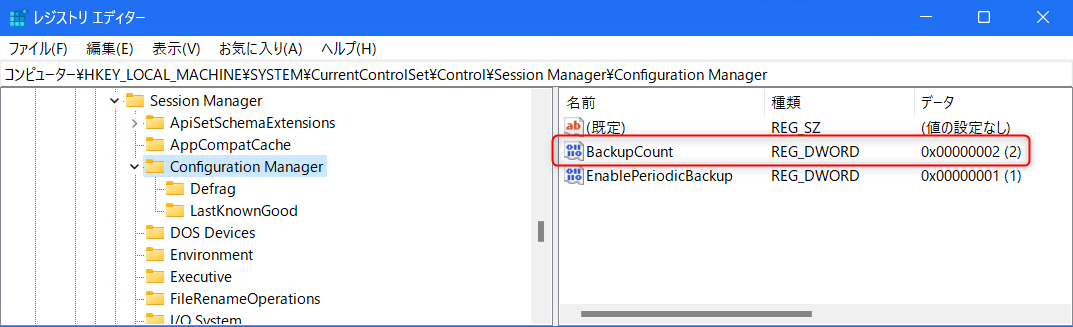
これで設定は完了しましたので、PC を再起動し、F8 キーを押して「詳細ブート オプション」を表示してみましょう。

コメント