
「昨日まで普通に使えていたのに、Windows 11 が突然起動しなくなった…」青い画面や黒い画面を前に、途方に暮れてしまった経験はありませんか?多くの場合、その原因はシステムファイルの破損にあります。
この記事では、そんな絶望的な状況を打破する強力な武器、DISM(展開イメージのサービスと管理)コマンドについて、その基本からプロが使う応用テクニックまで、どこよりも詳しく解説します。
この記事を最後まで読めば、なぜ修復が失敗するのか、どうすれば成功率を上げられるのかを完全に理解し、自力で Windows 11 を復活させる知識が身につきます。
DISM コマンドとは? Windows の自己修復ツールの基本
DISM は、Windows に標準で搭載されているコマンドラインツールです。その主な役割は、Windows のシステムイメージそのものをスキャンし、破損したファイルや不整合を修復することです。
SFC と DISM の違いは?どちらを先に使うべき?
Windows の修復コマンドとして有名なものに「SFC(システムファイルチェッカー)」があります。この 2つは役割が異なり、連携して使うことで最大の効果を発揮します。
| ツール名 | 役割 | 例えるなら |
| SFC | 主要なシステムファイルを保護されたバージョンと比較し、破損していれば置き換える | 応急処置をする救急隊員 |
| DISM | SFC が参照する修復ソース(コンポーネントストア)自体を修復する | 救急隊員が使う医療品を補充・整備する病院 |
コンポーネントストア(「C:\Windows\WinSxS」フォルダー)が破損していると、SFC を実行しても交換すべき正常なファイルがなく、修復が失敗してしまいます。
原則として、まず DISM で修復の土台を直し、その後に SFC で個別のファイルを確認するのが最も確実な手順です。
DISM の 2つのモード:「オンライン修復」と「オフライン修復」
DISM には、状況に応じて使い分ける 2つの主要なモードがあります。
- オンライン修復 (
/Online): 現在起動している Windows 自身を対象に修復を行います。PC が正常に起動し、動作が不安定な場合に使います。DISM /Online /Cleanup-Image /RestoreHealth - オフライン修復 (
/Image): この記事の主役です。 起動しなくなった Windows や、PC から取り出して別の PC に接続したドライブなど、現在動作していない Windows を対象に修復を行います。DISM /Image:E:\ /Cleanup-Image /RestoreHealth
Windows が起動しないトラブルでは、必然的にオフライン修復が必要になります。
DISMの /Online はインターネット接続のこと?知っておきたい用語の本当の意味:
DISMコマンドの/Onlineオプションを見て、「インターネットに接続して修復する」という意味だと考えていませんか?実はこれ、よくある誤解なのです。
このコマンドの文脈で使われる「オンライン」とは、ネットワーク接続のことではなく、「現在起動して動作している(ライブな)Windows OS」を指す専門用語です。
- オンライン (
/Online): 今まさに使っている、稼働中の Windows のこと。 - オフライン (
/Offline): 起動していない、停止している Windows のこと。
車のエンジンで例えるなら…
/Onlineでの修復は、エンジンをかけたまま(アイドリング状態)で点検・修理するようなものです。/Offlineでの修復は、エンジンを車から取り外し、作業台の上で分解・修理するイメージです。
では、なぜインターネットと混同しやすいのでしょうか?
それは、/Onlineモードで修復を実行した場合、DISM が修復に使う正常なファイルを、デフォルトで「Windows Update」からダウンロードしようとするからです。つまり、結果的にインターネット接続が利用されるため、誤解が生まれやすいのです。
この用語の正しい意味を知っておくと、エラーの原因究明やトラブルシューティングがよりスムーズになります。
起動しない Windows 11 をオフライン修復する全手順
ここからは、実際に Windows 11 が起動しなくなった PC を修復するための具体的なステップを解説します。
STEP 1: 準備するもの
- Windows 11のインストールメディア(USBメモリ): 8GB 以上の空き容量がある USBメモリが必要です。
- 正常に動作する別の PC: 上記のインストールメディアを作成するために使用します。
まずは次のページを参考に、Windows 11 のインストールメディアを作成してください。
Windows 11 メディア作成ツールの使い方|エラー解決法も解説
STEP 2: 修復環境の起動とドライブ文字の確認
1.作成したWindows 11 のインストールメディア(USBメモリ)を、起動しない PC に接続します。
2.PC の電源を入れ、すぐに特定のキー(F2, F12, Deleteなど、メーカーによる)を連打して BIOS/UEFI メニューを開き、起動デバイスの優先順位を USBメモリに変更します。
3.設定を保存して再起動すると、USBメモリから PC が起動します。「Press any key to boot from CD or DVD….」と表示されたら Enter を押し、

「Windows 11 セットアップ」画面が表示されたら成功です。
4.Shift + F10 キーを同時に押して、コマンドプロンプトを起動します。
5.【最重要】修復対象のドライブ文字を確認します。 修復環境では、普段 Cドライブだったものが D や Eドライブに変わっていることがよくあります。
diskpartと入力して Enter を押します。list volumeと入力して Enter を押します。
# diskpartを起動
diskpart

# ボリューム一覧を表示
list volume
6.表示された一覧の中から、Windows がインストールされていそうなドライブ(元の Cドライブに近いサイズ)の文字(Ltrの列)を覚えておきます。候補がいくつかある場合はすべて覚えておきましょう。
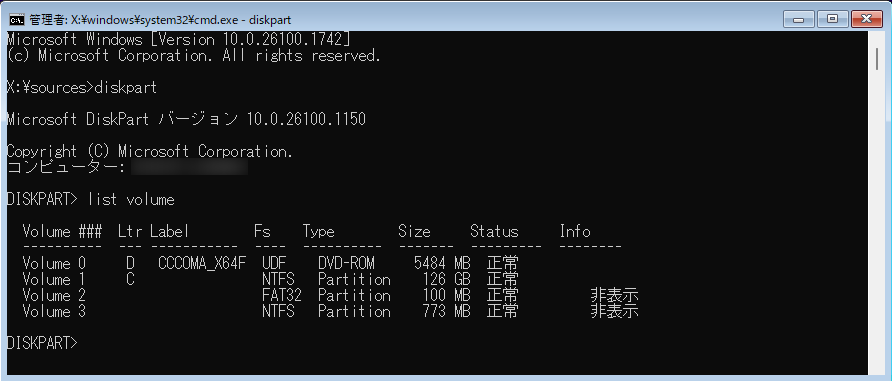
7.exitと入力して Enter を押します。
# diskpartを終了
exit8.次に、候補のドライブの中身をdirコマンドで確認し、「Windows」フォルダーがあるドライブを探します。例えば、候補が C, D, Eドライブだった場合、以下のように順番に試します。
dir C:「ファイルが見つかりません」などと表示されたら、次のドライブを試します。
dir D:回復用のパーティションなど、中身が違う場合は次を試します。
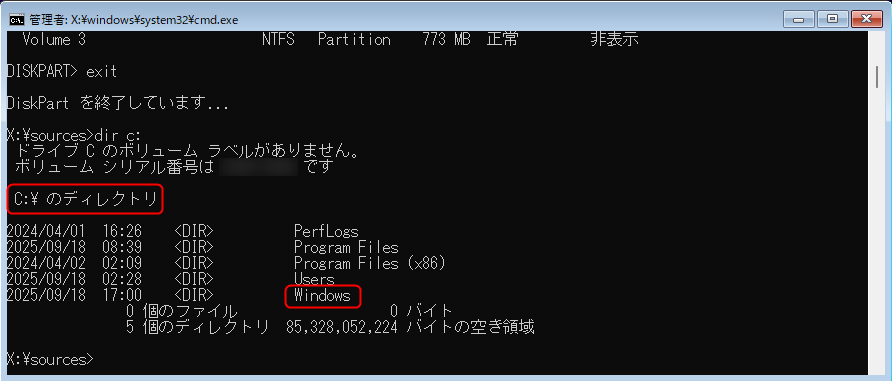
dir E:コマンドを実行した結果、以下のようなフォルダーが表示されたら、そこが目的のドライブです。
PerfLogsProgram FilesProgram Files (x86)UsersWindows
この例では、Eドライブが修復対象の Windowsドライブであることが確定しました。(下の画像はCドライブが修復対象の Windowsドライブ)
STEP 3: DISMコマンドの実行(基本編)
ドライブ文字が確認できたら、いよいよ DISM コマンドを実行します。
DISM /Image:E:\ /Cleanup-Image /RestoreHealthこのコマンドは、E:ドライブにある Windows イメージの健全性をスキャンし、修復可能な問題があれば自動で修復を試みます。処理には時間がかかる場合がありますが、100% になるまで辛抱強く待ちましょう。
DISM の「修復ソース」の謎を解明!なぜエラーが出るのか?
DISM を実行した際に、「ソース ファイルが見つかりませんでした」というエラーに遭遇したことはありませんか?これは、DISM が修復に必要な「お手本」となる正常なファイルを見つけられなかったことを意味します。この「修復ソース」の仕組みを理解することが、トラブル解決の鍵です。
修復ファイルはどこから来る? DISM の動作原理
DISM は、修復ファイルを探すために、まず修復対象のドライブ自身を探索します。
- 自己修復の試み: DISM は、修復対象のドライブ(例:
E:)内にあるコンポーネントストア(E:\Windows\WinSxS)をスキャンします。このフォルダーにはシステムファイルのバックアップなどが格納されており、DISM はここから正常なファイルを見つけ出して破損ファイルを置き換えようとします。 - 自己修復の限界: しかし、アップデートの繰り返しや深刻な破損により、このコンポーネントストア自体が損傷している場合、DISM は修復に必要なファイルを見つけられずにエラーを出してしまいます。
「ソースが見つかりません」エラーの本当の原因
このエラーの最も一般的な原因は、修復に使おうとしている Windows インストールメディアのバージョンが、修復対象の Windows のバージョンよりも古いことです。
- 修復対象の Windows: 定期的な Windows Update により、システムファイルは常に最新の状態に更新されています。
- 手持ちのインストールメディア: もし半年前に作成したものなら、その中のシステムファイルは半年古いままです。
修復対象の PC には最新の更新プログラムが適用されているのに、古いインストールメディアにはその更新プログラムに含まれる新しいファイルが存在しません。そのため、DISM は「お手本」を見つけられず、修復に失敗してしまうのです。
レゴブロックで例えるなら…
- 修復対象の PC: あなたが組み立てた後、新しいパーツで改造した「レゴのお城」。
- 古いインストールメディア: 改造前の「レゴのお城」の基本キット。
- 結果: 改造で使った新しいパーツが壊れても、基本キットの中にはそのパーツが入っていないため、修理できません。
【上級編】/Sourceオプションで修復成功率を劇的に上げる方法
エラーを回避し、DISM の修復成功率を 100% に近づけるための最も確実な方法が、/Source オプションを使って、修復ソースを明示的に指定することです。
STEP 1: 最新のインストールメディアを用意する
前述の通り、次のページを参考に、常に最新バージョンの Windows 11 のインストールメディアを作成しましょう。これが成功への一番の近道です。
Windows 11 メディア作成ツールの使い方|エラー解決法も解説
STEP 2: /Source を指定した DISM コマンドの完全な構文
最新のインストールメディアを PC に接続し、修復環境のコマンドプロンプトで、インストールメディアのドライブ文字も確認しておきます(ここでは例としてF:とします)。
その上で、以下のコマンドを実行します。
DISM /Image:E:\ /Cleanup-Image /RestoreHealth /Source:ESD:F:\sources\install.esd:1
- /Image:E:: 修復したいWindowsが入っているドライブ。
- /Source:ESD:F:\sources\install.esd:1: 修復のお手本となるファイルソースの場所。
F:\: インストールメディアのドライブ文字。sources\install.esd: インストールメディア内に格納されている Windows のイメージファイル。:1:install.esd内に複数のWindowsエディション(Pro, Homeなど)が含まれている場合、そのインデックス番号を指定します。通常は「1」で問題ありません。
インデックス番号:
- Windows 11 Home
- Windows 11 Education
- Windows 11 Pro
補足:install.wim ファイルの場合:
下記のページで紹介している Microsoft の公式ページからダウンロードしたイメージファイル(ISOファイル)には、 .esd ではなく .wim という圧縮されたファイルが使われています。もしもメディア作成ツール「MediaCreationTool」以外のツールでインストールメディアを作成した場合は確認し、 .wim であれば以下のようにコマンドを書き換えてください。
DISM /Image:E:\ /Cleanup-Image /RestoreHealth /Source:WIM:F:\sources\install.wim:1補足:「¥」と「\」の表示について:
Webサイトや記事上ではパスの区切り文字がバックスラッシュ「\」で表示されていても、日本のコマンドプロンプトに貼り付けたり、キーボードで入力したりすると円マーク「¥」として表示されることがあります。
これは日本語フォントや文字コードの仕様によるもので、見た目が違っていても、システム内部では同じ文字として正しく認識されます。
コマンドプロンプト上で「¥」と表示されていても、何の問題もありませんので、そのまま安心してコマンドを実行してください。
DISM 実行後に行うべきこと
DISM によるコンポーネントストアの修復が完了したら、最後の仕上げを行いましょう。
システムファイルチェッカー(SFC) で最終確認
修復の土台が整ったので、次に SFC コマンドを使って個別のシステムファイルに異常がないか最終チェックを行います。これもオフラインモードで実行します。
Win10/Win11 システムファイルの修復「システムファイルチェッカー」
sfc /scannow /offbootdir=E:\ /offwindir=E:\Windows/offbootdir=E:\: ブートドライブを指定します。/offwindir=E:\Windows: Windowsフォルダーの場所を指定します。
「検証 100% が完了しました。」と表示されれば、システムファイルの修復は完璧です。
PC を再起動して動作を確認
コマンドプロンプトを exit で閉じ、「Windows 11 セットアップ」画面を × ボタンで閉じて PC を再起動します。このとき、 BIOS/UEFI メニューを開き、起動順位を元の内蔵ストレージ(SSD/HDD)に戻すのを忘れないでください。(「STEP 2: 修復環境の起動とドライブ文字の確認」の手順2)
無事に Windows 11 のロゴが表示され、デスクトップ画面(サインイン画面)が立ち上がれば修復は成功です。
なぜ DISM コマンドで Windows が起動しなくなる問題が解決できるのか?
Windows が起動しなくなる主な原因の一つに、OS の動作に不可欠な「システムファイル」が破損することが挙げられます。
DISM コマンドは、この破損したシステムファイルを修復するための公式な自己修復ツールだからです。
具体的には、以下のような仕組みで問題を解決します。
- Windows の部品倉庫を点検する: DISM は、Windows のあらゆる部品(システムファイル)が保管されている「コンポーネントストア」という巨大な倉庫を徹底的にスキャンします。
- 破損した部品を交換する: スキャン中に、壊れたり欠けたりしている部品(破損ファイル)を見つけると、倉庫内に保管されている正常な予備部品(正常なファイルのコピー)と交換してくれます。
つまり、OS の設計図や骨格となる部分を直接修理することで、システムを正常な状態に戻し、再び起動できるようにするのです。
ただし、ハードディスクの物理的な故障や、システムファイル以外の部分(ブートレコードなど)が原因である場合は、DISM だけでは解決できないこともあります。
DISM コマンドが 62.3% でピタリと止まるのはなぜ?
Windows イメージの修復を実行すると、よく 62.3% という中途半端な数字で進行が止まることがあります。「フリーズした?」と不安になりますが、これは故障ではありません。
内部で複雑なデータの整理(WinSxS フォルダーの修復など)を行っているため、環境によっては時間がかかります。もし止まった場合は、焦らずに 最低でも1時間ほど 待ってみてください。
本当に動いているか確認する方法
タスクマネージャーを開き、「プロセス」タブを見てみましょう。 「Windows Modules Installer Worker」 というプロセスが動いていれば、裏でしっかりと修復作業が行われています。
また、「System」や「Windows Update」などのプロセスでディスク使用率が高くなっているのも、頑張って修復している証拠です。途中で PowerShell を閉じたりせず、完了するまで気長に待ちましょう。
まとめ
今回は、起動しなくなった Windows 11 を修復するための強力なツール「DISM」について、徹底的に解説しました。最後に、重要なポイントを振り返りましょう。
- DISM は SFC の土台を直す、より強力な修復ツールである。
- 起動しない PC は、インストールメディアから起動し「オフライン修復 (
/Image)」を行う。 - 「ソースが見つかりません」エラーの主な原因は、修復ソースのバージョンが古いこと。
- 成功の鍵は、最新のインストールメディアを用意し
/Sourceオプションで明示的に指定すること。 - DISM での修復後、SFC で最終チェックを行うのが最も確実な手順。
Windows が起動しないトラブルは非常にストレスですが、この記事で紹介した手順を落ち着いて実行すれば、多くの場合、データを失うことなくシステムを復活させることが可能です。
まずは、万が一の事態に備え、正常に動作する PC で最新の Windows 11 インストールメディアを作成しておくことをおすすめします。それが未来のあなたを救う最善の一手となるでしょう。

コメント