
Python や Git、Node.js などの開発ツールをインストールした際、必ずと言っていいほど登場するのが「環境変数 Path の設定」です。
しかし、この設定を誤るとコマンドが実行できなくなったり、最悪の場合システムに不具合が生じたりする可能性もあり、GUI での編集画面を前にして手が止まってしまう方も多いのではないでしょうか。
「既存の Path を誤って消してしまわないか不安…」「万が一のために、今の設定をバックアップしておきたい」
この記事では、そんな不安を解消するため、コマンドプロンプトや PowerShell を使い、Windows 11 の環境変数 Path を「安全にバックアップ」し、「確実に追記」するための具体的なコマンドと手順を、初心者にも分かりやすく徹底解説します。
なぜ環境変数 Path の管理が重要なのか?
Path の編集方法に触れる前に、なぜその「管理」がこれほど重要視されるのか、基本をおさらいしましょう。
環境変数 Path の役割は「プログラムの住所録」
環境変数 Path は、Windows がコマンドやプログラムを探すための「住所録」です。
私たちがコマンドプロンプトで「git」と入力したとき、Windows は Path に登録されたフォルダーを順番に探し、「git.exe」を見つけて実行します。
この住所録がなければ、Windows はプログラムを見つけられず、「コマンドとして認識されていません」というエラーを返します。
開発ツールが増えるほど、この住所録に新しい住所(パス)を追記していく必要があり、その管理が重要になるのです。
GUI 設定の落とし穴とコマンド管理のメリット
Windows 標準の GUI(グラフィカル・ユーザー・インターフェース)設定画面は直感的ですが、以下のようなリスクもあります。
- 長いパスを手動で編集する際に、一部を誤って削除・変更してしまう。
- 「OK」と「キャンセル」を押し間違えて、意図しない変更を適用してしまう。
- 多数のパスを一度に追加するのが面倒。
一方、コマンドを使った管理には、これらの問題を解決する大きなメリットがあります。
| メリット | 説明 |
| 高速性 | 一行のコマンドを実行するだけで、バックアップや追加が完了します。 |
| 正確性 | コピペで実行できるため、手入力によるミスを防ぎます。 |
| 再現性 | 同じコマンドを使えば、別の PC でも同じ設定を素早く再現できます。 |
【最重要】現在の環境変数 Path をコマンドでバックアップする
設定を変更する前の「保険」として、現在の Path をバックアップする習慣をつけましょう。作業は驚くほど簡単です。
なぜバックアップが必要なのか?
理由は主に 2つです。
- 設定ミスからの復旧: 万が一 Path の編集に失敗し、システムがおかしくなっても、バックアップがあれば元の状態に確実に戻せます。
- 環境の移行・再現: 新しい PC に買い替えた際、バックアップファイルを見ながら設定を再現することで、環境構築の時間を大幅に短縮できます。
システム環境変数 Path のバックアップ方法
PC の全ユーザーに影響する、最も重要な「システム環境変数」をバックアップします。
1.スタートボタンを右クリックし、「ターミナル」または「Windows PowerShell」を開きます。 (このコマンドは読み取り専用なので管理者権限は不要です)
2.次のコマンドを入力して Enter を押します。
(Get-ItemProperty -Path 'Registry::HKEY_LOCAL_MACHINE\System\CurrentControlSet\Control\Session Manager\Environment' -Name Path).Path | Out-File -FilePath "$env:USERPROFILE\Desktop\System_Path_Backup.txt" 
コマンドの解説: このコマンドは、レジストリに保存されているシステム Path の値を読み取り、デスクトップに「System_Path_Backup.txt」という名前のテキストファイルとして保存するものです。
実行後、デスクトップにテキストファイルが作成され、中には現在のシステム Path が一行で記録されています。
ユーザー環境変数 Path のバックアップ方法
現在サインインしているあなた専用の「ユーザー環境変数」をバックアップします。
1.スタートボタンを右クリックし、「ターミナル」または「Windows PowerShell」を開きます。
2.次のコマンドを入力して Enter を押します。
(Get-ItemProperty -Path 'Registry::HKEY_CURRENT_USER\Environment' -Name Path).Path | Out-File -FilePath "$env:USERPROFILE\Desktop\User_Path_Backup.txt" 
これでバックアップは完了です。
setx コマンドで Path を安全に追加(追記)する方法
バックアップが完了したら、いよいよ Path の追加です。ここでは、既存の設定を絶対に壊さない「安全な追加方法」を学びます。
やってはいけない! Path を「上書き」してしまう危険なコマンド
Path を追加する際、最もよくある、そして最も危険な間違いが「追記」ではなく「上書き」をしてしまうことです。
【危険なコマンドの例】
REM これは間違った例です!実行しないでください!
setx Path “C:\Program Files\nodejs”
このコマンドを実行すると、既存の Path がすべて消え、「C:\Program Files\nodejs」だけが登録された状態になってしまいます。これが、システムが不安定になる最大の原因です。

既存の Path を保持して「追加」するコマンド構文(ユーザー環境変数の場合)
ユーザー環境変数の既存の Path を消さずに新しいパスを追加するには、次のコマンドを使います。
【安全なコマンドの基本形】
コマンドプロンプトを開き、次のコマンドを入力して Enter を押します。(例:C:\追加したいフォルダーのパスを追加)
コマンドプロンプトの開き方を見る
1.Windowsキー + R を押して「ファイル名を指定して実行」を開きます。
2.「cmd」と入力します。
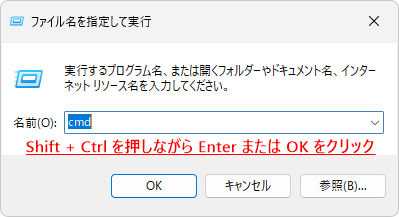
3.Shiftキー + Ctrlキーを押しながら Enter を押してください。

4.「ユーザーアカウント制御」が表示されたら「はい」をクリックします。

for /f "tokens=2,*" %i in ('reg query HKCU\Environment /v Path 2^>nul') do setx Path "%j;C:\追加したいフォルダーのパス"

コマンドの解説
この一行のコマンドは、2つの処理を組み合わせています。
reg query HKCU\Environment /v Path 2^>nulreg queryでレジストリを直接照会し、HKCU\Environment(=現在のユーザーの環境変数)の中からPathの値だけを取得します。2^>nulは、もしPathが存在しなかった場合のエラーメッセージを非表示にするための記述です。
for /f "tokens=2,*" %i in ('...') do ...for /fループを使ってreg queryの実行結果を処理します。tokens=2,*で、結果の行を区切り、3番目以降のすべての部分(=実際の Path の値)を変数%jに格納します。setx Path "%j;..."で、取得した純粋なユーザー Path(%j)の後ろに新しいパスを追記して設定します。
このコマンドを使えば、システム Path の内容に影響されることなく、安全にユーザー環境変数 Path だけを更新できます。
【管理者権限】システム環境変数 Path に追加する場合
システム全体に適用されるシステム環境変数 Path に追加する場合は、手順が少しだけ異なります。
1.スタートボタンを右クリックし、ターミナルを「管理者として」開きます。
2.次のコマンドを入力して Enter を押します。
setx /M Path "%Path%;C:\Program Files\Git\bin"setx コマンドに /M スイッチを追加して実行します。/M は Machine(マシン全体=システム)を意味します。
このコマンドで、システム環境変数 Path の末尾にC:\Program Files\Git\binが安全に追加されます。
よくある質問(Q&A)
- システム環境変数とユーザー環境変数、どちらに追加すればいい?
-
以下を目安に使い分けるのが一般的です。
- ユーザー環境変数:
- あなた個人だけが使うツール(例: VSCode, Python の仮想環境スクリプトなど)。
- 管理者権限なしでインストールしたソフトウェア。
- システム環境変数:
- PC の全ユーザーが共通で使うツール(例: Git, Node.js, Docker など)。
- システム全体に関わる重要なプログラム。
迷ったら、まずは影響範囲の少ないユーザー環境変数に追加するのが安全です。
- ユーザー環境変数:
- Path を変更した後は再起動が必要ですか?
-
Path を変更した後、必ずしも PC の再起動が必要とは限りません。
ただし、変更前から開いているコマンドプロンプト、PowerShell、Windows Terminal、アプリには、変更後の Path が反映されない場合があります。まず、現在開いているコマンド画面や対象のアプリをいったん終了し、再度起動してください。それでも反映されない場合は、Windows からサインアウトして再度サインインするか、PC を再起動してください。
状況 必要な操作 コマンドプロンプトや PowerShell を開いたまま Path を変更した いったん閉じて、再度開く Path を利用するアプリを起動したまま変更した アプリを終了して、再度起動する 新しく開いても反映されない サインアウトして再度サインインする すべてのアプリへ確実に反映したい PC を再起動する 反映を確認する場合は、変更後に新しく開いたコマンドプロンプトで
echo %PATH%を実行してください。PowerShell なら、
$env:Pathでも確認できます。 - 間違えて上書きしてしまいました。どうすればいいですか?
-
A. もしこの記事を読む前に上書きしてしまった場合は、まず落ち着いてください。
- この記事で紹介したバックアップを取ってあれば、そのテキストファイルを見ながら GUI で一つずつパスを復元するのが最も確実です。
- バックアップがない場合は、Windows のデフォルト Path(
%SystemRoot%\system32など)を手動で設定し直す必要があります。下記に Windows 11 の環境変数の初期値(デフォルト値)一覧を載せておきましたので、確認してみてください。
【Windows 11】環境変数の初期値(デフォルト値)一覧 | システム&ユーザー
Windows の動作の根幹を支える「環境変数」。誤って削除してしまった際の復旧や、クリーンな環境の確認、バッチファイル作成の参考として、その初期値(デフォルト値)を知っておくことは非常に重要です。
ここでは、Windows 11 におけるシステム環境変数とユーザー環境変数の代表的なデフォルト値を一覧でご紹介します。
システム環境変数(System Variables)のデフォルト値
システム環境変数は、PC の全ユーザーとオペレーティングシステム全体に適用される設定です。システムの動作に不可欠なものが多く、変更には管理者権限が必要です。
🖥️ 代表的なシステム環境変数一覧
| 変数名 | デフォルト値 | 説明 |
ComSpec | %SystemRoot%\system32\cmd.exe | コマンドプロンプト(cmd.exe)の場所を指します。 |
Path | (下記参照) | コマンド検索パス。Windowsの基本コマンドが格納されたフォルダーが含まれます。 |
PATHEXT | .COM;.EXE;.BAT;.CMD;.VBS;.VBE;.JS;.JSE;.WSF;.WSH;.MSC | Path内でコマンドを探す際、ファイル名だけで実行できる拡張子のリストです。 |
PROCESSOR_ARCHITECTURE | AMD64 | CPU のアーキテクチャを示します。 |
windir | C:\Windows | Windowsがインストールされているフォルダーを指します。 |
TEMP/TMP | %SystemRoot%\TEMP | システムが使用する一時フォルダーです。 |
Path 変数の主なデフォルト値
%SystemRoot%\system32%SystemRoot%%SystemRoot%\System32\Wbem%SystemRoot%\System32\WindowsPowerShell\v1.0\%SystemRoot%\System32\OpenSSH\
ユーザー環境変数(User Variables)のデフォルト値
ユーザー環境変数は、現在ログインしている特定のユーザーにのみ適用される設定です。
クリーンな状態の Windows では、デフォルトで設定されている変数はごくわずかです。多くのユーザー変数は、アプリケーションのインストールなどによって後から追加されます。
👤 代表的なユーザー環境変数一覧
| 変数名 | 一般的なデフォルト値 | 説明 |
Path | (下記参照) | ユーザー専用のコマンド検索パス。初期状態では存在しないことが多いです。 |
TEMP/TMP | %USERPROFILE%\AppData\Local\Temp | ユーザーが使用するアプリケーションのための一時フォルダーです。 |
Path変数の一般的な値
Windows 11 の初期状態では、ユーザーのPath変数は存在しないことがほとんどです。
しかし、Microsoft Store 経由でアプリをインストールしたり、Python などの開発ツールをインストールしたりすると、自動的に作成・追加されます。
最初に作成されることが多い代表的な値は以下の通りです。
%USERPROFILE%\AppData\Local\Microsoft\WindowsApps
%で囲まれた変数の意味
上記の値に含まれる%SystemRoot%や%USERPROFILE%などは、それ自体が別の場所を指し示す変数です。これにより、どの PC 環境でも柔軟に正しい場所を参照できます。
%SystemRoot%: Windows がインストールされているフォルダー(通常はC:\Windows)。%USERPROFILE%: 現在のユーザーのプロファイルフォルダー(通常はC:\Users\ユーザー名)。
これらのデフォルト値を把握しておくことで、万が一のトラブル時も落ち着いて対処できますね。
まとめ
今回は、Windows 11 の環境変数 Path をコマンドで安全に管理する方法を解説しました。コマンドを正しく理解すれば、Path の設定はもはや怖い作業ではありません。
Path を編集する前には、必ず PowerShell コマンドでシステムとユーザーの両方の Path をバックアップすることを忘れないください。

コメント