
Windows 11 で、これまで普通に使用できていた外付けブルーレイドライブを久しぶりに接続したところ、エクスプローラーに表示されず使用できなくなることがあります。
今回、読者の方から次のようなお問い合わせをいただきました。
- 以前は同じパソコンで正常に使用できていた
- 外付けブルーレイドライブを接続しても使用できない
- デバイス マネージャーでは黄色い「!」マークが表示される
- デバイスを削除して再起動しても改善しない
- USB ポートを変更しても同じ
- 別のパソコンでは正常に認識される
- デバイスの状態には「コード 19」が表示される
デバイス マネージャーに表示されていた内容は、次のものでした。
PIONEER BD-RW BDR-TD03 USB Device
そして、「デバイスの状態」には次のエラーが表示されていました。
レジストリ内の構成情報が不完全であるか、または壊れているためこのハードウェア デバイスを開始できません。(コード 19)
このような場合、ブルーレイドライブ本体ではなく、Windows 側のドライバーやレジストリに保存されているデバイス構成情報に問題が発生している可能性があります。
Microsoft でも、CD/DVD ドライブがエクスプローラーに表示されず、デバイス マネージャーに黄色い「!」マークやコード 19 が表示される問題について案内しています。
別メーカーの名前が表示されても、誤認識とは限らない
今回お問い合わせいただいた環境では、BUFFALO 製の外付けブルーレイドライブを接続すると、デバイス マネージャーに PIONEER BD-RW BDR-TD03 USB Device と表示されていました。
このため、「BUFFALO 製なのに PIONEER と表示されているので、Windows が別の機器として誤認識しているのではないか」と考えてしまうかもしれません。
しかし、外付けブルーレイドライブなどでは、製品内部に搭載されている光学ドライブのメーカー名や型番が Windows に表示される場合があります。
そのため、製品本体のメーカー名とデバイス マネージャーに表示されるメーカー名が異なることだけで、誤認識と判断することはできません。
今回も Windows は PIONEER BD-RW BDR-TD03 USB Device という光学ドライブ自体を検出しています。
問題なのは、その横に黄色い「!」マークが表示され、デバイスを正常に開始できていないことです。
まず「デバイスの状態」を確認する
Windows + X キーを押し、表示されたメニューから「デバイス マネージャー」を開きます。
「DVD/CD-ROM ドライブ」を展開し、対象のブルーレイドライブをダブルクリックします。
「全般」タブにある「デバイスの状態」を確認してください。
今回の例では、「コード 19」が表示されていました。
Microsoft によると、コード 19 は、デバイスに複数のサービスが定義されている場合や、サービス キーを開く際に問題が発生した場合、ドライバー名を取得できない場合などに発生することがあります。
別の USB ポートでも確認する
外付けブルーレイドライブの場合は、最初に USB 接続側の問題ではないか確認します。
別の USB ポートに接続し直してください。
USB ハブを使用している場合は、ハブを介さず、可能であればパソコン本体の USB ポートへ直接接続します。
BUFFALO でも、USB 機器が認識されない場合の確認方法として、USB ポートの変更や直接接続などを案内しています。
今回の例では、別の USB ポートへ接続しても同じコード 19 が表示されたため、特定の USB ポートだけの問題ではないと判断できます。
可能なら別のパソコンに接続して確認する
別のパソコンがある場合は、同じブルーレイドライブを接続してみてください。
今回の例では、別のパソコンでは正常に認識されました。この結果は非常に重要です。
別のパソコンで正常に使用できるのであれば、
- ブルーレイドライブ本体
- USB ケーブル
- USB 接続部分
などが完全に故障している可能性は低くなります。
一方、特定の Windows 11 パソコンでのみコード 19 が発生するのであれば、その Windows 環境に保存されているドライバーやデバイス構成情報を重点的に確認します。
デバイスを一度削除して再インストールする
Microsoft がコード 19 の対処法として最初に案内しているのが、デバイス ドライバーの再インストールです。
デバイス マネージャーを開き、「DVD/CD-ROM ドライブ」の中にある対象のブルーレイドライブを右クリックします。
「デバイスのアンインストール」をクリックして削除します。
削除後、パソコンを再起動してください。
Windows がデバイスを再検出し、必要なドライバーを自動的に再インストールします。Microsoft も CD/DVD ドライブが認識されない場合の対処として、この方法を案内しています。
今回お問い合わせいただいた環境では、すでにこの操作を行ってもコード 19 が再び表示されました。
この場合は、次のレジストリ情報を確認します。
UpperFilters と LowerFilters を確認する
光学ドライブでコード 19 が発生する場合、UpperFilters または LowerFilters というレジストリ値が原因になっていることがあります。
ただし、レジストリを誤って変更すると Windows やアプリケーションに問題が発生する可能性があります。
作業前に、必ず対象キーをバックアップしてください。
レジストリの操作を間違えると、システムが起動できなくなるなどの不具合が起きる可能性があります。事前にシステムの復元などでバックアップを取り、自己責任で行うようお願いします。
- システムの復元ポイント作成方法及び復元方法
- レジストリエディターの開き方及びバックアップ方法
- Windows 11/10 レジストリの予備知識|概念・開き方・内部構成
- Windows 11レジストリの所有権を取得し、アクセス許可を変更する方法
 ポチップ
ポチップ
1. レジストリエディターを開く
Windows + R キーを押します。
「ファイル名を指定して実行」が表示されたら、regeditと入力して Enter キーを押します。
ユーザー アカウント制御が表示された場合は、「はい」をクリックします。
2. 次のキーを開く
レジストリエディターで、次の場所を開きます。
HKEY_LOCAL_MACHINE\SYSTEM\CurrentControlSet\Control\Class\{4D36E965-E325-11CE-BFC1-08002BE10318}この {4D36E965-E325-11CE-BFC1-08002BE10318} は、Windows の CD/DVD-ROM ドライブ クラスに使用されているキーです。
3. 念のためバックアップする
左側にある、{4D36E965-E325-11CE-BFC1-08002BE10318}の上で右クリックし、「エクスポート」をクリックします。
ファイル名には「コード 19 修復前」などを入力し、任意の場所に .reg ファイルとして保存してください。
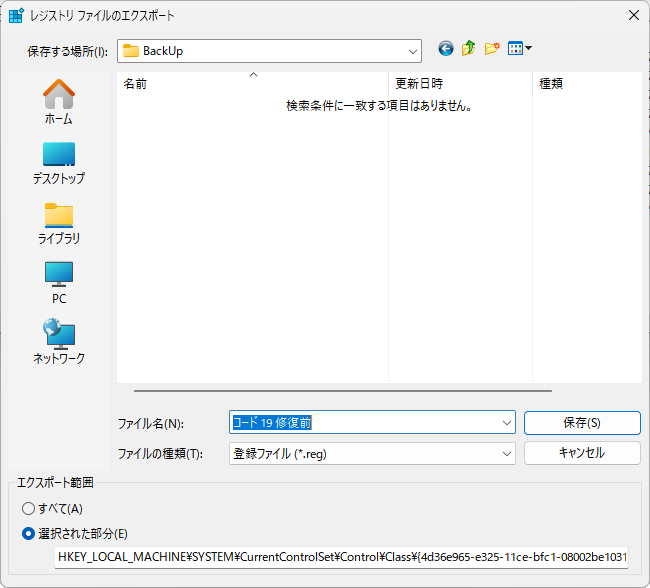
問題が発生した場合は、保存した .reg ファイルをインポートすることで、削除したレジストリ値を元に戻すことができます。
UpperFilters と LowerFilters を削除する
UpperFilters / LowerFilters を削除するときの注意点
UpperFilters と LowerFilters は、光学ドライブと連携するソフトウェアによって追加されることがあります。
そのため、これらを削除すると、CD/DVD/Blu-ray の書き込みソフトなど、一部のアプリケーションが正常に動作しなくなる可能性があります。
Microsoft も、この操作を行ったあと、CD/DVD 書き込みソフトなどが正常に動作しなくなる場合があると注意しています。
その場合は、影響を受けたアプリケーションを一度アンインストールして、再インストールする必要があります。
最新版がある場合は、最新版をインストールしてください。
なお、このレジストリキーは特定のブルーレイドライブだけでなく、CD/DVD-ROM ドライブのデバイス クラス全体に関係するため、変更によってほかの光学ドライブにも影響する可能性があります。
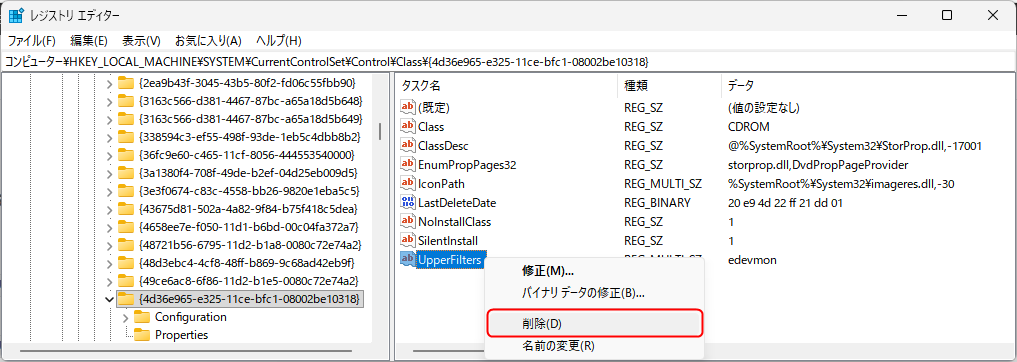
右側の一覧から、UpperFiltersを探します。
存在する場合は、UpperFilters を右クリックして「削除」をクリックします。
続いて、LowerFiltersが存在するか確認します。
存在する場合は、同じように削除します。
UpperFilters と LowerFilters が存在しない場合
環境によっては、UpperFiltersまたはLowerFiltersが存在しないことがあります。
両方とも存在しない場合は、この方法は原因に該当しない可能性があります。
存在しない値を新しく作成する必要はありません。
また、UpperFilters / LowerFilters を削除してもコード 19 が改善しない場合は、別の原因を調べる必要があります。
例えば、
- 光学ドライブ関連ソフトウェアの影響
- ドライバーやサービス構成の破損
- Windows Update 前後で発生した構成変更
- Windows のシステム ファイルの破損
なども考えられます。
UpperFilters.bak は削除しない
UpperFilters.bak という値が存在する場合があります。
Microsoft は、UpperFilters.bak は削除する必要がないと案内しています。
削除するのは、UpperFiltersです。
同様に、関係のない値まで削除しないよう注意してください。
パソコンを再起動する
UpperFilters または LowerFilters を削除した場合は、レジストリエディターを閉じ、Windows を再起動します。
再起動後、デバイス マネージャーを開き、
- 黄色い「!」マークが消えたか
- コード 19 が表示されなくなったか
- エクスプローラーの「PC」にブルーレイドライブが表示されるか
を確認してください。
まとめ
Windows 11 で外付けブルーレイドライブが突然認識されなくなり、デバイス マネージャーにコード 19 が表示される場合は、次の順番で確認すると原因を切り分けやすくなります。
- デバイス マネージャーでエラー コードを確認する
- 別の USB ポートへ接続する
- USB ハブを使用している場合は直接接続する
- 可能なら別のパソコンで認識するか確認する
- デバイスをアンインストールして再起動する
- 改善しなければ
UpperFilters/LowerFiltersを確認する - レジストリを変更した場合は再起動して状態を確認する
特に、別のパソコンでは正常に認識するのに特定の Windows 11 パソコンだけでコード 19 が発生する場合は、ドライブ本体を交換する前に Windows 側の構成を確認してみてください。
なお、今回お問い合わせいただいた環境での復旧結果は、現時点では確認できていません。この記事では、Microsoft が案内している対処法をもとに、コード 19 が発生した場合の確認手順を紹介しています。
参考資料
Microsoft が案内するその他の対処法について
Microsoft の公式サポートページでは、今回紹介した方法以外にも「BIOS 設定とチップセット ドライバーの確認」や「IDE/ATAPI ドライバーの再インストール」が案内されています。
ただし、これらは今回のような USB 接続の外付けブルーレイドライブで発生しているコード 19 に対して、優先して試す必要性が高い方法ではありません。
BIOS 設定とチップセット ドライバーの確認
BIOS でのドライブ設定の確認は、主にパソコン内部に接続された光学ドライブなどで重要になります。
今回のケースでは、Windows が USB 接続のブルーレイドライブを検出しており、別のパソコンでも正常に認識されているため、まず Windows 側のデバイス構成情報を確認する方が適切と考えられます。
ただし、ほかの USB 機器でも認識不良が発生している場合などは、USB コントローラーやチップセット ドライバーの確認も必要になることがあります。
IDE/ATAPI ドライバーの再インストール
IDE/ATAPI コントローラーは、主に ATA 接続のストレージ機器を管理するためのものです。
今回のブルーレイドライブは USB 接続として認識されているため、IDE/ATAPI コントローラーの削除は直接的な対処方法とは考えにくく、記事では紹介していません。
そのため、この記事では USB 接続の確認、光学ドライブの再インストール、レジストリの UpperFilters / LowerFilters の確認を中心に解説しています。


コメント