
Windows 11 では、多くのデバイスドライバーが Windows Update を通じて自動的にインストールされます。
しかし、「Windows Update では新しいドライバーが見つからない」「メーカーからダウンロードした特定のドライバーを使用したい」「不具合対策として別のバージョンへ更新したい」といった場合は、デバイス マネージャーからドライバーを手動で更新できます。
この記事では、Windows 11 でデバイスドライバーを手動で更新する方法を、実際の操作手順に沿って解説します。
Microsoft も、通常は Windows Update からドライバーを取得することを推奨していますが、デバイスの製造元からダウンロードしたドライバーをデバイス マネージャーから手動で指定してインストールする方法を案内しています。
ドライバーを手動で更新する場合は、PC メーカーまたはデバイスメーカーの公式サイトから、お使いの Windows のバージョンとシステムの種類に対応したドライバーをダウンロードしてください。
出所が不明なサイトからドライバーをダウンロードすることはおすすめしません。
Windows でデバイスドライバーを手動で更新する方法
まず、更新したいデバイスに対応するドライバーをメーカーの公式サイトからダウンロードしておきます。
ダウンロードしたファイルが ZIP などの圧縮ファイルになっている場合は、先に解凍(展開)してください。
1.デバイス マネージャーを開く
スタートボタンを右クリックし、「デバイス マネージャー」をクリックします。
または、Windows + X キーを押して表示されるメニューから「デバイス マネージャー」を選択しても構いません。
2.更新するデバイスを選択する
デバイス マネージャーが開いたら、更新したいデバイスが含まれているカテゴリーを展開します。
例えば、主なデバイスは次のカテゴリーにあります。
| デバイス | 主なカテゴリー |
|---|---|
| グラフィック | ディスプレイ アダプター |
| LAN・Wi-Fi | ネットワーク アダプター |
| サウンド | サウンド、ビデオ、およびゲーム コントローラー |
| USB | ユニバーサル シリアル バス コントローラー |
| ストレージ | ディスク ドライブ、記憶域コントローラー |
目的のデバイスを右クリックし、「ドライバーの更新」をクリックします。
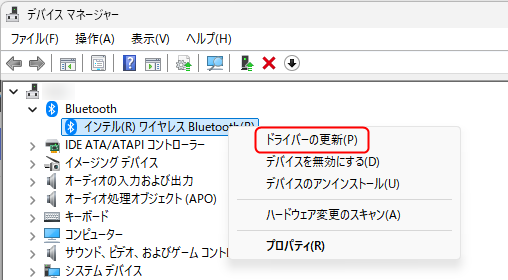
3.「コンピューターを参照してドライバーを検索」を選択する
「ドライバーの更新」が表示されたら、「コンピューターを参照してドライバーを検索」をクリックします。
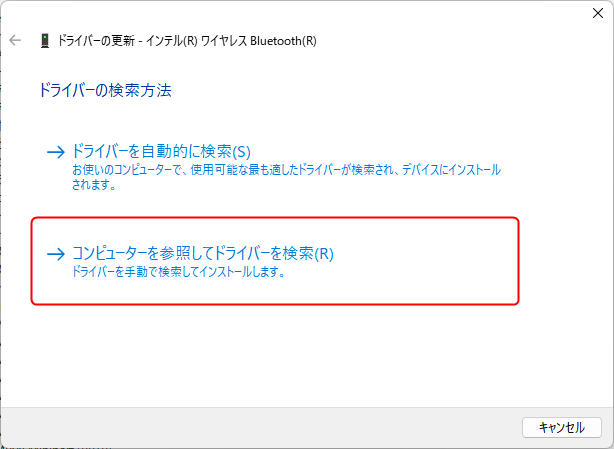
ここで「ドライバーを自動的に検索」を選択すると、Windows は PC 内にある利用可能なドライバーを検索します。メーカーサイトからダウンロードしたドライバーを指定してインストールしたい場合は、「コンピューターを参照してドライバーを検索」を選択します。
4.ダウンロードしたドライバーのフォルダーを指定する
「参照」をクリックします。
あらかじめメーカーサイトからダウンロードして展開しておいたドライバーのフォルダーを選択し、「OK」をクリックします。
「サブフォルダーも検索する」にチェックが入っている場合は、そのままで構いません。
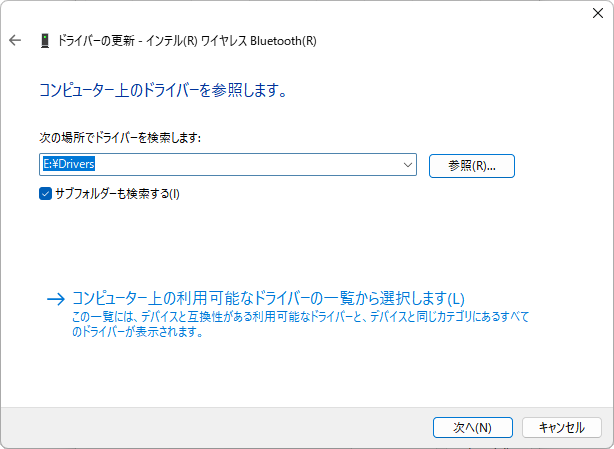
ドライバーの保存場所が指定されていることを確認し、「次へ」をクリックします。
Windows がフォルダー内に対応するドライバーを検出すると、インストールが開始されます。

5.ドライバーの更新が完了したら PC を再起動する
「ドライバーが正常に更新されました」などと表示されたら、画面を閉じます。
ドライバーによっては再起動しなくても使用できますが、グラフィック、ネットワーク、チップセット、オーディオなどのドライバーを更新した場合は、一度 PC を再起動しておくことをおすすめします。
「最適なドライバーが既にインストールされています」と表示される場合
「ドライバーを自動的に検索する」を選択、または「コンピューターを参照してドライバーを検索」すると、
「このデバイスに最適なドライバーが既にインストールされています」
と表示される場合があります。
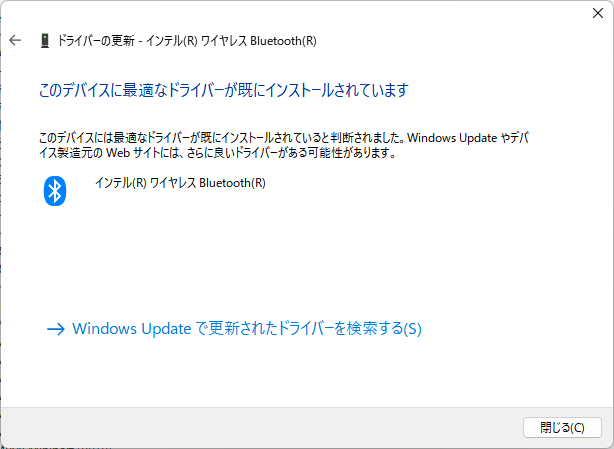
これは、Windows が 検索対象となったドライバーの中から、現在使用しているドライバーより適したものを見つけられなかったことを示します。
なお、「ドライバーを自動的に検索する」を選択した場合、現在の Windows 11 ではローカル PC 内が検索対象となり、メーカーの Web サイトを直接検索するわけではありません。
そのため、このメッセージが表示されても、PC メーカーやデバイスメーカーの公式サイトに、より新しいドライバーが公開されている可能性があります。
新しいドライバーが必要な場合は、メーカーの公式サイトを確認し、対応するドライバーをダウンロードして、前述の「コンピューターを参照してドライバーを検索」から手動で指定してください。
ダウンロードしたドライバーに Setup.exe がある場合
メーカーからダウンロードしたドライバーによっては、フォルダー内に Setup.exe や専用のインストーラーが含まれている場合があります。
この場合は、通常、デバイス マネージャーから INF ファイルを指定するよりも、メーカーが用意したインストーラーを使用したほうがよいです。
例えば、グラフィックドライバーやチップセットドライバーでは、ドライバー本体だけでなく関連するコンポーネントも同時にインストールされる場合があります。
メーカーからインストール方法が指定されている場合は、その手順を優先してください。
Windows Update からドライバーを手動でインストールする方法
メーカーサイトから直接ダウンロードする方法とは別に、Windows Update の「オプションの更新プログラム」にドライバーが表示される場合があります。
Windows 11 では、
「設定」>「Windows Update」>「詳細オプション」>「オプションの更新プログラム」
を開きます。
「ドライバー更新プログラム」が表示されている場合は、インストールしたいドライバーを選択し、「ダウンロードしてインストール」をクリックします。
オプションのドライバー更新プログラムは自動的にはインストールされないため、必要な場合はユーザーが選択してインストールします。
特に理由がない場合は、無理にすべてのオプションのドライバーをインストールする必要はありません。
現在のデバイスが正常に動作している場合は、Windows Update で通常配信される推奨ドライバーを使用する方法が基本です。
ドライバー更新後に不具合が発生した場合
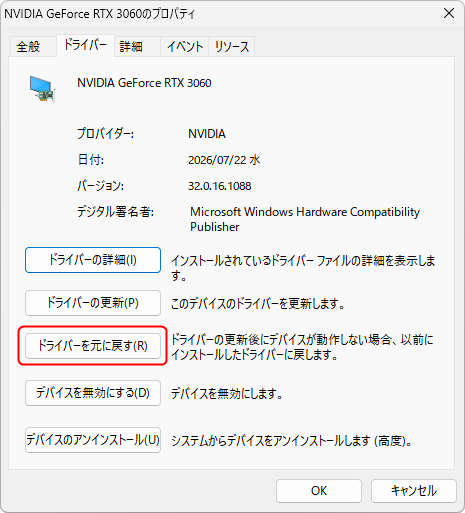
ドライバーを更新した直後から、画面表示、ネットワーク、サウンドなどに問題が発生した場合は、以前のドライバーへ戻せる場合があります。
デバイス マネージャーを開き、対象のデバイスを右クリックして「プロパティ」を開きます。
「ドライバー」タブを開き、「ドライバーを元に戻す」が使用できる場合は、以前のドライバーへ戻すことができます。
「ドライバーを元に戻す」がグレーアウトしている場合は、以前のドライバーが保存されていないため、この方法は利用できません。
ドライバーを手動で更新するときの注意点
ドライバーは新しければ必ず良いというものではありません。
PC メーカーが独自に調整しているドライバーでは、Intel、AMD、NVIDIA、Realtek などのデバイスメーカーが公開している汎用ドライバーより、PC メーカーが提供しているドライバーのほうが適している場合があります。
特にノート PC では、グラフィック、タッチパッド、電源管理、オーディオなどにメーカー独自の調整が行われている場合があります。
通常は Windows Update から配信される推奨ドライバーを使用するのが基本です。
Windows Update で目的のドライバーが見つからない場合や、特定のドライバーを手動でインストールする必要がある場合は、まず PC メーカーの公式サポートページを確認してください。PC メーカーから提供されていない場合は、Intel、AMD、NVIDIA、Realtek などのデバイスメーカーの公式サイトも確認します。
特にノート PC ではメーカー独自の調整が行われている場合があるため、PC メーカーが専用ドライバーを提供している場合は、そちらを優先するのが安全です。
不明な配布サイトから入手したドライバーや、対象機種・Windows バージョンが一致しないドライバーを無理にインストールしないでください。
【どうしてもドライバーが見つからない場合】
コメントまたはお問い合わせフォームから、以下の情報を添えてご連絡いただければ、可能な範囲でドライバーの配布ページをお調べします。
- PC のメーカー名と型番(例:NEC LAVIE N15xx/xx)
- OS のバージョン(Windows 10 または Windows 11)
- 現在の状況(デバイス マネージャーに「!」マークが表示されている場合は、そのデバイス名も記載してください。特定のデバイスが動作しない場合は、その症状もお知らせください)
PC の型番や Windows のバージョンが分からない場合は、次の記事を参考にしてください。
※古い PC の場合、メーカーがドライバーの提供を終了している場合がありますので、予めご了承ください。
まとめ
Windows 11 では、通常は Windows Update から配信される推奨ドライバーを使用するのが基本です。
ただし、Windows Update で目的のドライバーが見つからない場合や、PC メーカー・デバイスメーカーから特定のドライバーをインストールするよう案内されている場合は、メーカーの公式サイトから対応するドライバーをダウンロードし、手動で更新できます。
デバイス マネージャーから手動で更新する場合は、
デバイス マネージャー>対象のデバイスを右クリック>「ドライバーの更新」>「コンピューターを参照してドライバーを検索」
と進み、ダウンロードして展開したドライバーのフォルダーを指定します。
なお、ダウンロードしたドライバーに Setup.exe などの専用インストーラーが含まれている場合は、メーカーが指定するインストール方法を優先してください。
また、「このデバイスに最適なドライバーが既にインストールされています」と表示されても、メーカーの公式サイトに新しいドライバーが公開されている場合があります。必要なドライバーが見つからない場合は、PC のメーカー名・型番、Windows のバージョン、デバイス マネージャーに表示されているデバイス名などを確認してください。
現在正常に動作しているデバイスについては、無理に新しいドライバーへ更新する必要はありません。ドライバーを手動で更新する場合は、PC メーカーまたはデバイスメーカーの公式サイトから入手した、使用中の機種と Windows に対応するドライバーを使用してください。

コメント